

Linux & Edge AI
AI Pyramid
ハードウェア制御
アプリケーションと工場出荷時の機能
LLM-8850 Card
LLM630 Compute Kit
Module LLM
CoreMP135
CoreMP135 イメージ書き込み
CoreMP135 キットでは、あらかじめ適合されたシステムイメージをいくつか提供しています。ユーザーは用途に応じてイメージを選択してダウンロードし、解凍して *.img ファイルを取得します。本チュートリアルでは、buildroot イメージの書き込みを例に、書き込み方法とデバイスの接続方法を説明します。
イメージ書き込みの準備

1. イメージファイルのダウンロード
| イメージバージョン | カーネルバージョン | ダウンロード |
|---|---|---|
| M5_CoreMP135_buildroot_20240507 (Factory Test) | 5.15.118 | ダウンロード |
| M5_CoreMP135_buildroot_20240515 | 5.15.118 | ダウンロード |
| M5_CoreMP135_buildroot_20240628 | 5.15.118 | ダウンロード |
| M5_CoreMP135_debian12_20240515 | 5.15.118 | ダウンロード |
| M5_CoreMP135_debian12_20240628 | 5.15.118 | ダウンロード |
| M5_CoreMP135_debian12_20240919 | 5.15.118 | ダウンロード |
| M5_CoreMP135_debian12_20260626 | 5.15.118 | ダウンロード |
2. イメージの書き込み
Windows 環境での書き込み
- balenaEtcher イメージ書き込みツール をダウンロードして起動し、
Flash from fileオプションをクリックしてイメージを読み込みます。

- 前の手順でダウンロードした
*.imgイメージファイルを選択します。
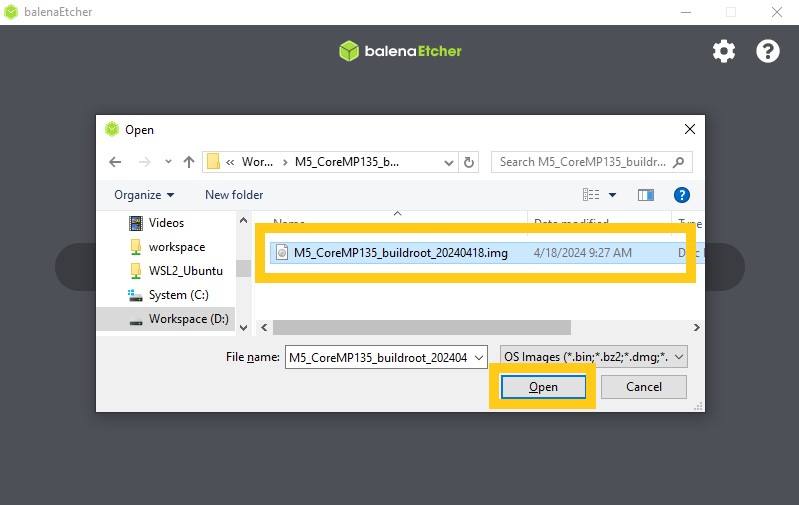
Select targetをクリックし、対応する microSD カードを書き込み先ストレージデバイスとして選択します。

Flashボタンをクリックして書き込みを開始します。
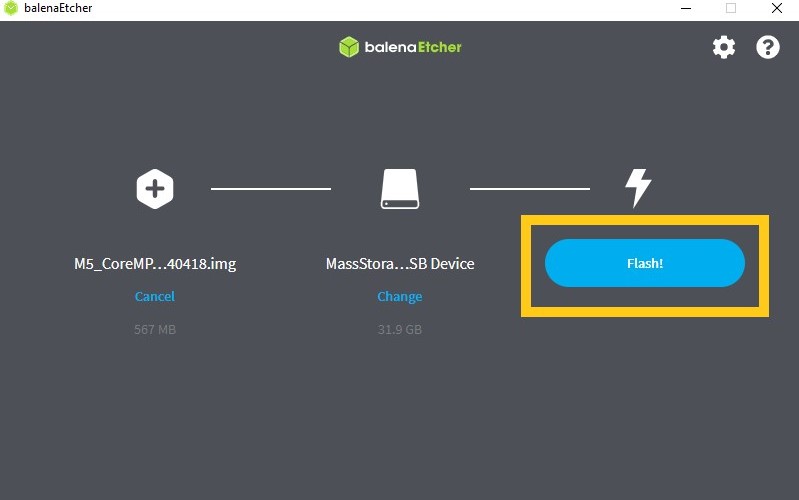
- ツールに Flash Complete と表示されたらイメージの書き込みは完了です。書き込みソフトウェアを閉じて、microSD カードを取り出してください。

Linux 環境での書き込み
- Linux 環境では dd コマンドを使用して直接書き込めます。以下のコマンドを参考に、
M5_CoreMP135_xxx.imgを実際のイメージファイルのパスに、/dev/sdbxを実際のデバイスに置き換えてください。
sudo dd if=M5_CoreMP135_xxx.img of=/dev/sdbx bs=1M status=progress oflag=dsync sync3. システムの起動
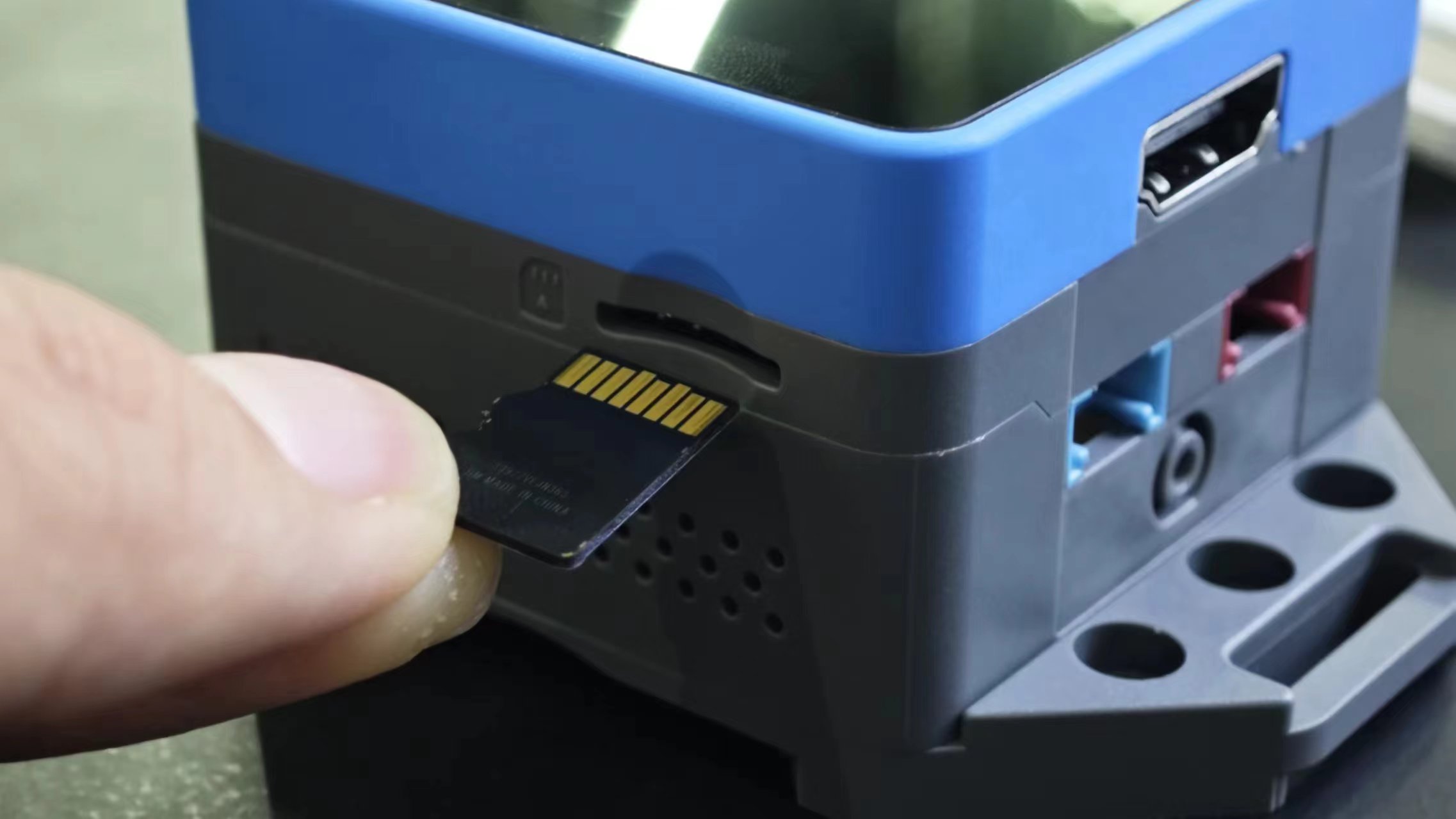
- 書き込み済みのイメージが入った microSD カードを開発ボードに挿入し、
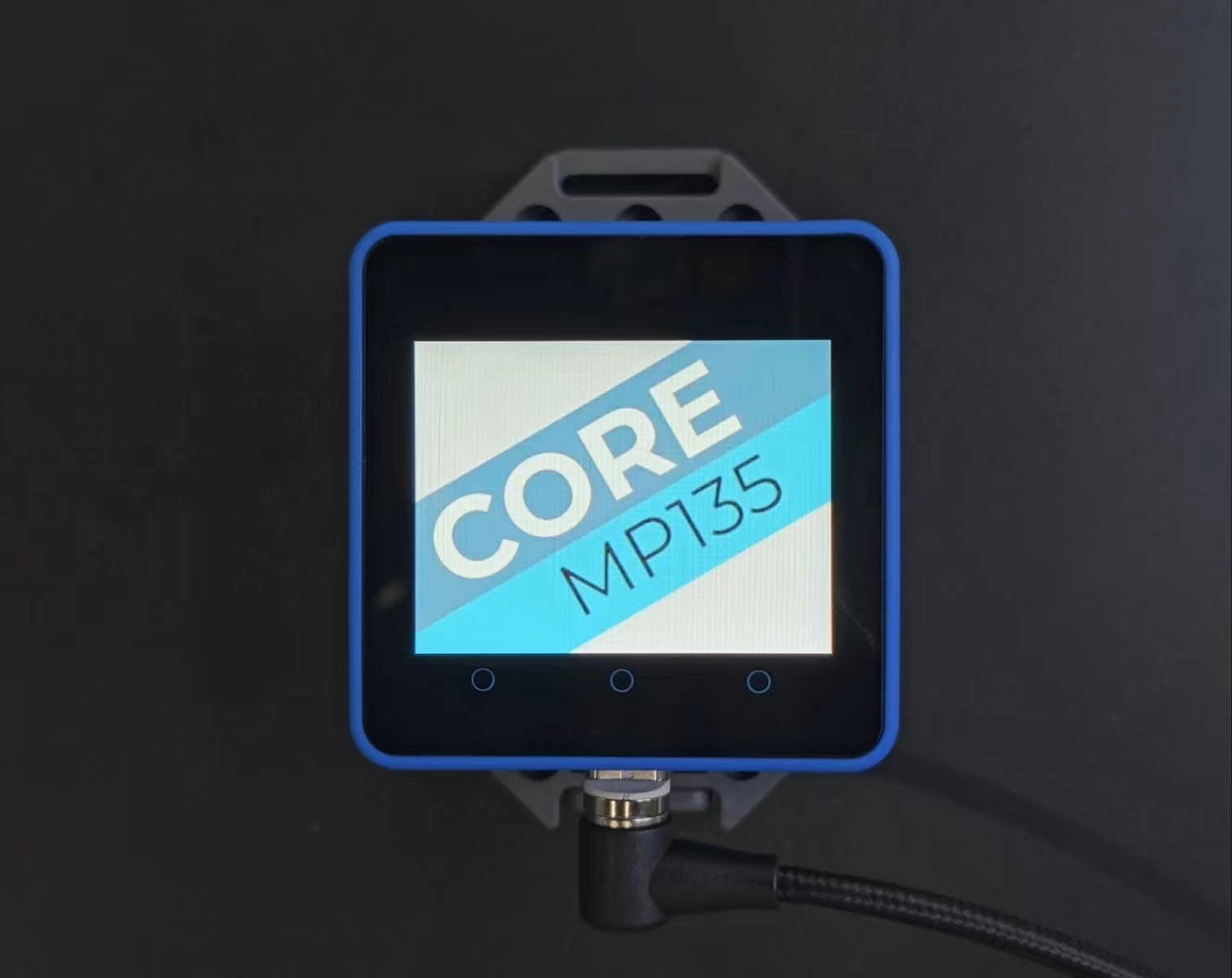
USBまたは12V DC電源で本体に給電します。(注意:電源の供給能力は>2Aを推奨します)システムの初回起動時にはデフォルトの環境設定が行われ、再起動が発生する場合があります。処理全体には約 45 秒かかります。シリアルターミナルを接続して起動ログを確認できます。
注意
電源投入時、ネットワークポートの LED は微弱に点灯します。ネットワークカードドライバが起動すると、ネットワークポート LED の明るさが増すため、カーネルまで起動したかどうかの判断に利用できます。電源投入時には画面は点灯しませんが、画面の起動段階になるとバックライトが点灯するため、こちらもカーネルまで起動したかどうかの判断に利用できます。
4. 動画
Page Tools