

Linux & Edge AI
AI Pyramid
ハードウェア制御
アプリケーションと工場出荷時の機能
LLM-8850 Card
LLM630 Compute Kit
Module LLM
CoreMP135
CoreMP135 開発
本チュートリアルでは、M5Stack Linux アプリケーション開発フレームワークを使用して、CoreMP135 上の周辺ハードウェアをプログラムで制御します。
1. 準備
- CoreMP135 本体(buildroot/debian イメージの書き込みを完了してください。この手順については CoreMP135 イメージ書き込みチュートリアル を参照してください)
- CoreMP135 用電源(DC 12V 電源または Type-C 5V 入力)
- CoreMP135 をネットワークケーブルで、開発環境のコンピューターと同じネットワークセグメントに接続
2. 環境構築
Windows 環境の構築
- https://www.python.org/ にアクセスし、python3 をインストールします。インストール時に
Add Pathオプションをオンにして、環境変数に追加してください。
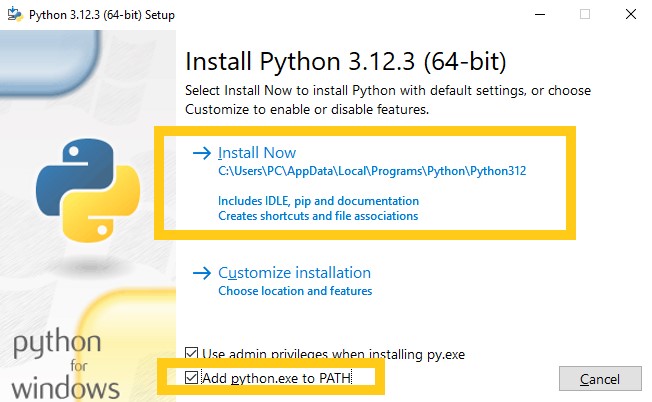
- コマンドラインを開き、以下のコマンドを入力して、pip 管理ツールからコンパイル・ビルドツールおよび関連する依存関係をインストールします。
pip install parse scons pexpect paramiko scp- M5Stack_Linux_Libs Github にアクセスし、開発フレームワークとサンプルソースコードを取得します。zip パッケージのダウンロードまたは
git cloneで取得できます。
git clone https://github.com/m5stack/M5Stack_Linux_Libs- 以下のリンクから Windows プラットフォーム用の
gcc-linaro-7.5.0-2019.12-i686-mingw32_arm-linux-gnueabihfクロスコンパイルツールチェーンをダウンロードし、任意の作業ディレクトリに保存して解凍します。(注意:パスに特殊文字を含めることはできません)
Linux 環境の構築
- 以下のコマンドを実行して、関連する依存関係をインストールします。
sudo apt install make cmake
pip install parse scons pexpect paramiko scp- M5Stack_Linux_Libs Github にアクセスし、開発フレームワークとサンプルソースコードを取得します。zip パッケージのダウンロードまたは
git cloneで取得できます。
git clone https://github.com/m5stack/M5Stack_Linux_Libs- 以下のリンクから Linux プラットフォーム用の
gcc-linaro-7.5.0-2019.12-x86_64_arm-linux-gnueabihfクロスコンパイルツールチェーンをダウンロードし、任意の作業ディレクトリに保存して解凍します。(注意:パスに特殊文字を含めることはできません)
4. サンプルプログラムのコンパイル
- サンプルプログラムのディレクトリを開き、コマンドラインインターフェースで
scons menuconfigコマンドを入力してコンパイル設定を行います。(注意:Windows ユーザーで、cmd ターミナルから設定画面を開いた際にカーソルを正常に移動できない場合は、PowerShell を使用してください)
cd M5Stack_Linux_Libs/examples/lcd_hello_world
scons menuconfig- Enter キーを押して Toolchain Configuration に進みます。

- Enter キーを押して設定を開き、クロスコンパイルツールチェーンの絶対パスとツールチェーンのプレフィックスを入力し、Esc キーを押して保存して終了します。

- 現在のサンプルプロジェクトで、以下のコマンドを入力してコンパイルします。コンパイル完了後、実行ファイルが現在のパスの dist ディレクトリに出力されます。
scons -j45. サンプルプログラムの転送
- 開発フレームワークのプログラム転送スクリプトを使用すると、コンパイル済みのプログラムを CoreMP135 のユーザーディレクトリに転送して、デバッグと実行を容易に行えます。これにより、毎回手動で SD カードにファイルをコピーする手間を省けます。その前に、CoreMP135 を現在のコンピューターと同じネットワークセグメントに接続し、ルーターの管理画面でデバイスの IP を確認するか、シリアル接続でログインして
ifconfigコマンドを使用し、現在のデバイスの IP アドレスを取得します。

6. シリアル接続
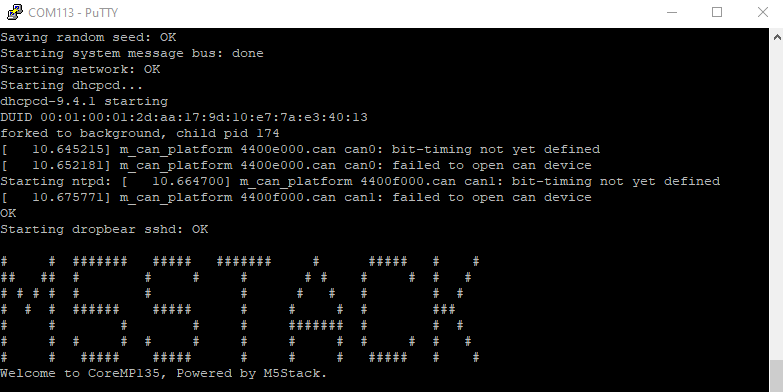
- CoreMP135 の USB はデフォルトでシステムログポートとして有効になります。このインターフェースを使用してコンピューターに接続し、putty や MobaXterm などのターミナルツールでアクセスできます。デフォルトのボーレートは
115200bpsです。以下の操作は putty を前提としています。以下のリンクから putty のインストールパッケージをダウンロードし、操作手順に従ってログインしてください。デフォルトのユーザー名はroot、パスワードはrootです。


7. SSH アクセス
- ネットワークケーブルでデバイスを現在のコンピューターと同じネットワークセグメントに接続します。コンピューターからコマンドラインの ssh コマンドでリモートアクセスできます。デフォルトのユーザー名は
root、パスワードはrootです。
ssh root@192.168.2.212
注意
新しいバージョンの Debian イメージでは、root のログイン権限がデフォルトで無効になっています。Debian イメージを使用する場合は、使用前にシリアルポート経由でデバイスにログインし、
useradd コマンドで新しいユーザーを作成するか、以下の図を参考に core-config コマンドで root ユーザーの SSH アクセス権限を有効にしてください。プログラム転送の設定に使用する構成ファイル setup.ini も、実際のユーザー情報に合わせて入力してください。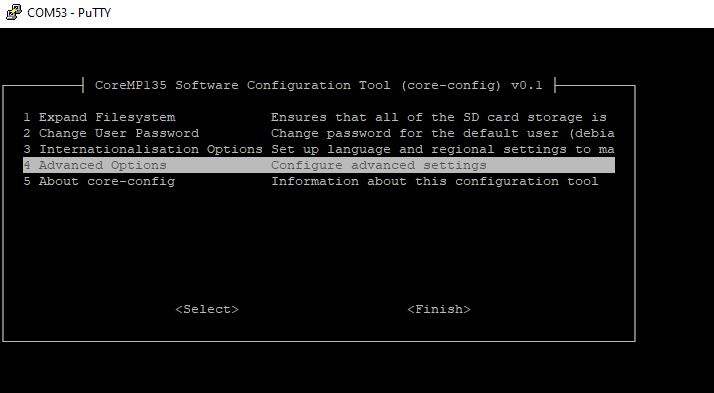


- サンプルプロジェクトディレクトリ内の
setup.ini設定ファイルでは、リモート転送先デバイスの IP アドレスと転送先ディレクトリを設定できます。実際のデバイスの IP アドレスとユーザー情報に変更してください。(一部のサンプルにこのファイルが含まれていない場合は、手動で作成し、以下の設定内容を追加してください)
[ssh]
local_file_path = dist
remote_file_path = /root
remote_host = 192.168.2.212
remote_port = 22
username = root
password = rootifconfig- 以下の
scons pushコマンドを実行して転送します。
scons push

#log
#scons: Reading SConscript files ...
#...
#push dist\lcd_hello_world /root/lcd_hello_world success!- CoreMP135 のコマンドライン端末に戻り、先ほどプログラムを転送したディレクトリに移動して、送信された実行ファイルを確認します。ファイルに実行権限を付与してから実行してください。
chmod +x lcd_hello_world
./lcd_hello_world
- このサンプルは画面ドライバを呼び出すため、CoreMP135 のデフォルトの出荷時ファームウェアを使用している場合は、競合を防ぐために GUI プロセスを手動で終了する必要があります。
ps | grep "start_ui"

#239 root     /usr/local/m5stack/dist/core135_start_ui
#312 root     grep start_ui

kill 2398. 起動時の自動実行設定
/etc/rc.local 起動スクリプトファイルを編集し、ファイルの末尾にコンパイル済みプログラムの起動コマンドを追加します。
vi /etc/rc.localsleep 2
/root/lcd_hello_world &9. 動画
Page Tools