

ESP-IDF Quick Start
Devices & Examples
Core2
CoreS3
Dial
Tab5
Zigbee
Unit PoE-P4 ESP-IDF 工場出荷ファームウェアのビルド
本チュートリアルでは、Unit PoE-P4 のデフォルト工場出荷ファームウェアをビルドする方法を紹介します。ユーザーは本ファームウェアを基に二次開発を行うことができます。
1. 事前準備
- 環境構築:本チュートリアルは Ubuntu OS 上で ESP-IDF 開発環境を構築することを前提としています。その他のプラットフォームでのビルド環境構築方法については、詳細は ESP-IDF - ESP32-P4 クイックスタート を参照してください。
ESP-IDF バージョン
本チュートリアルでは ESP-IDF バージョン
v5.4.2 の使用を推奨します- git のバージョン管理ツールを使用して esp-idf プロジェクトを取得し、指定ブランチへ切り替えた後、スクリプトを実行して関連ツールチェーンをインストールします。
注意事項
. ./export.sh コマンドの "." とスクリプトの間にはスペースがあります。このコマンドは source ./export.sh と同等です。git clone -b v5.4.2 --recursive https://github.com/espressif/esp-idf.git
cd esp-idf
./install.sh
. ./export.sh- 以降のチュートリアルで使用する idf.py コマンドはすべて ESP-IDF に依存します。コマンド実行前に、プロジェクトディレクトリ内で ESP-IDF の
. ./export.shを実行し、関連する環境変数を有効化する必要があります。詳細については ESP-IDF - ESP32-P4 クイックスタート を参照してください。
2. User Demo
- Unit PoE-P4 の工場出荷ファームウェアのプロジェクトソースコードを取得し、esp-idf プロジェクトと同じ階層のディレクトリに配置します。
git clone https://github.com/m5stack/M5Unit-PoE-P4-UserDemo.git- M5Unit-PoE-P4-UserDemo プロジェクトフォルダに移動し、esp-idf プロジェクト内の
export.shを実行して関連する環境変数を有効化します。以下のコマンドは、M5Unit-PoE-P4-UserDemo フォルダと esp-idf が同一階層にある場合を想定しています。異なるパスの場合は、実際の環境に応じてコマンドを修正してください。
cd M5Unit-PoE-P4-UserDemo
. ../esp-idf/export.sh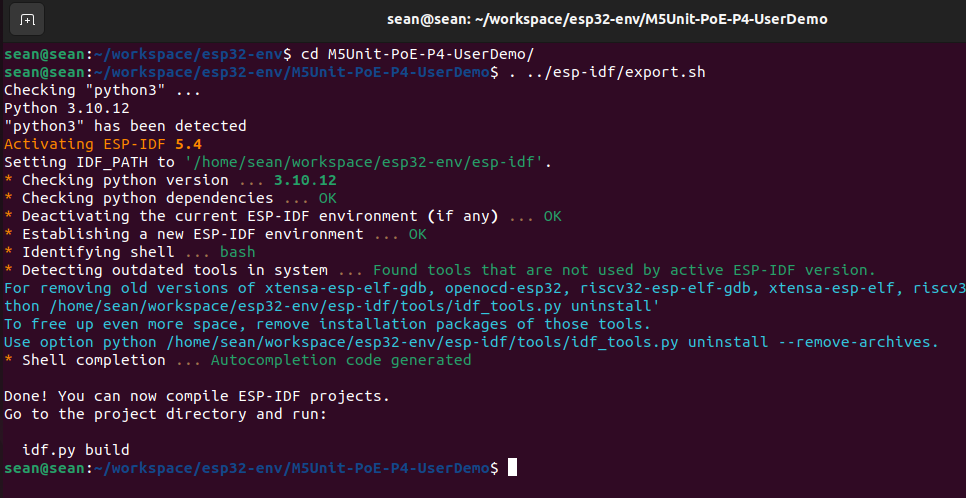
3. プログラムのビルドと書き込み
Unit PoE-P4 をデータケーブルでコンピュータに接続し、リセットボタンを長押しして緑色のインジケータが点灯するまで待ちます。ボタンを離すと、デバイスはダウンロードモードに入り、ファームウェアの書き込み待機状態になります。この状態で以下のコマンドを実行し、プログラムのビルドおよび書き込みを行います。
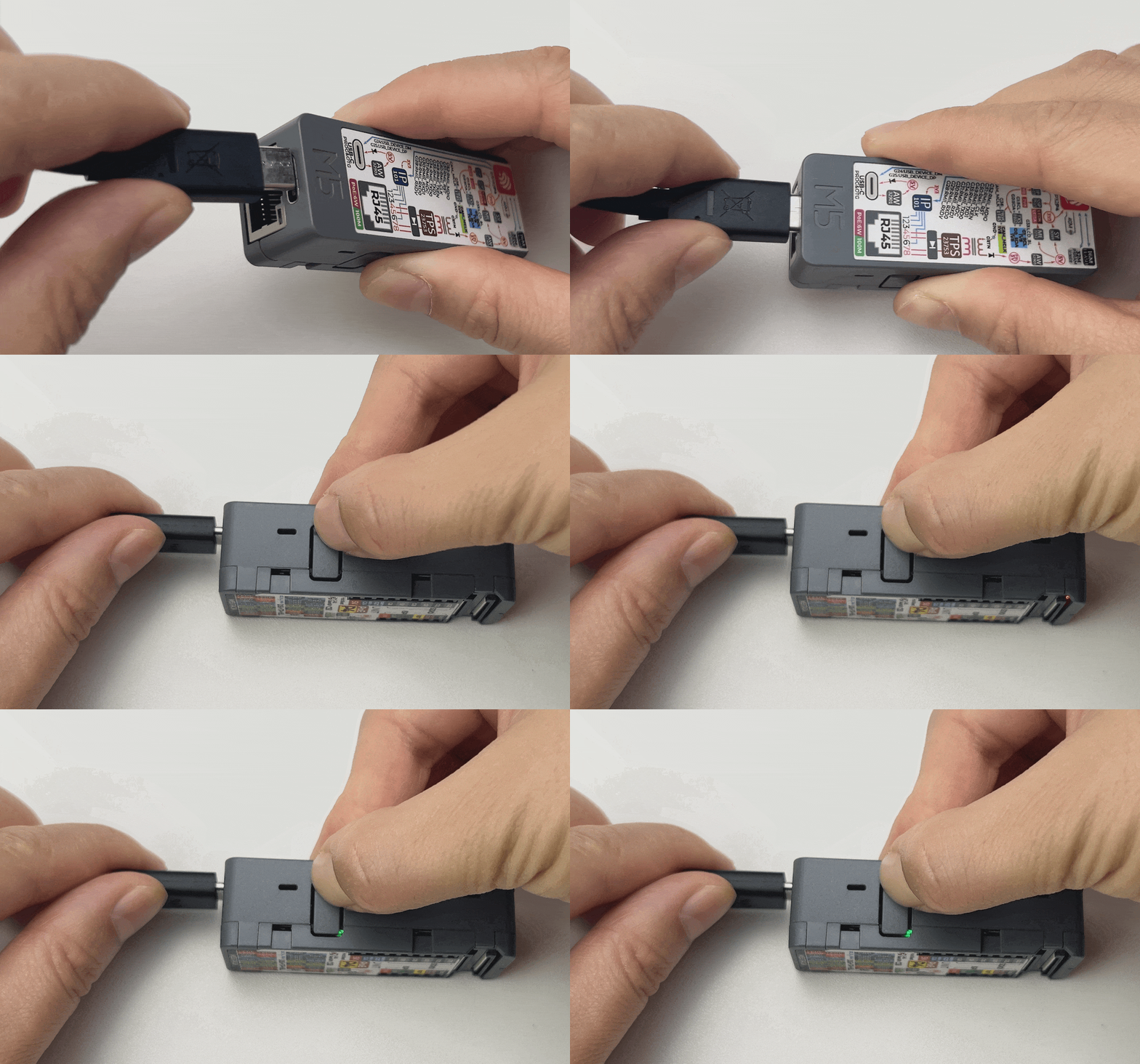
idf.py flash monitor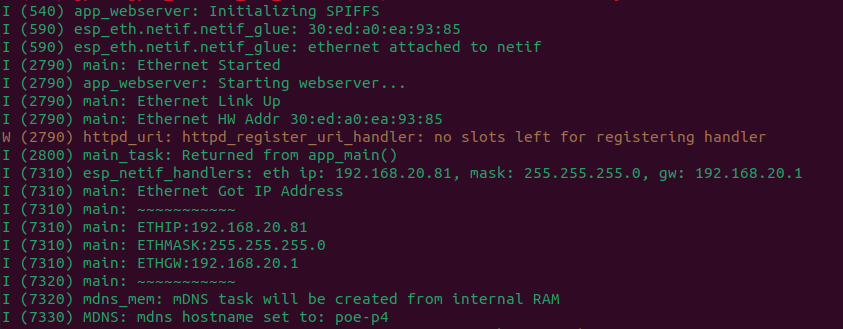
4. 使用開始
ファームウェアの書き込み完了後、以下の手順に従ってデバイスのコントロールページにアクセスします。
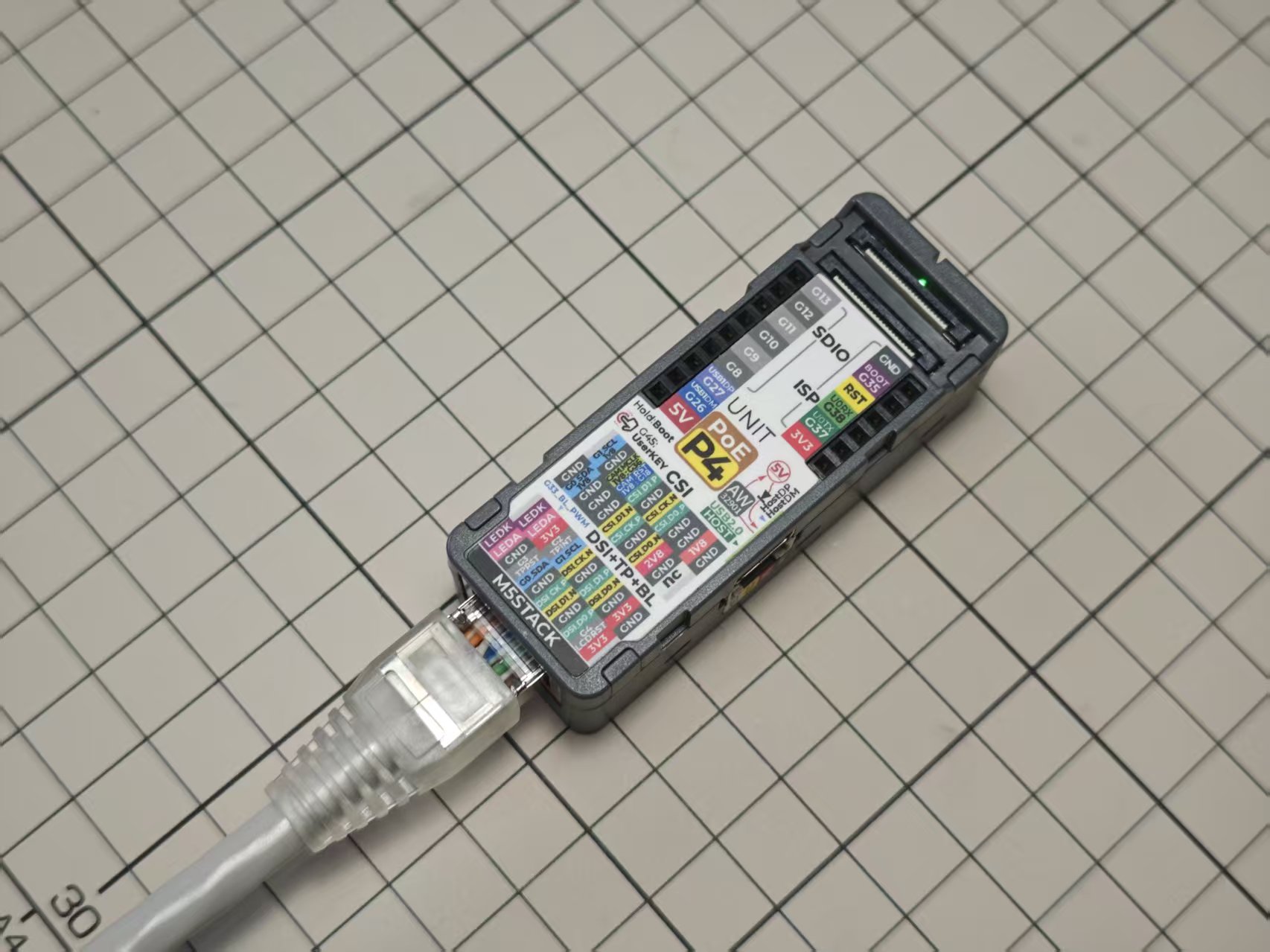
- Unit PoE-P4 に電源を供給し、イーサネットに接続します。
- シリアルモニタを開き、デバイスの現在の IP アドレスを確認します。
- コンピュータまたはスマートフォンがデバイスと同一のローカルネットワーク(LAN)に接続されていることを確認します。
- 以下のいずれかの方法でページにアクセスします。
- ブラウザに
poe-p4.localを入力 - シリアルモニタに表示されている IP アドレスをブラウザのアドレスバーにコピーしてアクセス
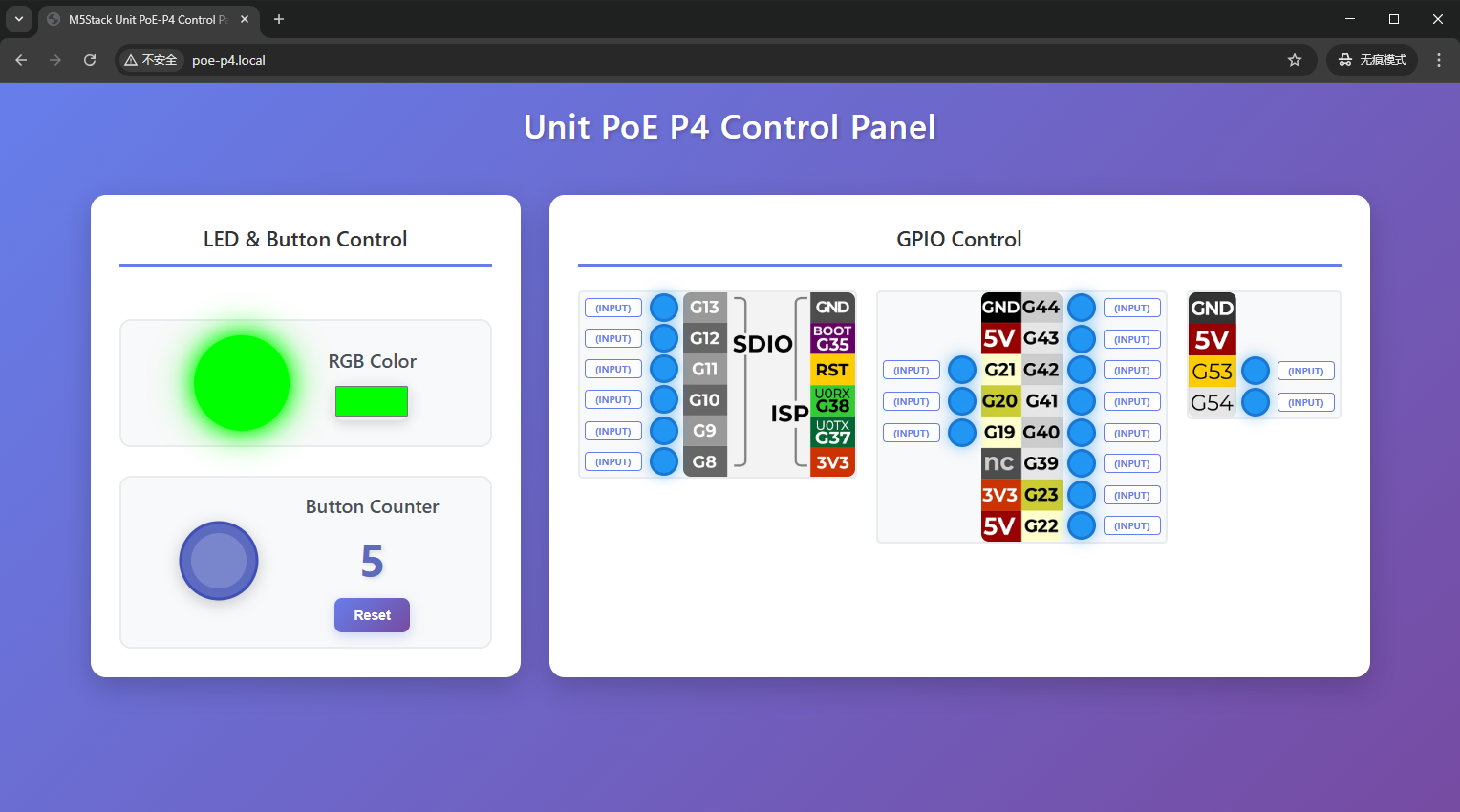
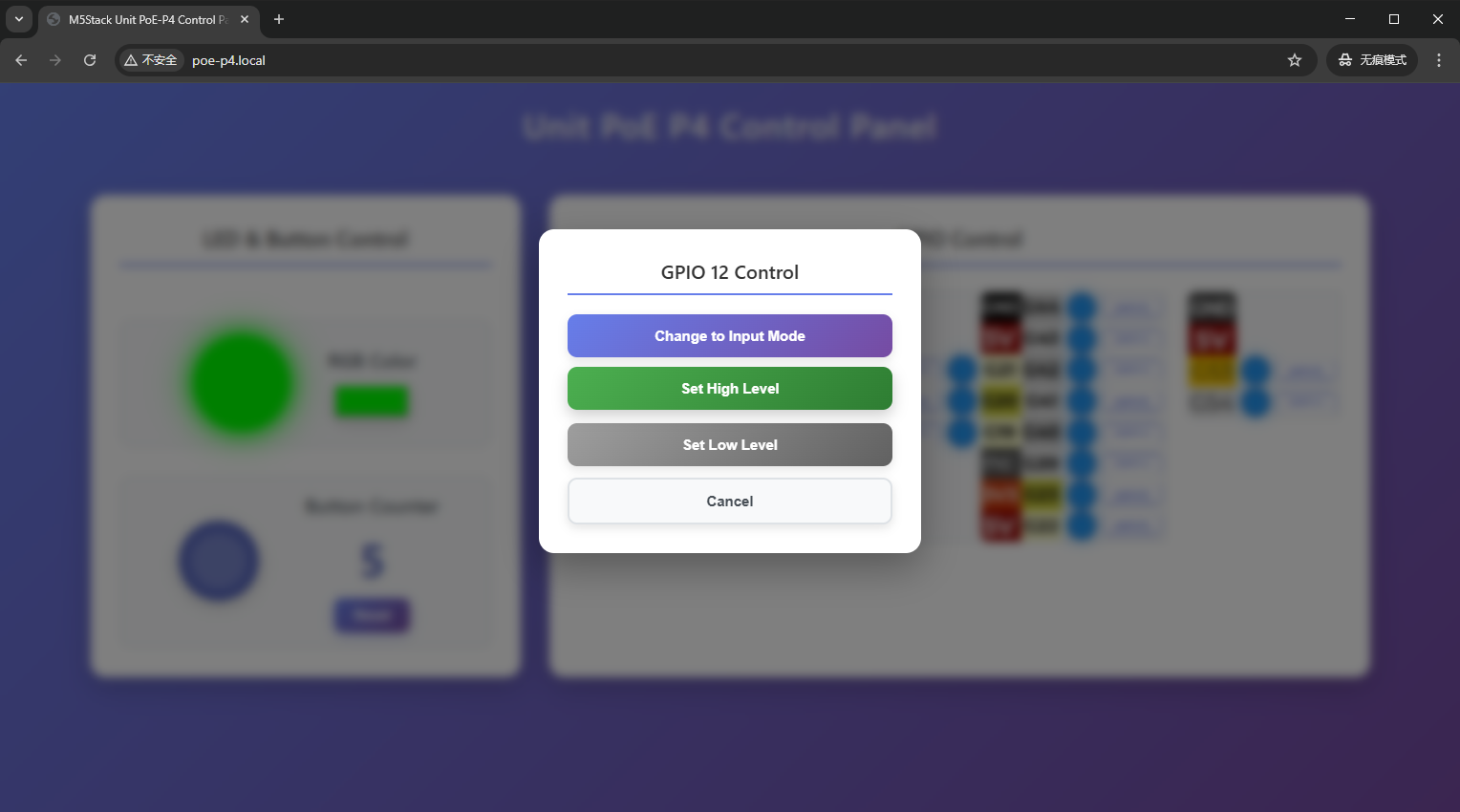
本サンプルは ESP-IDF をベースとした Web 制御プロジェクトです。Web ページを通じてデバイスのリモート制御および状態監視を行うことができます。システムは WebSocket によるリアルタイム双方向通信を採用しており、RGB LED 制御、ボタンカウントの同期、GPIO のモードおよびレベル制御などの機能をサポートしています。
Page Tools