

製品ガイド
AI・音声
AI 音声アシスタント
Volcengine
カメラ・ビジョン
カメラ機能
M5Camera
PoECAM
Unit CamS3 / CamS3-5MP
通信・IoT
産業制御・計測
Air Quality
PowerHub
StamPLC
VAMeter
T-Lite
Module13.2 PPS
Unit RollerCAN
表示・インタラクション
Paper
PaperColor
StopWatch
Tab5 Keyboard
Chain DualKey
ロボット・メイカー
Atom Printer
Bala
Bala2
BalaC Plus
Faces Kit Gameboy
RoverC & JoyC
StampFly & Atom Joystick
ファームウェア・デバイス保守
Atom Printer 使用チュートリアル
本チュートリアルでは、Atom Printer へのファームウェア書き込み方法、Web 印刷、および MQTT リモート印刷の操作方法を説明します。
1. 準備
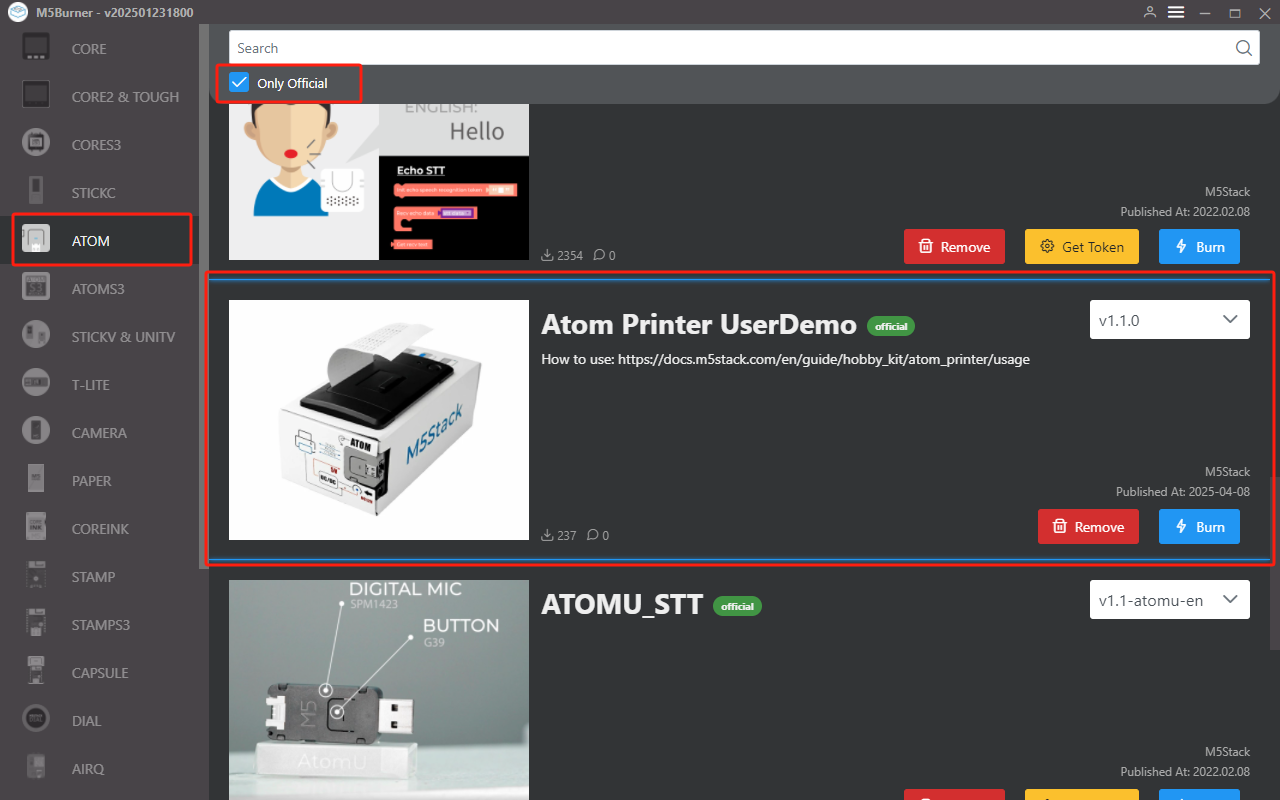
- M5Burner チュートリアル を参照して書き込みツールをダウンロードし、下図を参考に対応するファームウェアをダウンロードします。
2. USB ドライバのインストール
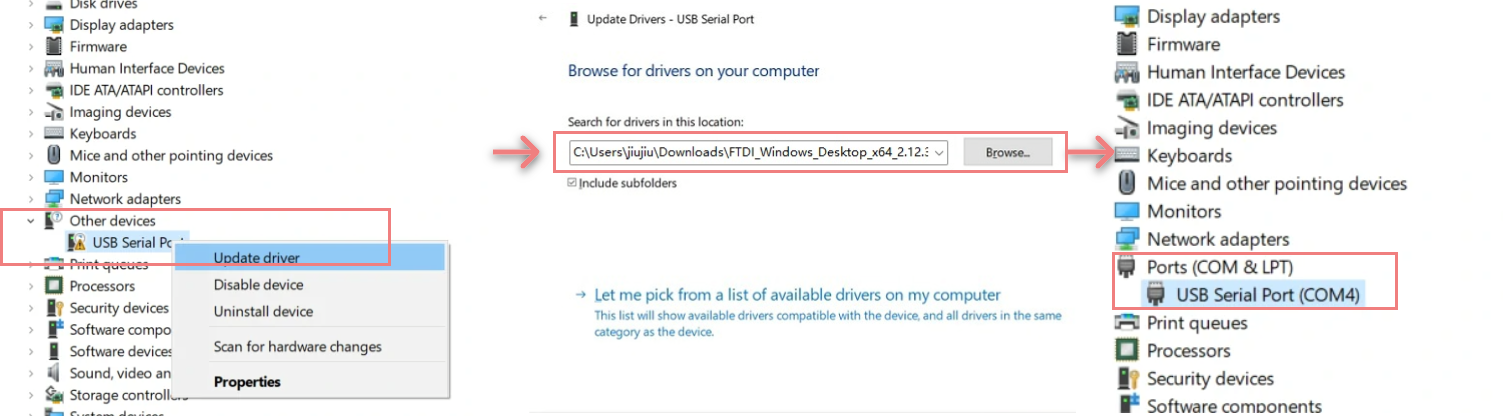
以下の一覧からお使いの OS に対応するドライバファイルを選択してダウンロードし、展開してください。FTDI Chip 公式サイトでは、その他のバージョンの FTDI ドライバも入手できます。その後、デバイスを PC に接続してデバイスマネージャーを開き、FTDI ドライバをインストールします(下図は Windows 10 の例です)。なお、一部の環境では、ドライバを 2 回インストールしないと有効にならない場合があります。未認識のデバイス名は通常 M5Stack または USB Serial です。
| ドライバ名 | ダウンロードリンク |
|---|---|
| Windows_Desktop_x64 | Download |
| Windows_Desktop_x86_32 | Download |
| Windows_Desktop_ARM | Download |
| MacOS_Intel | Download |
| MacOS_ARM64 | Download |
システム環境設定 > セキュリティとプライバシー > 一般 > ダウンロードしたアプリケーションの実行許可 で App Store と確認済みの開発元からのアプリケーションを許可 を選択してください。3. ファームウェアの書き込み
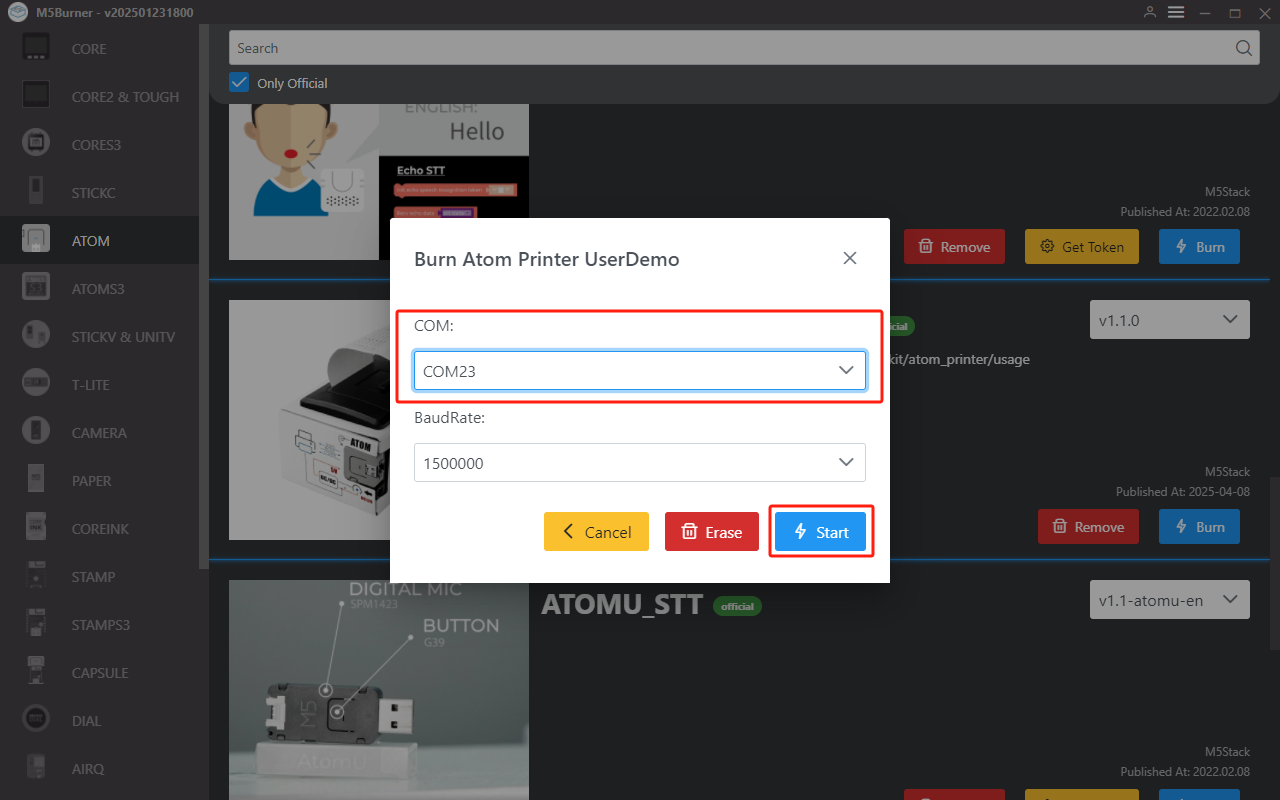
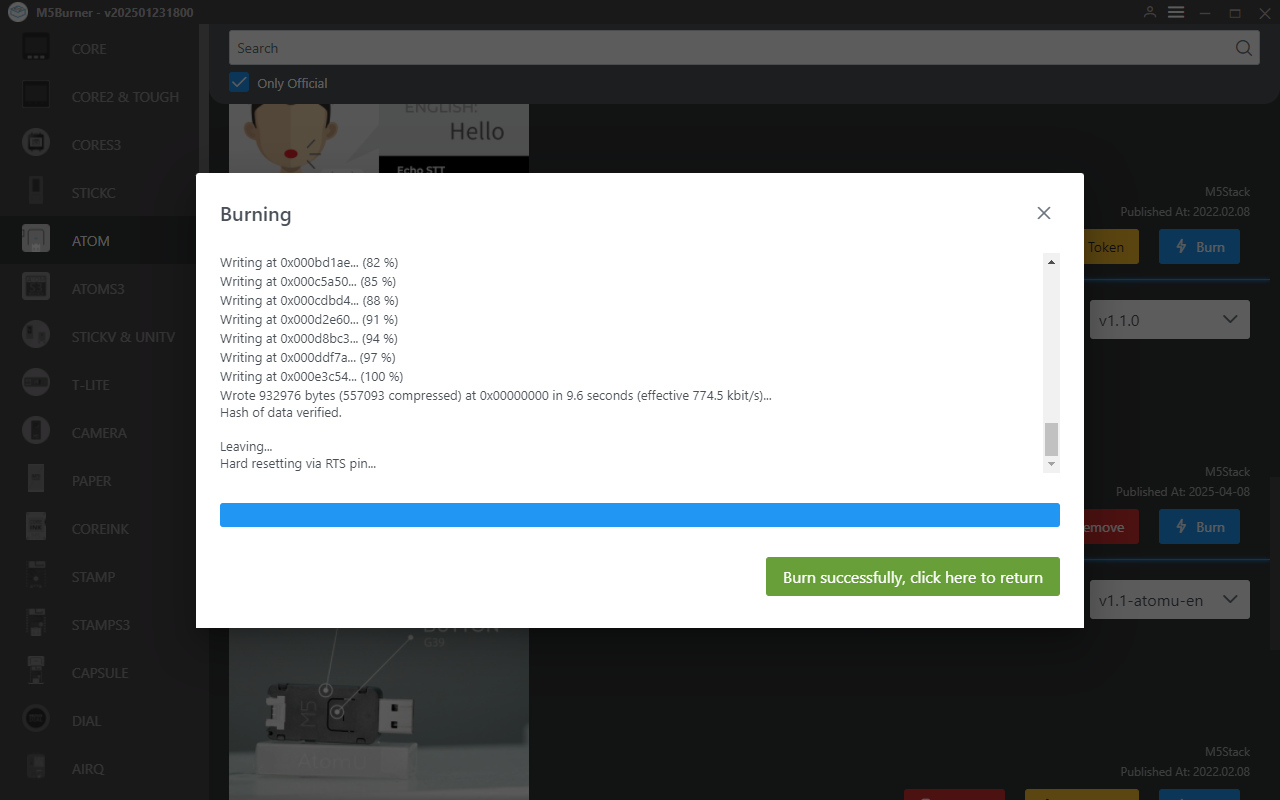
USB ケーブルでデバイスを PC に接続し、Burn ボタンをクリックして、デバイスに対応するポートを選択して書き込みます。
4. 使用方法
AP 印刷
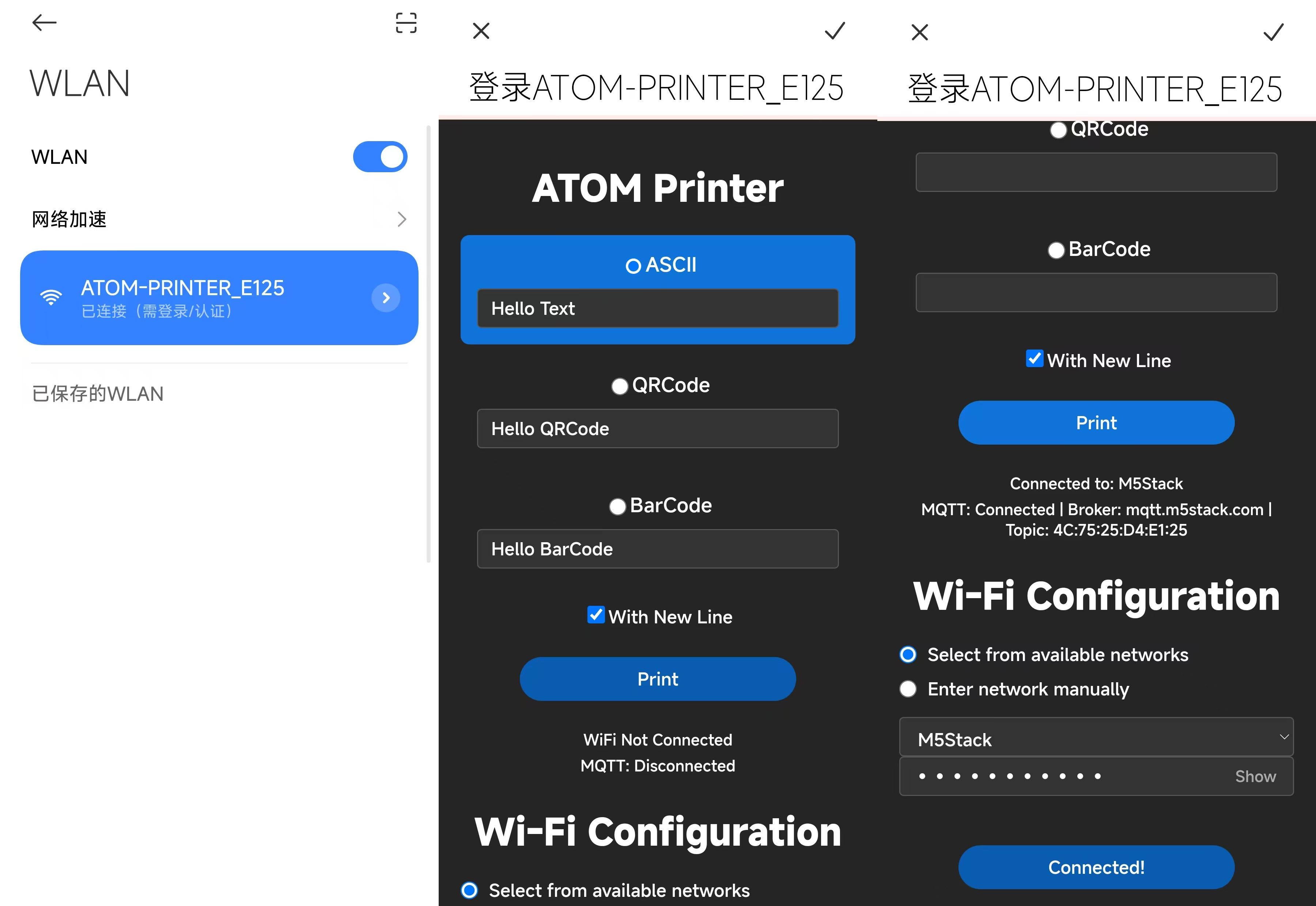
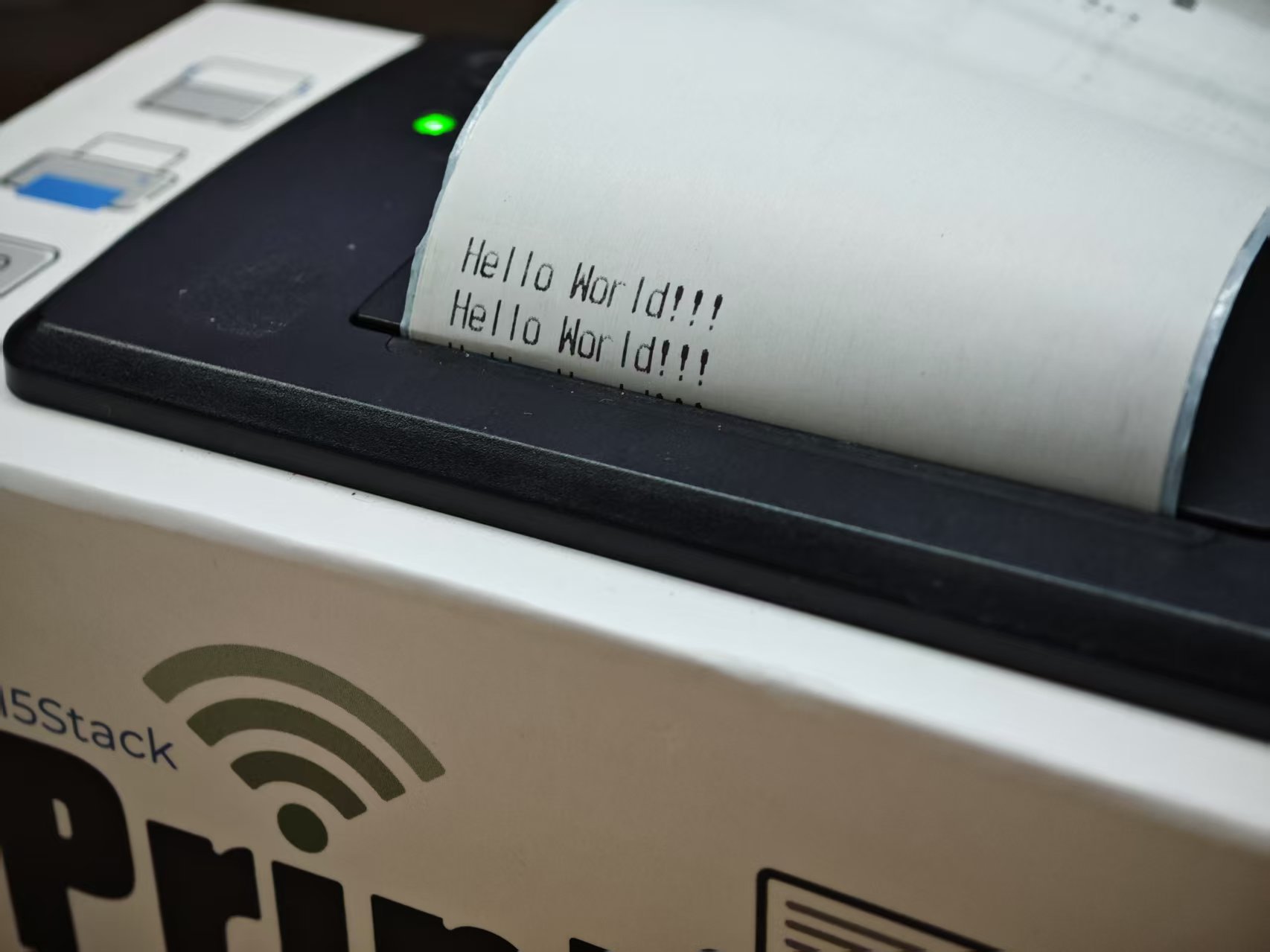
デバイス起動後、デフォルトで AP ホットスポット(ATOM_PRINTER-xxxx)が有効になります。スマートフォンを AP ホットスポットに接続し、ブラウザー(Chrome を推奨)で 192.168.4.1 にアクセスすると印刷ページに移動します(AP に接続すると、通常は自動的にこのページへリダイレクトされます)。ページでは、テキスト、QRCode、BarCode など複数の印刷オプションを利用できます。対応する入力欄に文字を入力し、Print ボタンをクリックすると印刷できます。
MQTT リモート印刷
AP 印刷ページの下部には Wi-Fi 設定オプションがあります。Wi-Fi 接続を設定すると、デバイスは M5Stack MQTT サーバー(Server: mqtt.m5stack.com、Port: 1883)に自動接続します。また、サーバーへの接続後は、本機の MAC アドレスを購読トピックとして使用するため、他の MQTT クライアントから印刷を制御できます。
- 例:MQTT デバッグツール を使用して、リモートから印刷を制御します。
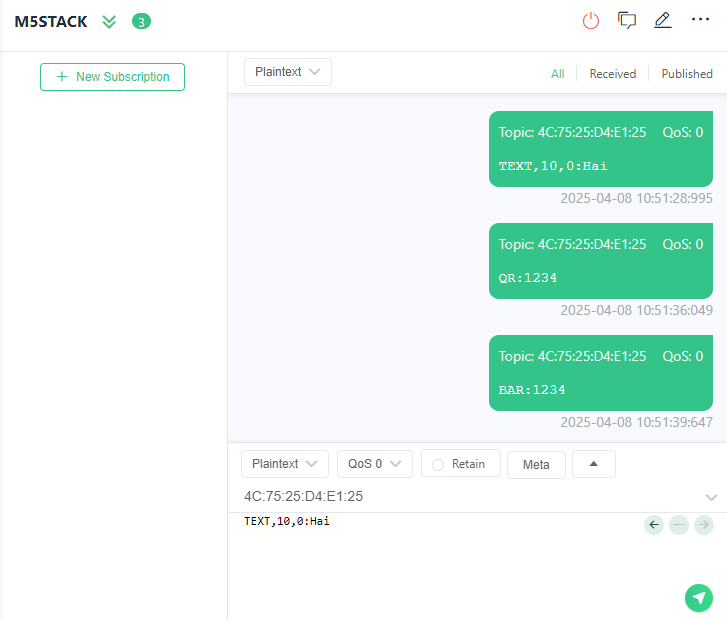
- テキスト印刷コマンド
TEXT,10,0:Hai- QRCode 印刷コマンド
QR:1234- BarCode 印刷コマンド
BAR:12345. 補足
ステータス LED
- 緑色の点滅:初期化完了
- 緑色の点灯:Wi-Fi 接続済み
- 青色の点灯:MQTT 接続済み
- 青色の点滅:MQTT 切断
ボタン操作
- Atom の中央ボタンを長押しすると、デバイスが再起動し、Wi-Fi 情報が消去されます。