

製品ガイド
AI・音声
AI エージェント
AI 音声アシスタント
Volcengine
カメラ・ビジョン
カメラ機能
M5Camera
PoECAM
Unit CamS3 / CamS3-5MP
通信・IoT
産業制御・計測
Air Quality
PowerHub
StamPLC
VAMeter
T-Lite
Module13.2 PPS
Unit RollerCAN
表示・インタラクション
Paper
PaperColor
StopWatch
Tab5 Keyboard
Chain DualKey
ロボット・メイカー
Atom Printer
Bala
Bala2
BalaC Plus
Faces Kit Gameboy
RoverC & JoyC
StampFly & Atom Joystick
ファームウェア・デバイス保守
ファームウェア更新
Module ExtPort For Core2 DIPスイッチ説明書
1. 概要
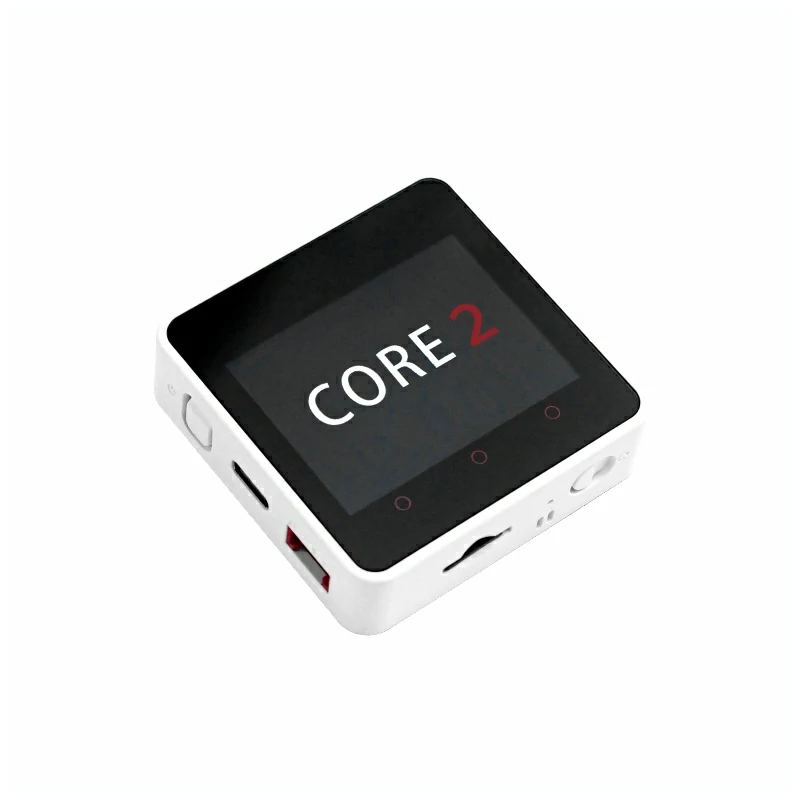
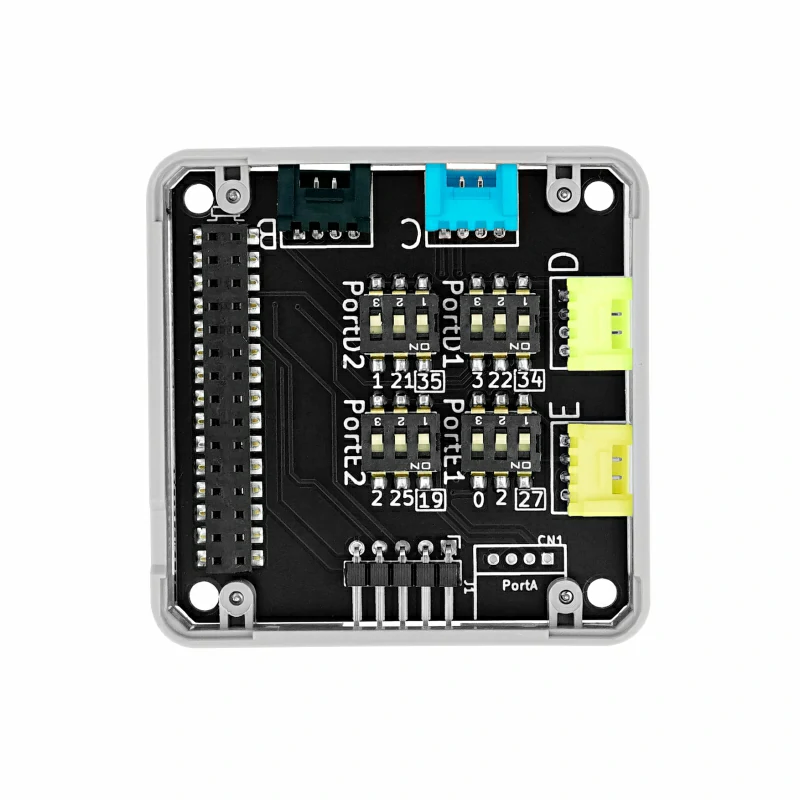
Module ExtPort For Core2モジュールは、DIPスイッチを使用して重要なピンの接続方法を柔軟に切り替えることができます。ユーザーは必要に応じて、対応するGroveピンの構成を調整できます。
2. DIPスイッチの位置とピンマッピング
2.1 DIPスイッチの位置
DIPスイッチはモジュールの指定された位置に配置されています。以下の画像をご覧ください:
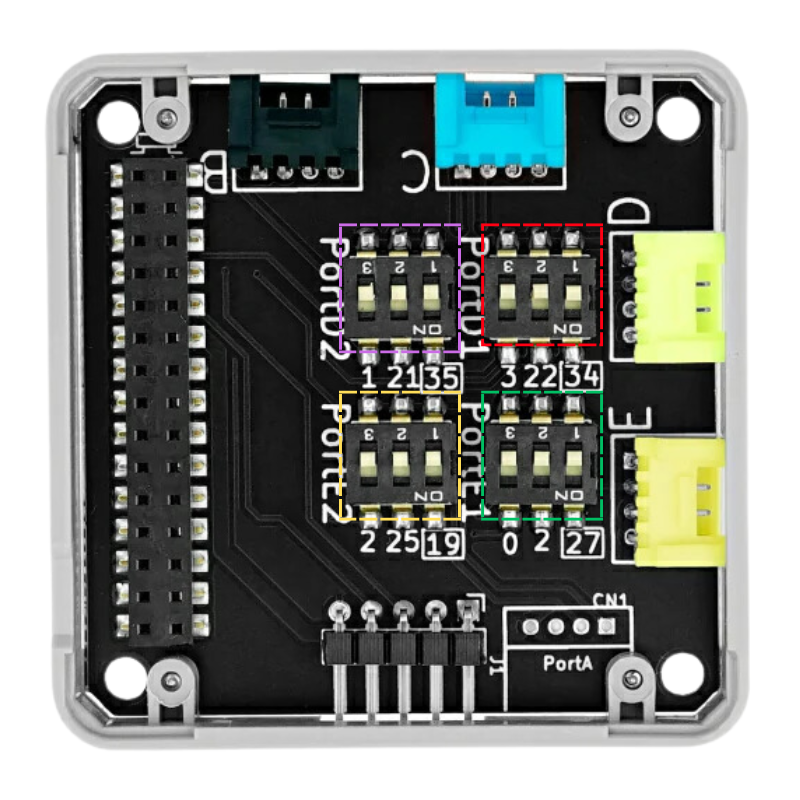
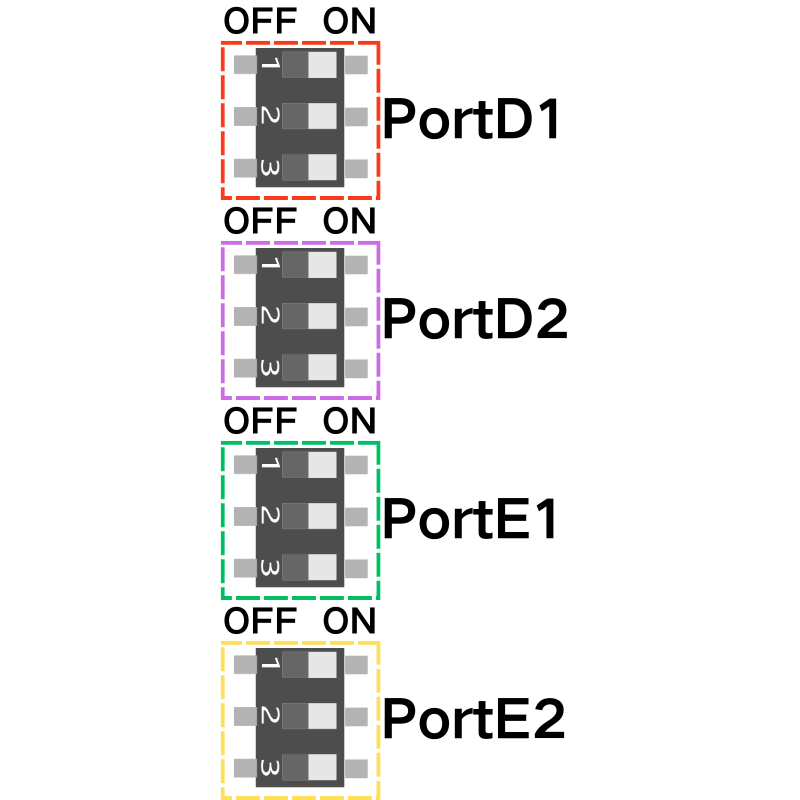
上の画像のように、DIPスイッチは2つのGroveポート(Port DとPort E)の信号ピンを切り替えるために使用されます。Port DとPort Eのピン順序はVDD GND PortD2 PortD1、VDD GND PortE2 PortE1です。
2.2 ピンマッピング表
異なるホストに対する利用可能なピンマッピングは以下の通りです:
| CORE2 | |
|---|---|
| PortD1 | G34 |
| G22 | |
| G3 | |
| PortD2 | G35 |
| G21 | |
| G1 | |
| PortE1 | G27 |
| G2 | |
| G0 | |
| PortE2 | G19 |
| G25 | |
| G2 |
注意:
- PortD1、PortD2、PortE1、PortE2はすべてDIPスイッチを使用して特定のピンに接続できます。例えば、Core2ホストの場合:
- PortD1:G34、G22、またはG3(3つの選択肢)
- PortD2:G35、G21、またはG1(3つの選択肢)
- PortE1:G27、G2、またはG0(3つの選択肢)
- PortE2:G19、G25、またはG2(3つの選択肢)
3. DIPスイッチの調整手順
以下の手順に従ってDIPスイッチの設定を調整してください:
電源を切る操作
DIPスイッチを調整する前に、モジュールが完全に電源オフであることを確認し、ハードウェアの損傷を避けてください。DIPスイッチを設定する
使用するホストに基づいて、対応するピンマッピングを選択します。
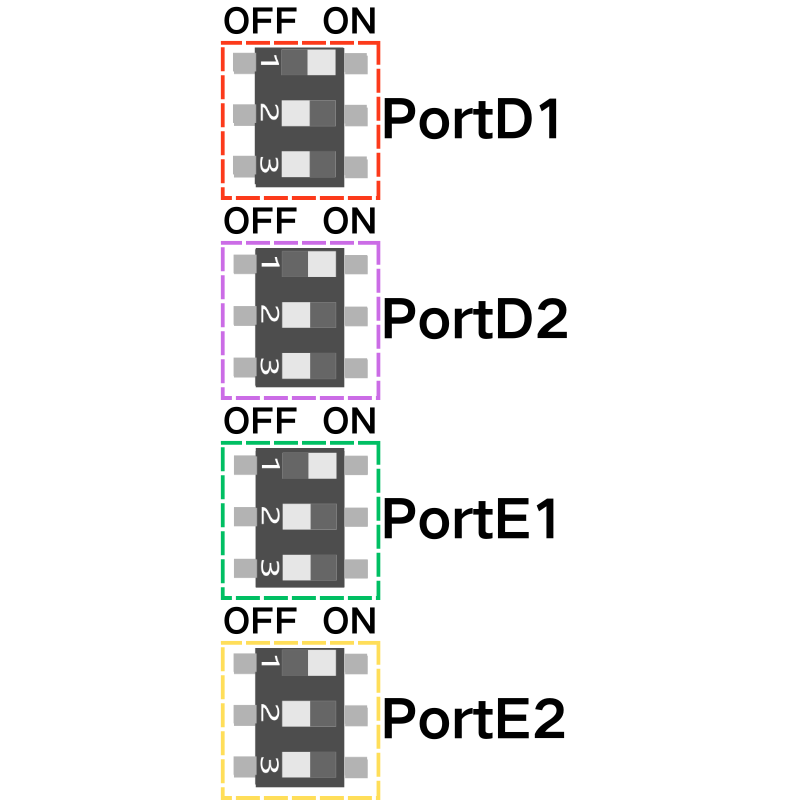
上の画像に示すように、DIPスイッチは次のように設定されています:(Core2 + Module ExtPort For Core2)
PortD1 → G34
PortD2 → G35
PortE1 → G27
PortE2 → G19
- 再配線と電源オン
DIPスイッチの設定が完了したら、モジュールを再接続し、電源を入れて次の操作に進みます。
Page Tools