製品ガイド
AI・音声
AI 音声アシスタント
Volcengine
カメラ・ビジョン
カメラ機能
M5Camera
PoECAM
Unit CamS3 / CamS3-5MP
通信・IoT
産業制御・計測
Air Quality
PowerHub
StamPLC
VAMeter
T-Lite
Module13.2 PPS
Unit RollerCAN
表示・インタラクション
Paper
PaperColor
StopWatch
Tab5 Keyboard
Chain DualKey
ロボット・メイカー
Atom Printer
Bala
Bala2
BalaC Plus
Faces Kit Gameboy
RoverC & JoyC
StampFly & Atom Joystick
ファームウェア・デバイス保守
LoRaWAN470 ゲートウェイ&ノード
1. ステップ 1:準備
1.1 ハードウェアの準備
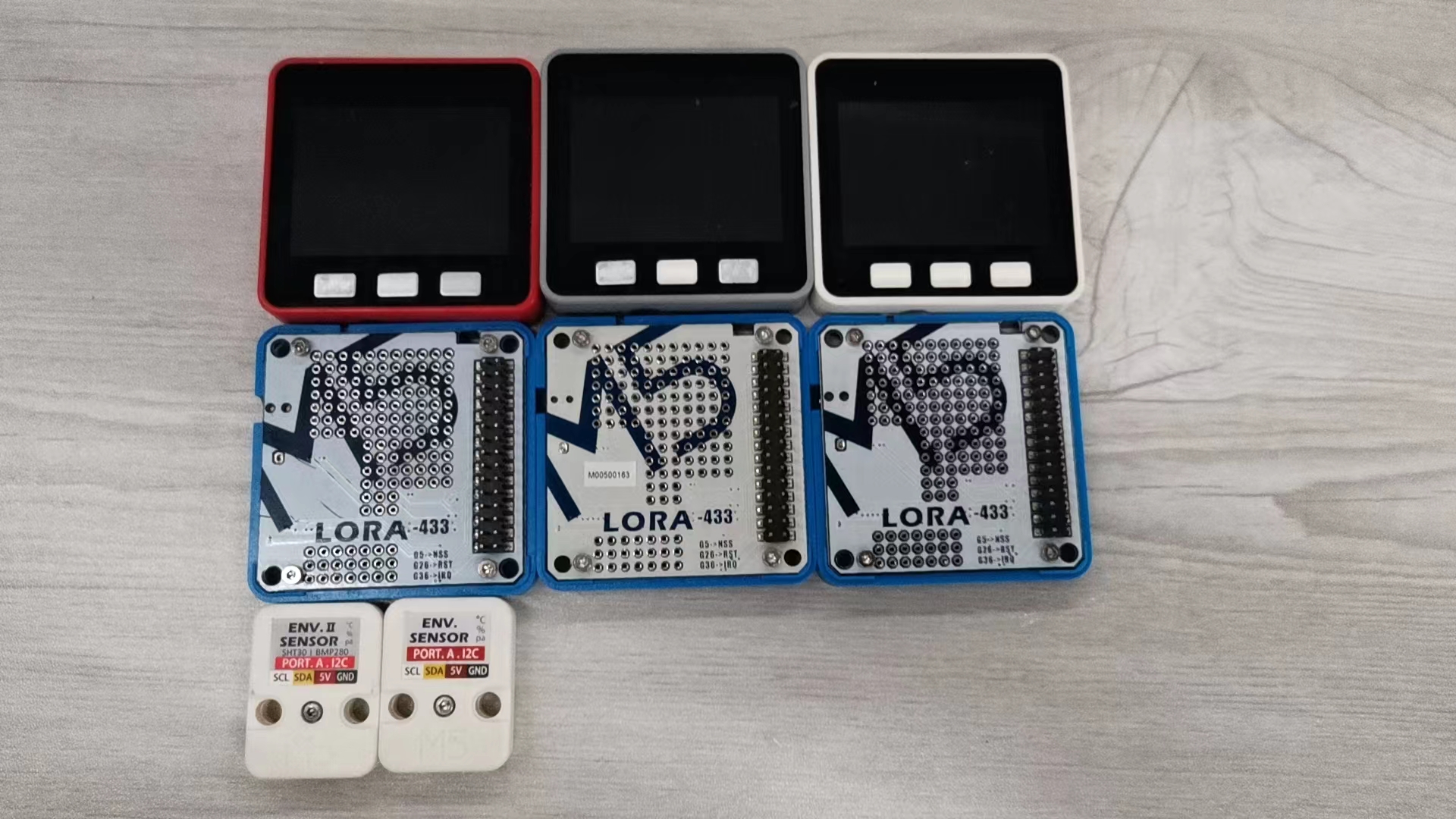
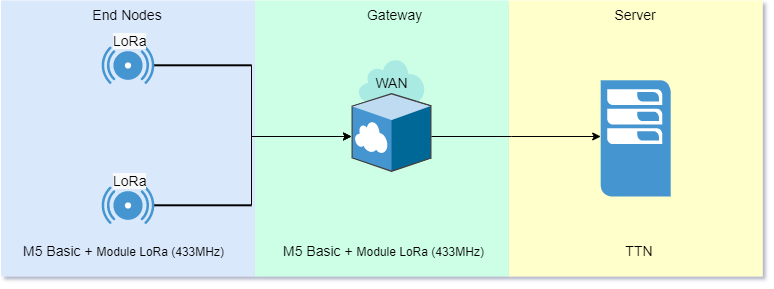
- BASIC ホスト:3 台(ゲートウェイ 1 台、ノード 2 台)
- Module LoRa (433MHz):3 個(ゲートウェイ 1 個、ノード 2 個)
- ENV-II Unit:2 個
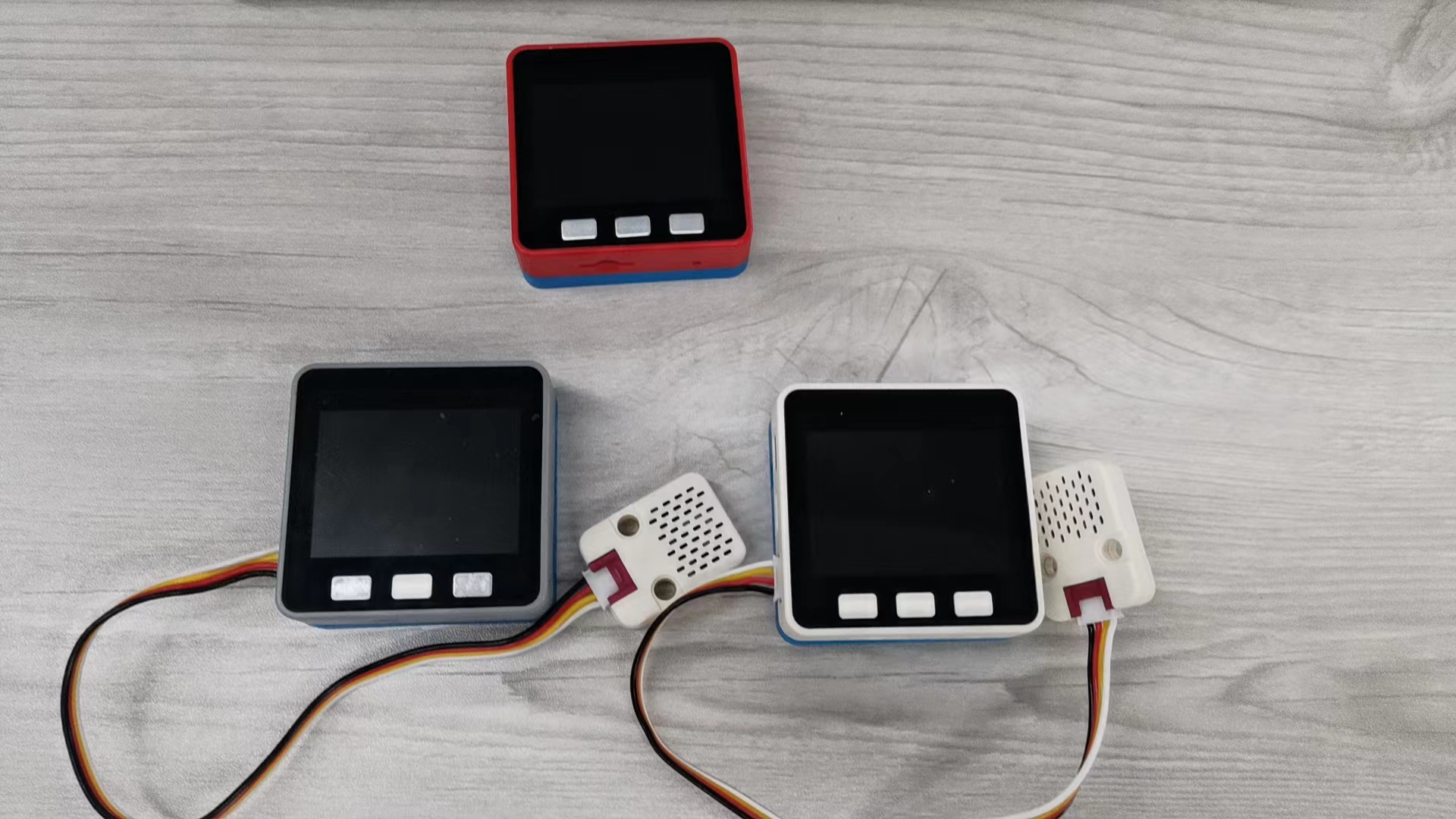
433 モジュール、ENV-II Unit、Core ホストを組み立てます。うち 2 台を LoRaWAN 端末、1 台を LoRaWAN ゲートウェイとして使用します。
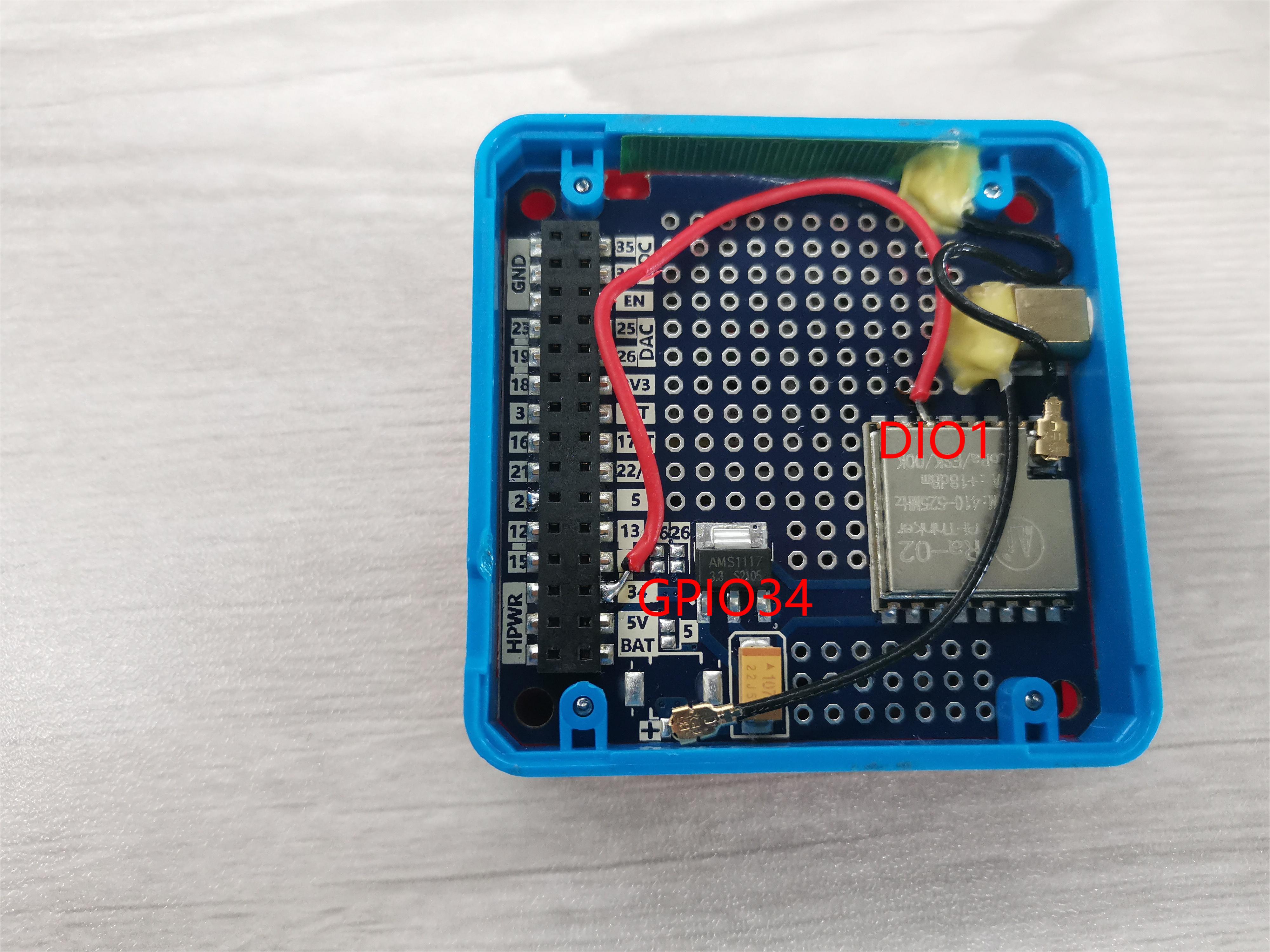
注意:Module LoRa (433MHz) モジュールでは、DIO1 を GPIO34 に接続する必要があります。
2. ステップ 2:ファームウェアの書き込みと設定
2.1 ゲートウェイ
2.1.1 ゲートウェイファームウェアの書き込みと設定
M5Burner アプリケーションを開き、ゲートウェイファームウェアを書き込みます。
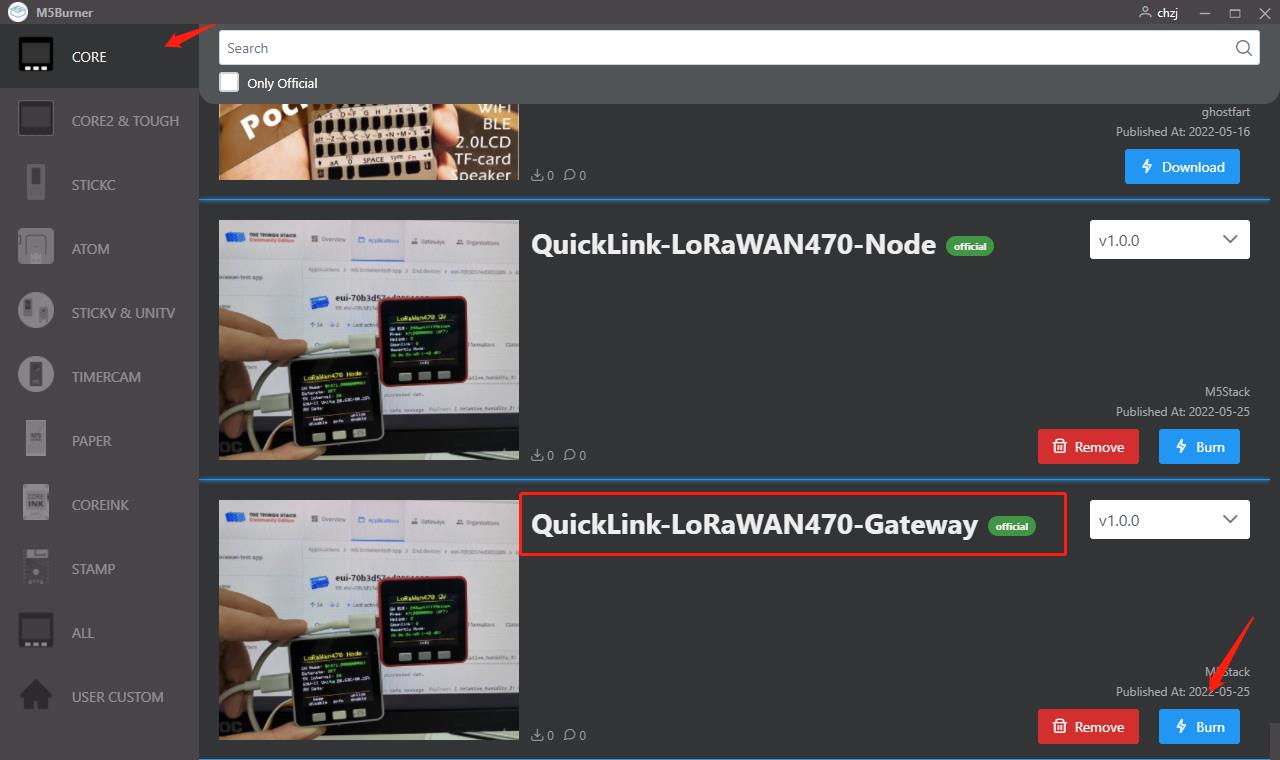
初回書き込み時に M5BurnerNVS 設定へ入るよう案内が表示されます。このとき、B ボタンを押して BurnerNVS 設定プログラムに入ります。
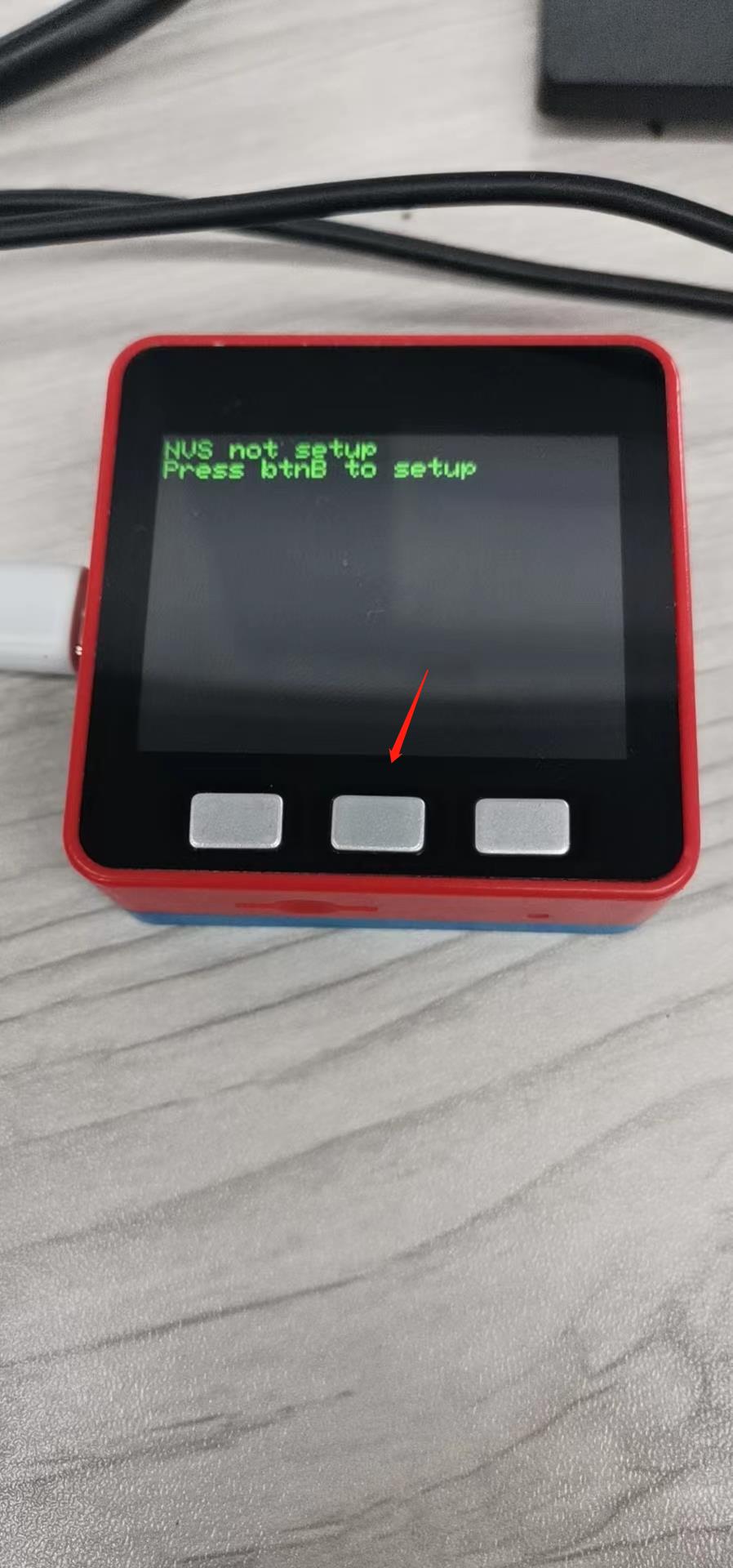
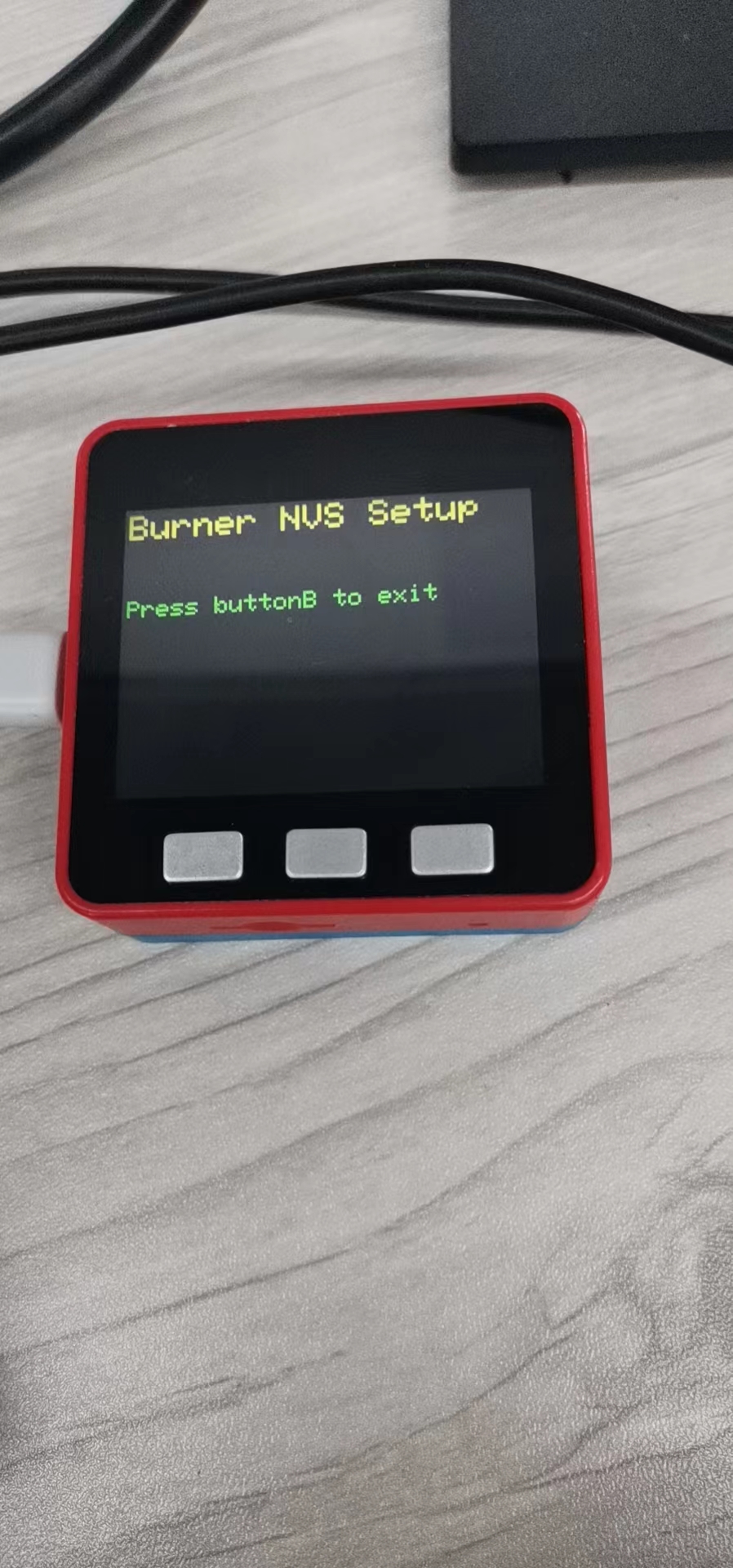
M5Burner を開き、BurnerNVS 設定画面で設定を行います。
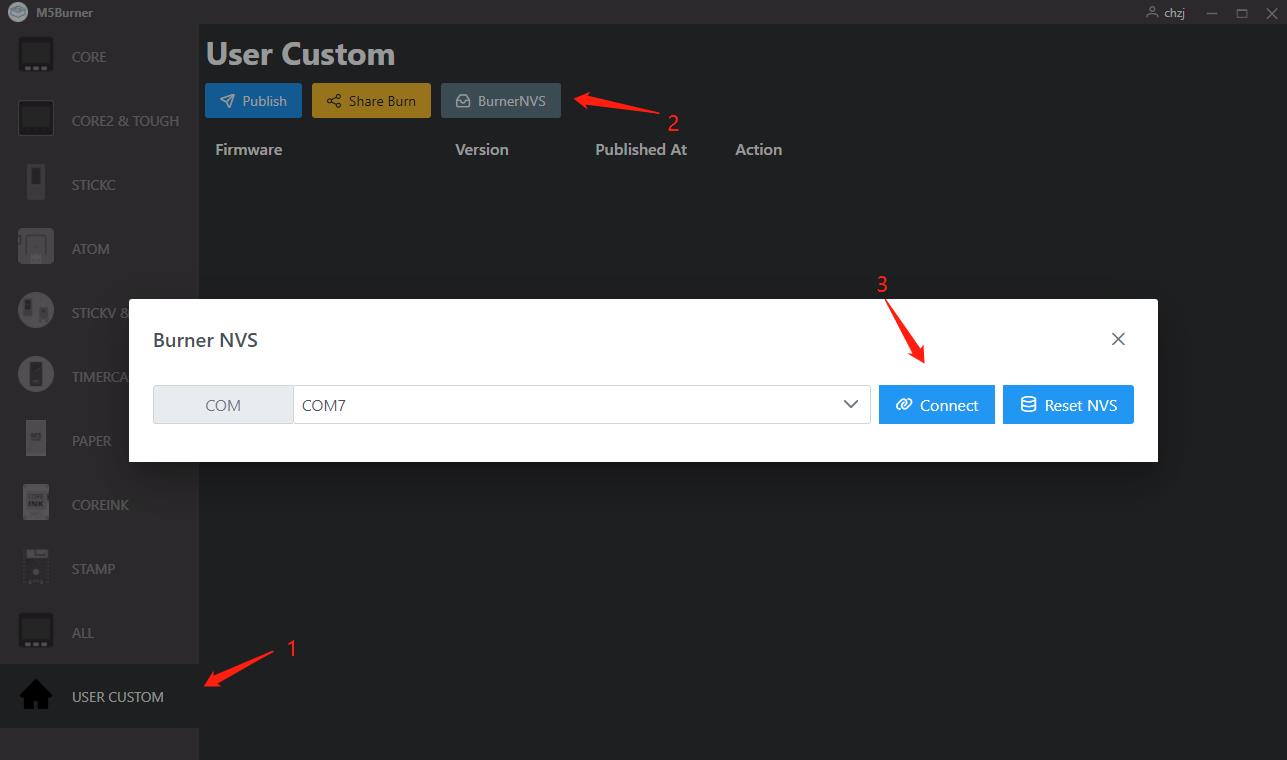

必ず設定するパラメータ
- WIFI_SSID:Wi-Fi SSID
- WIFI_PASS:Wi-Fi パスワード
その他のパラメータはデフォルトのままで構いません(注意:デフォルトの周波数は 471.9MHz/SF7、サーバーは nam1.cloud.thethings.network、タイムゾーンは +8 です)。
設定完了後、ホストの B ボタンを押して再起動すると、ゲートウェイファームウェアの設定が完了します。
2.1.2 TTN 上でゲートウェイを登録
まず TTN の公式サイトを開き、アカウントを登録します(注意:画面付きの手順は TTN(The Things Network) のチュートリアルを参照してください)。
ゲートウェイのデフォルトサーバーは nam1.cloud.thethings.network です。
必ず設定するパラメータ
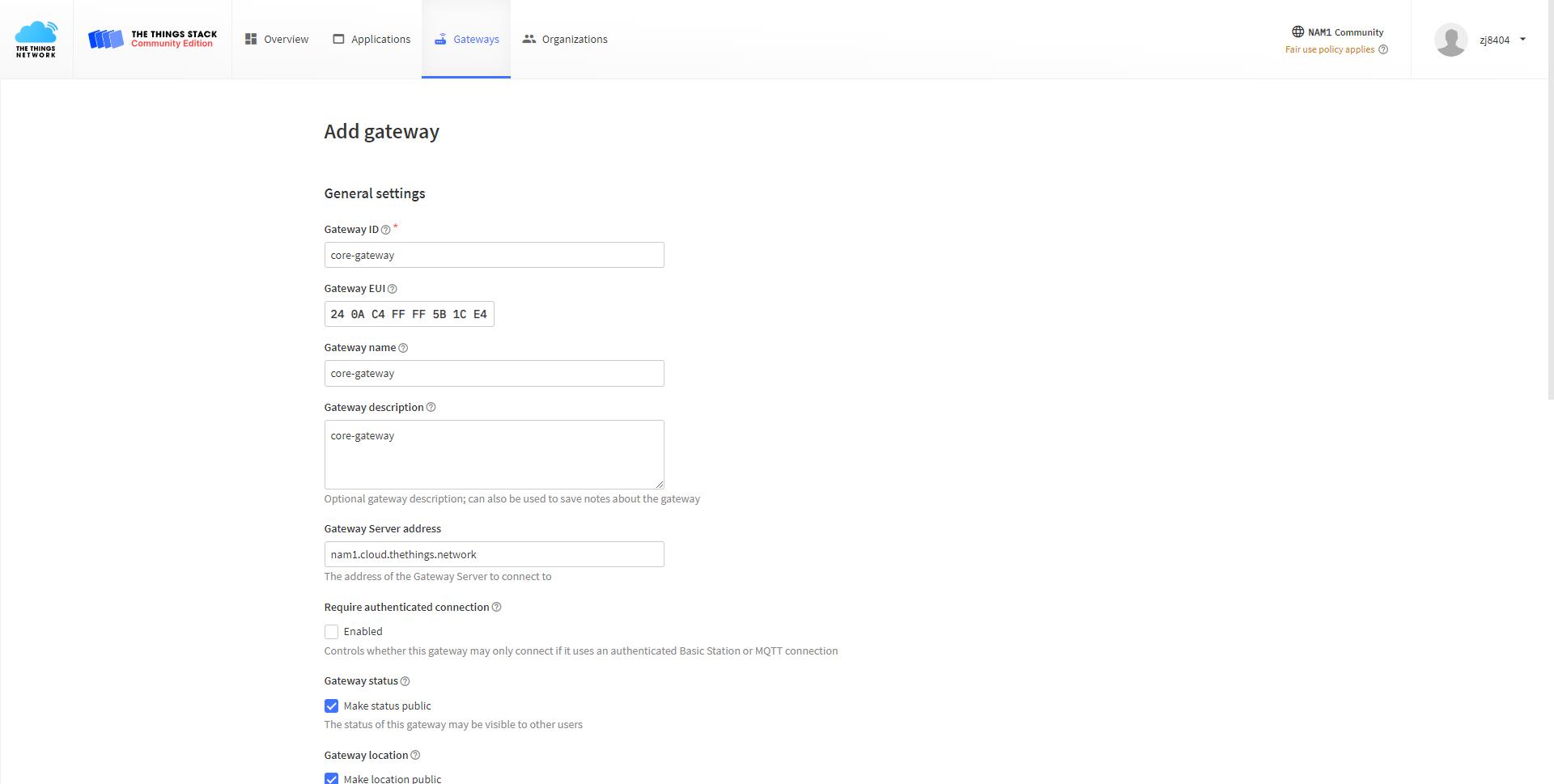
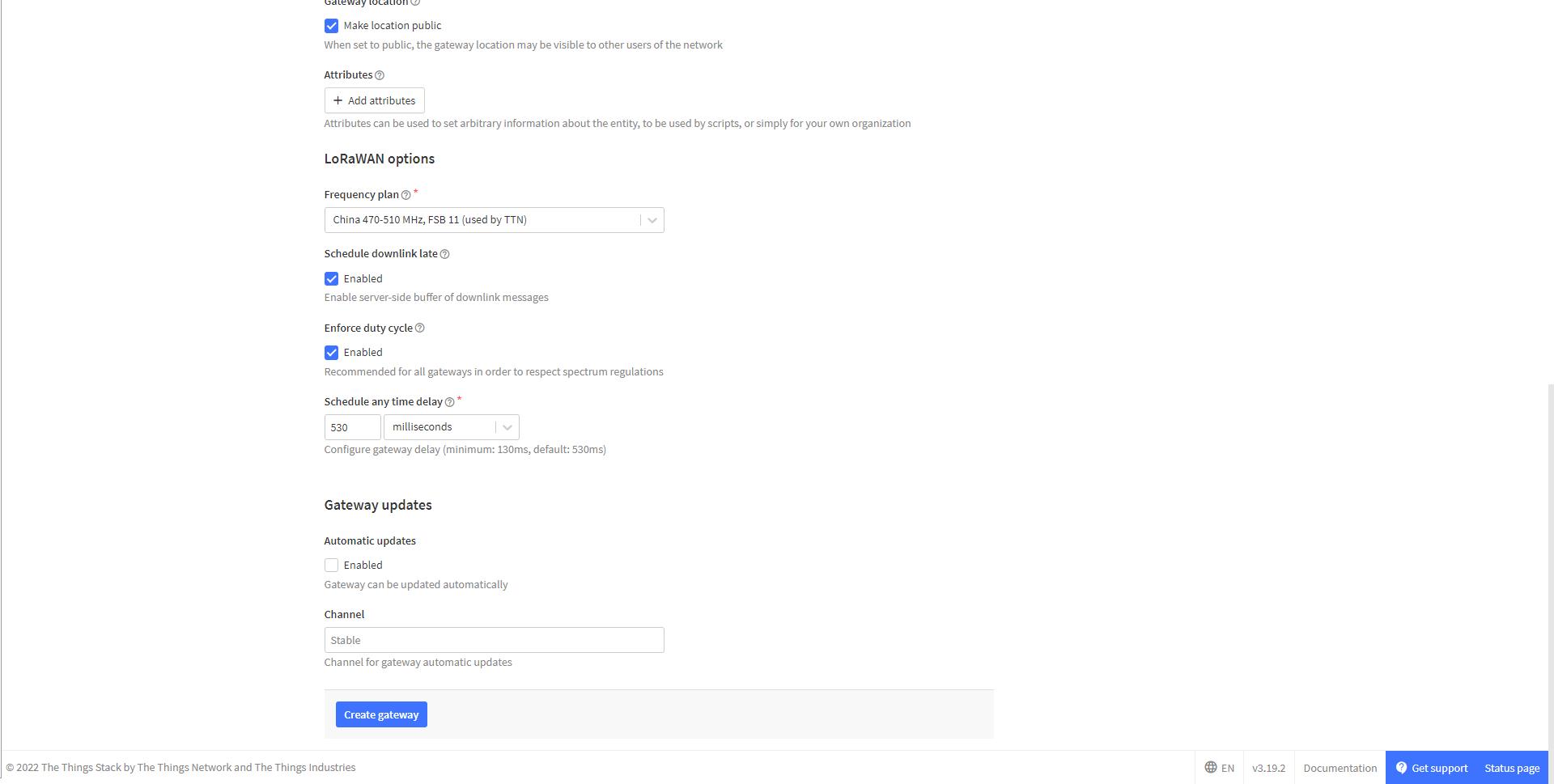
- Gateway ID:人間が読みやすい文字列
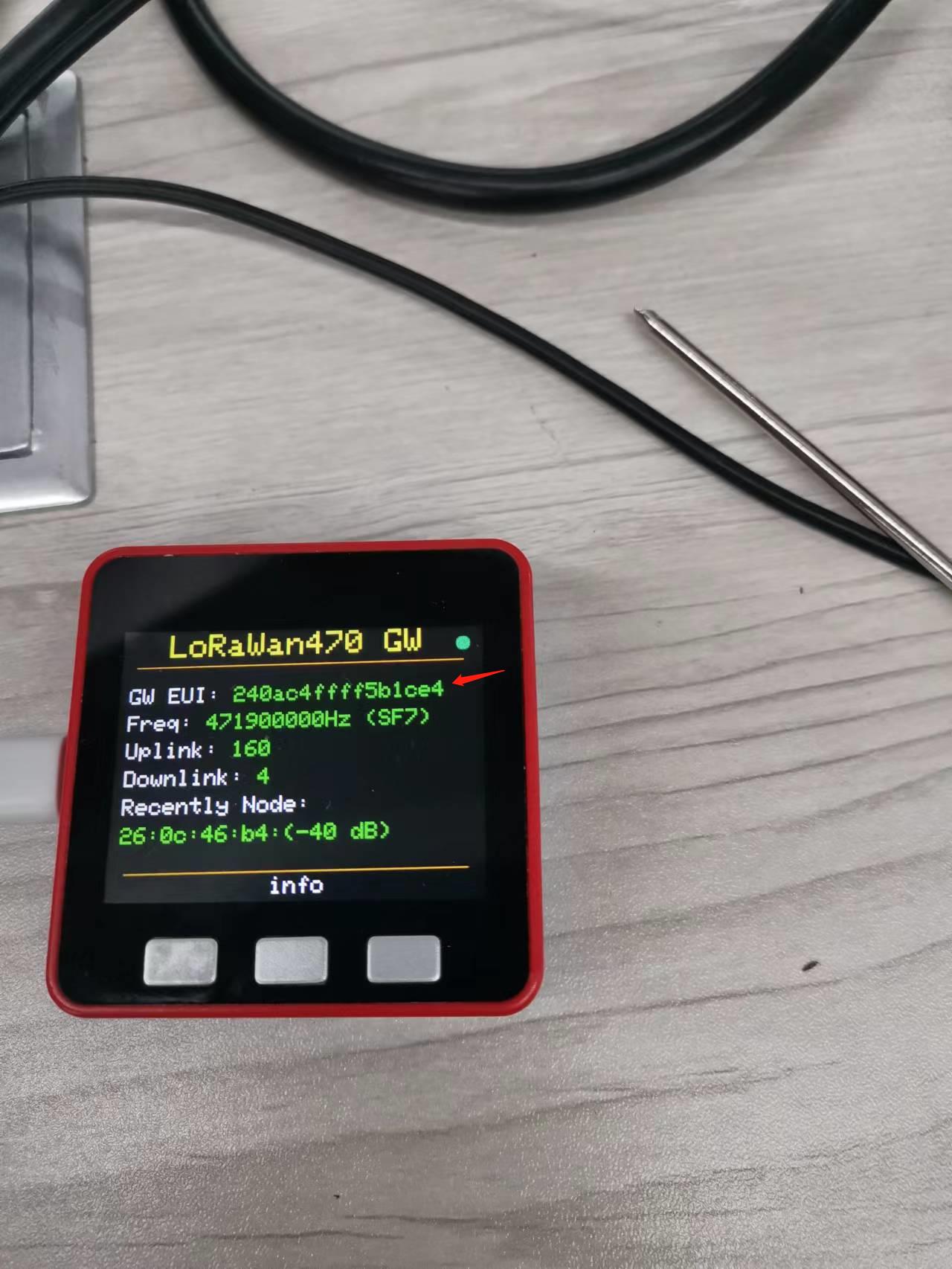
- Gateway EUI:ホスト画面の
GW EUI項目に表示されます。MAC アドレスに基づいて生成され、グローバルな一意性が保証されます。
- Schedule downlink late:downlink 機能を使用する場合はチェックします。
- Frequency plan:China 470-510MHz、FSB11 を選択します。
- その他のパラメータはデフォルトのままで、ゲートウェイの TTN 登録が完了します。
2.2 ノード
2.2.1 TTN 上でノードを作成
- アプリケーションを作成します。
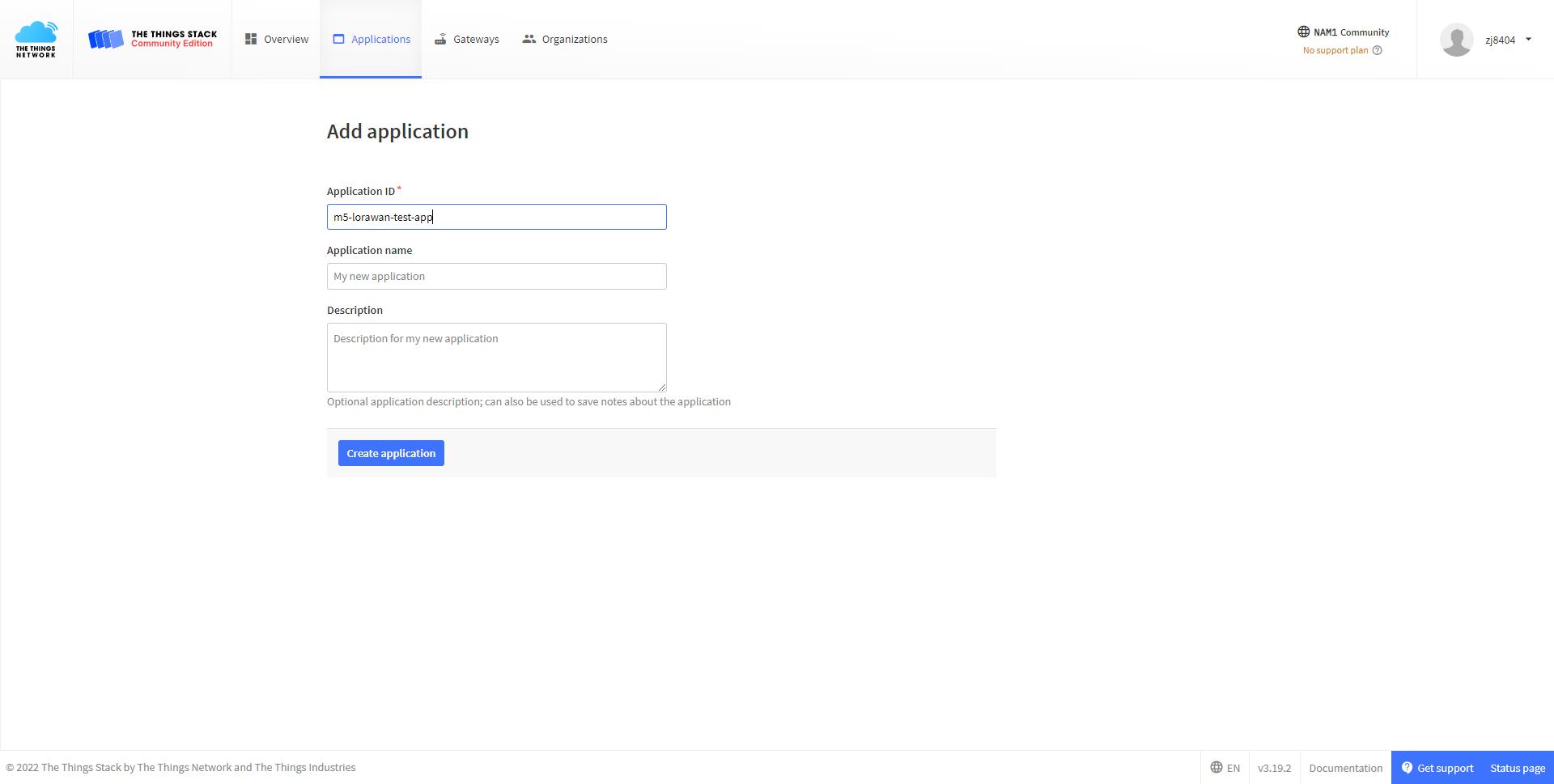
- このアプリケーションの下に、入網タイプが OTAA のノードを 2 台作成し、各デバイスの DEVEUI、APPEUI、APPKEY を取得します(注意:画面付きの手順は TTN(The Things Network) のチュートリアルを参照してください)。
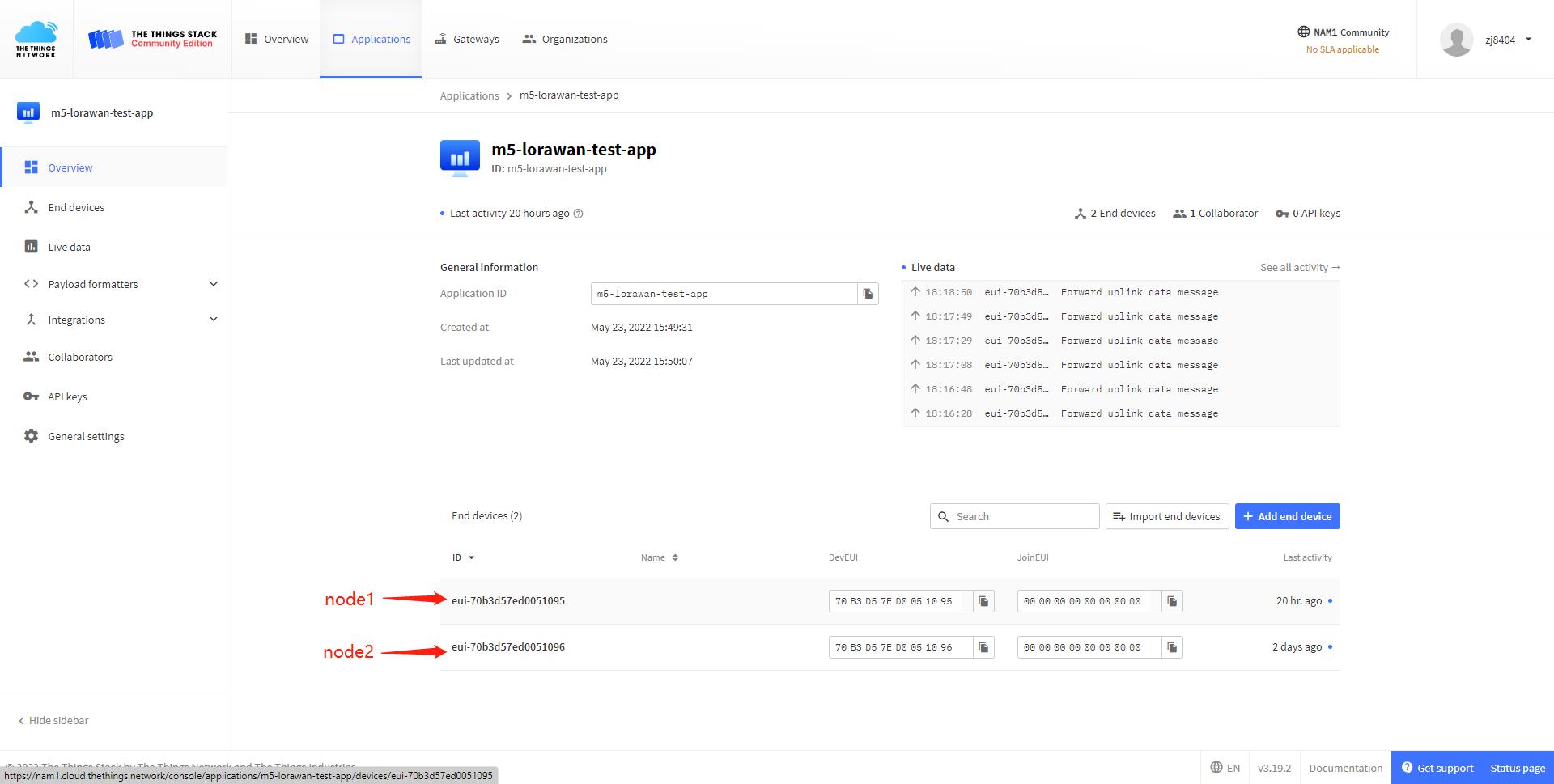
- 必ず設定するパラメータ
- Frequency plan:China 470-510MHz、FSB11 を選択
- LoRaWAN version:LoRaWAN Specifications 1.0.2
- Regional Parameters version:revision B を選択
- その他のパラメータはデフォルトのままで、ノードの TTN 作成が完了します。
2.2.2 ノードファームウェアの書き込みと設定
- M5Burner アプリケーションを開き、ノードファームウェアを書き込みます。
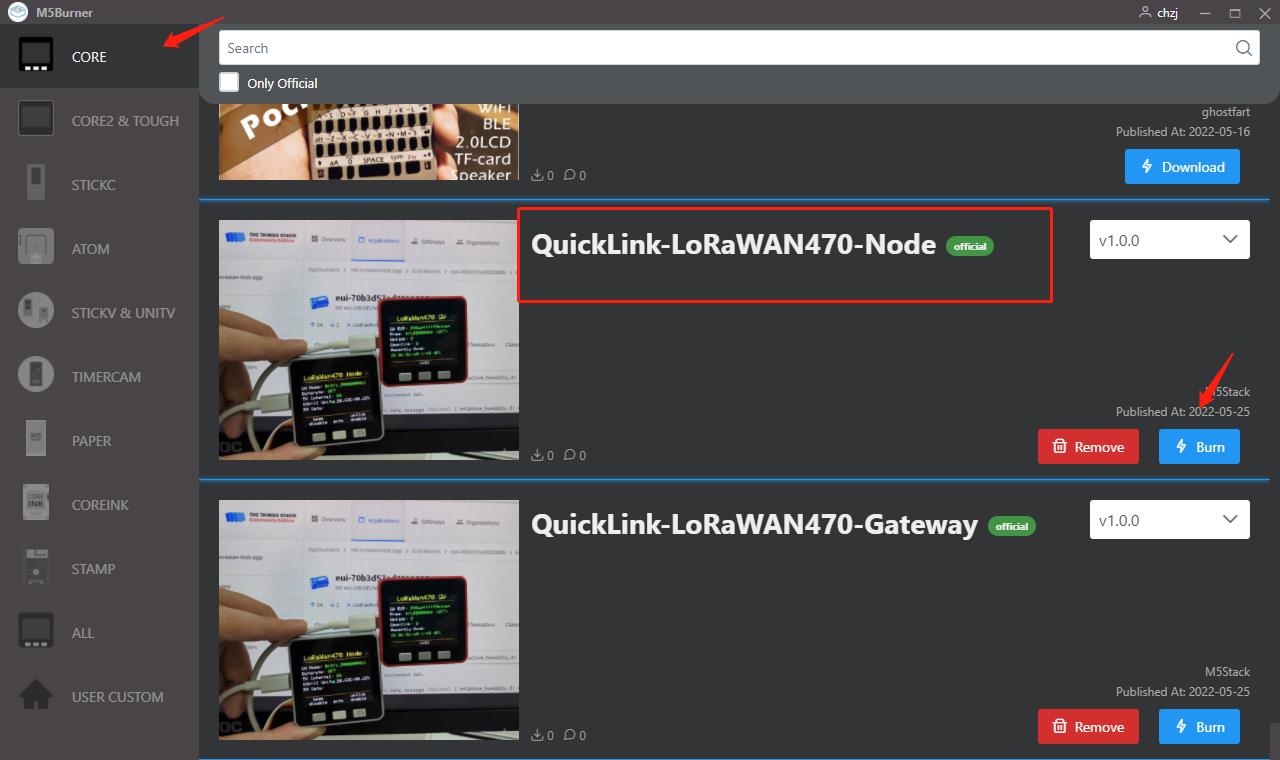
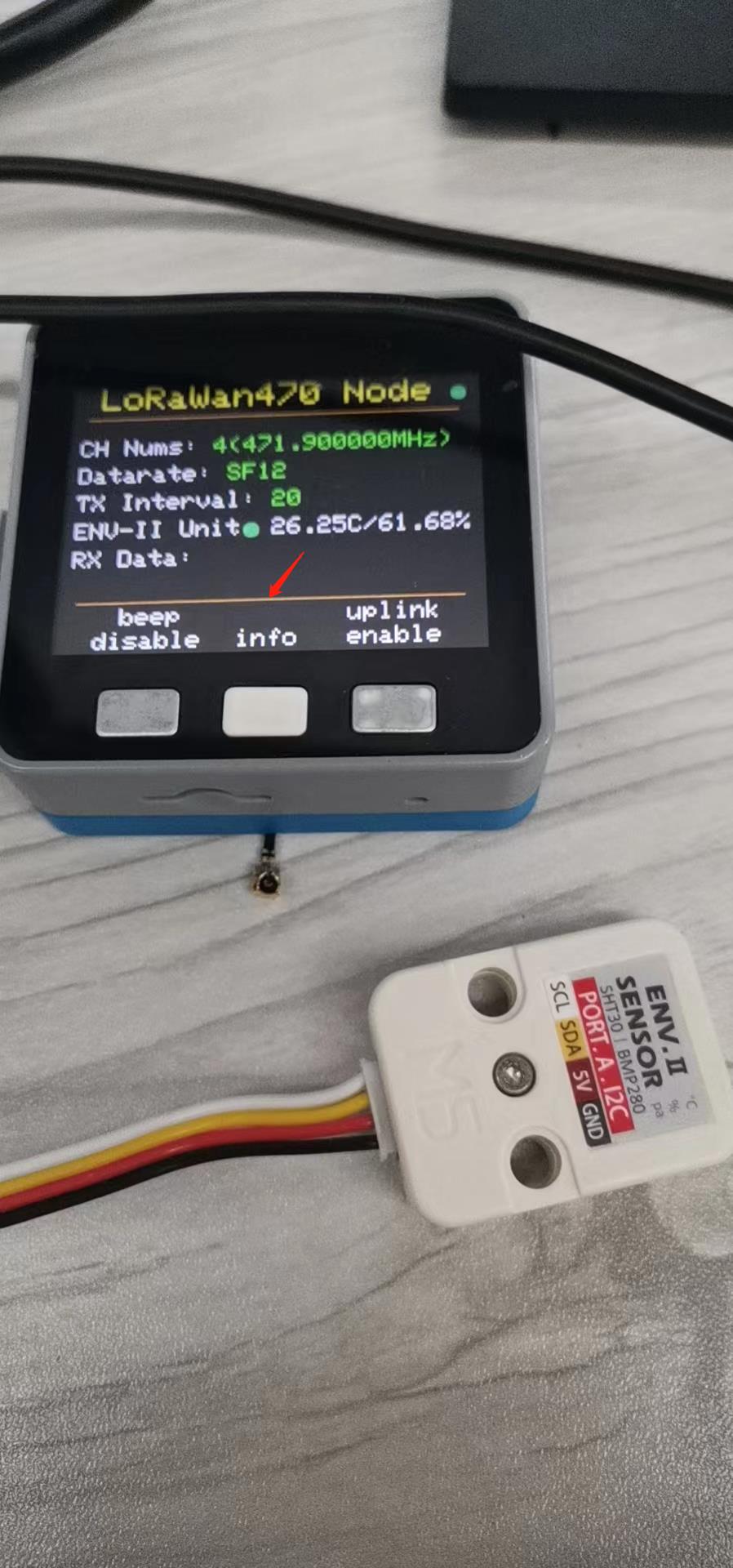
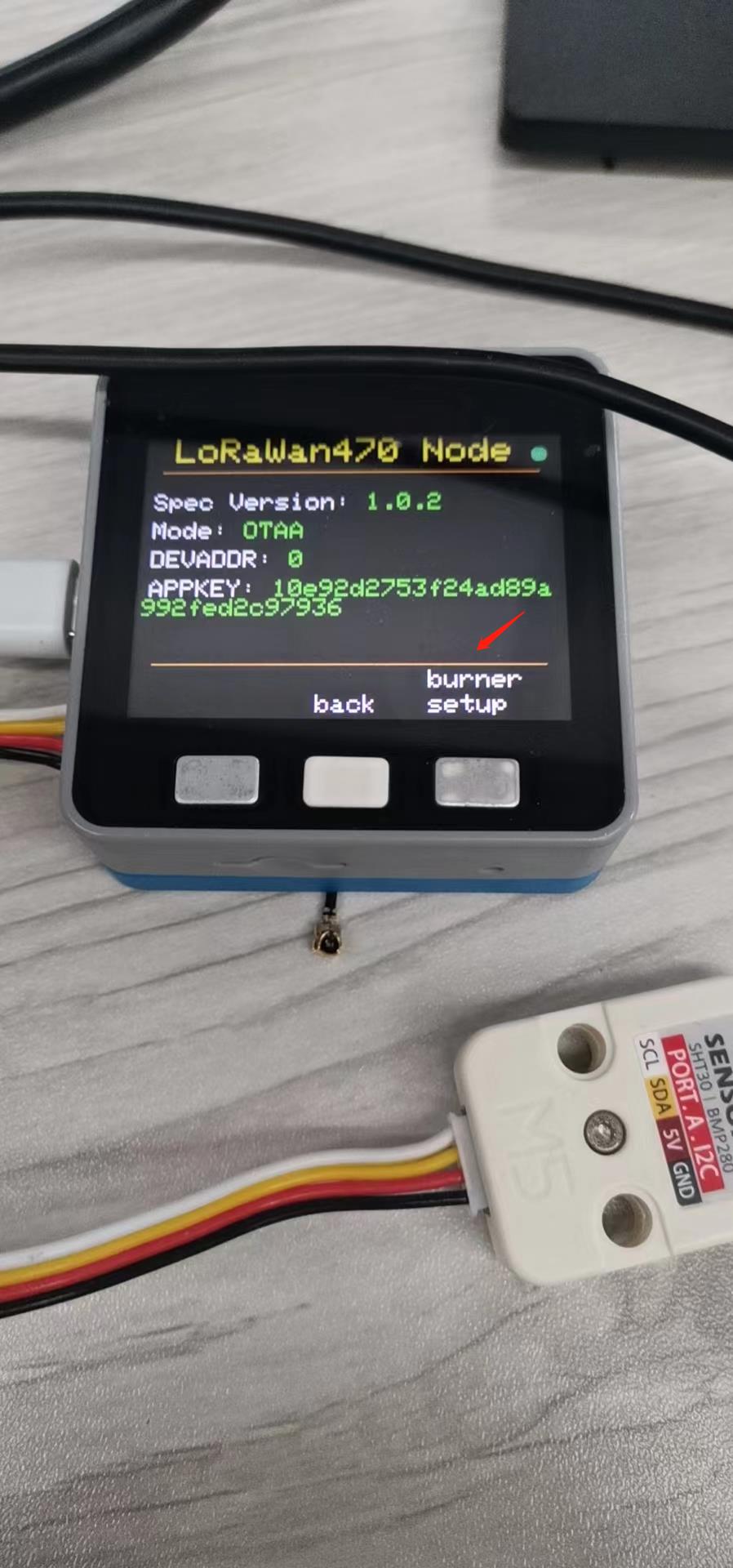
- 「info」→「burner setup」をクリックし、BurnerNVS 設定プログラムに入ります。
- M5Burner を開き、BurnerNVS 設定画面で設定を行います。
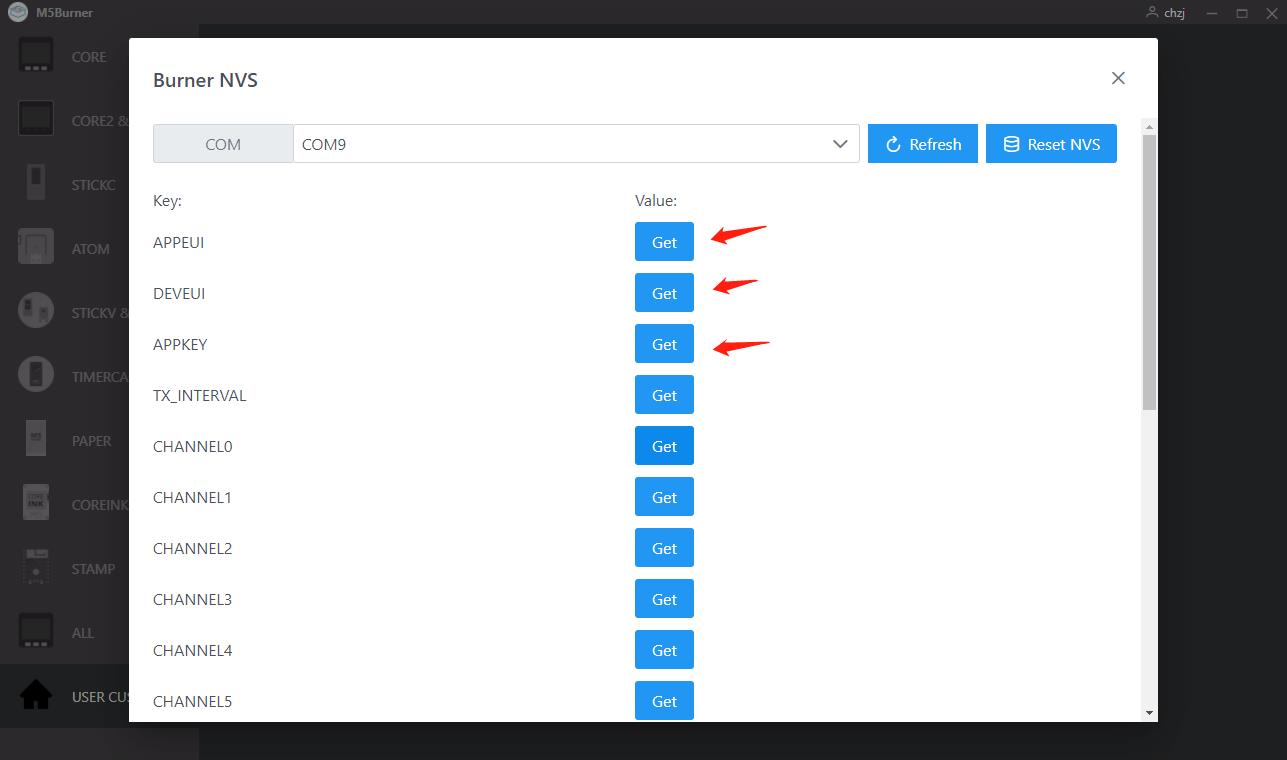
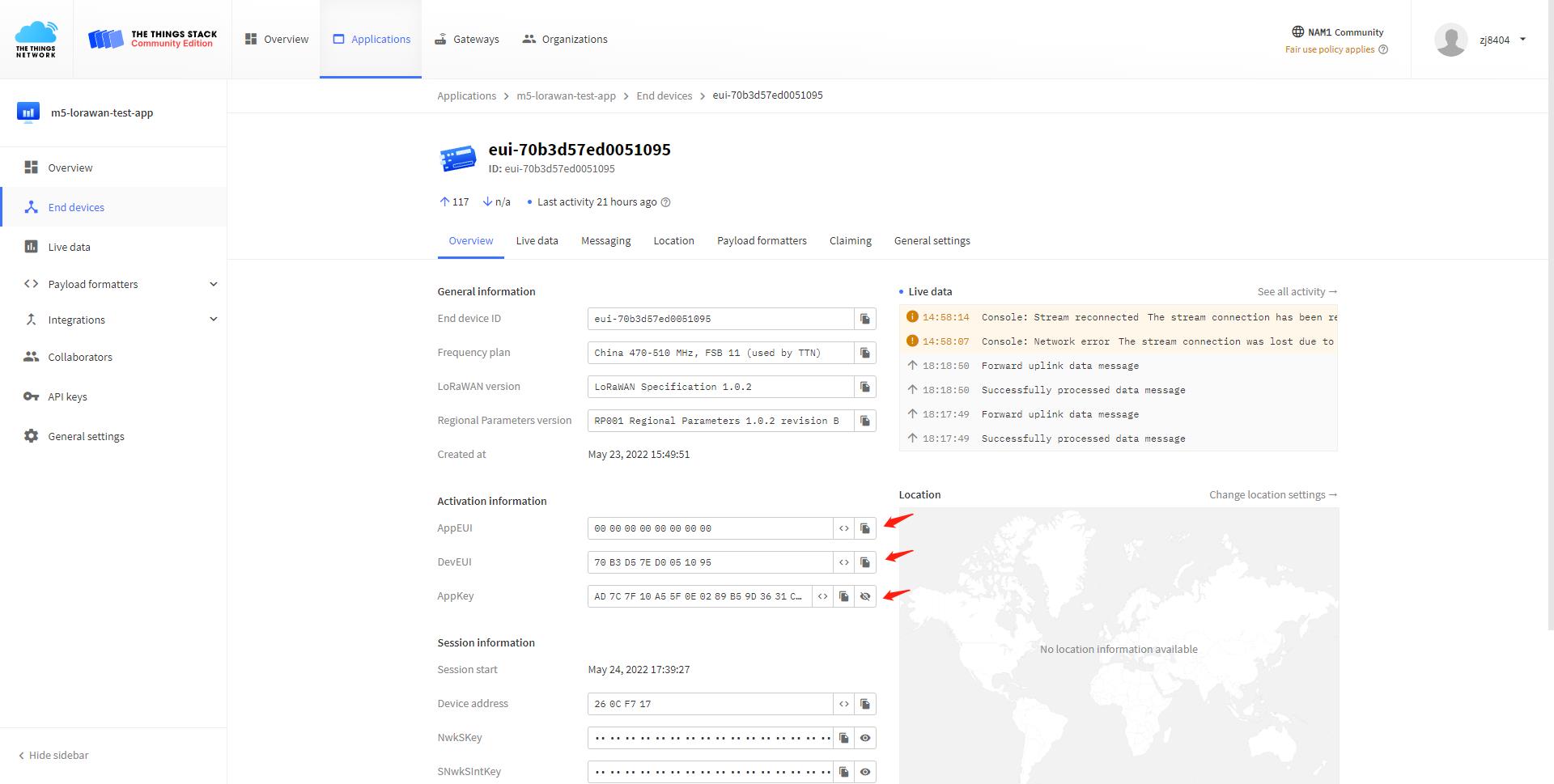
- 必ず設定するパラメータ:
- APPEUI:TTN で生成され、TTN 上で確認できます。
- DEVEUI:TTN で生成され、TTN 上で確認できます。
- APPKEY:TTN で生成され、TTN 上で確認できます。
- その他のパラメータはデフォルトのままで構いません(注意:デフォルトでは 8 チャンネルとも 471.9MHz、拡散率 SF7、入網モード OTAA、送信間隔 20s です)。これでノードファームウェアの設定が完了します。
3. ステップ 3:ノードと TTN の通信
3.1 Uplink
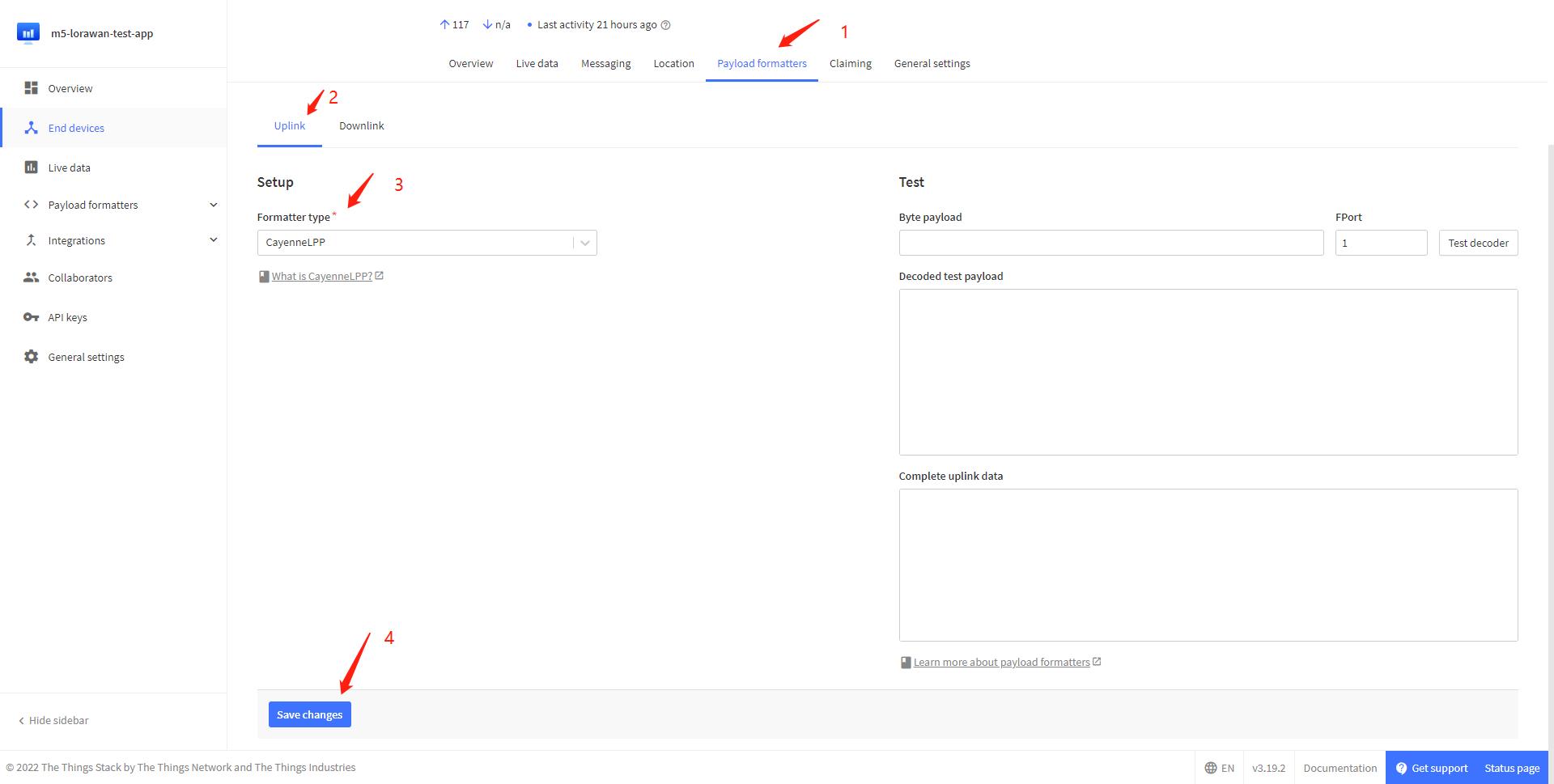
- 情報のカプセル化には CayenneLPP ライブラリを使用しています。ノードからアップロードされたデータを TTN で表示するには、TTN のデコーダータイプを CayenneLPP に変更する必要があります。
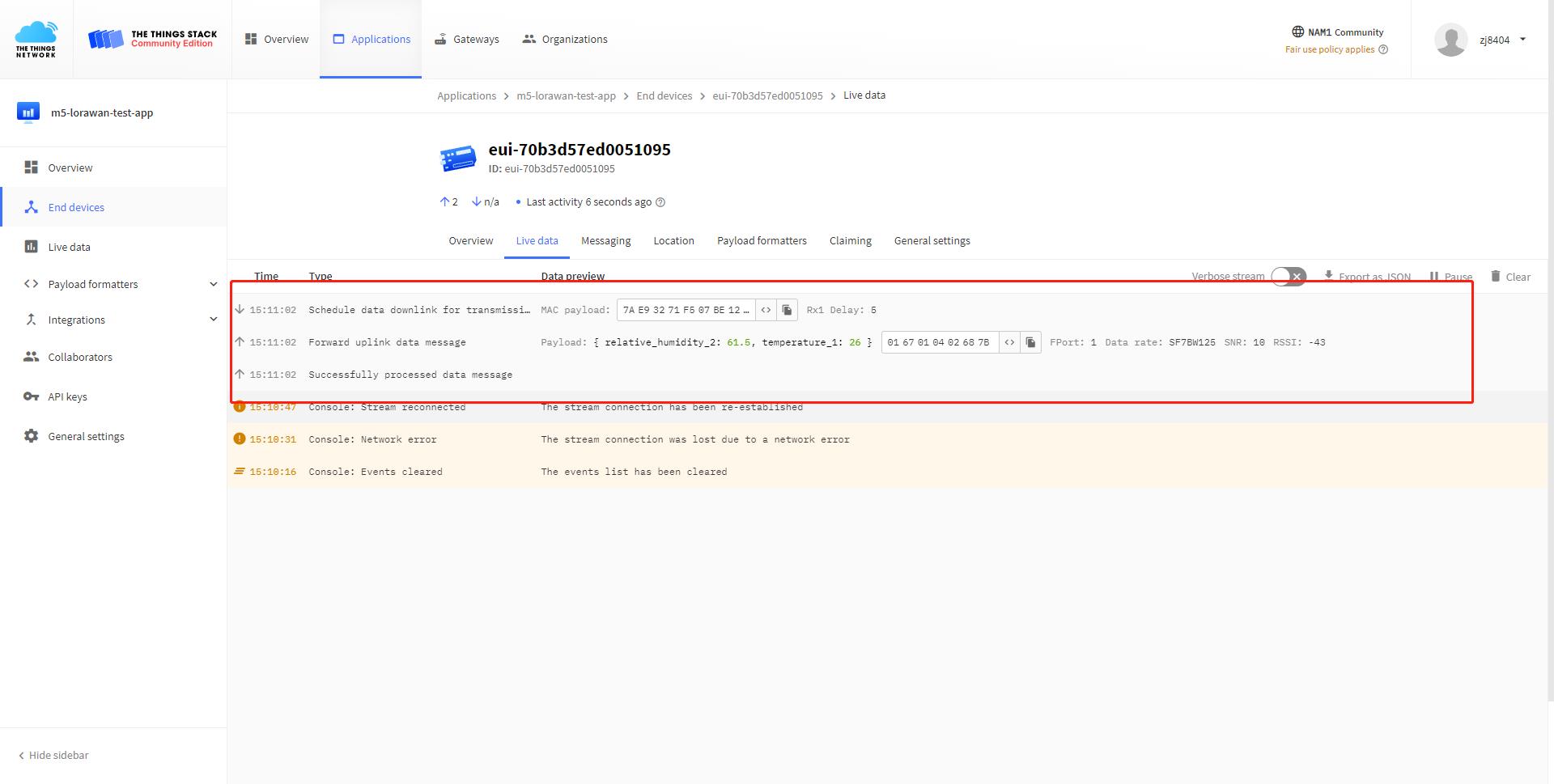
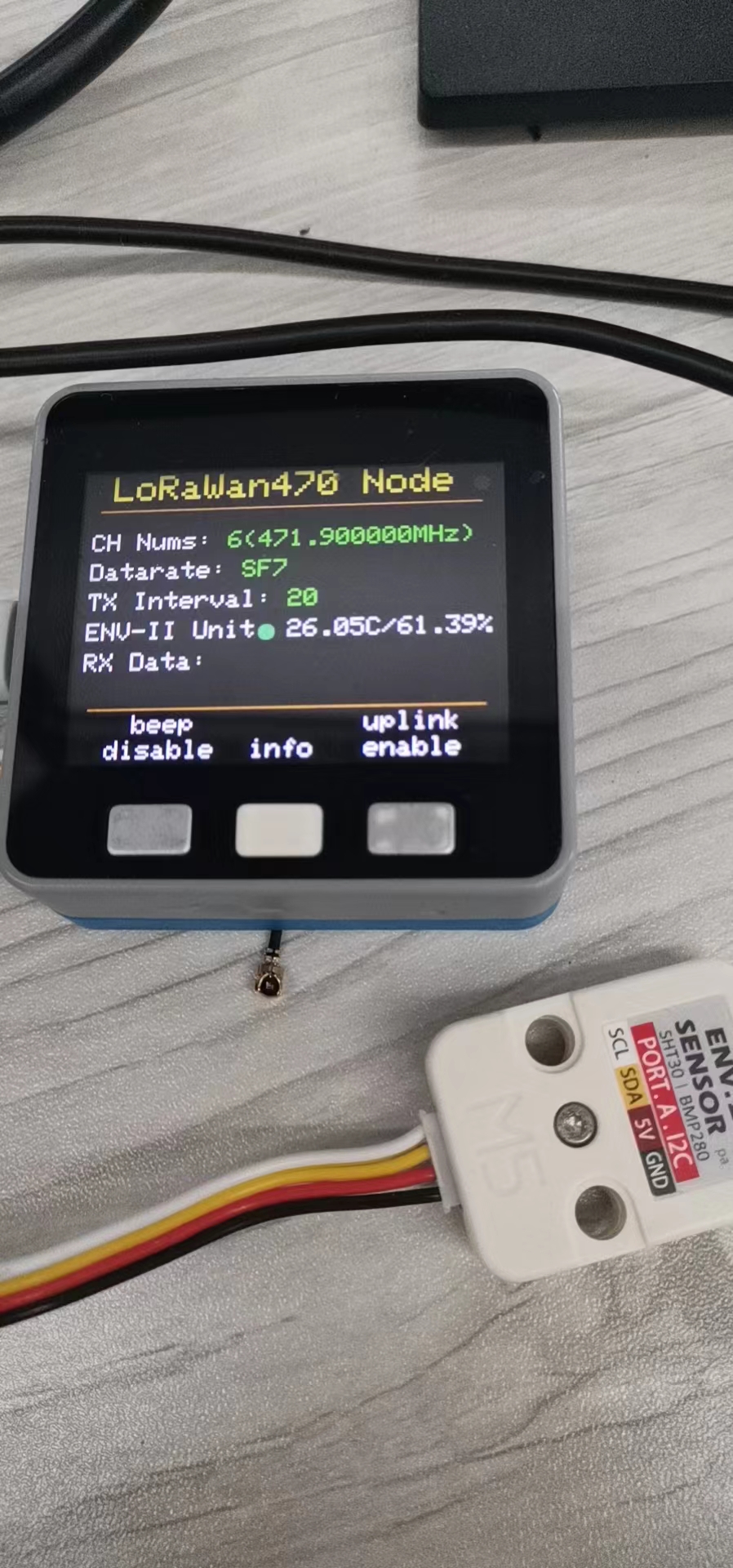
- 上記の手順で設定を完了すると、ノードは ENV-II Unit を介して環境情報を収集し、20s 間隔で TTN にアップロードします。アップロードされる温度・湿度データは、ノード画面に表示される値と一致します。
3.2 Downlink
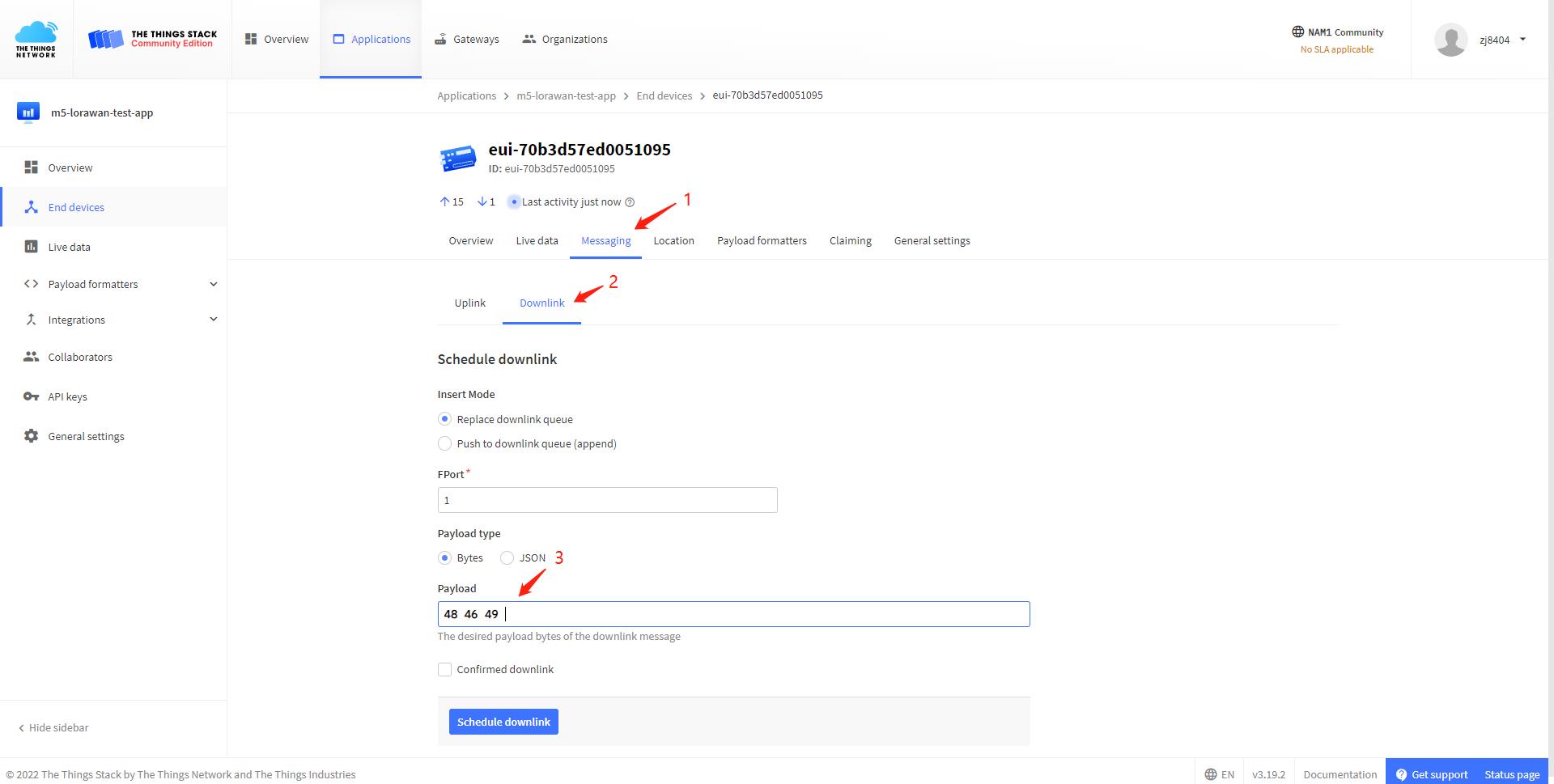
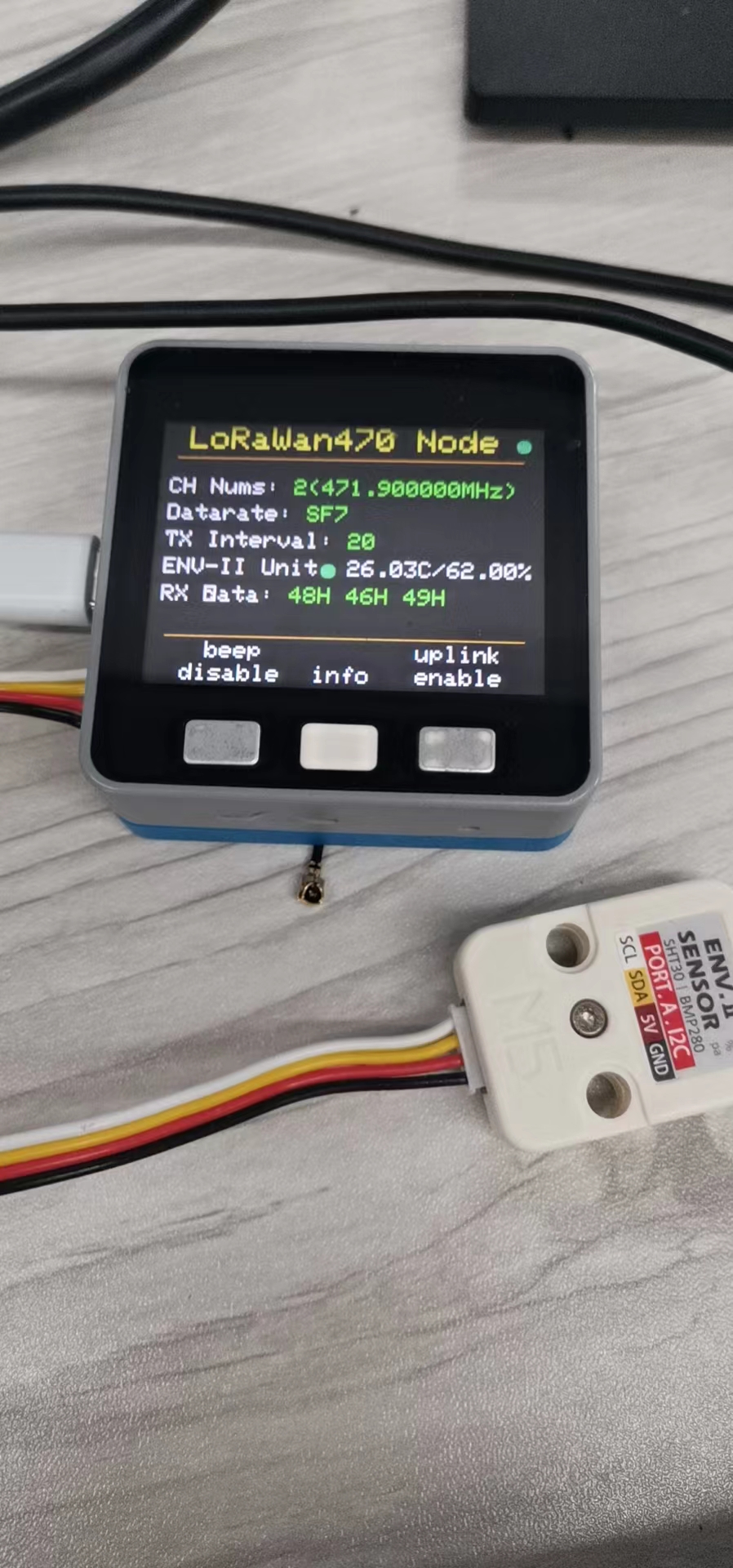
TTN の Web サイトで Downlink キューにダウンリンクメッセージを追加すると、ノードは次回の Uplink 後に Downlink メッセージを受信し、ノードに表示されるデータが設定した内容と一致します。
4. ステップ 4:画面と BurnerNVS パラメータの詳細
4.1 ゲートウェイ
4.1.1 ゲートウェイ画面
開始画面:
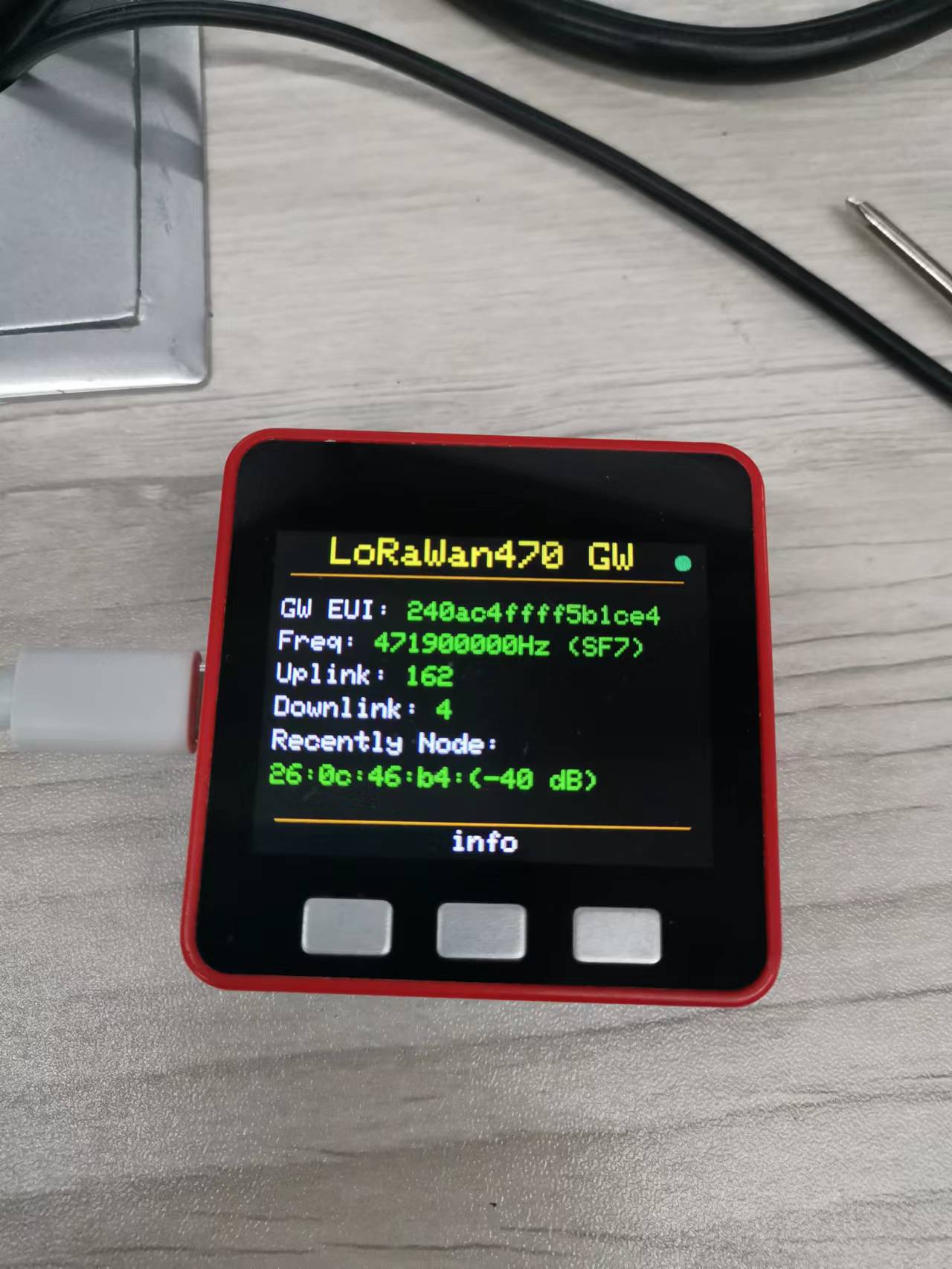
上から順に以下のとおりです:
タイトルバー:LoRaWan470 GW
ステータスライト:正常動作時は緑色で点滅し、初期化中は黄色になります。
GW EUI:各ゲートウェイ固有の ID で、MAC アドレスから生成されます。
Freq:受信周波数と拡散率
Uplink:ゲートウェイがアップロードした LoRa パケット数
Downlink:ゲートウェイがダウンリンクした LoRa パケット数
Recently Node:最後に通信したノードのアドレスと RSSI
ボタン:
- info:情報ページに入ります。
情報ページ:
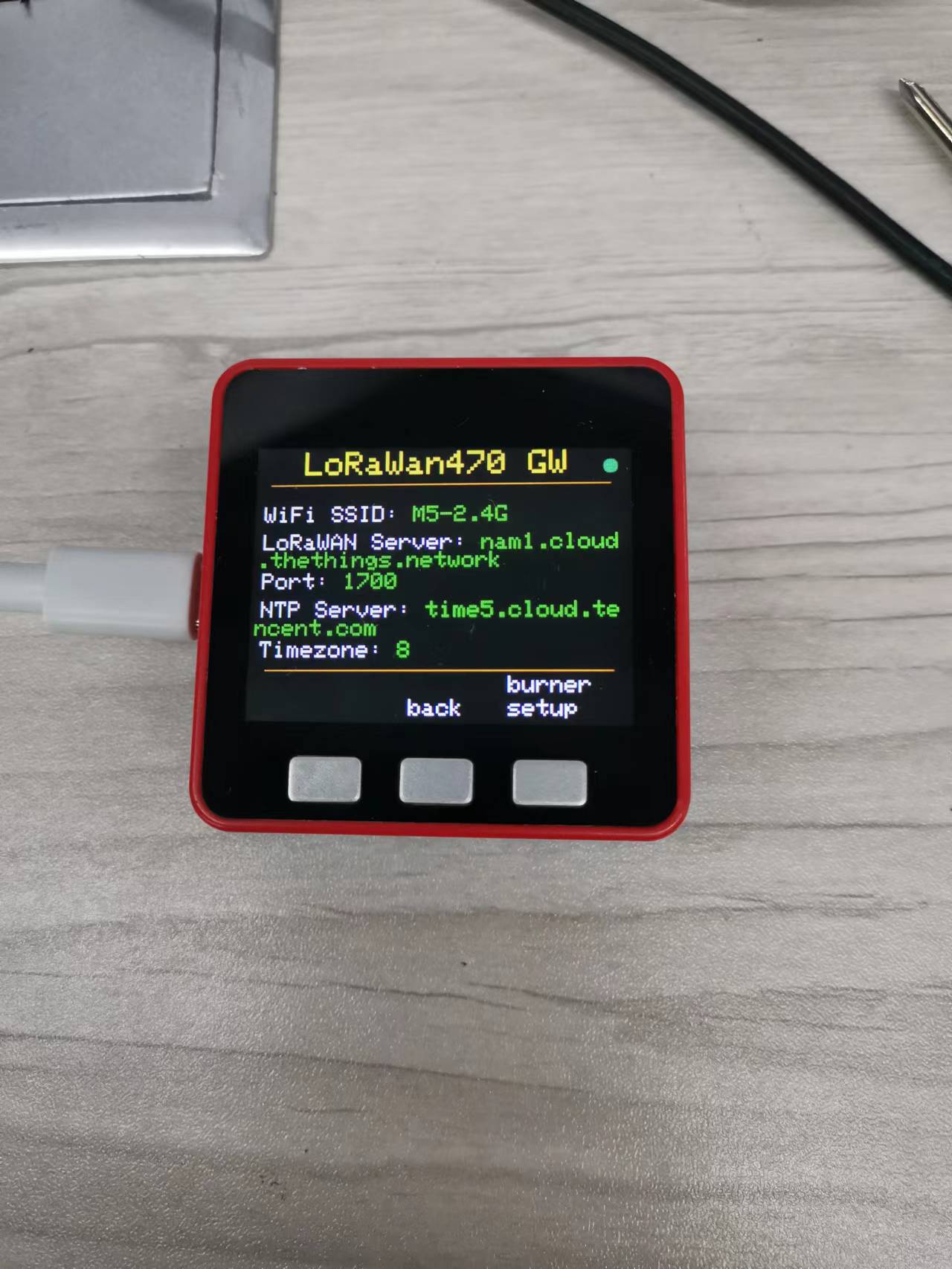
上から順に以下のとおりです:
タイトルバー:LoRaWan470 GW
ステータスライト:正常動作時は緑色で点滅し、初期化中は黄色になります。
Wi-Fi SSID:Wi-Fi ID
LoRaWAN Server:LoRaWAN サーバーのアドレス
Port:LoRaWAN サーバーのポート
NTP Server:NTP サーバーのアドレス
Timezone:タイムゾーン
ボタン:
back:開始画面に戻ります。
burner setup:BurnerNVS 設定プログラムに入ります。
4.1.2 ゲートウェイ BurnerNVS パラメータ
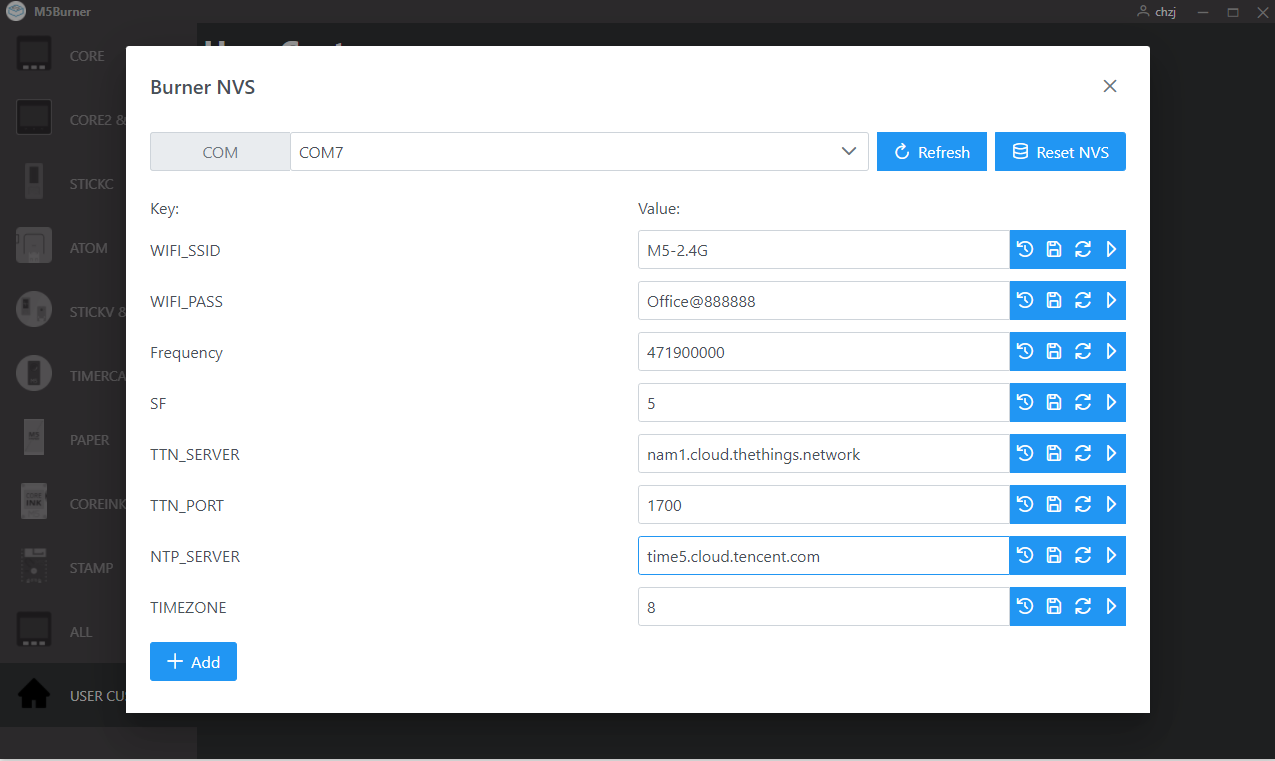
WIFI_SSID:Wi-Fi SSID
WIFI_PASS:Wi-Fi パスワード
Frequency:ゲートウェイの受信周波数です。LoRaWAN プロトコルに従う必要があり、LoRaWAN 470 の周波数範囲は 470MHz ~ 510MHz です。具体的な設定は LoRaWAN プロトコルを確認してください。ゲートウェイとノードの周波数は同じである必要があります。
SF:拡散率(Spreading Factor)で、範囲は 5 ~ 0、SF7 ~ SF12 に対応します。ゲートウェイとノードの拡散率は同じである必要があります。
TTN_SERVER:LoRaWAN サーバーのアドレス
TTN_PORT:LoRaWAN サーバーのポート番号
NTP_SERVER:NTP サーバーのアドレス
TIMEZONE:タイムゾーン
4.2 ノード
4.2.1 ノード画面
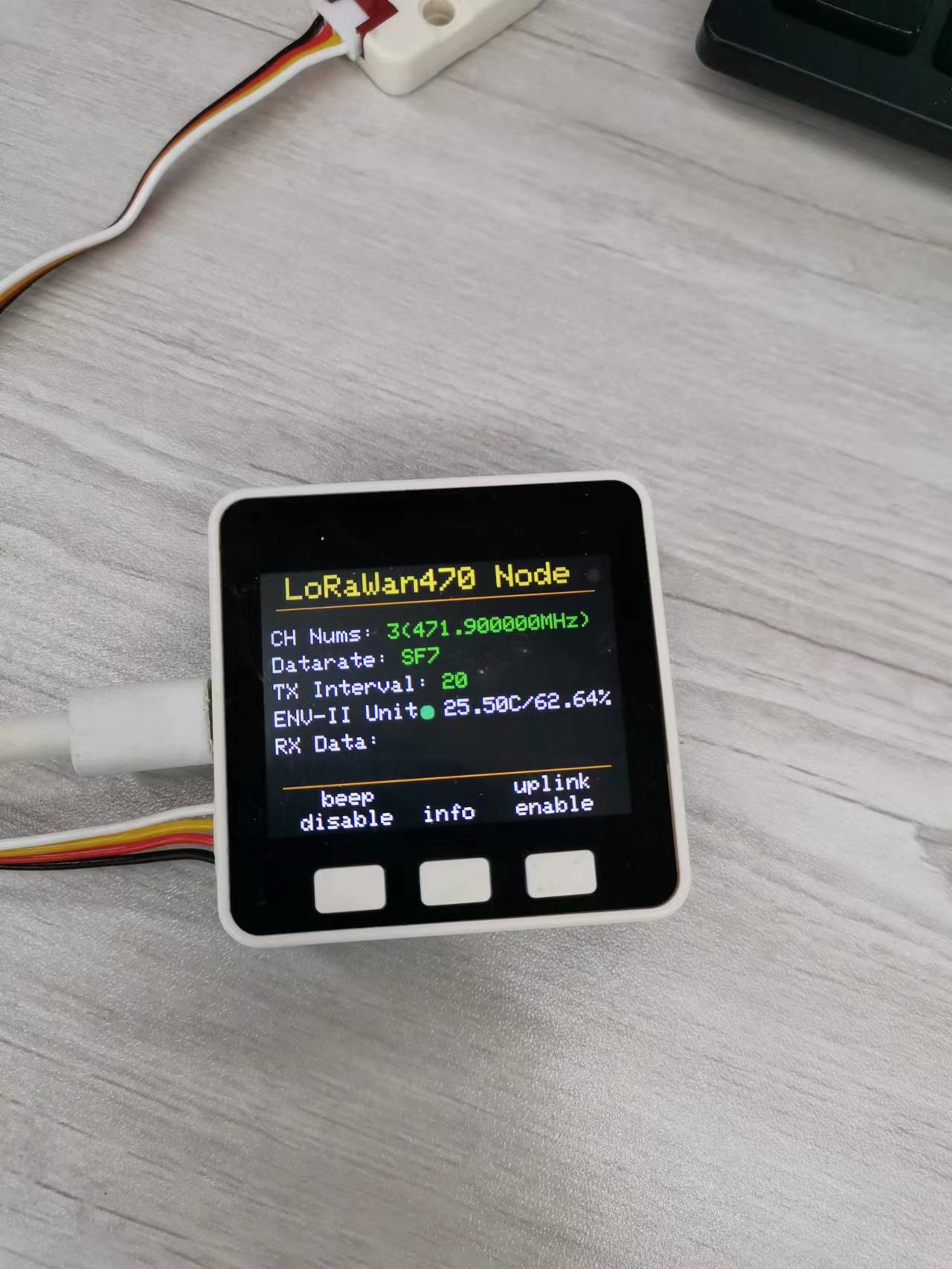
上から順に以下のとおりです:
タイトルバー:LoRaWan470 Node
ステータスライト:正常動作時は緑色で点滅し、初期化中は黄色になります。
CH Nums:チャンネルと対応する周波数
TX Interval:Uplink の送信間隔
ENV-II Unit:ENV-II Unit の状態です。緑色は正常動作、それ以外は赤色で、右側に温度と湿度も表示されます。
ボタン:
beep disable:スピーカーがオフの状態です。このボタンを押すと beep enable に切り替わり、Downlink メッセージを受信するとスピーカーが 1 回鳴って通知します。
info:情報ページに入ります。
uplink enable:Uplink が有効な状態です。ノードは 20s 間隔で TTN にメッセージを送信し、このボタンを押すと uplink disable に切り替わります。
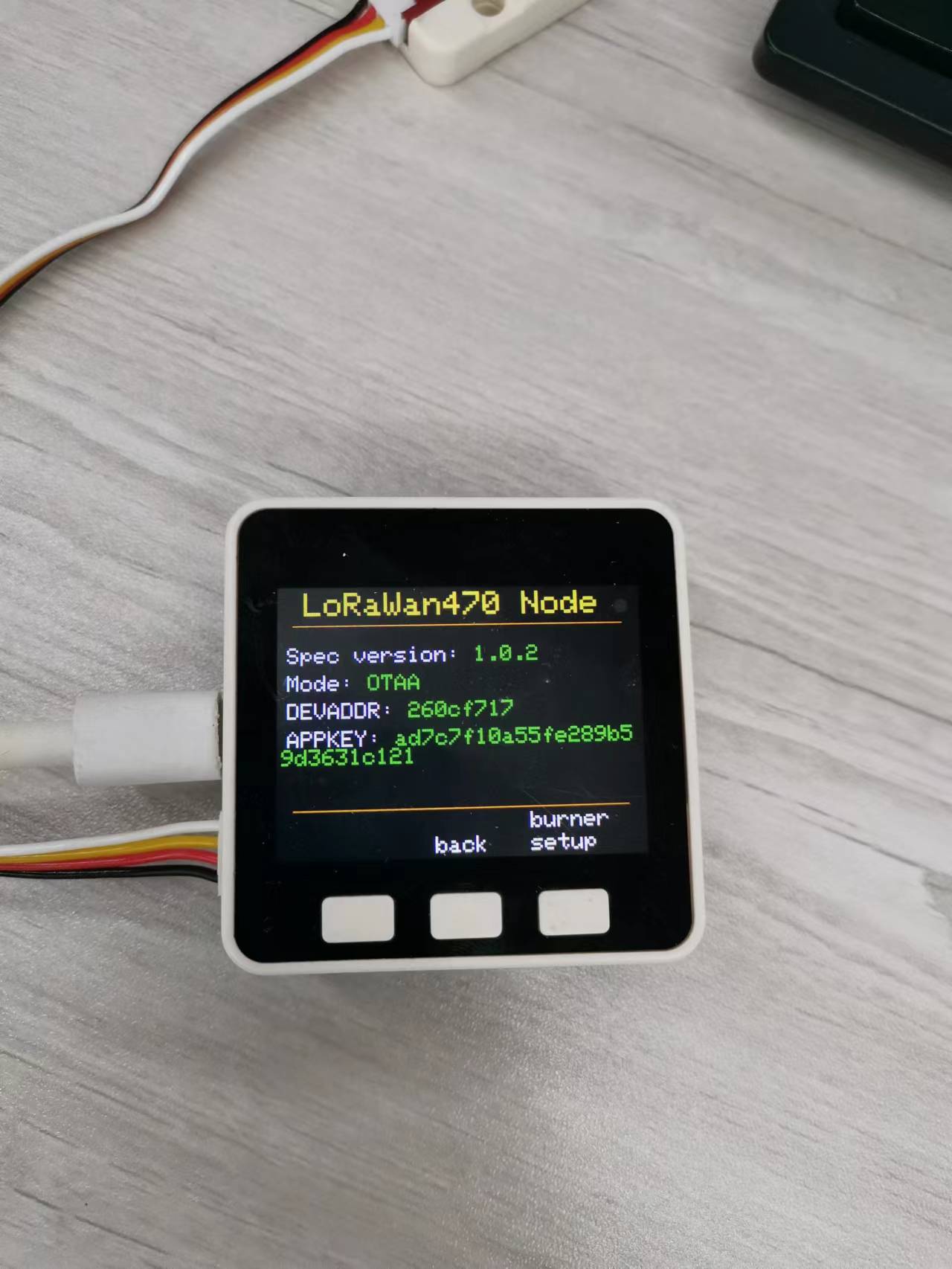
上から順に以下のとおりです:
タイトルバー:LoRaWan470 Node
ステータスライト:正常動作時は緑色で点滅し、初期化中は黄色になります。
Spec Version:LoRaWAN プロトコルのバージョンです。
Mode:入網モードで、現在は OTAA です。
DEVADDR:デバイスアドレス
ボタン:
- back:開始画面に戻ります。
- burner setup:BurnerNVS 設定プログラムに入ります。
4.2.2 ノード BurnerNVS パラメータ
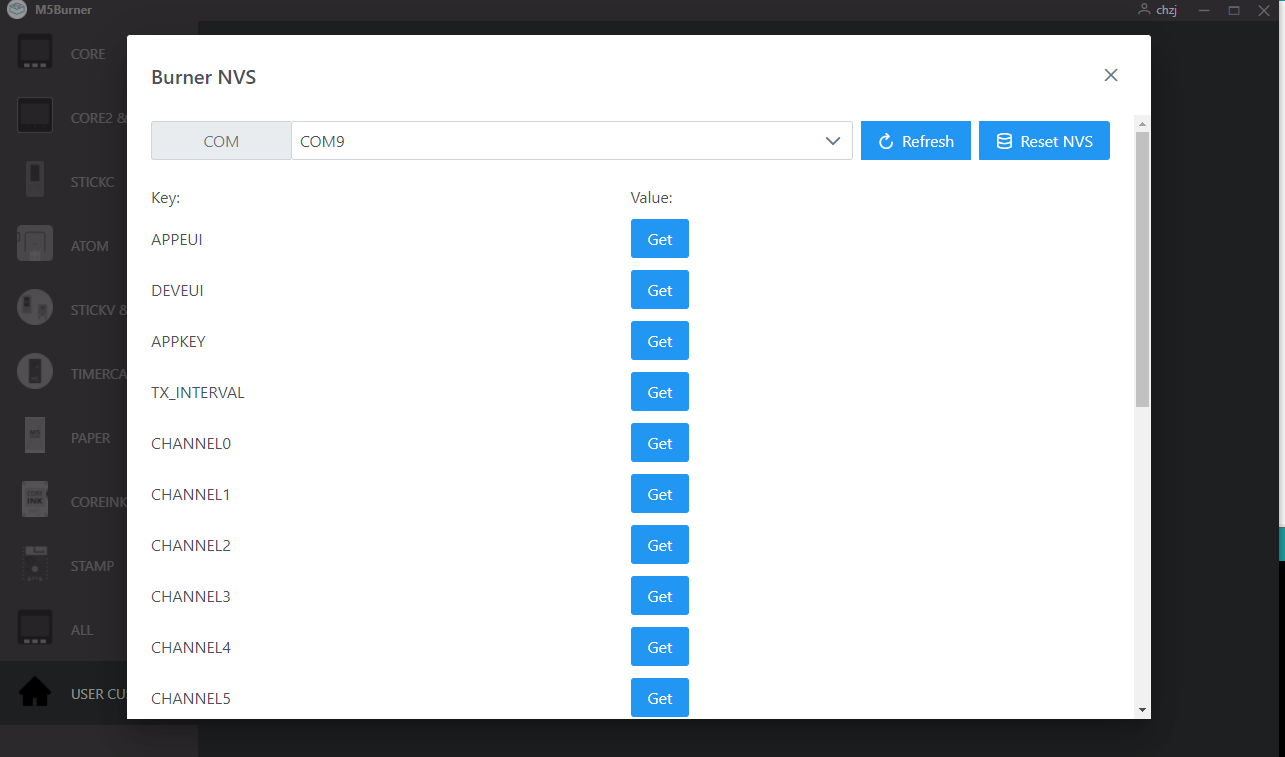
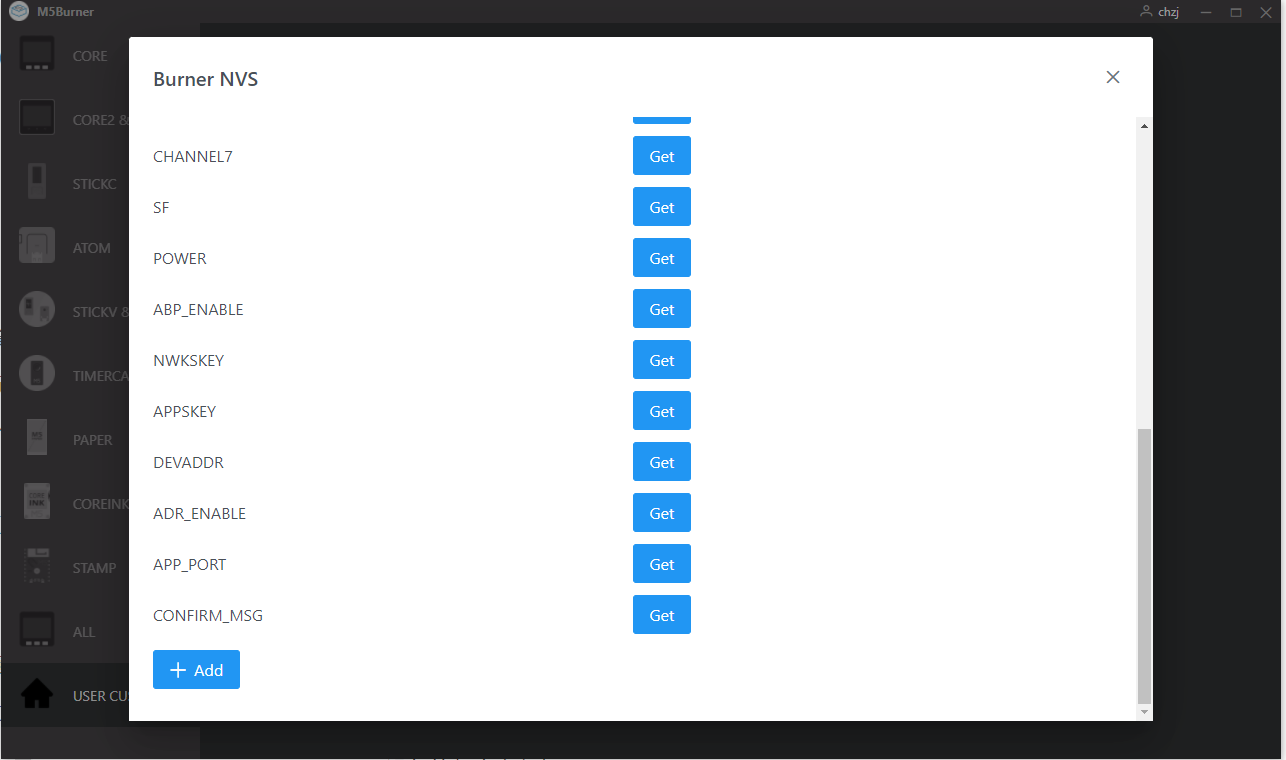
APPEUI & DEVEUI & APPKEY:OTAA の入網パラメータで、TTN によって生成されます。
TX_INTERVAL:Uplink の送信間隔
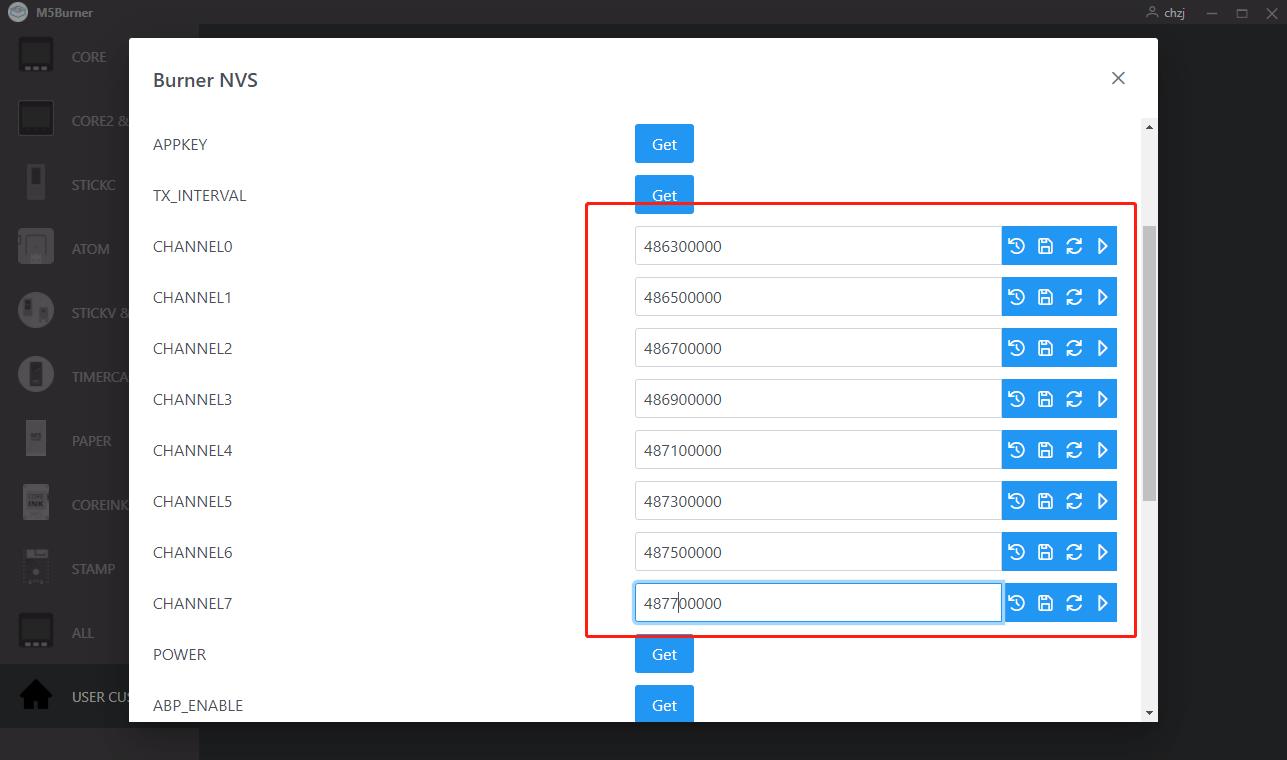
CHANNEL0 ~ CHANNEL8:各チャンネルの周波数です。LoRaWAN プロトコルに従う必要があり、LoRaWAN 470 の周波数範囲は 470MHz ~ 510MHz です。具体的な設定は LoRaWAN プロトコルを確認してください。ゲートウェイとノードの周波数は同じである必要があります。
SF:拡散率(Spreading Factor)で、範囲は 5 ~ 0、SF7 ~ SF12 に対応します。ゲートウェイとノードの拡散率は同じである必要があります。
POWER:送信電力で、範囲は 0 ~ 20 です。値が大きいほど電力が大きくなり、デフォルトは 20 です。
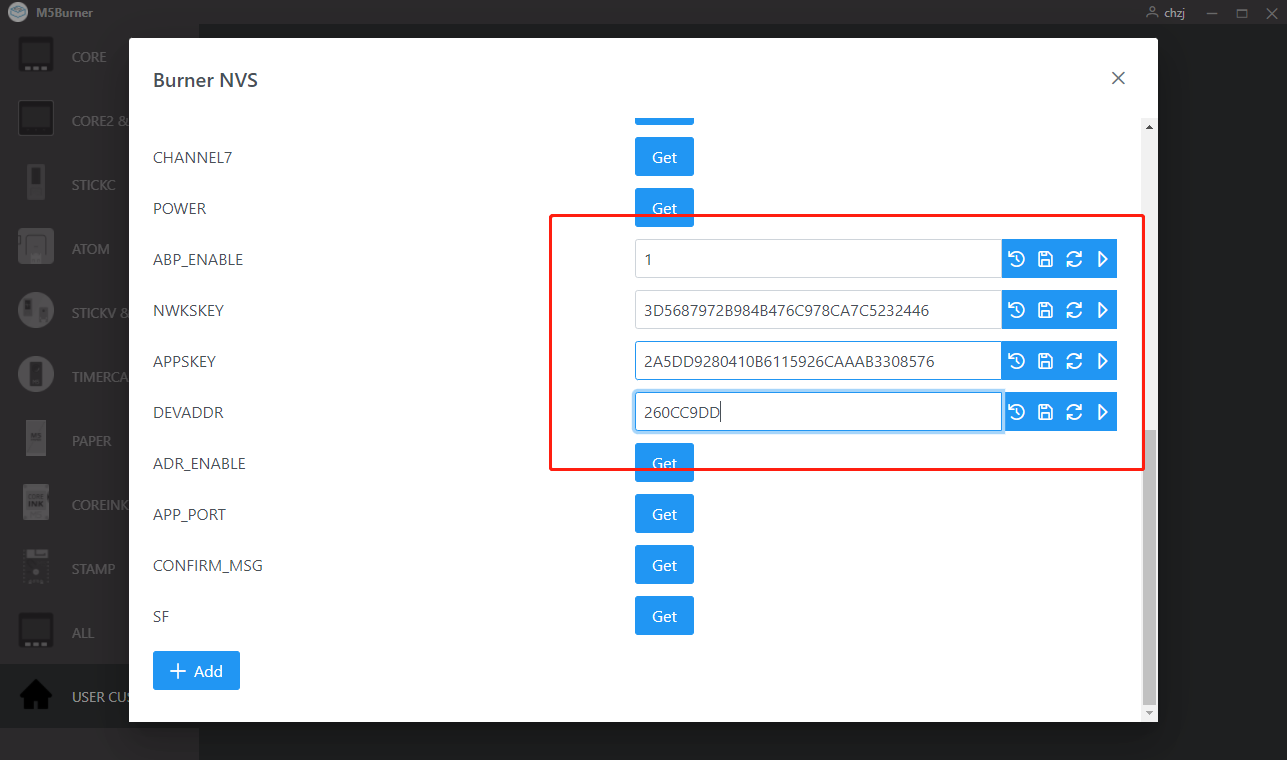
ABP_ENABLE:ABP 入網モードの有効化設定です。1 で有効、0 で無効になります。0 の場合は OTAA 入網モードとなり、ABP 関連の設定は無効です。1 の場合は ABP 入網モードとなり、OTAA 関連の設定は無効です。
NWKSKEY & APPSKEY & DEVADDR:ABP 入網用パラメータで、TTN で生成できます。
ADR_ENABLE:ADR の有効化設定です。1 で有効、0 で無効になります。
APP_PORT:アプリケーションポートを設定します。範囲は 1 ~ 255 です。
CONFIRM_MSG:確認メッセージの有効化設定です。1 で有効、0 で無効になります。有効にすると、Uplink ごとに ACK を受信します。
5. ステップ 5:その他のアプリケーション
5.1 実行中に BurnerNVS プログラムへ入る
info -> burner setup をクリックします。
その後、以下の画面が表示されれば、BurnerNVS 設定プログラムに入ったことを示します。
この状態で Burner アプリケーションを開き、BurnerNVS を設定できます。
5.2 ノードを他のゲートウェイに接続
他のゲートウェイに接続する場合は、CHANNEL0 ~ CHANNEL8 の周波数を変更するだけです。
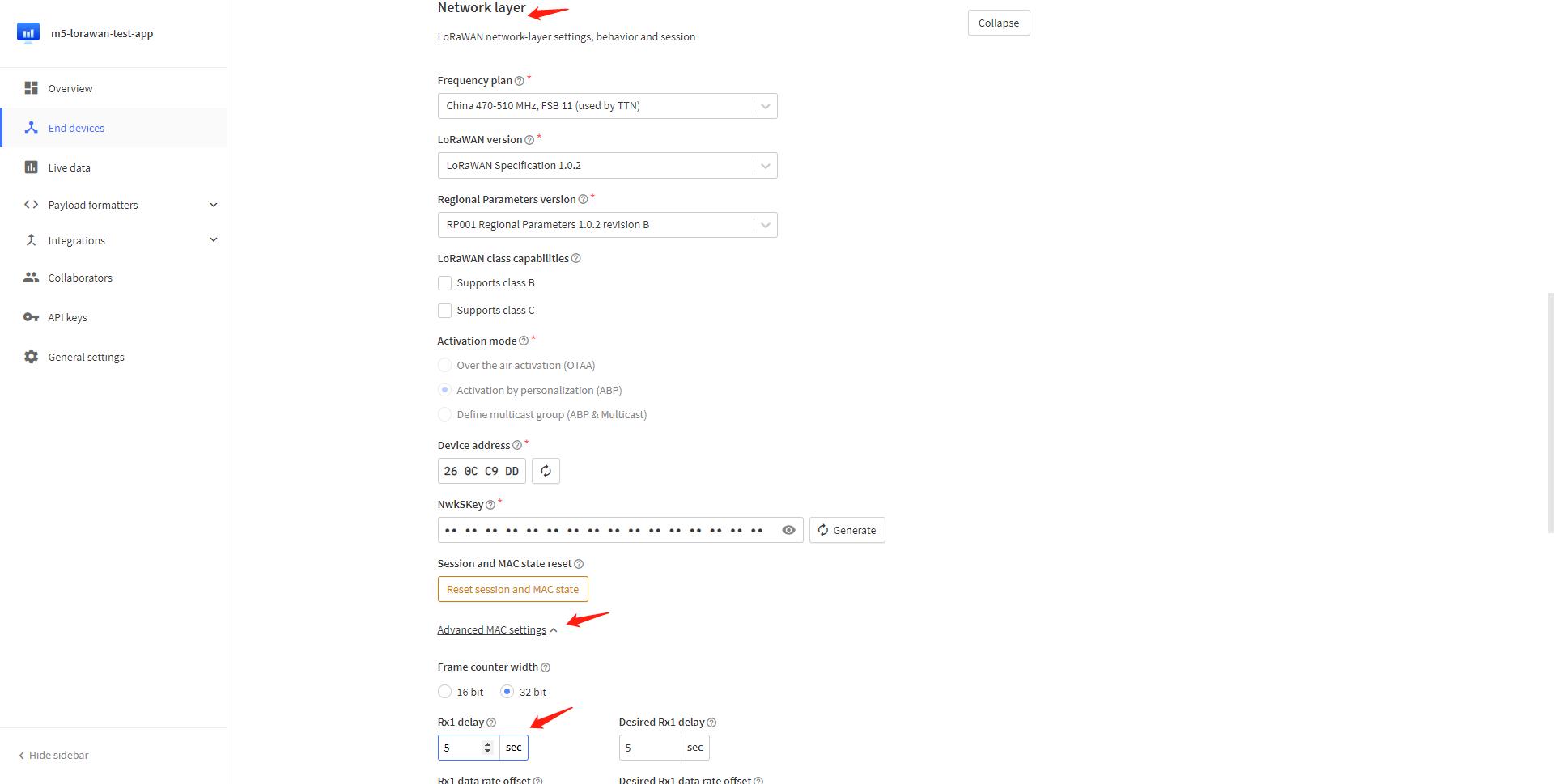
5.3 ノードを ABP モードで入網
ABP モードで入網する場合は、ABP_ENABLE を有効にするだけです。
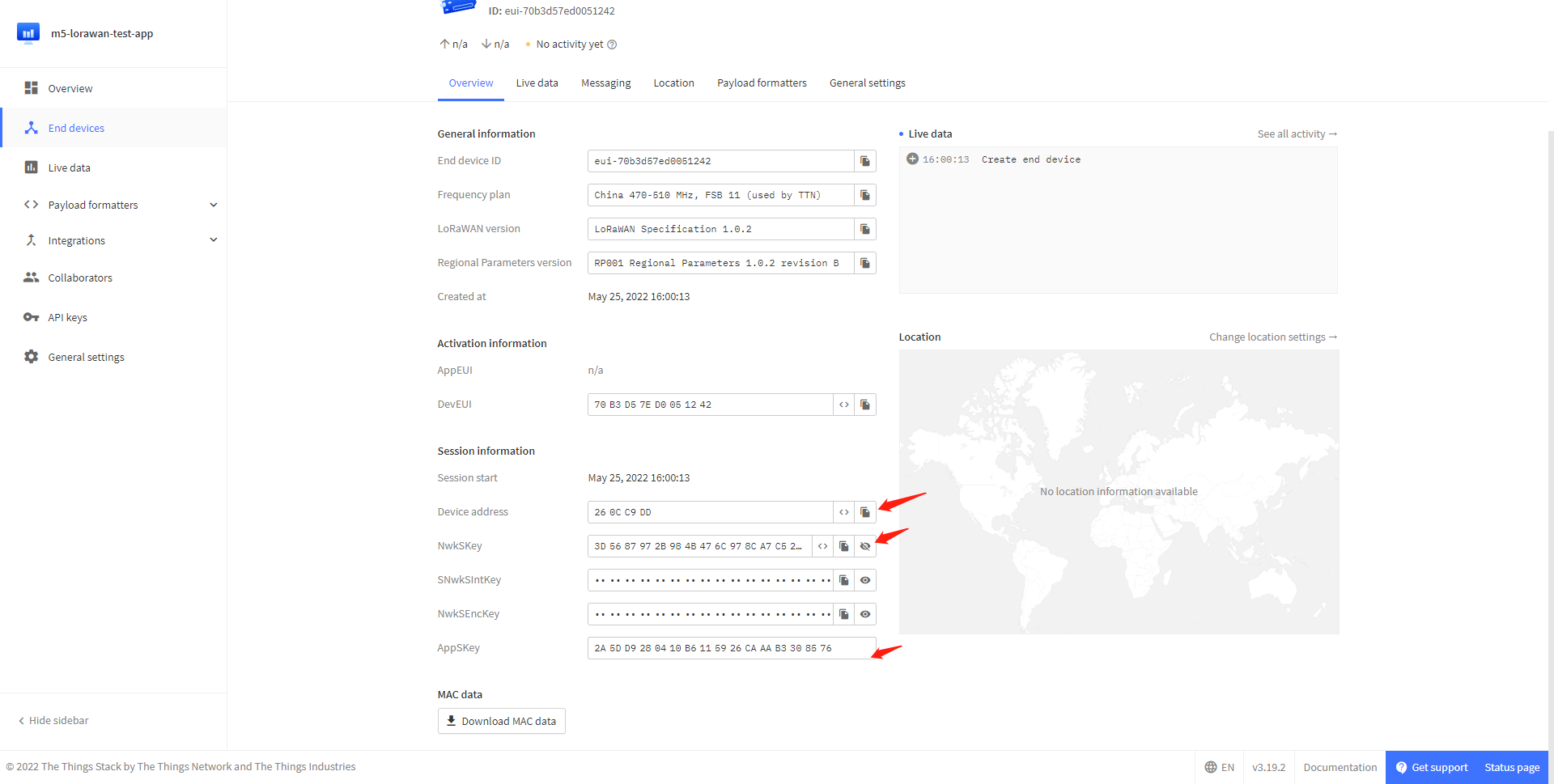
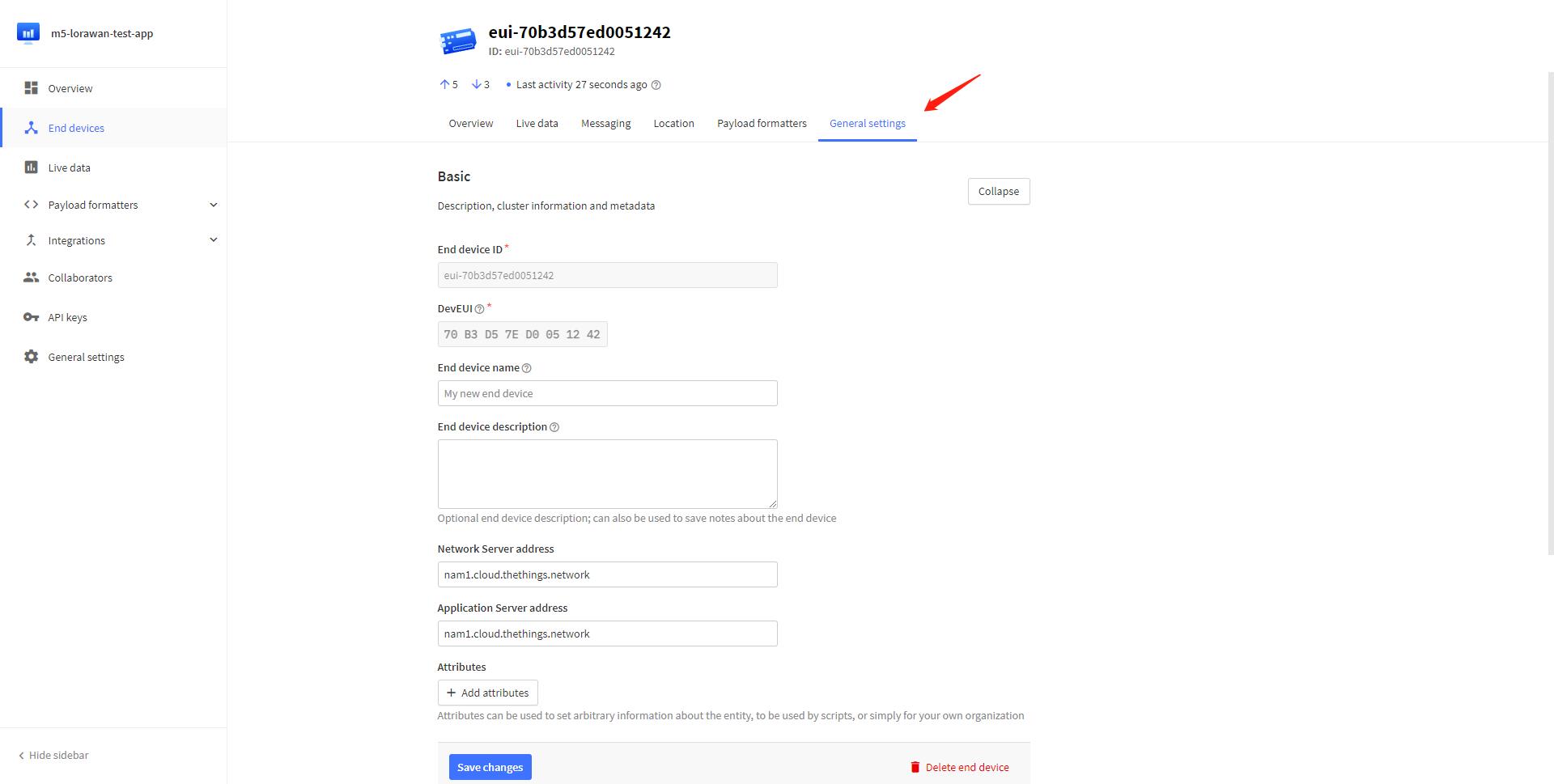
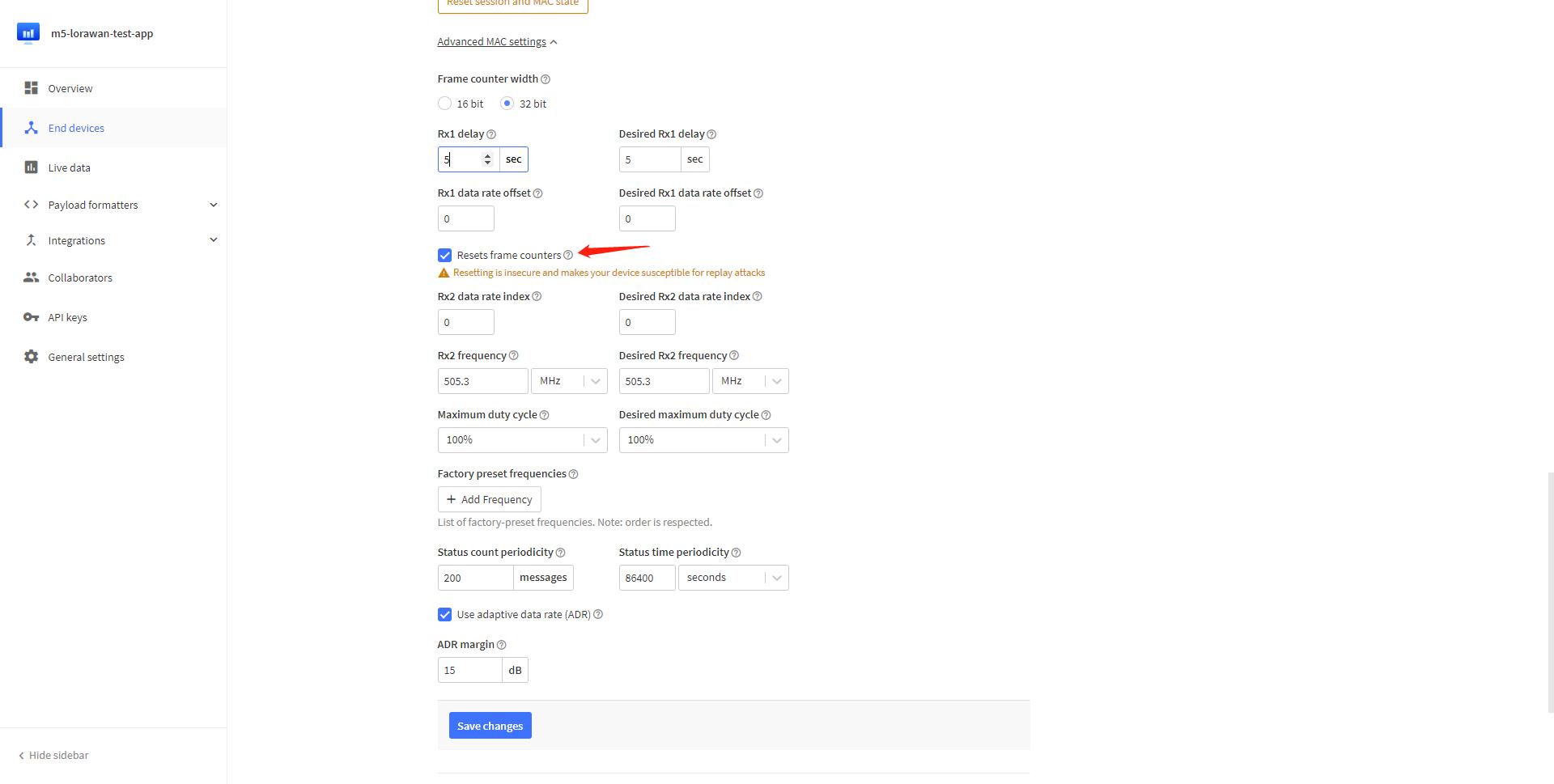
General settings -> Network layer -> Advanced MAC settings を開き、Rx1 delay を 5s に変更し、Resets frame counters オプションにチェックを入れてください。