製品ガイド
AI・音声
AI 音声アシスタント
Volcengine
カメラ・ビジョン
カメラ機能
M5Camera
PoECAM
Unit CamS3 / CamS3-5MP
通信・IoT
産業制御・計測
Air Quality
PowerHub
StamPLC
VAMeter
T-Lite
Module13.2 PPS
Unit RollerCAN
表示・インタラクション
Paper
PaperColor
StopWatch
Tab5 Keyboard
Chain DualKey
ロボット・メイカー
Atom Printer
Bala
Bala2
BalaC Plus
Faces Kit Gameboy
RoverC & JoyC
StampFly & Atom Joystick
ファームウェア・デバイス保守
M5Paper Todo 使用チュートリアル
本チュートリアルでは、M5Paper に Todo List アプリのファームウェアを書き込みます。Microsoft Todo APP のタスクリストを同期できます。
ドライバーのインストール
CH9102_VCP_SER_MacOS v1.7 はインストール中にエラーが表示される場合がありますが、実際にはインストールは完了しているため、無視して問題ありません。)| ドライバー名 | 対応ドライバーチップ | ダウンロードリンク |
|---|---|---|
| CP210x_VCP_Windows | CP2104 | Download |
| CP210x_VCP_MacOS | CP2104 | Download |
| CP210x_VCP_Linux | CP2104 | Download |
| CH9102_VCP_SER_Windows | CH9102 | Download |
| CH9102_VCP_SER_MacOS v1.7 | CH9102 | Download |
書き込みツール
お使いの OS に応じて、下のボタンから対応する M5Burner ファームウェア書き込みツールをダウンロードしてください。解凍してアプリケーションを起動します。
ファームウェアの書き込み
1. Burner 書き込みツールをダブルクリックして開きます。① 左側のメニューで対応するデバイス種類 M5Paper を選択し、TODO ファームウェアを選択して、ダウンロードボタンをクリックしてダウンロードします。
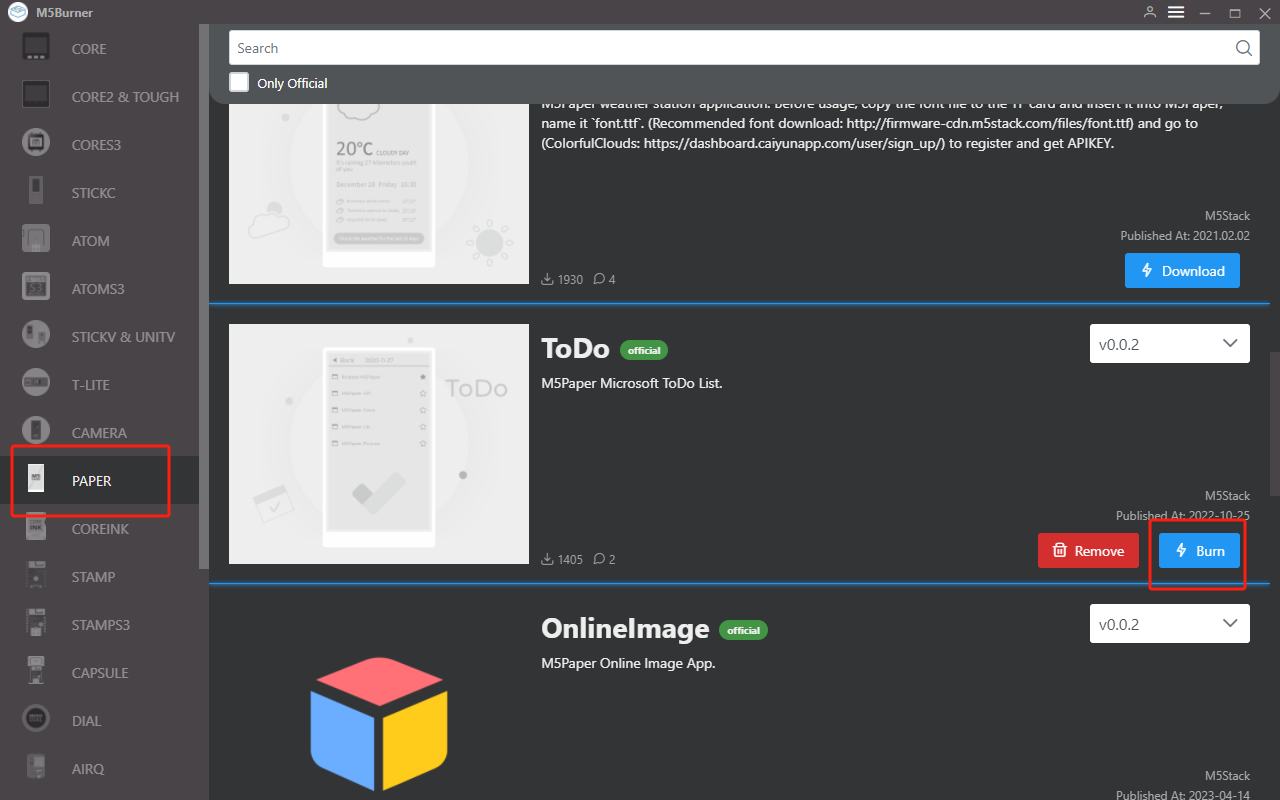
2. 次に、M5 デバイスを Type-C データケーブルでパソコンに接続し、対応する COM ポートを選択します。ボーレートは M5Burner のデフォルト設定を使用できます。「Burn」をクリックして書き込みを開始します。書き込みログに Burn Successfully と表示されたら、ファームウェアの書き込みは完了です。
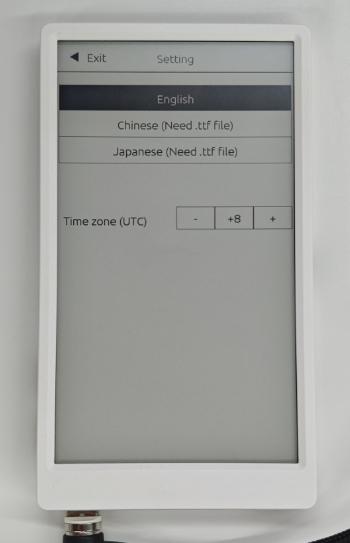
3. 書き込み完了後、デバイスは自動的に再起動します。初回起動時には、注意事項を含む紹介ページが表示されます。画面をタップして次の言語設定に進みます。英語以外の 2 言語では、TF カードからフォントファイルを読み込む必要があります(フォントファイル名は Font.ttf である必要があります)。サンプル ttf ファイルのダウンロード先。タイムゾーン設定。左上の Exit をタップして次のページに進みます。
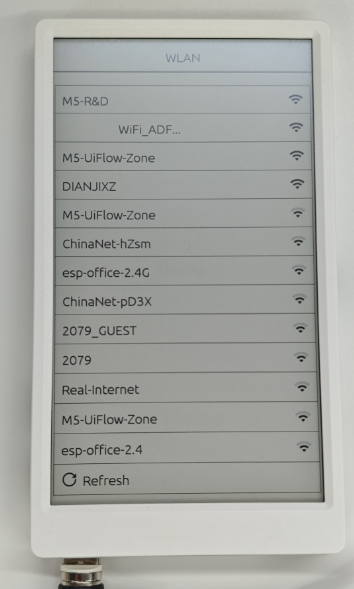
4. 接続する WiFi ネットワークを選択し、パスワードを入力して接続します。接続に成功すると、デバイスコードが自動的に生成されます。
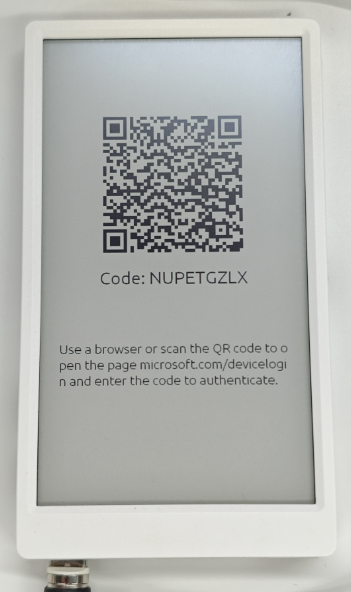
5. M5Paper の画面に表示された QR コードをスキャンしてデバイスバインドページに進み、デバイスコードを入力して個人の Microsoft アカウントをバインドし、バインドが完了するまで待ちます。
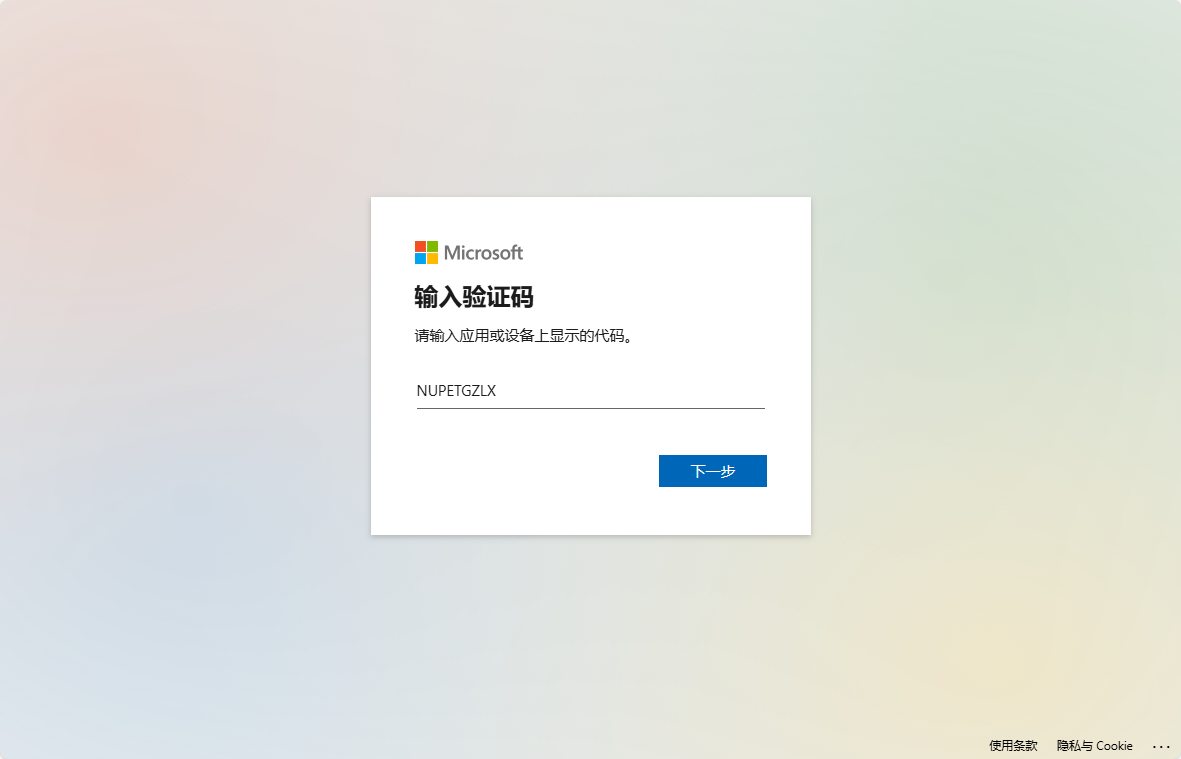
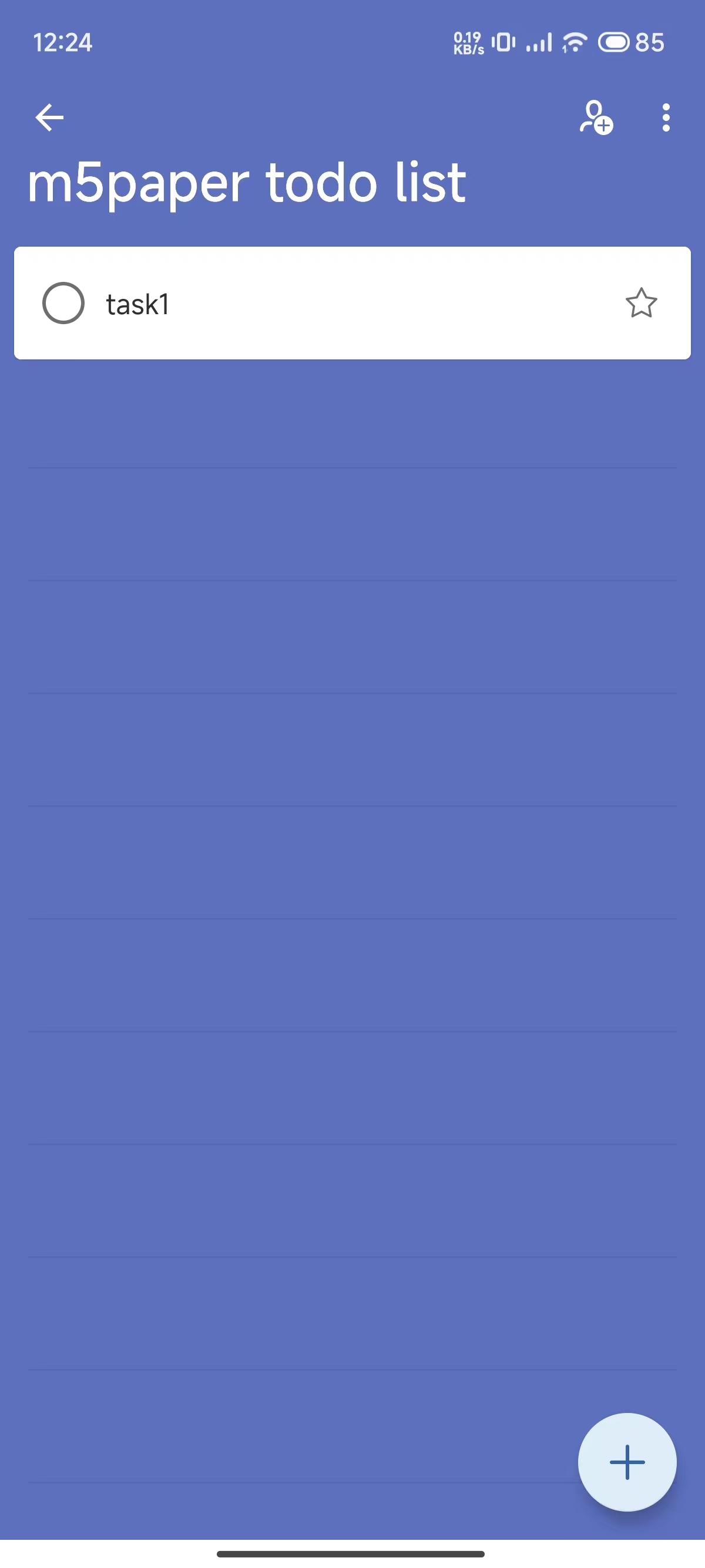
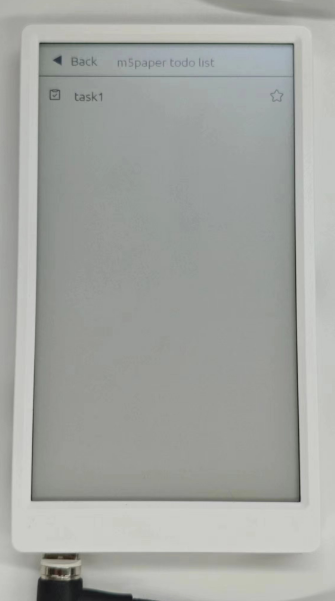
6. バインドに成功すると、Microsoft 公式 ToDo アプリからタスクを追加し、M5Paper に同期して表示できるようになります。(M5Paper でリストを開いた後、ダイヤルの中央ボタンを押すとリストを更新できます。)Microsoft ToDo App をダウンロード