

製品ガイド
AI・音声
AI 音声アシスタント
Volcengine
カメラ・ビジョン
カメラ機能
M5Camera
PoECAM
Unit CamS3 / CamS3-5MP
通信・IoT
産業制御・計測
Air Quality
PowerHub
StamPLC
VAMeter
T-Lite
Module13.2 PPS
Unit RollerCAN
表示・インタラクション
Paper
PaperColor
StopWatch
Tab5 Keyboard
Chain DualKey
ロボット・メイカー
Atom Printer
Bala
Bala2
BalaC Plus
Faces Kit Gameboy
RoverC & JoyC
StampFly & Atom Joystick
ファームウェア・デバイス保守
RoverC & JoyC リモートコントロール
説明
本チュートリアルでは、RoverC と JoyC にワイヤレス制御ファームウェアを書き込み、ペアリングおよび基本的な制御操作を行う方法を説明します。本チュートリアルのファームウェアは
StickC/StickC-Plus/StickC-Plus2 メインコントローラーに対応しています。以下のチュートリアルを参考に、M5Burner から直接書き込んで使用できます。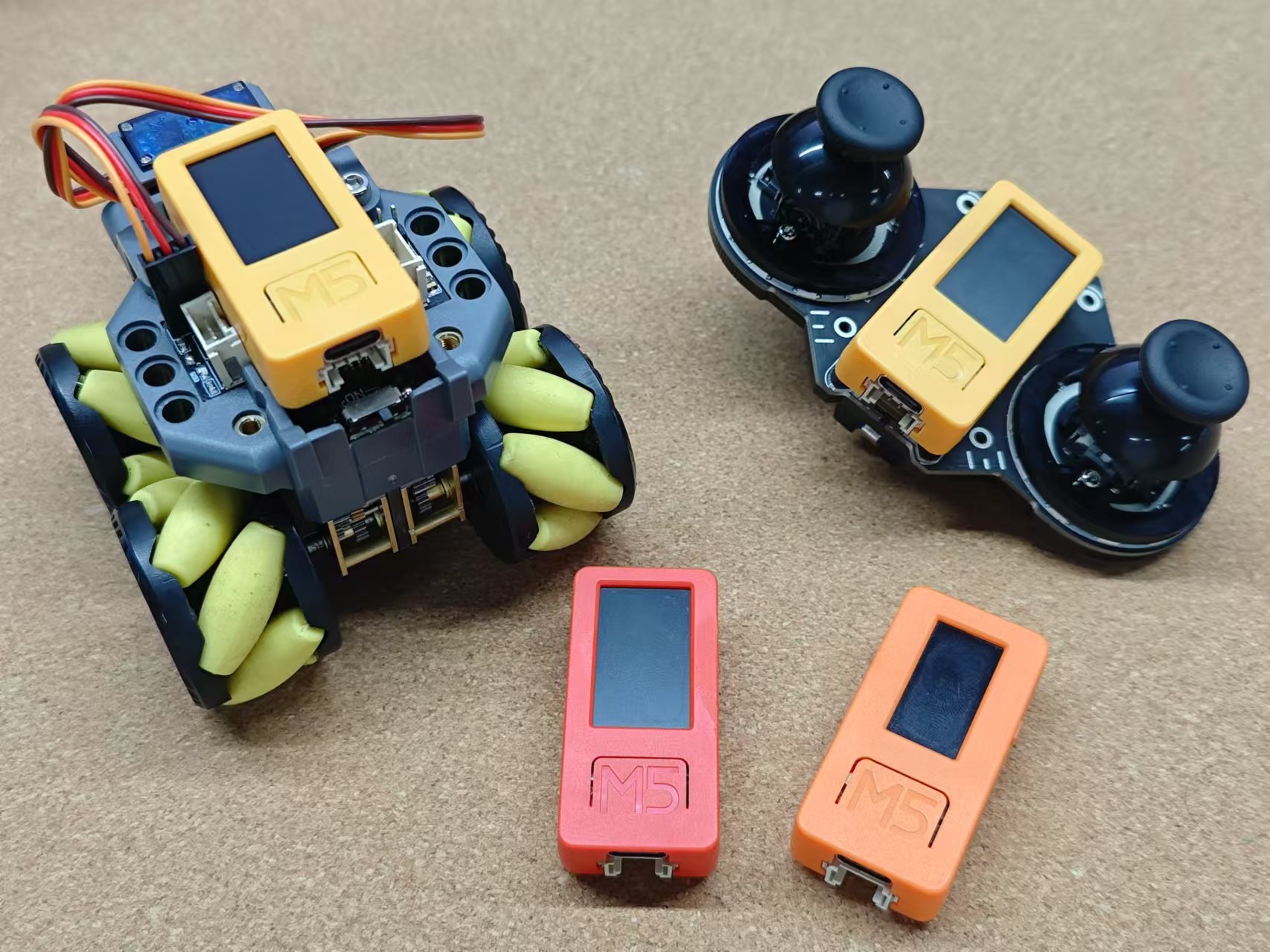
1. 準備
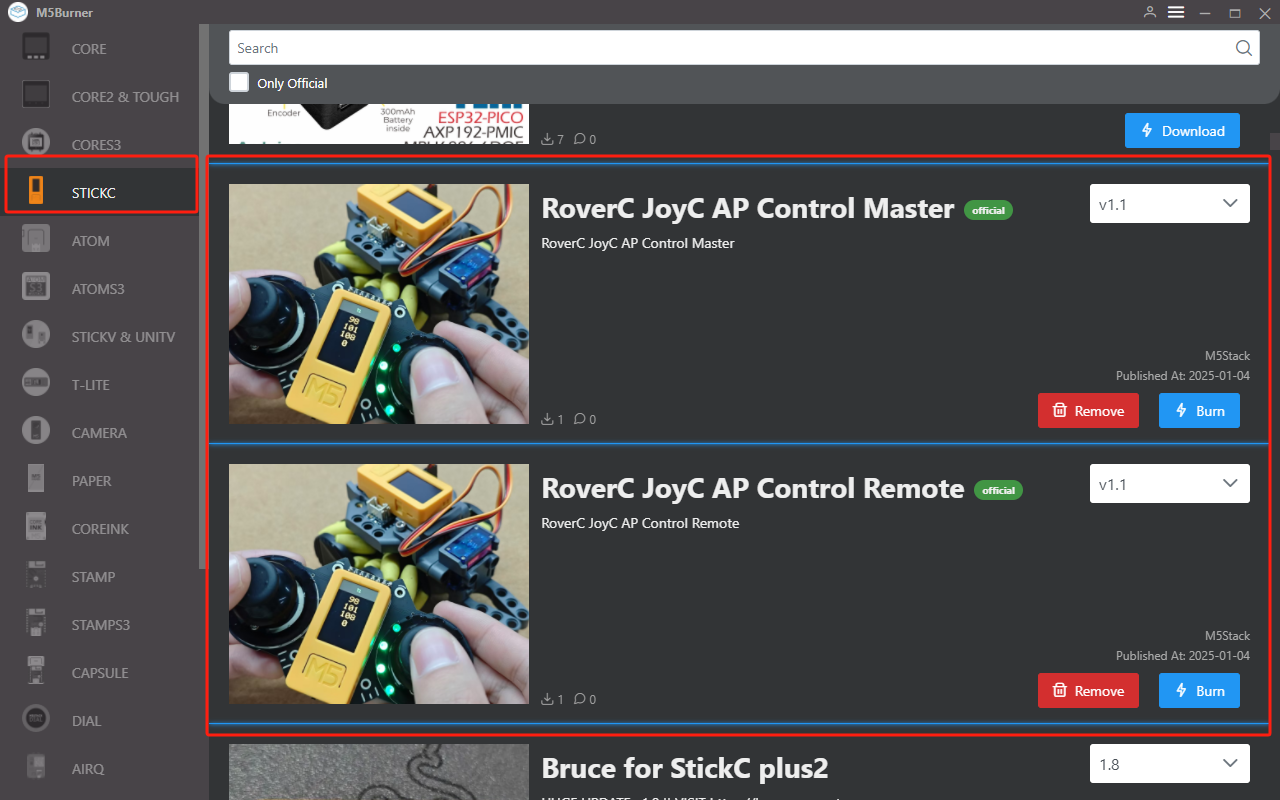
- M5Burner のチュートリアルを参考に書き込みツールをダウンロードし、下図を参考に対応するファームウェアをダウンロードします。
2. USB ドライバーのインストール
- プログラムを書き込む前に、実際に使用するメインコントローラーに応じて対応するドライバーをインストールする必要があります。
StickC/StickC-Plus の場合
- 以下の一覧からお使いの OS に対応するドライバーファイルを選択し、ダウンロードして展開してください。FTDI Chip 公式サイトから、その他のバージョンの FTDI ドライバーも入手できます。
| ドライバー名 | ダウンロードリンク |
|---|---|
| Windows_Desktop_x64 | Download |
| Windows_Desktop_x86_32 | Download |
| Windows_Desktop_ARM | Download |
| MacOS_Intel | Download |
| MacOS_ARM64 | Download |
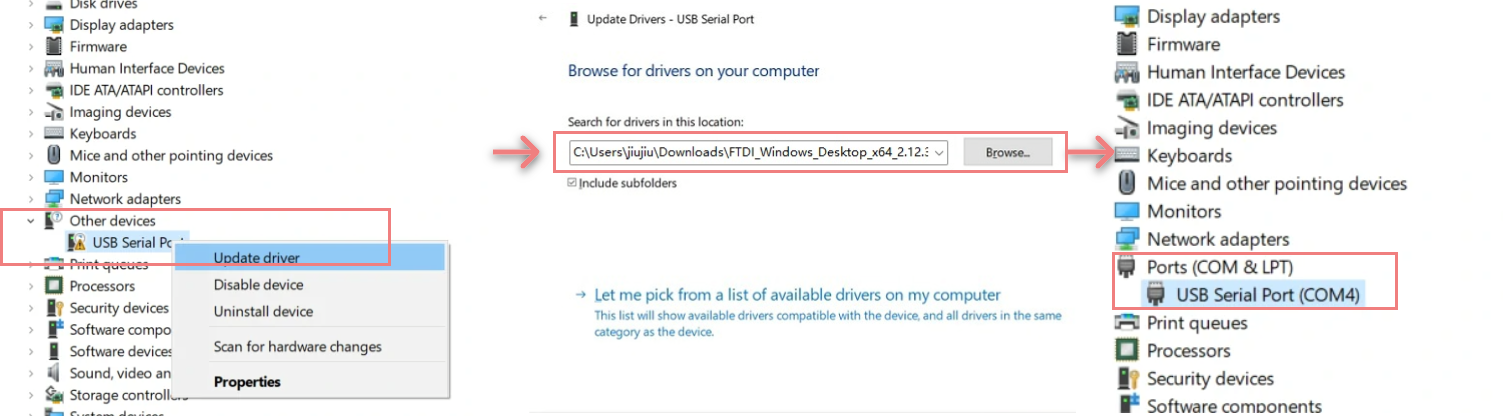
- デバイスを PC に接続し、デバイスマネージャーを開いて FTDI ドライバーをインストールします(下図は Windows 10 環境の例です)。(注:一部のシステム環境では、ドライバーを 2 回インストールしないと有効にならない場合があります。未認識のデバイス名は通常
M5StackまたはUSB Serialです。)
MacOS ユーザーの場合、インストール前に
システム環境設定 -> セキュリティとプライバシー -> 一般 -> ダウンロードしたアプリの実行を許可する -> App Store と確認済みの開発元 を選択してください。StickC-Plus2 の場合
ドライバーインストールのヒント
以下のリンクから、お使いの OS に対応するドライバーをダウンロードしてください。これは CP34X(
CH9102 用)ドライバーの圧縮ファイルです。解凍後、お使いの OS のビット数に対応するインストーラーを選択してインストールします。使用中にプログラムを正常に書き込めない場合(タイムアウトや「Failed to write to target RAM」が表示される場合)は、デバイスドライバーを再インストールしてください。| ドライバー名 | 対応チップ | ダウンロードリンク |
|---|---|---|
| CH9102_VCP_SER_Windows | CH9102 | Download |
| CH9102_VCP_SER_MacOS v1.7 | CH9102 | Download |
3. ポートの選択
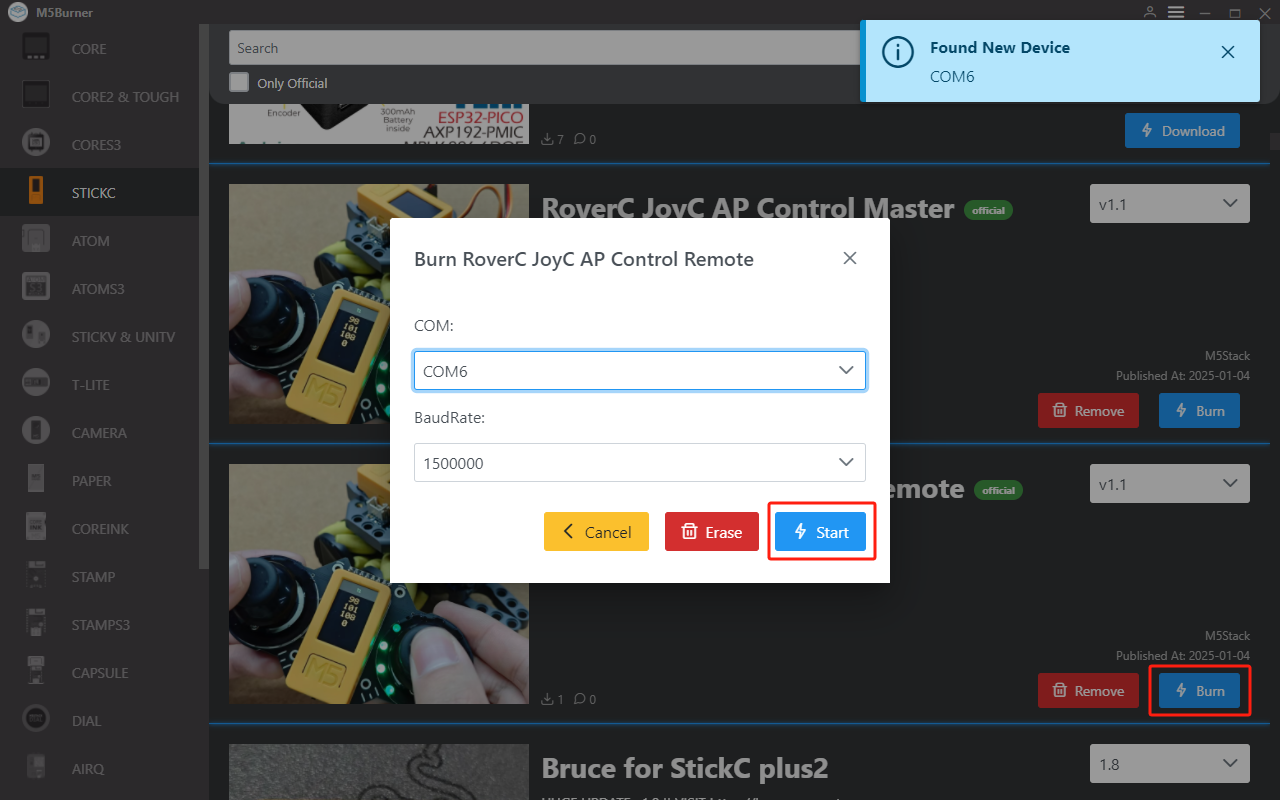
デバイスを USB ケーブルで PC に接続し、ダウンロードモードに入ったら、M5Burner で該当デバイスのポートを選択します。
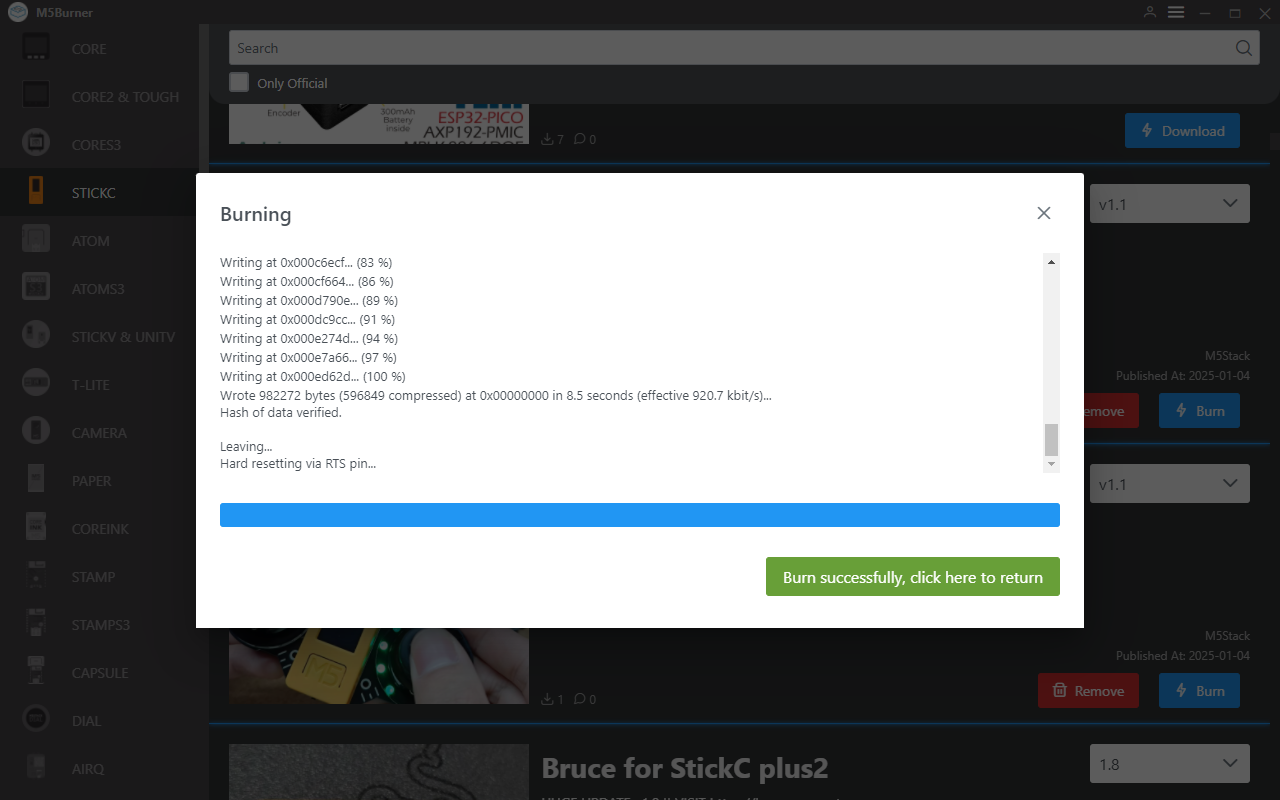
4. ファームウェアの書き込み
RoverC には Master ファームウェア、JoyC には Remote ファームウェアを書き込みます。
5. ペアリング接続
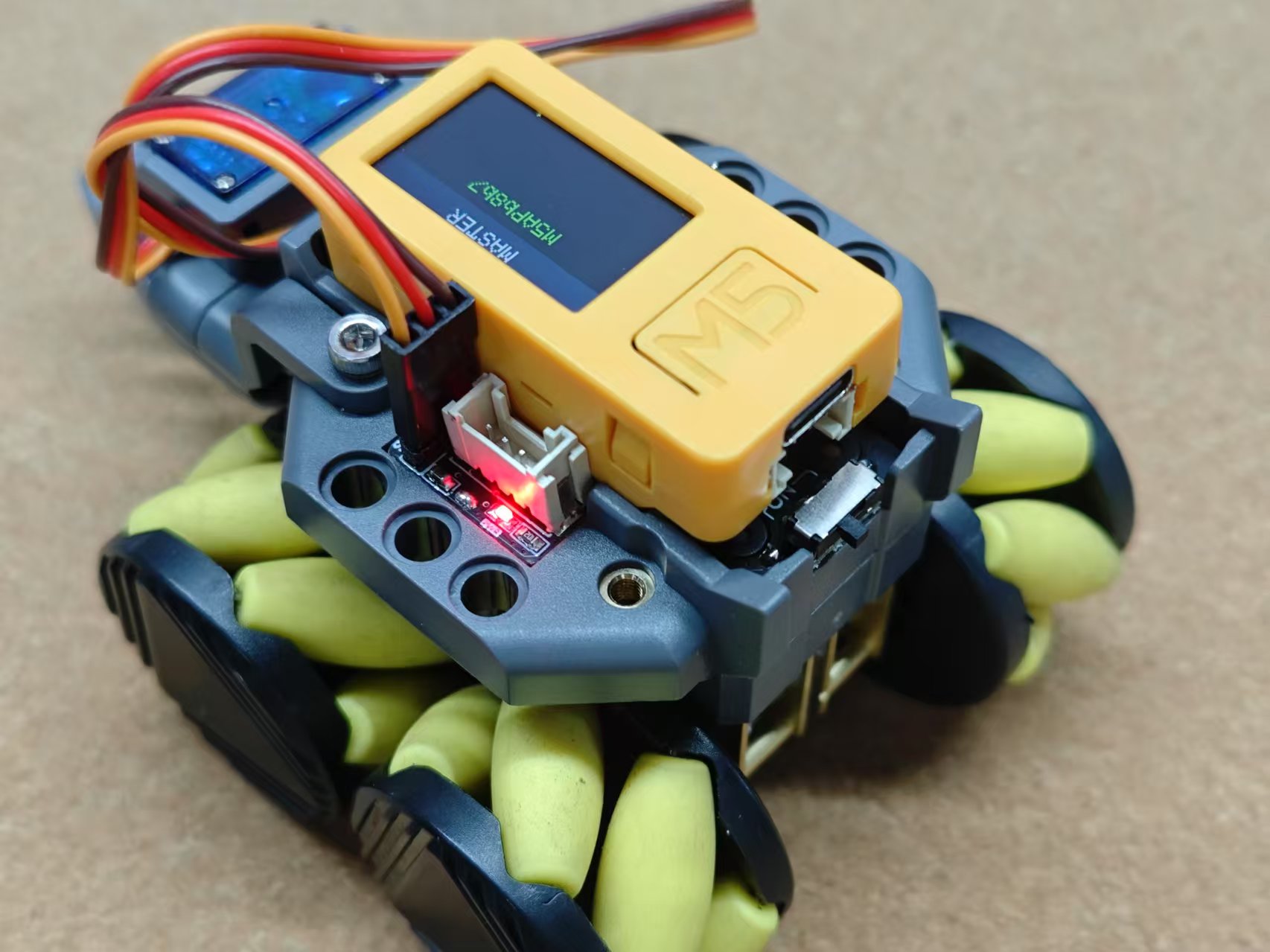
RoverC と JoyC の電源スイッチを ON に切り替えます。先に RoverC 上の StickC メインコントローラーを AP モードで起動し、次に JoyC 上の StickC を起動します。
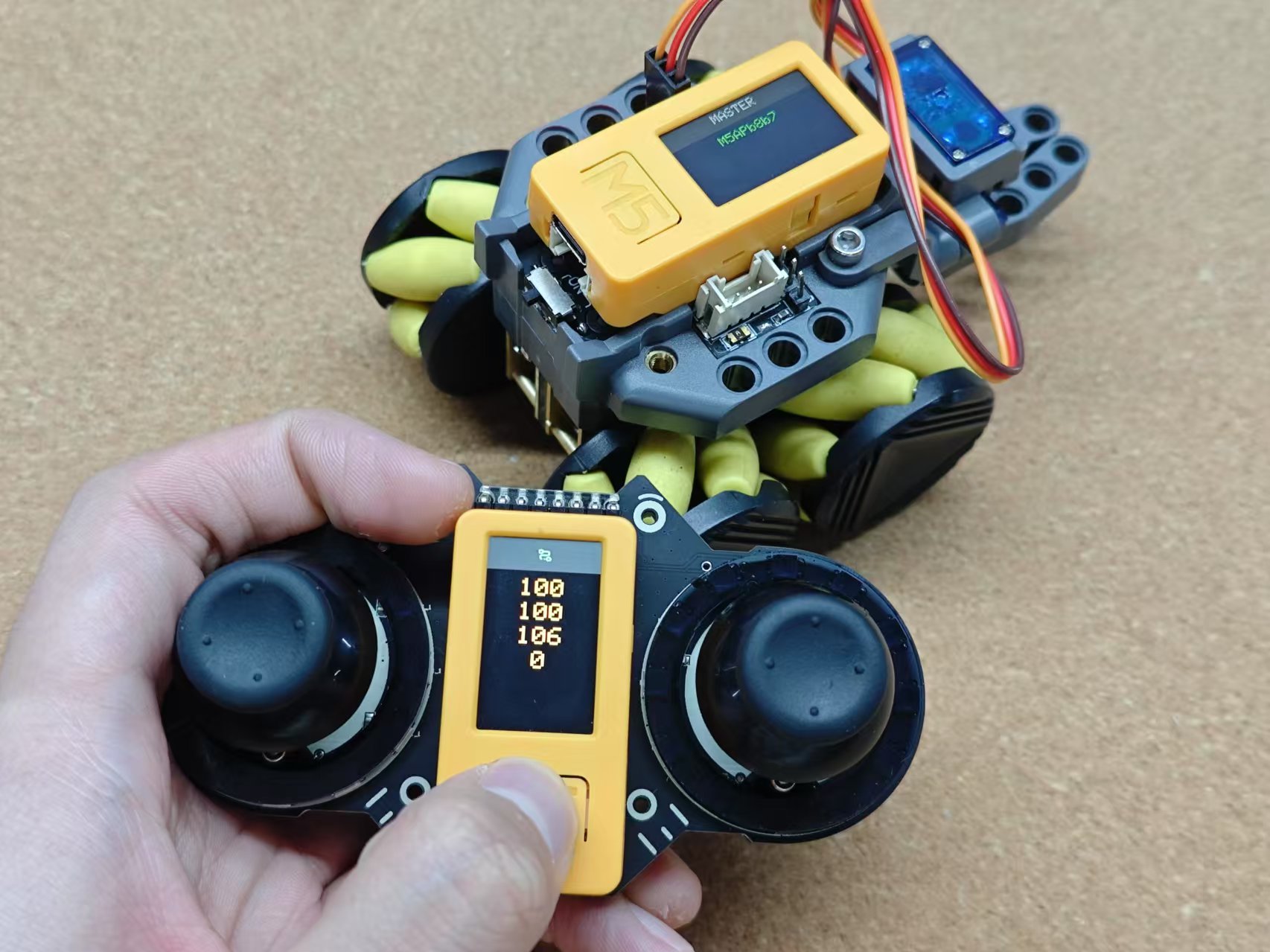
JoyC 上の StickC が RoverC をスキャンしたら、中央ボタンを長押しして接続します。リモートステータスが表示されたら、接続は完了です。

6. 使い方
操作説明
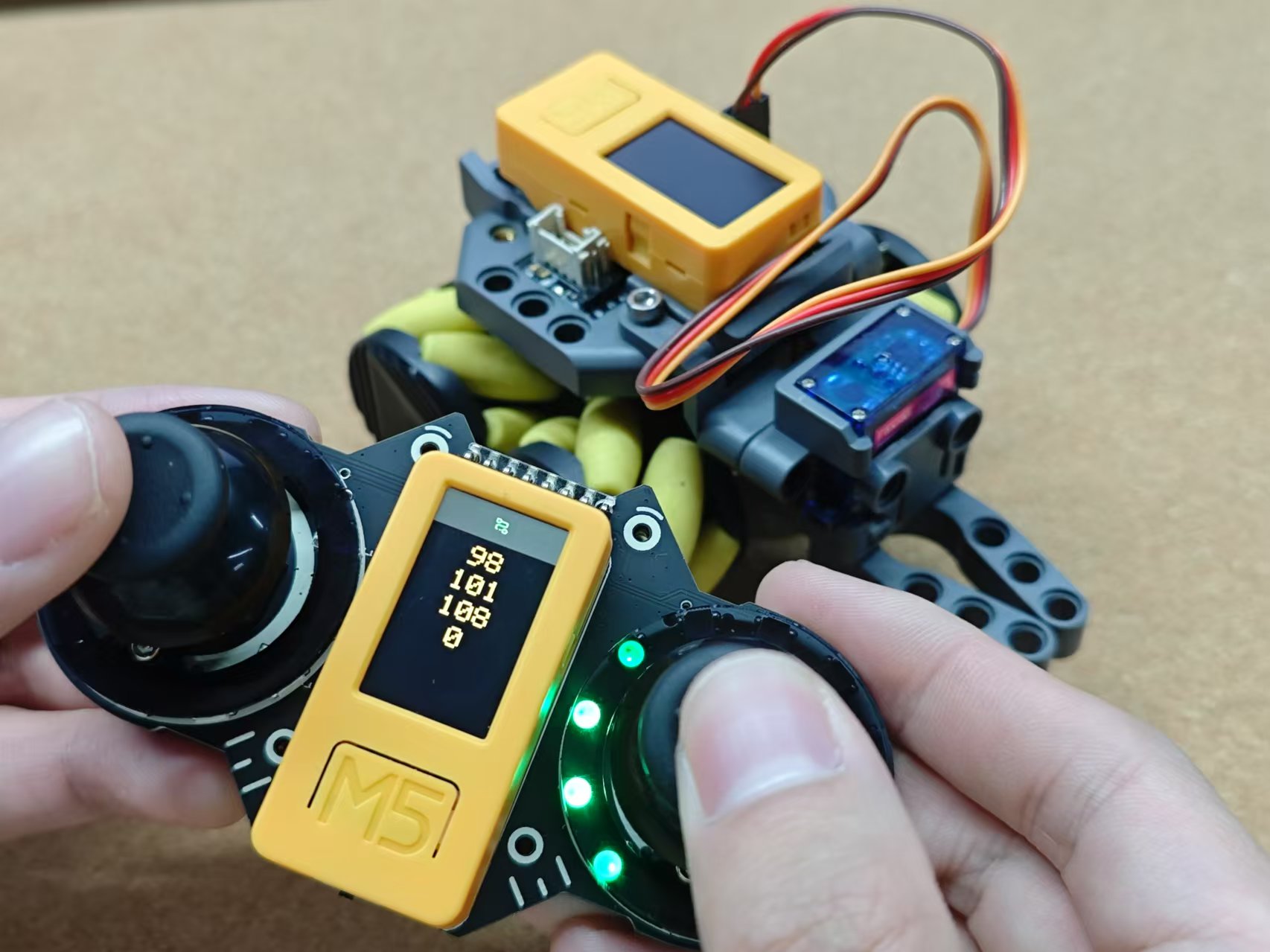
左側のジョイスティックで移動を制御し、右側のジョイスティックで旋回を制御します。左右のジョイスティックのボタンでサーボの把持と解放を制御します。(注:把持機能は RoverC-Pro のみ対応しています)
Page Tools