

製品ガイド
AI・音声
AI 音声アシスタント
Volcengine
カメラ・ビジョン
カメラ機能
M5Camera
PoECAM
Unit CamS3 / CamS3-5MP
通信・IoT
産業制御・計測
Air Quality
PowerHub
StamPLC
VAMeter
T-Lite
Module13.2 PPS
Unit RollerCAN
表示・インタラクション
Paper
PaperColor
StopWatch
Tab5 Keyboard
Chain DualKey
ロボット・メイカー
Atom Printer
Bala
Bala2
BalaC Plus
Faces Kit Gameboy
RoverC & JoyC
StampFly & Atom Joystick
ファームウェア・デバイス保守
StamPLC 使用チュートリアル
1. 機能レイアウト
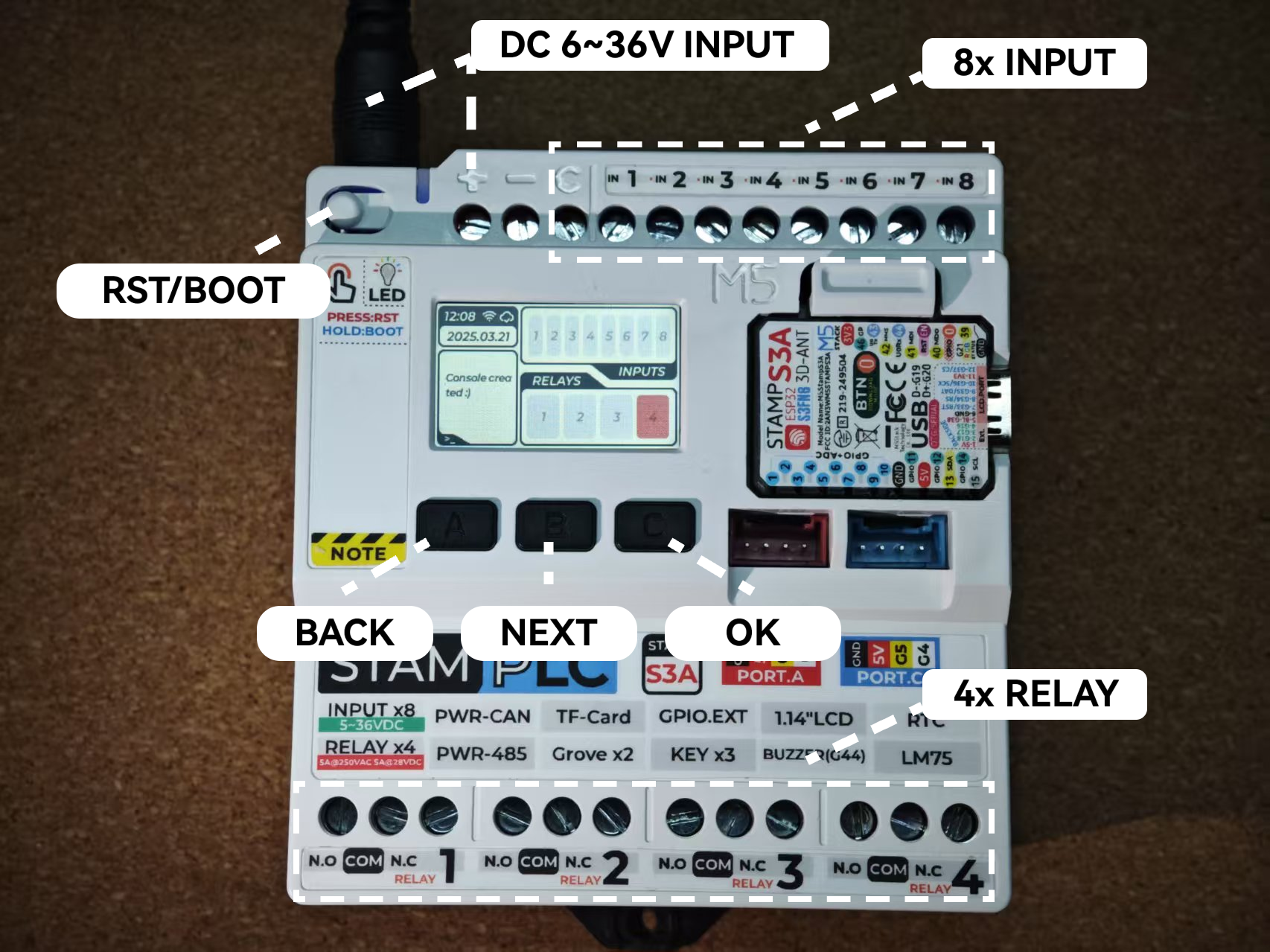
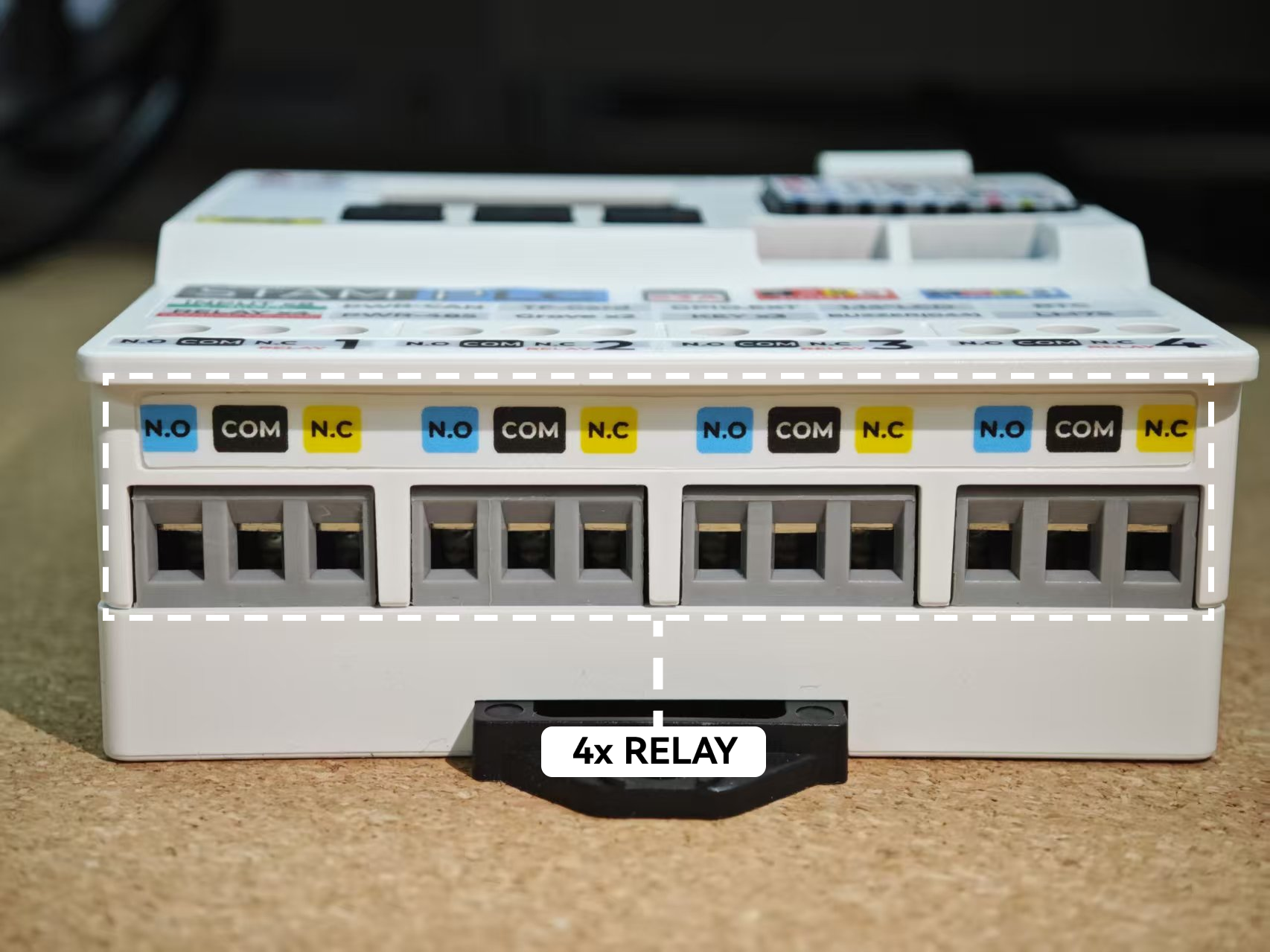
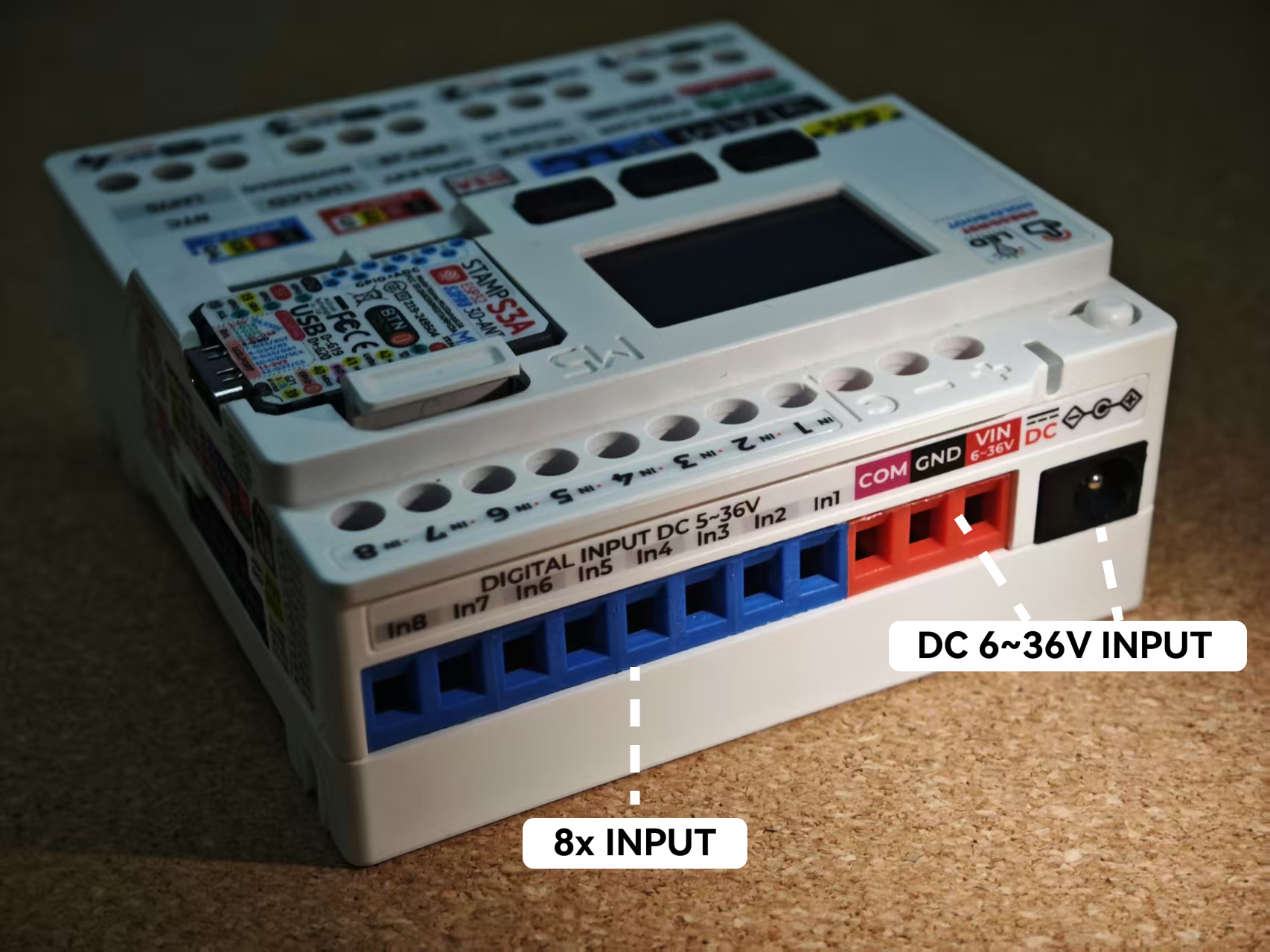
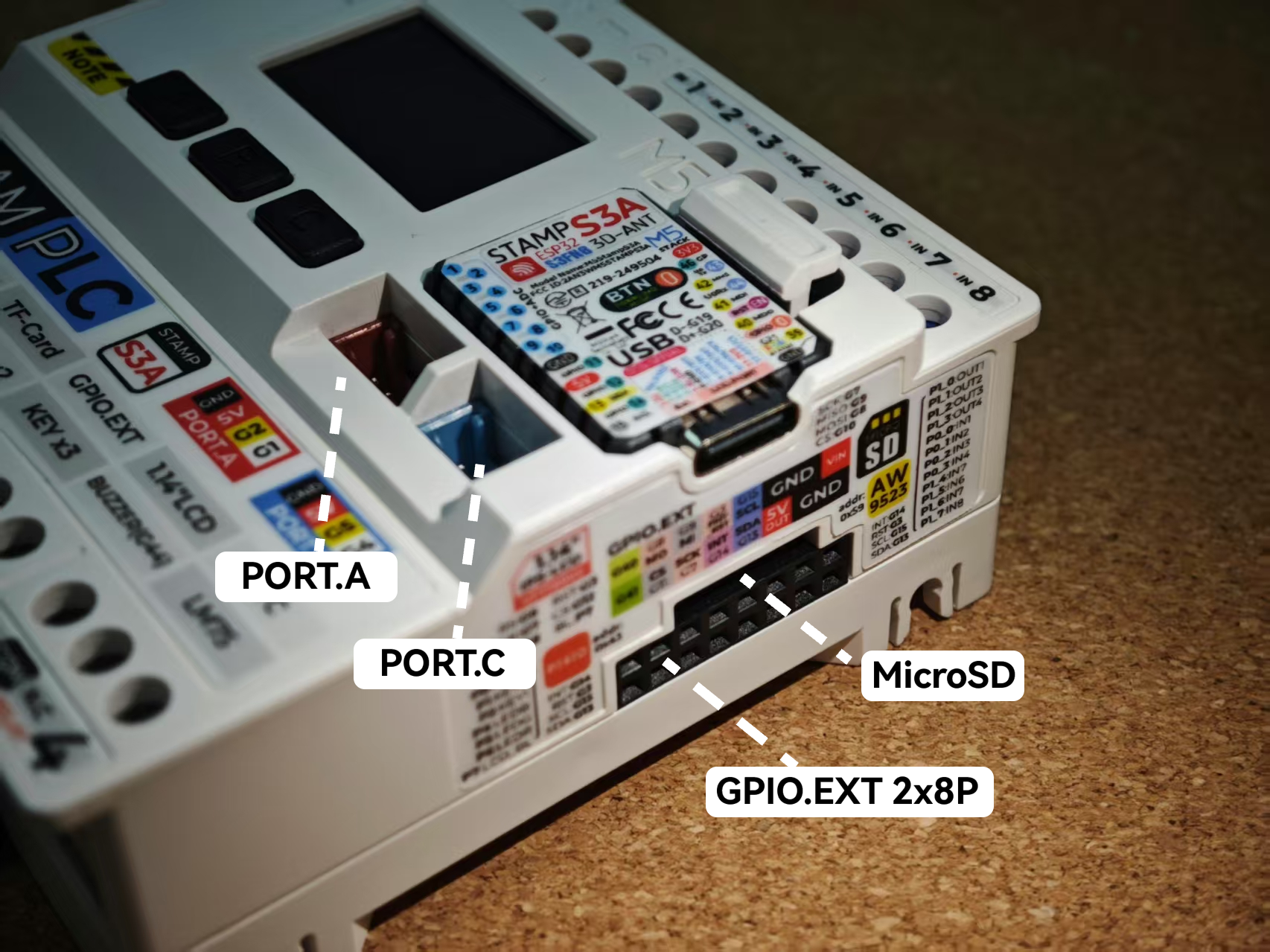
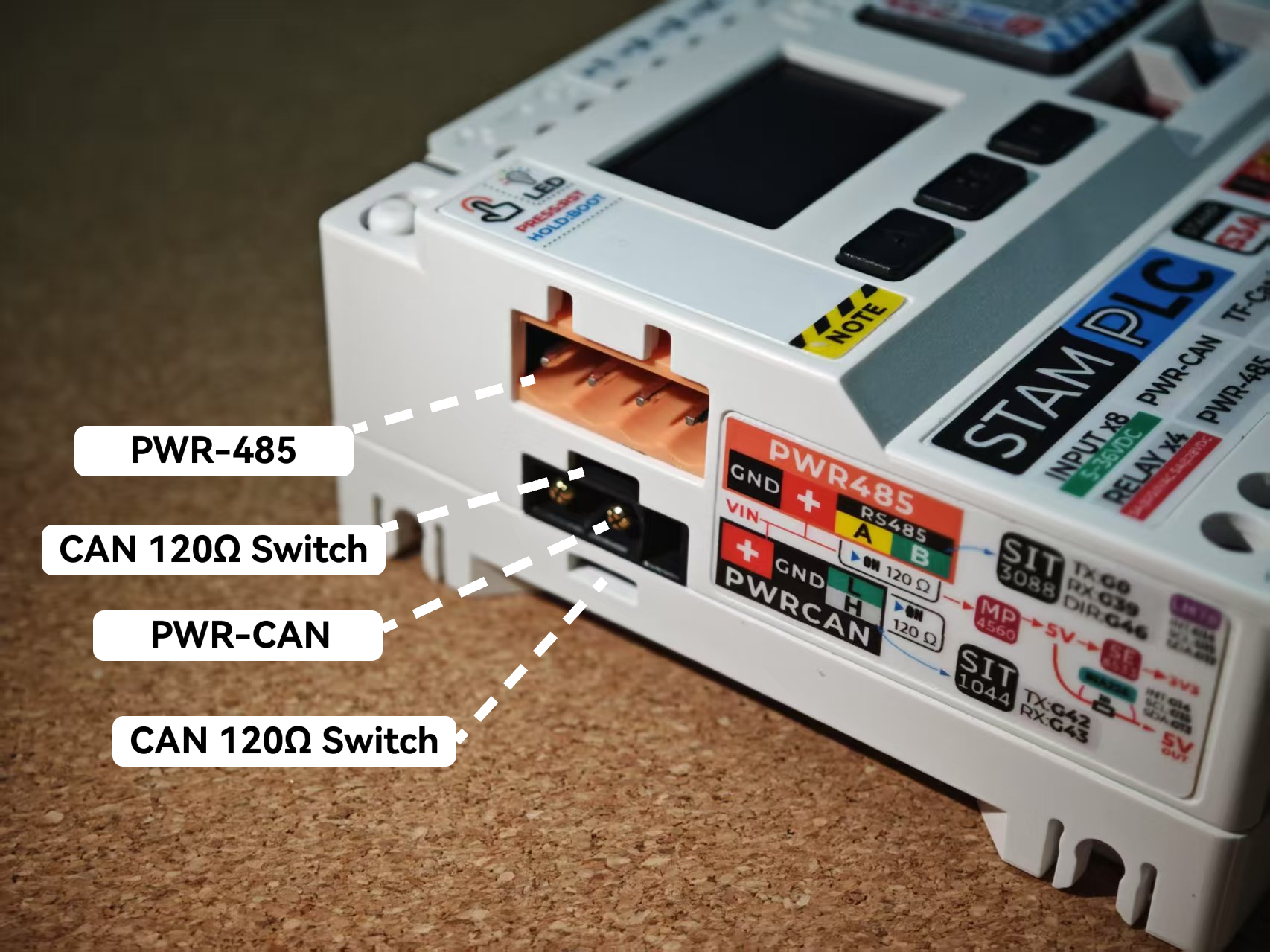
- 電源入力:DC 6 ~ 36V@1A
- RST ボタン:短押しでリセットします。長押しして赤色 LED が点灯したらボタンを離します。離した後に赤色 LED が消灯していれば、デバイスはダウンロードモードに入っています
- ボタン A:BACK、前の階層に戻ります
- ボタン B:NEXT、次の項目に切り替えます
- ボタン C:OK、オプションを確定します
- INPUT:8 系統の絶縁入力
- RELAY:4 系統のリレー制御
- PORT.A/PORT.B:Grove 拡張インターフェース
- GPIO.EXT:2x8P バス拡張
- microSD カードスロット
- PWR-CAN:PWR-CAN 120Ω 終端抵抗の接続スイッチ
- PWR-485:PWR-485 120Ω 終端抵抗の接続スイッチ
2. Dashboard
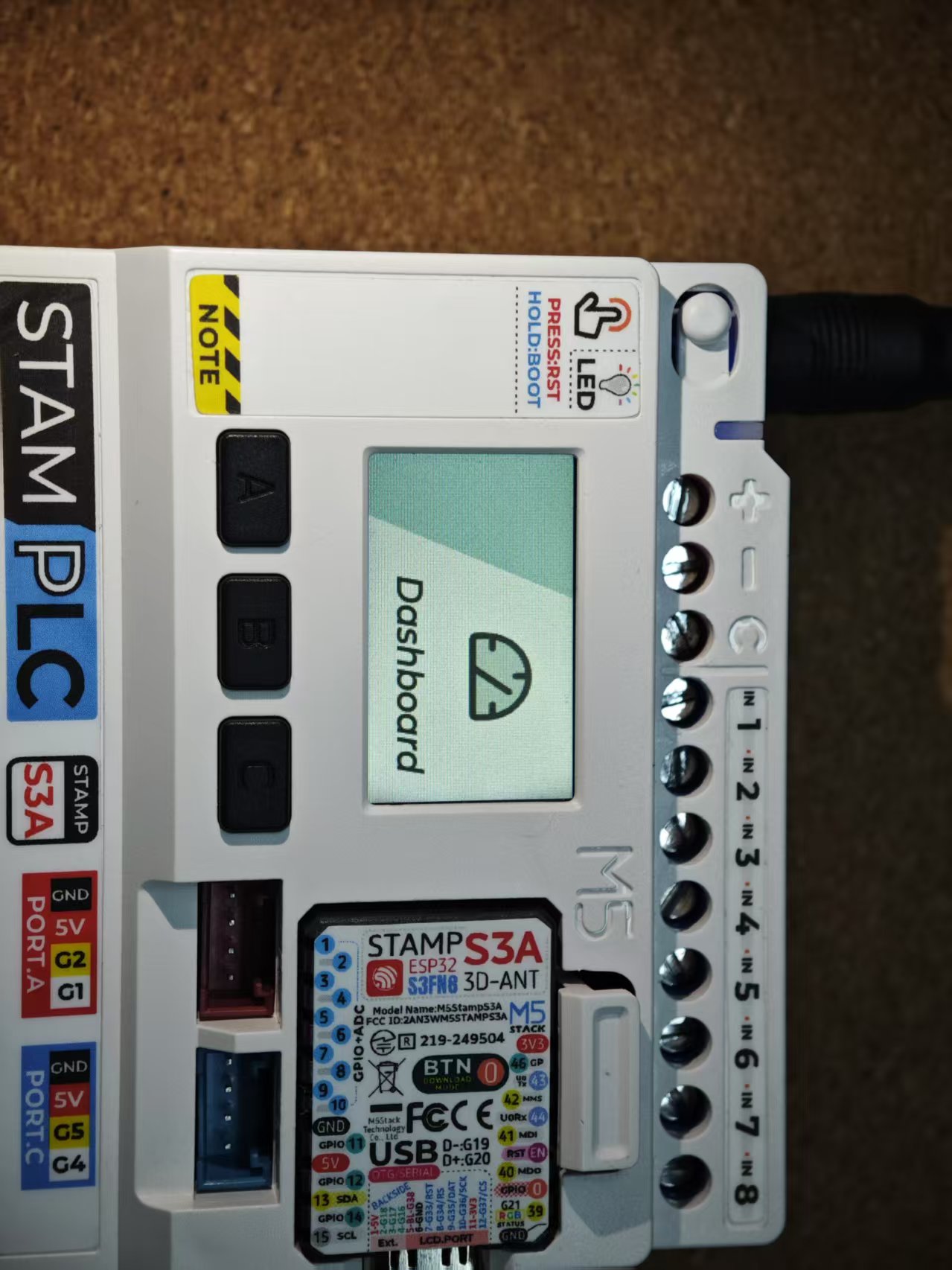
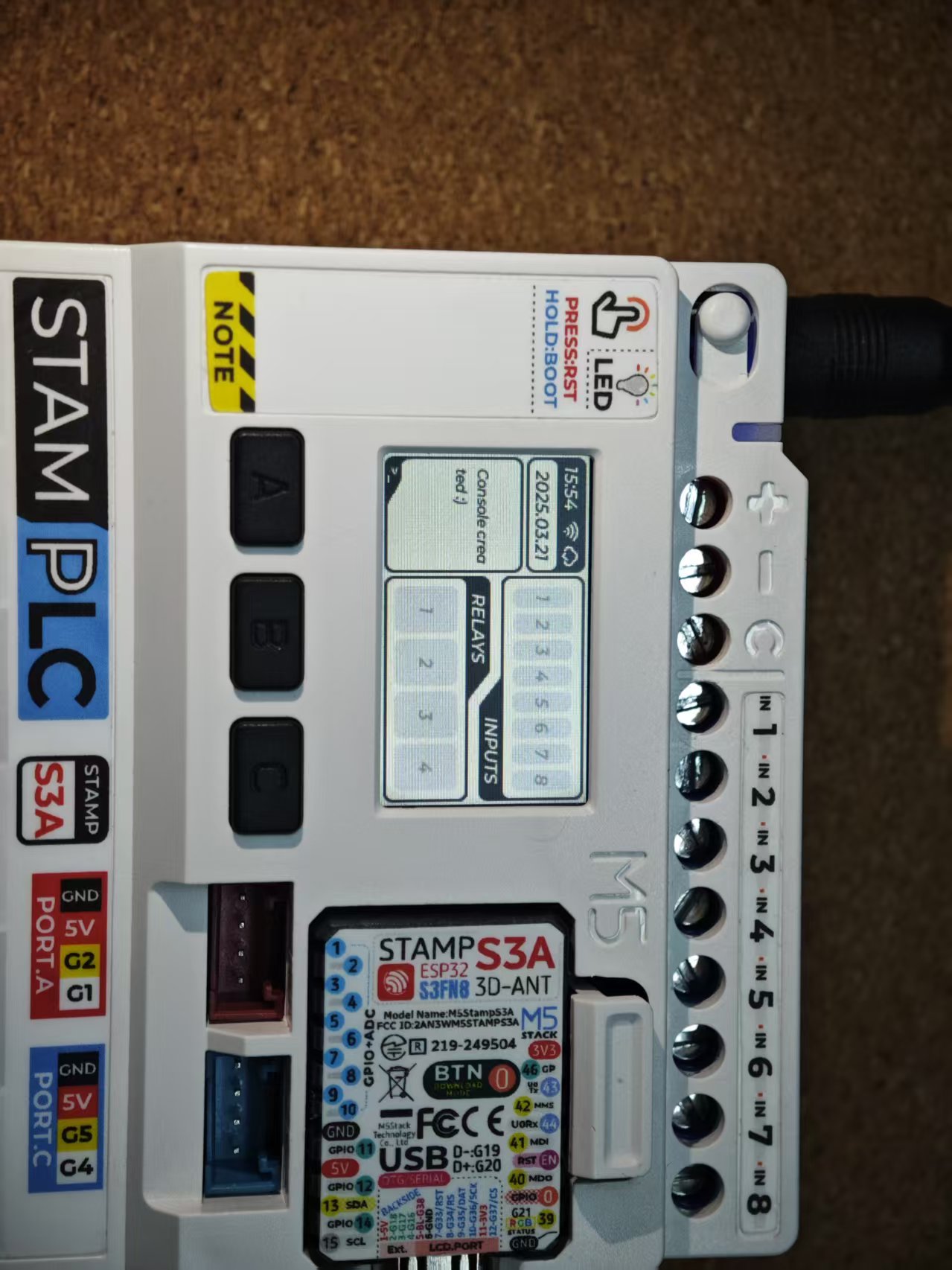
Dashboard では、現在のリレーと入力チャンネルの状態がリアルタイムで表示されます。左側のログモニターには操作履歴が表示され、ナビゲーションバーには現在のネットワークと Ezdata サービスの接続状態が表示されます。
3. Ezdata
StamPLC のデフォルトファームウェアは Ezdata 接続に対応しており、リレーの遠隔制御と入力状態の監視を実現できます。ボタン A でメインメニューに戻り、ボタン B で Ezdata オプションに切り替え、ボタン C で確定して Ezdata 設定ページに入ります。再度ボタン B で WiFi 設定オプションに切り替え、確定します。

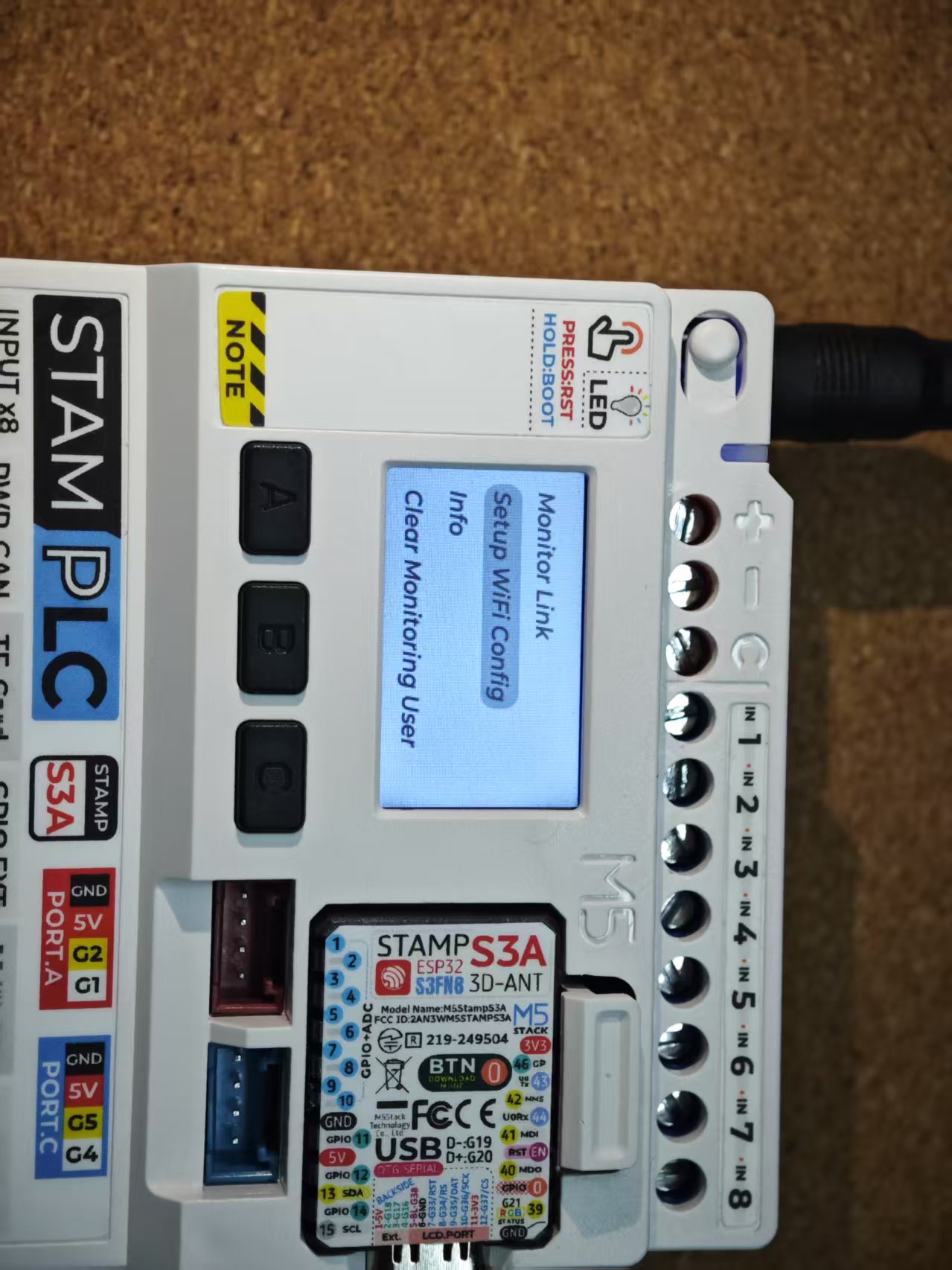
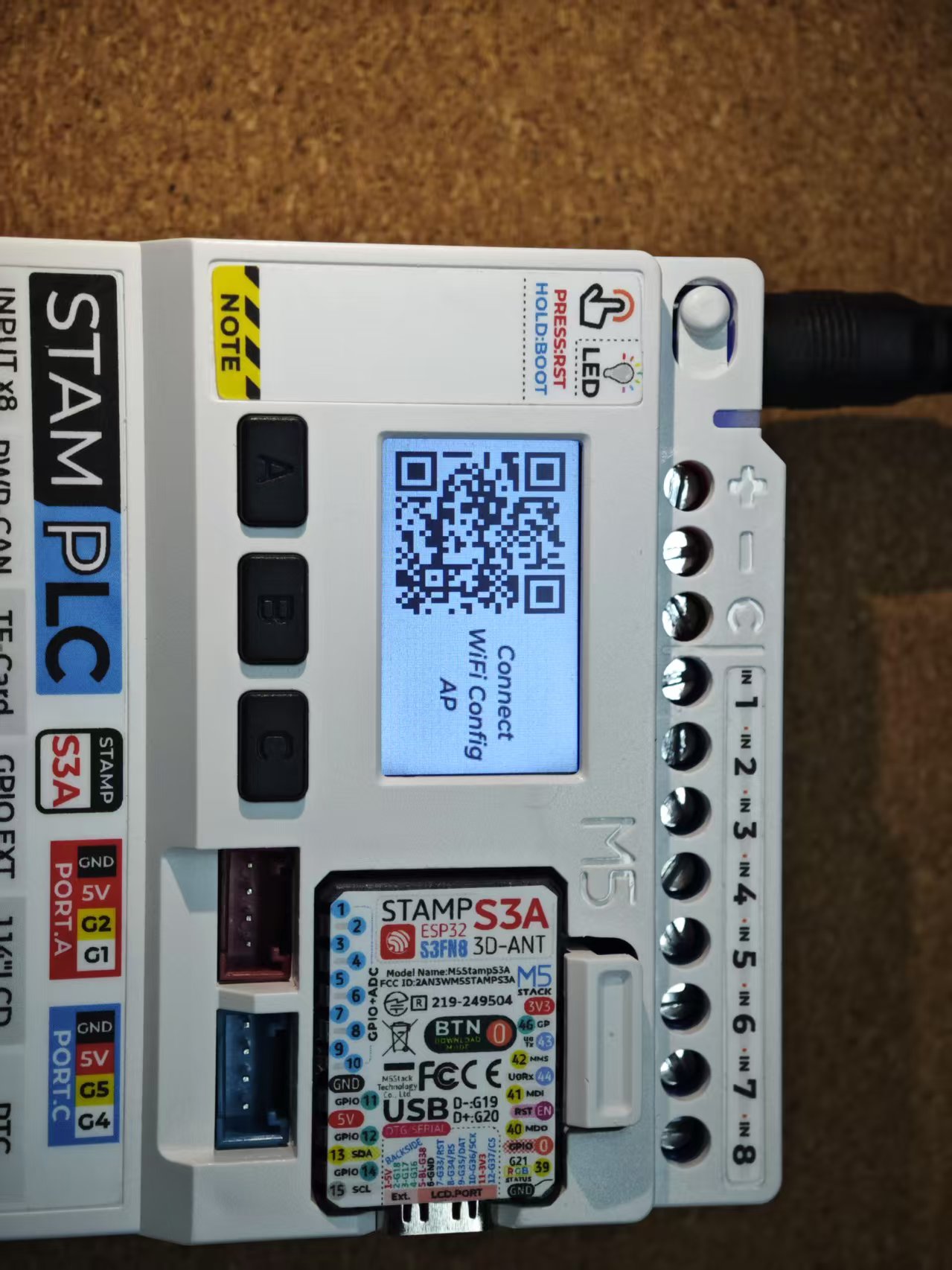
このときデバイスはネットワーク設定待機状態になります。スマートフォンで画面の QR コードをスキャンするか、AP ホットスポット M5StamPLC-WiFi-Config に手動で接続し、ブラウザ(Chrome ブラウザを推奨)で 192.168.4.1 に直接アクセスすると、WiFi 設定ページに移動します。ドロップダウンメニューのスキャンをクリックし、WiFi 情報を入力して設定します。
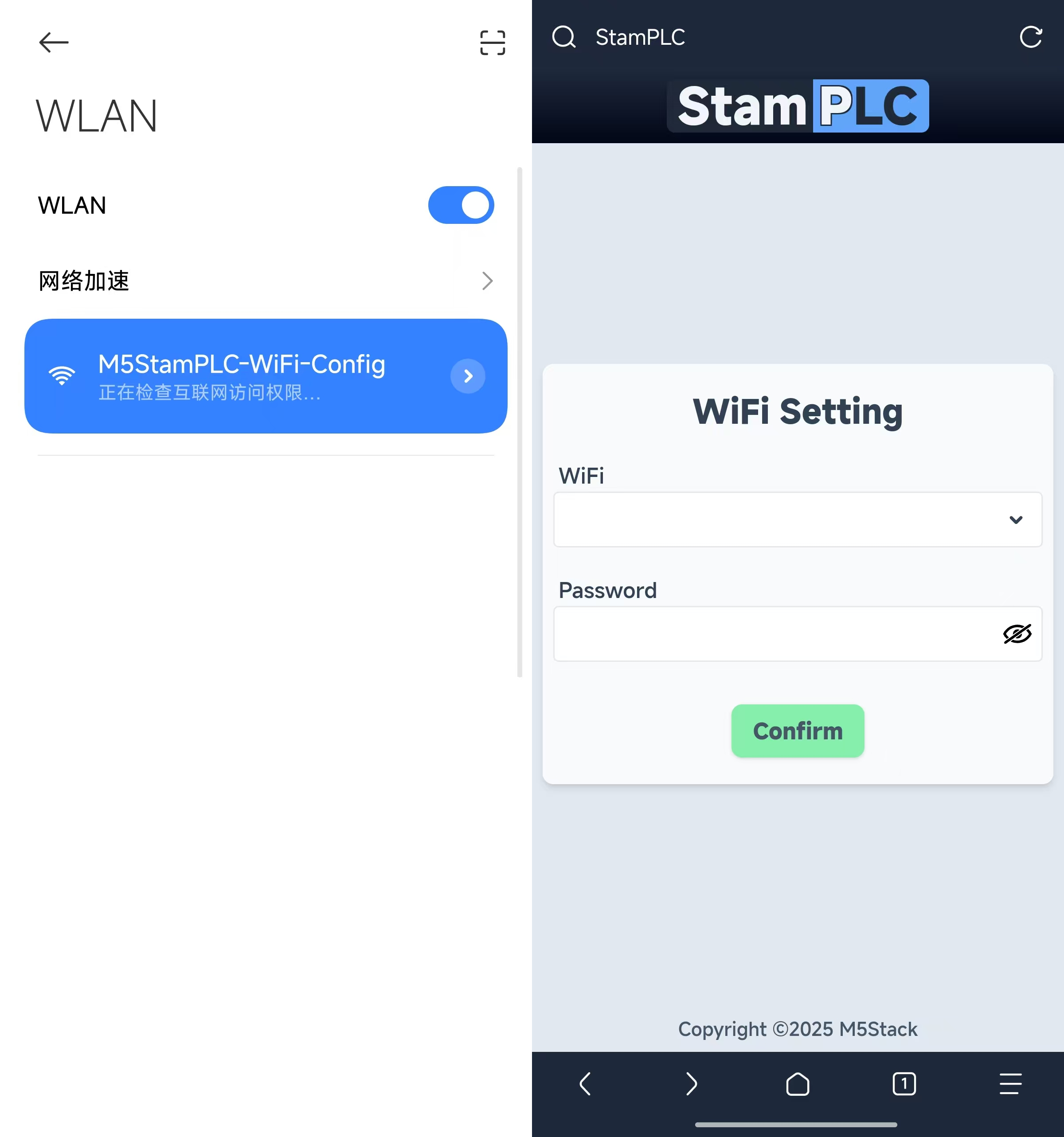
2. WiFi 設定後、バックグラウンドで自動的に接続を試み、ネットワーク接続に成功すると Ezdata サービス接続が自動的に有効になります。接続状態は Dashboard ページのナビゲーションバーのアイコンで確認できます。
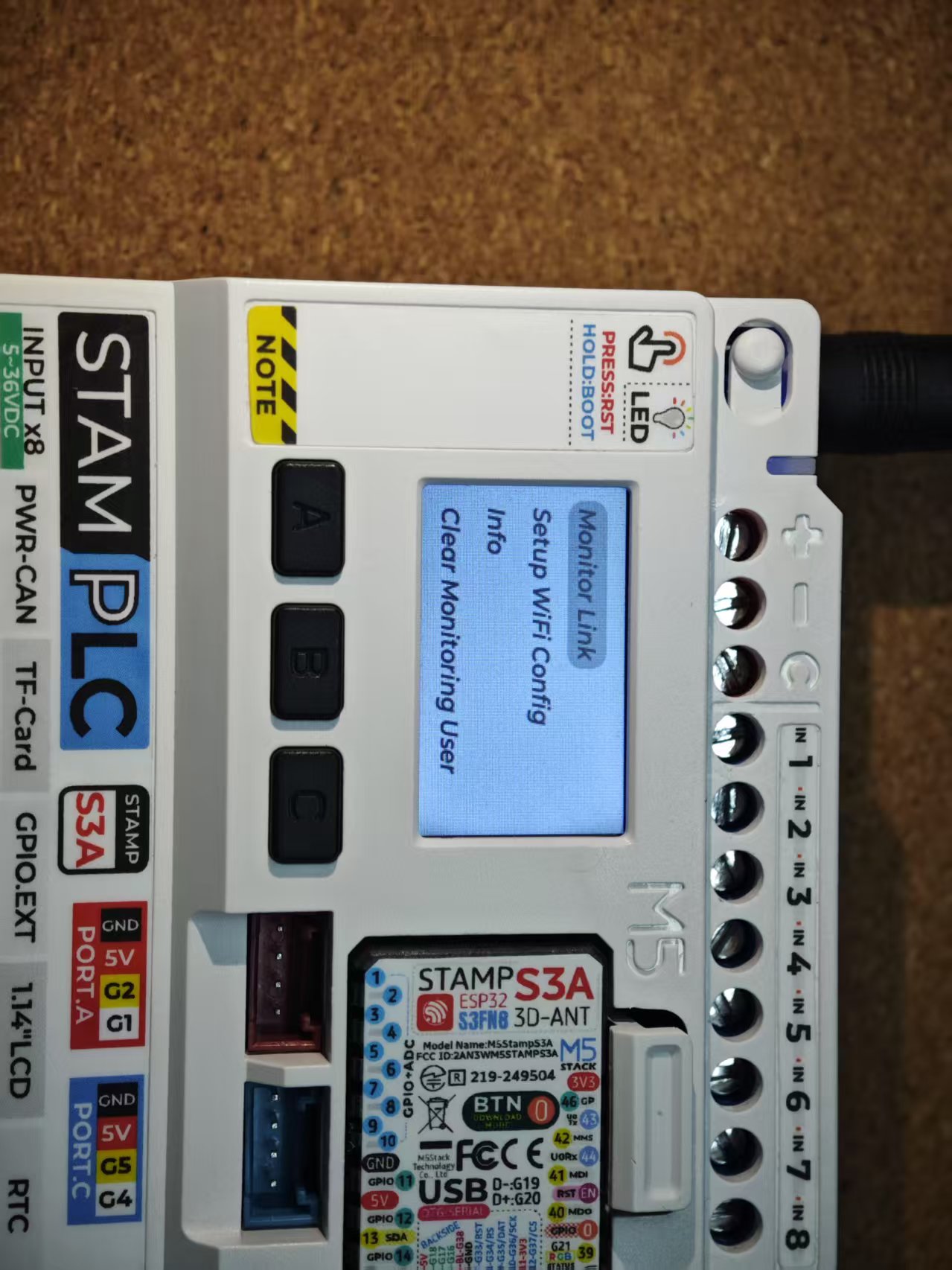
Monitor Link オプションを選択し、リモートアクセスページの QR コードを確認します。スマートフォンでスキャンしてリモートページにアクセスし、M5Stack アカウントでログインすると、操作パネルに入ることができます。


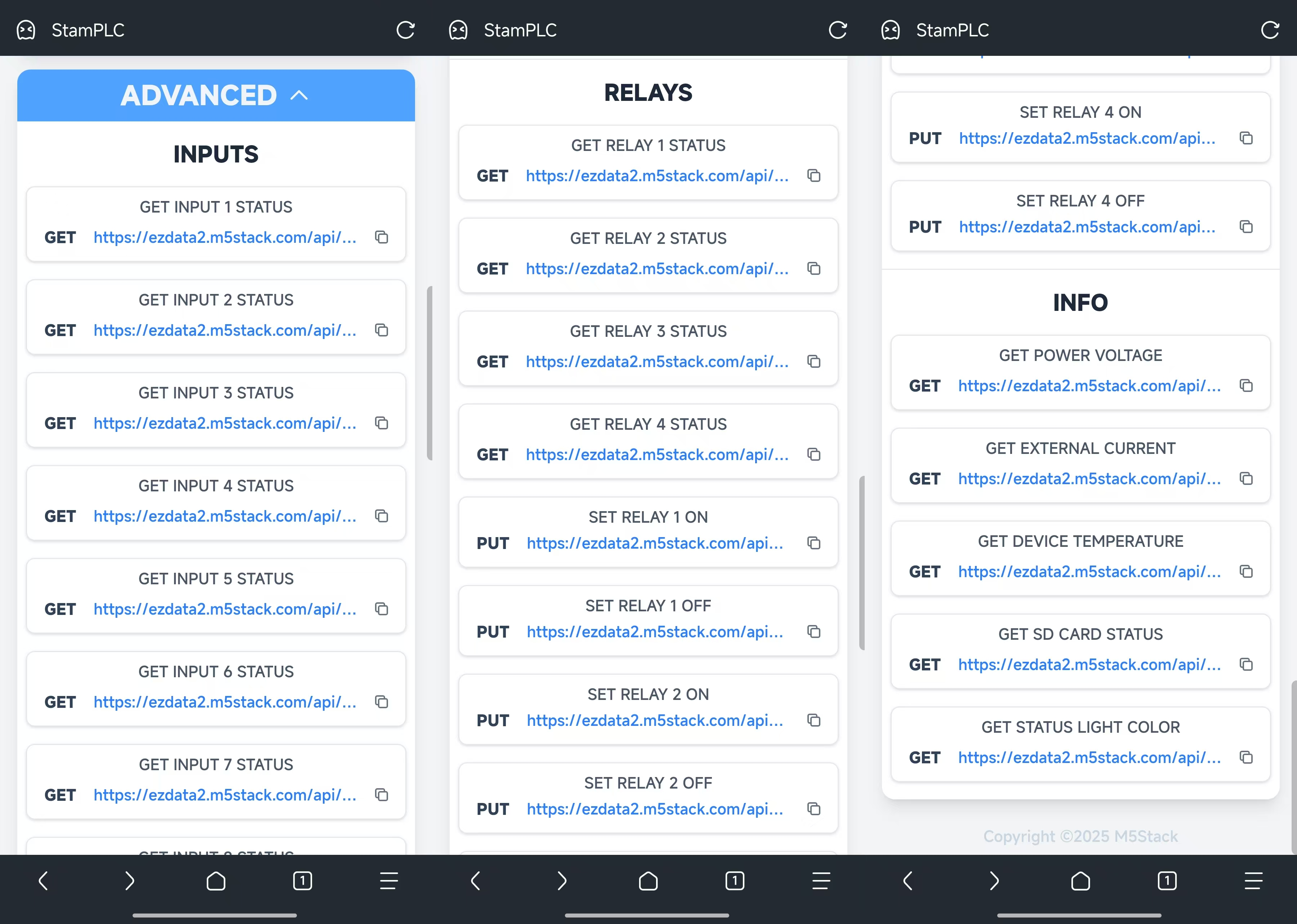
他のデバイスから StamPLC を遠隔操作しやすくするため、Ezdata サービスに基づく StamPLC 遠隔制御用の HTTP API も提供されています。ページ下部の ADVANCED オプションをクリックして、対応する URL を確認・コピーしてください。指定されたリクエスト method を使用して制御します。
同じ StamPLC は複数のユーザーが共同で使用できます。デバイスの Monitor Link ページの QR コードから操作パネルページにアクセスしてログインすると、ログインしたユーザーが現在の StamPLC の認証ユーザーリストに追加されます。すでにログインして追加済みのユーザーは、デバイスの device_id URL からログインしてそのまま使用できます。
- device_id URL
https://ezdata-stamplc.m5stack.com/${device_id}Ezdata 機能メニューには Clear Monitoring オプションがあり、認証済みのすべてのユーザーを削除して、他のユーザーのアクセスを制限できます。(この操作により、すべての HTTP API の token が更新され、古い token に基づく URL は無効になります)
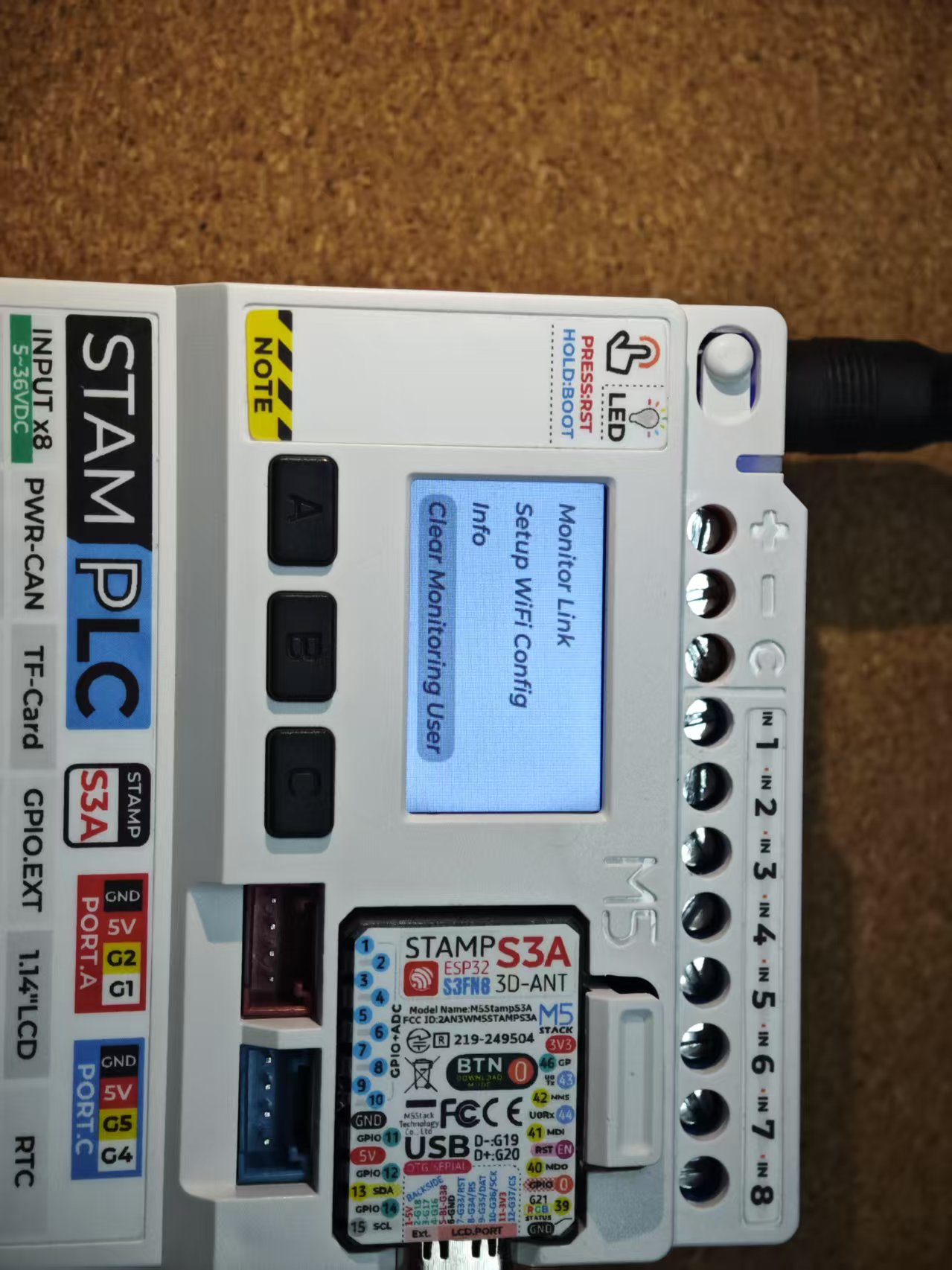
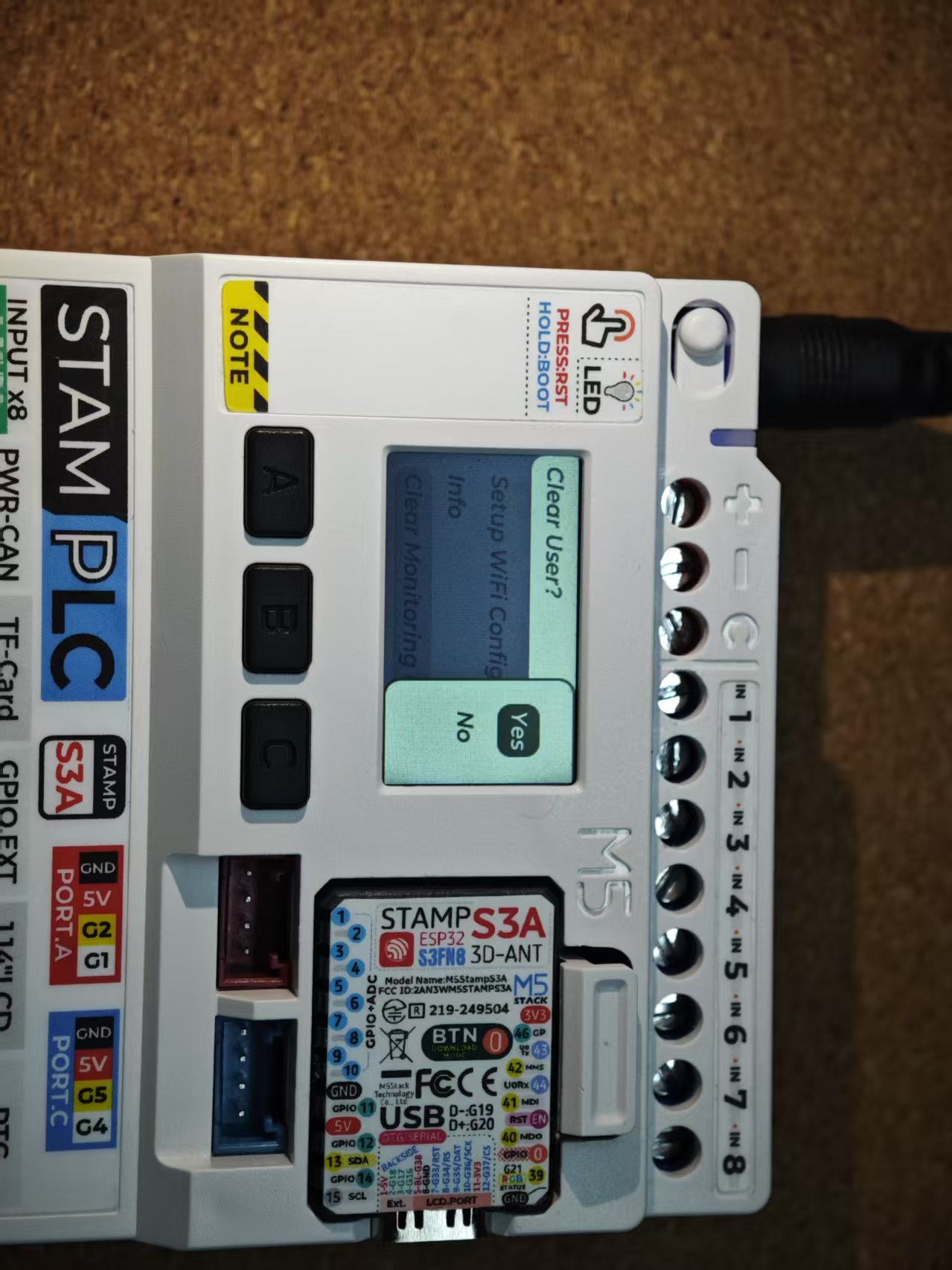
4. LogMonitor
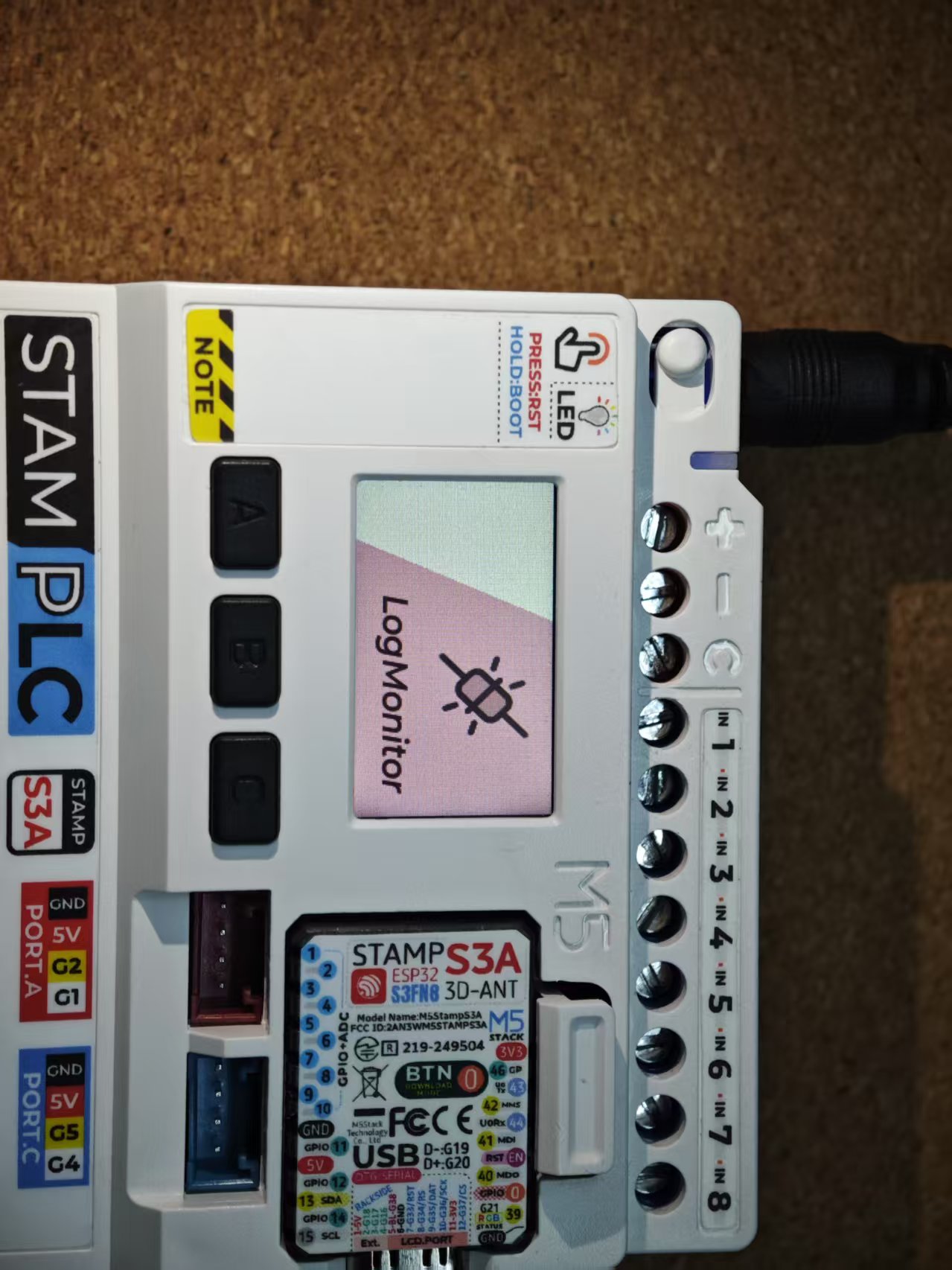
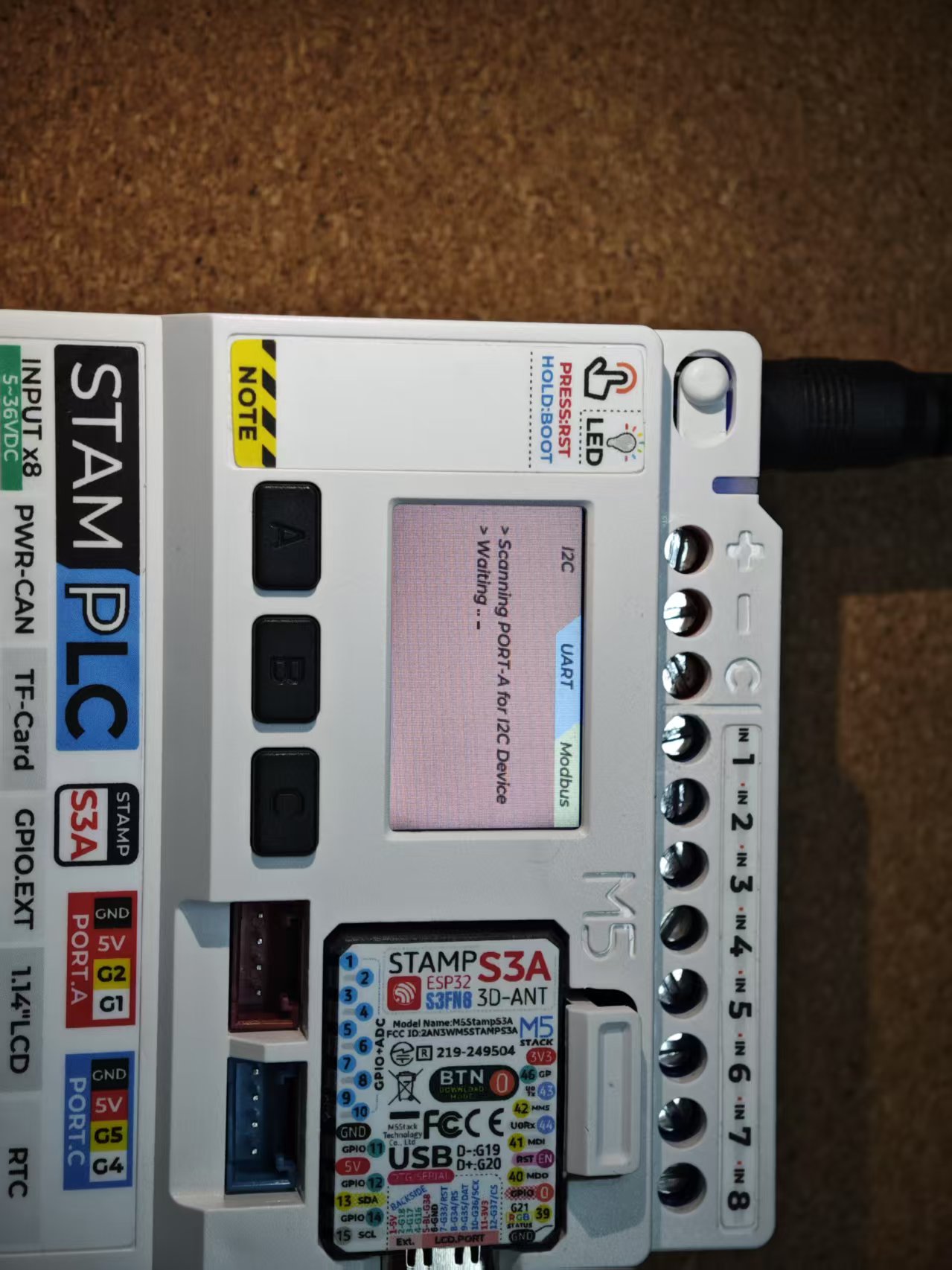
StamPLC の LogMonitor 機能は、いくつかの通信インターフェースの状態と内部センサーの状態を監視するために使用します。
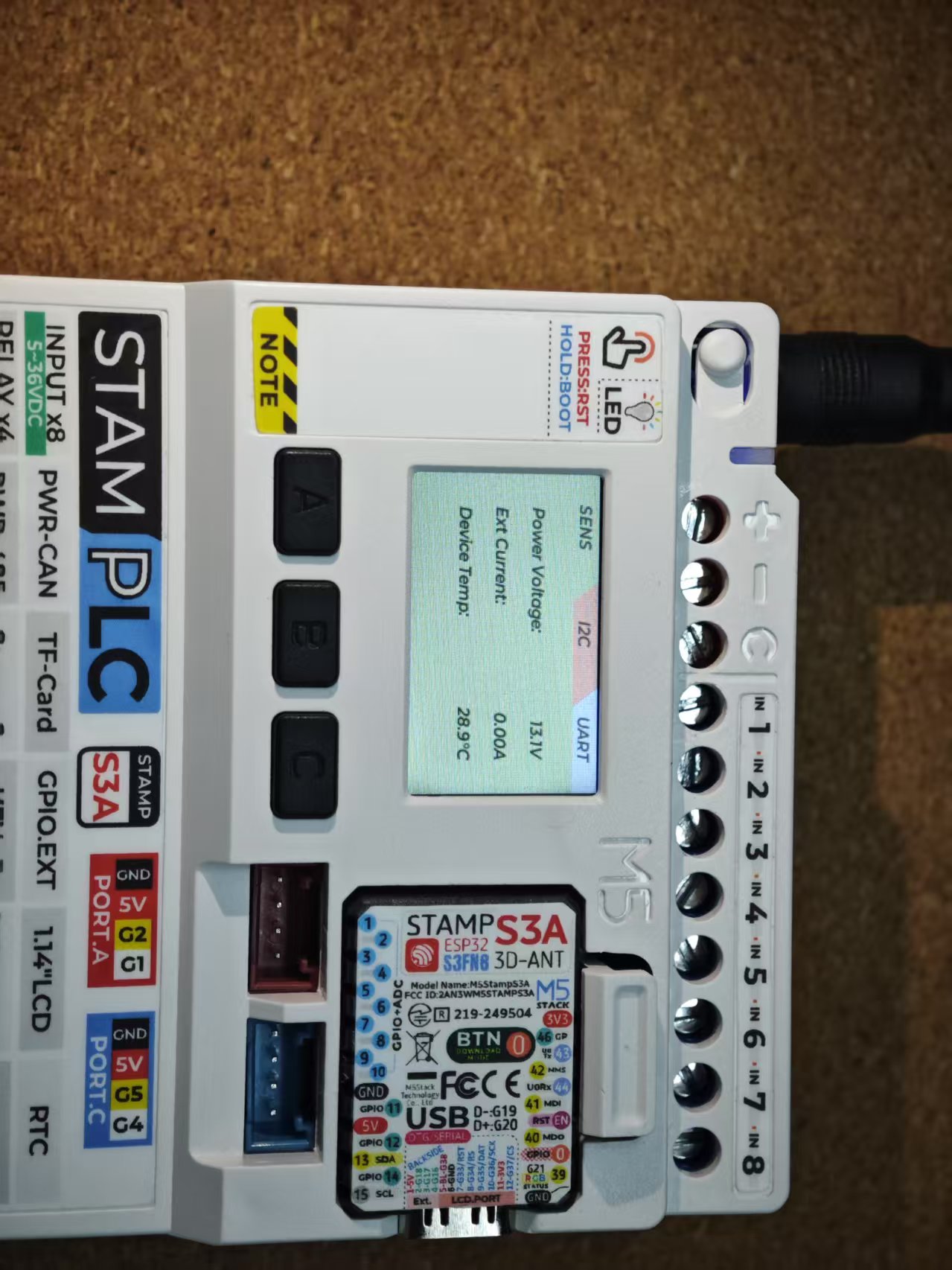
5. TimerRelay
StamPLC TimerRelay は、リレーを一定のオン/オフ周期で動作させることができます。この機能はテスト用であり、デバイスのリセット後またはページを終了すると自動的に一時停止します。

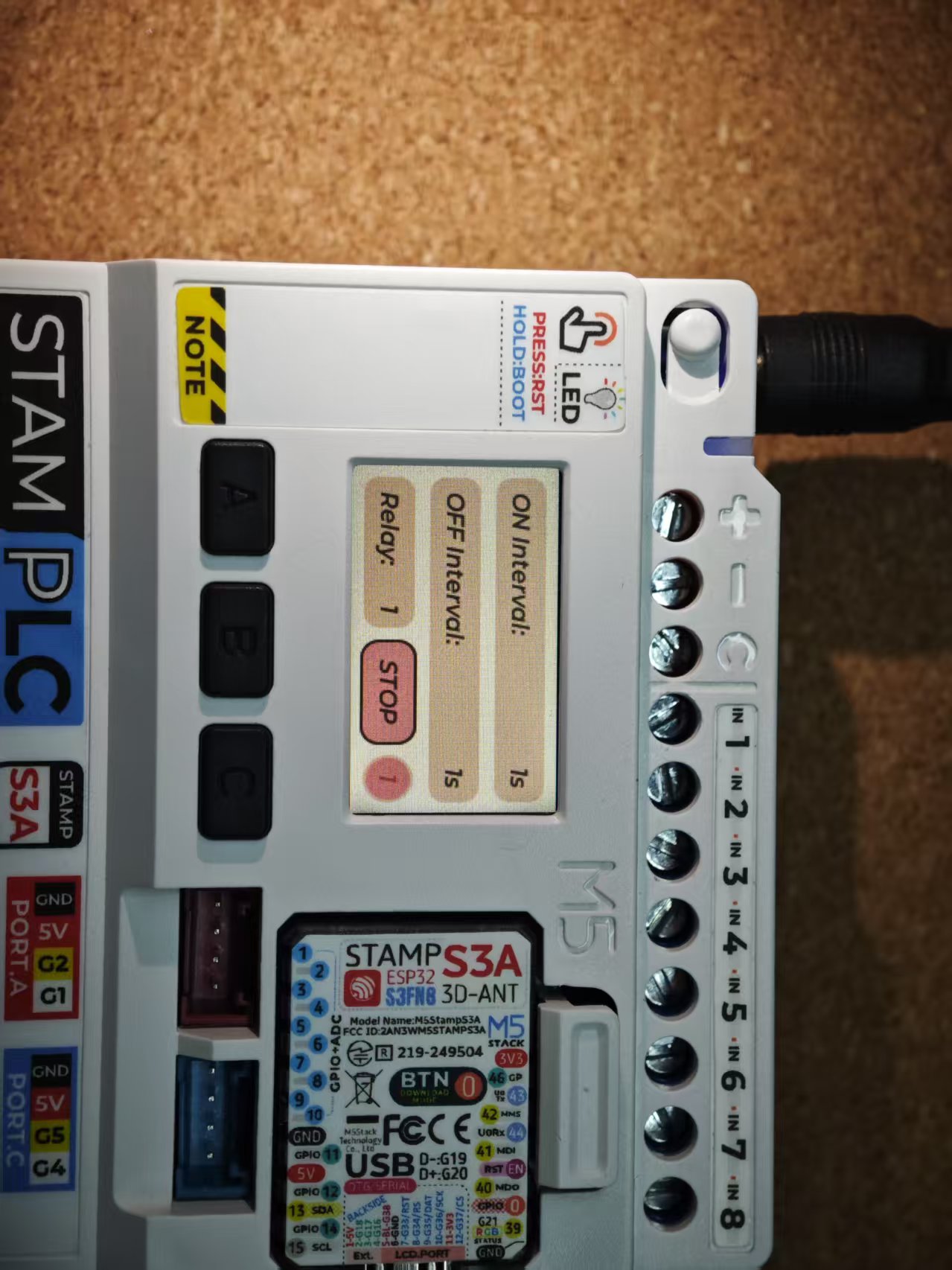
6. TriggerRelay
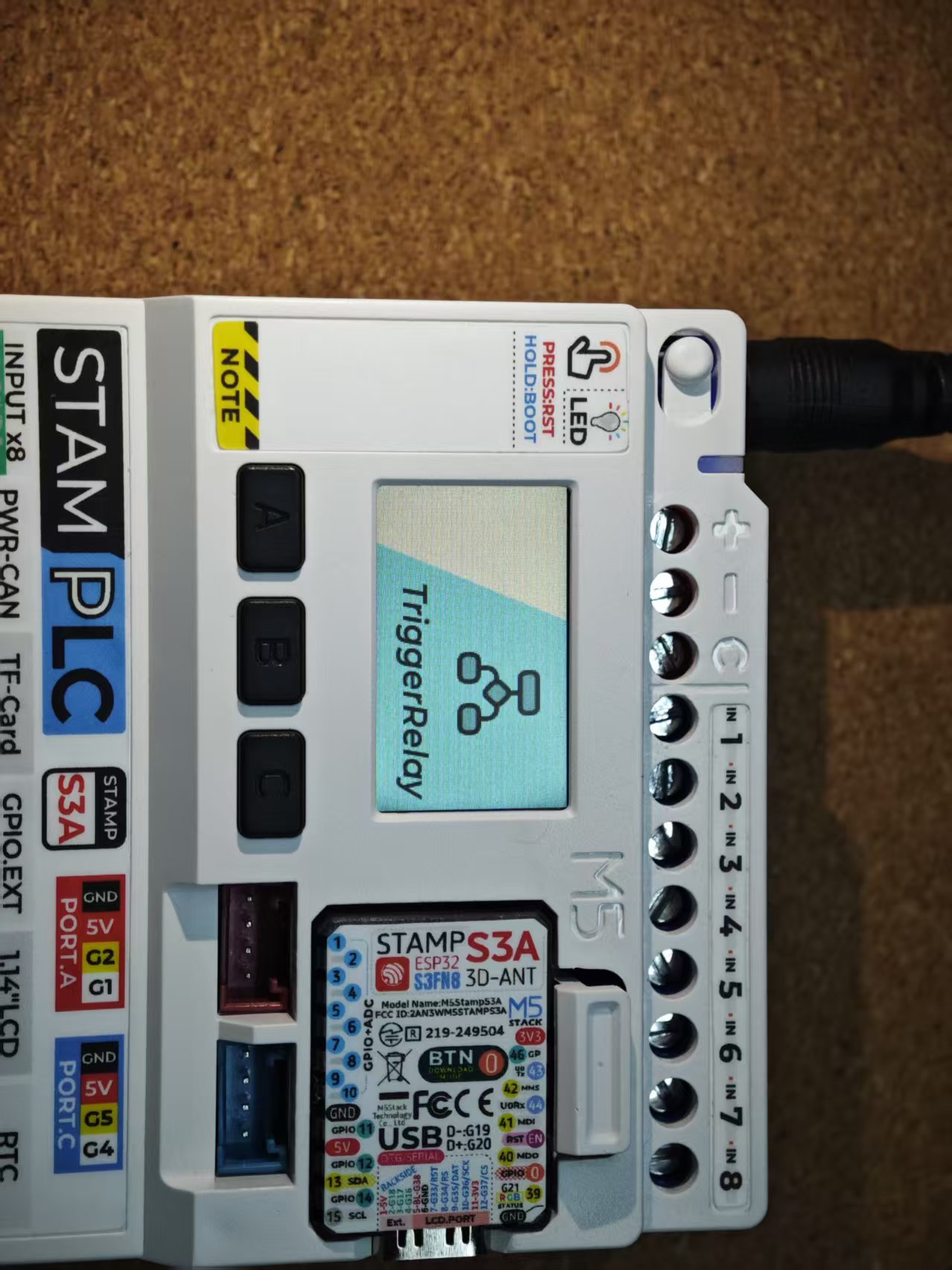
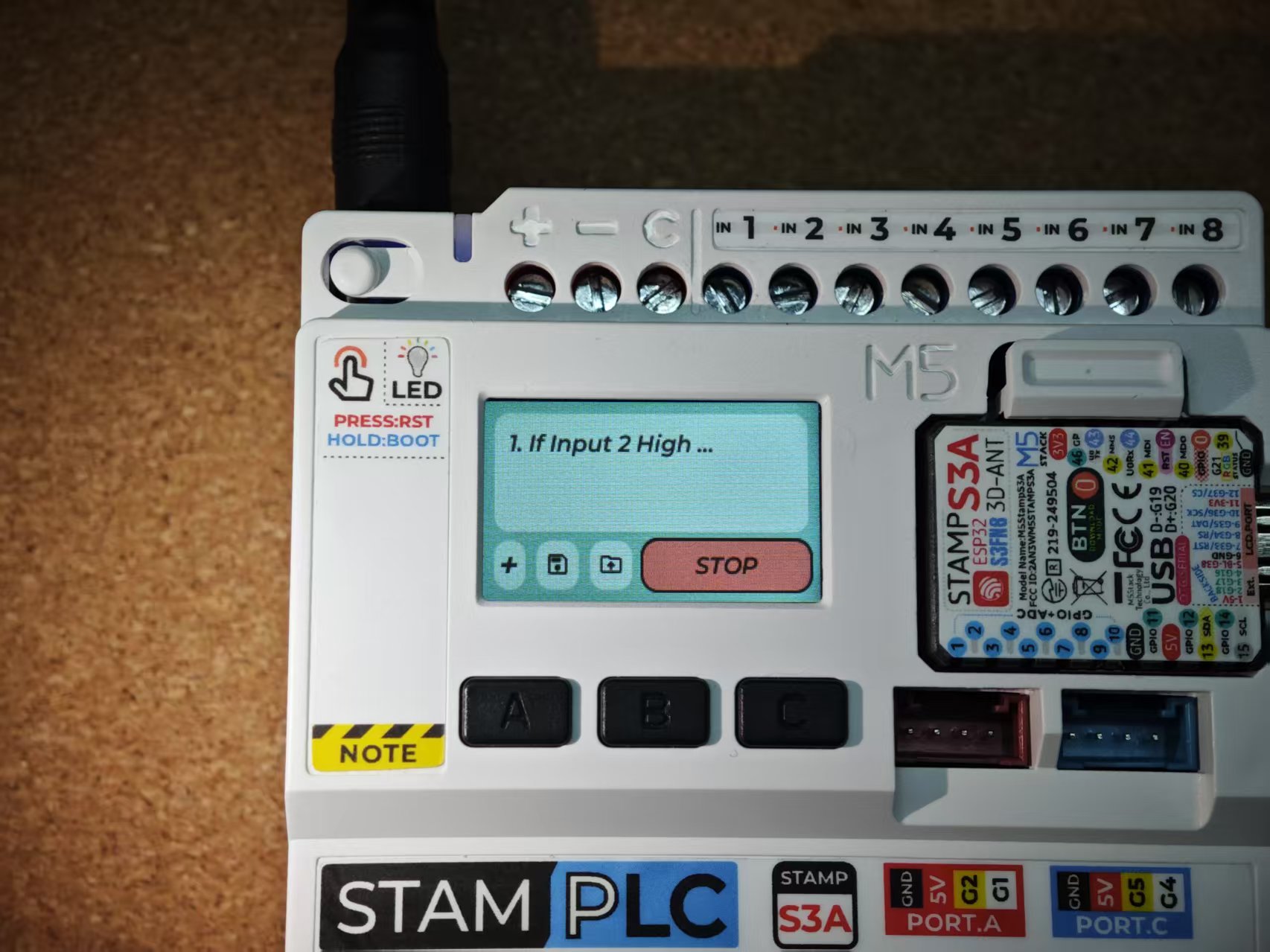
StamPLC TriggerRelay は、8 チャンネルの入力信号状態を監視するように設定するために使用します。信号状態が設定したトリガー条件を満たしたときに、対応する動作を実行するように設定できます。たとえば、入力信号が高レベルのときに特定のリレーを閉じる、などです。また、トリガープリセットを SD カードに保存できます。この機能はテスト用であり、デバイスのリセット後またはページを終了すると自動的に一時停止します。

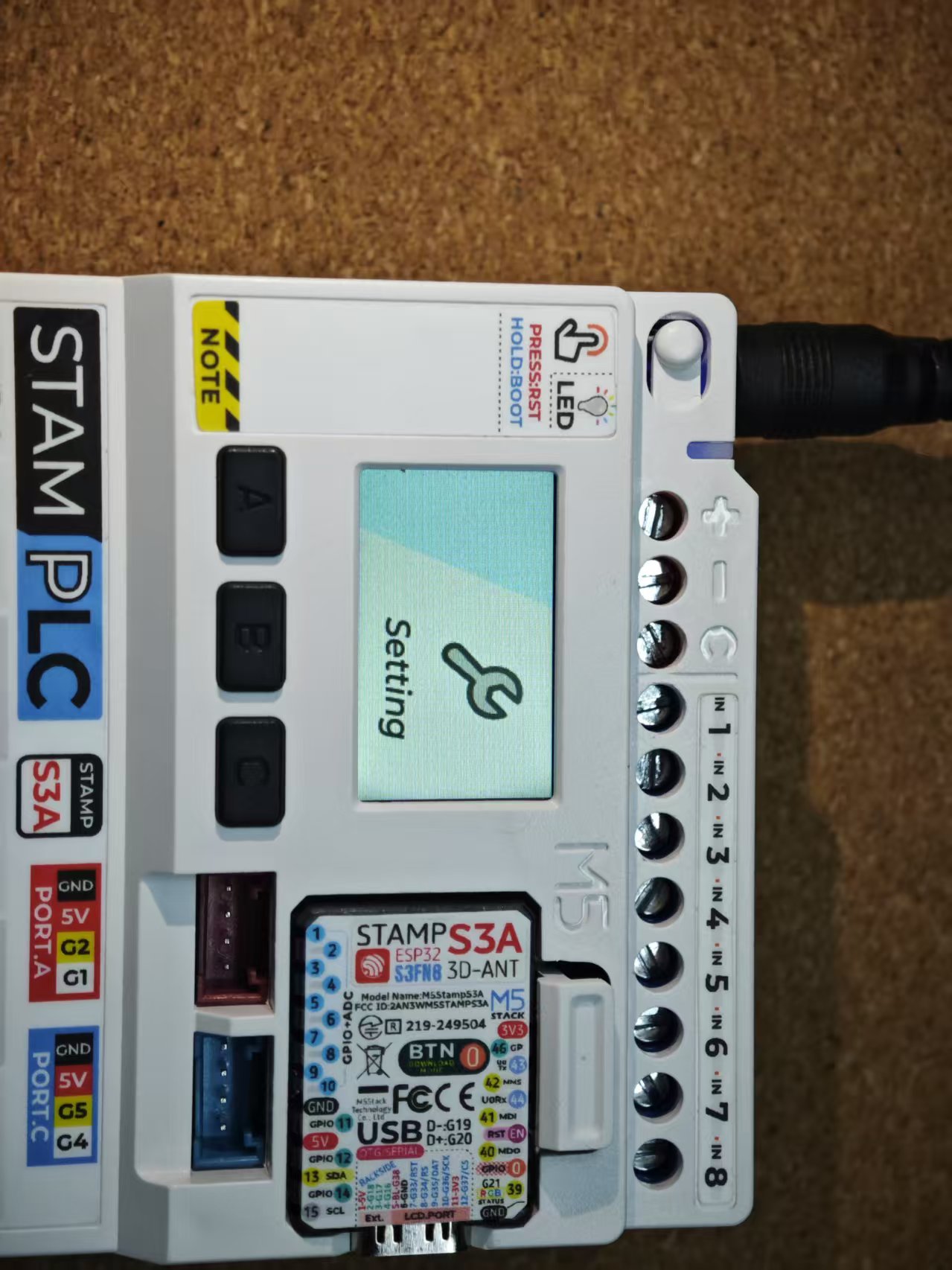
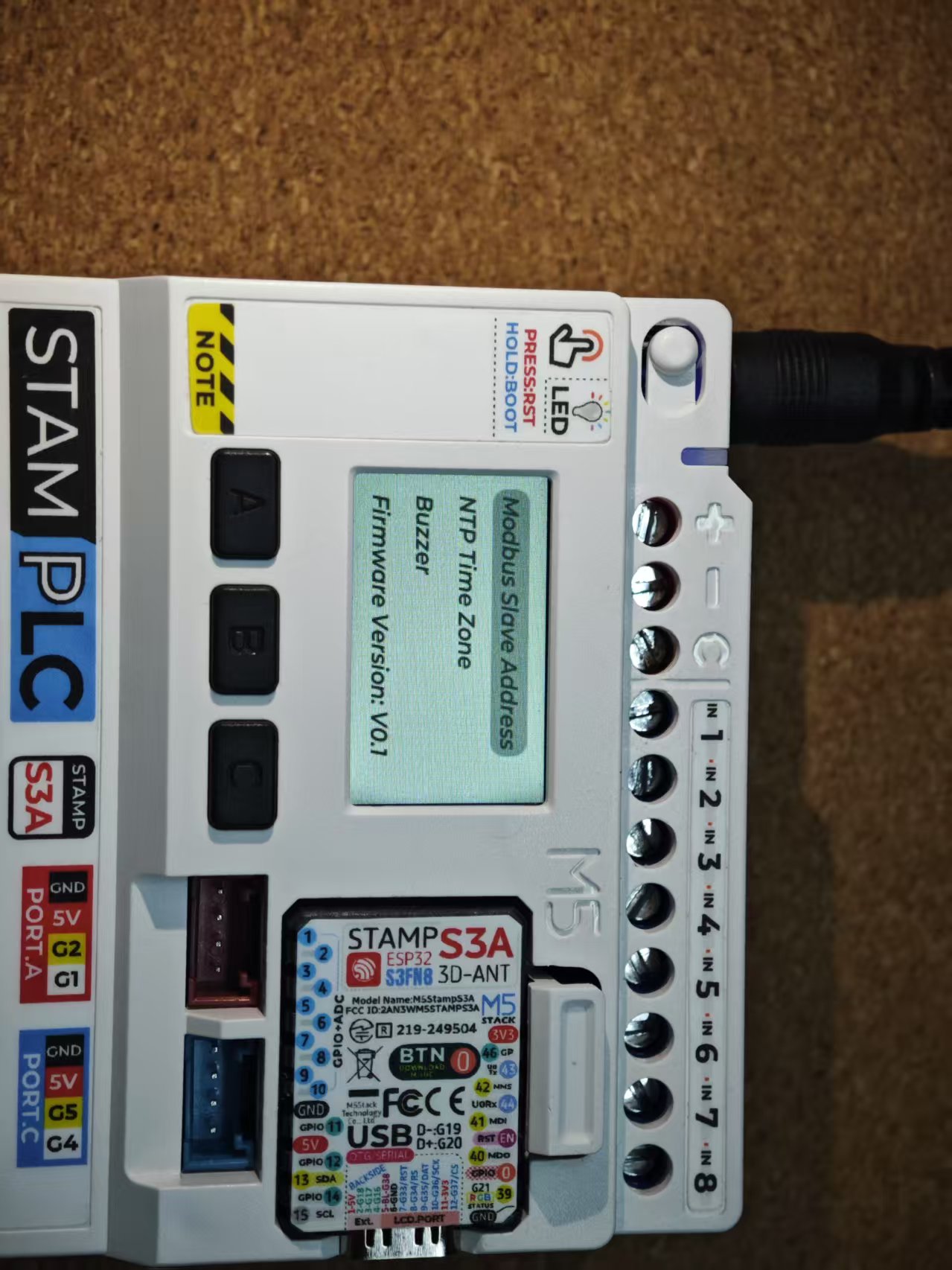
7. Setting
デバイスのファームウェアバージョンを確認し、Modbus スレーブアドレス、ブザー、RTC 時計表示のタイムゾーン(UTC)を設定します。
8. Modbus スレーブ
StamPLC のファームウェアは起動後に Modbus スレーブを自動的に初期化します。外部デバイスは PWR-485 インターフェースを介して Modbus RTU プロトコルでデバイスを制御できます。具体的なレジスタプロトコルは以下のとおりです。
Register Map:
- コイル(読み書き)
- アドレス 0:リレー 1 出力(true/false)
- アドレス 1:リレー 2 出力(true/false)
- アドレス 2:リレー 3 出力(true/false)
- アドレス 3:リレー 4 出力(true/false)
- 入力レジスタ(読み取り専用)
- アドレス 0-7:入力(true/false)- 8 レジスタ
- アドレス 8-9:温度(FLOAT32)- 2 レジスタ
- アドレス 10-11:バス電圧(FLOAT32)- 2 レジスタ
- アドレス 12-13:シャント電流(FLOAT32)- 2 レジスタ