

製品ガイド
AI・音声
AI 音声アシスタント
Volcengine
カメラ・ビジョン
カメラ機能
M5Camera
PoECAM
Unit CamS3 / CamS3-5MP
通信・IoT
産業制御・計測
Air Quality
PowerHub
StamPLC
VAMeter
T-Lite
Module13.2 PPS
Unit RollerCAN
表示・インタラクション
Paper
PaperColor
StopWatch
Tab5 Keyboard
Chain DualKey
ロボット・メイカー
Atom Printer
Bala
Bala2
BalaC Plus
Faces Kit Gameboy
RoverC & JoyC
StampFly & Atom Joystick
ファームウェア・デバイス保守
Camera-Tool チュートリアル
注意事項
ファームウェアの互換性
Camera-Tool は TimerCAM および UnitCAM シリーズに対応しています。UnitCAM を使用する場合は、事前に GROVE インターフェースを TTL-TO-USB 変換アダプターボード経由で PC に接続する必要があります。
ドライバーのインストール
- 下記の一覧からお使いの OS に対応するドライバファイルを選択し、ダウンロードして展開してください。FTDI Chip 公式サイトでは、その他のバージョンの FTDI ドライバも入手できます。
| ドライバ名 | ダウンロード |
|---|---|
| Windows_Desktop_x64 | ダウンロード |
| Windows_Desktop_x86_32 | ダウンロード |
| Windows_Desktop_ARM | ダウンロード |
| MacOS_Intel | ダウンロード |
| MacOS_ARM64 | ダウンロード |
- デバイスを PC に接続し、デバイスマネージャーを開いて FTDI ドライバをインストールします(下図は Windows 10 の例です)。(注意:一部の環境では、ドライバを 2 回インストールしないと有効にならない場合があります。未認識のデバイス名は通常
M5StackまたはUSB Serialです。)
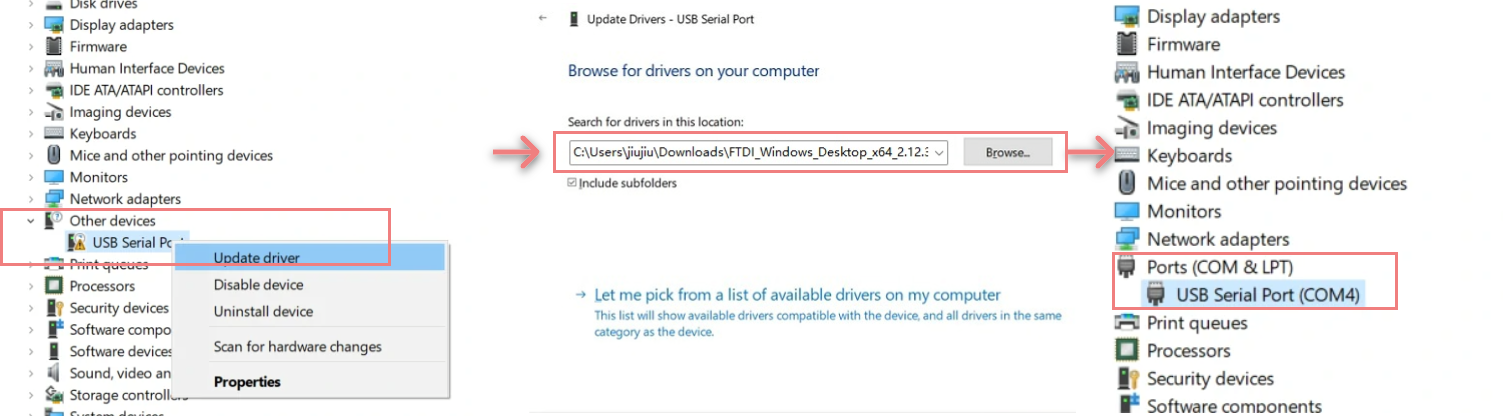
macOS ユーザーへの注意
macOS でインストールする前に、
システム環境設定 - > セキュリティとプライバシー - > 一般 - > 以下の場所からダウンロードしたアプリを許可 - > App Store と承認された開発者 を選択してください。ソフトウェアの概要
Camera-Tool は Timer-CAM カメラを制御して写真を撮影するためのツールで、現在、シリアル接続と Wi-Fi 接続の 2 種類のデバイス接続モードに対応しています。
ソフトウェアのダウンロード
現在は Windows 版のみ提供しています。
| バージョン | ダウンロード |
|---|---|
| cameraToolsV1.5 | ダウンロード |
ファームウェアの書き込み
- PC 側のソフトウェアを起動し、デバイスをコンピューターに接続して、対応するポートを選択します。「Burner」をクリックして書き込みを開始し、「successful」というダイアログが表示されたら書き込み完了です。
注意
ファームウェアを書き込む前に「Connect」をクリックしないでください。ポートが占有され、ファームウェアの書き込みに失敗する可能性があります。
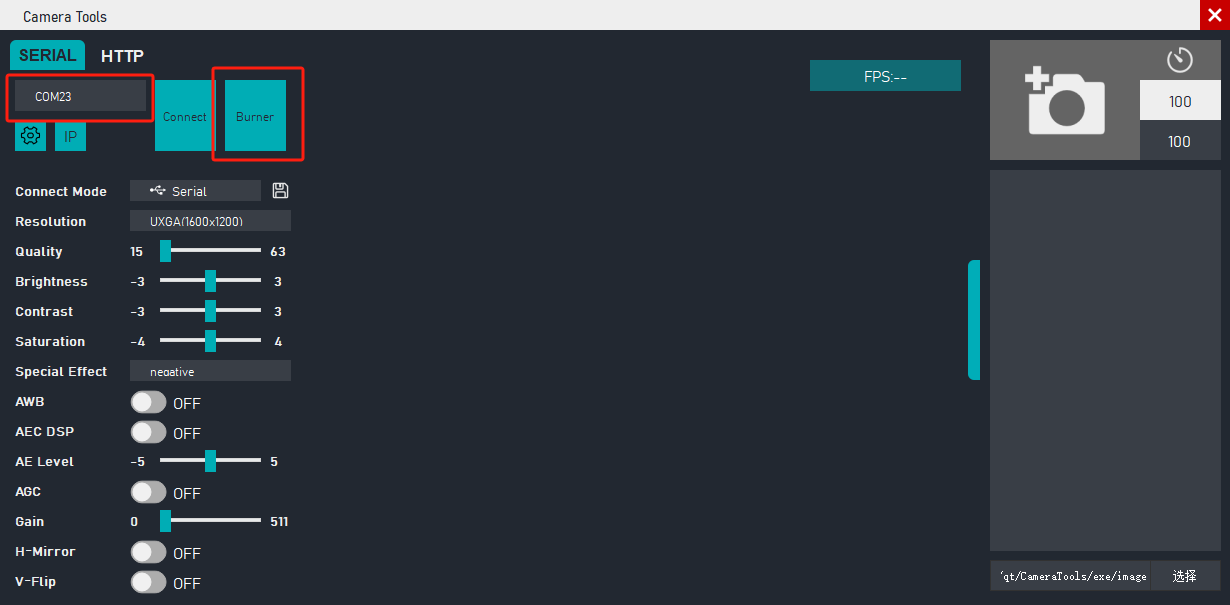
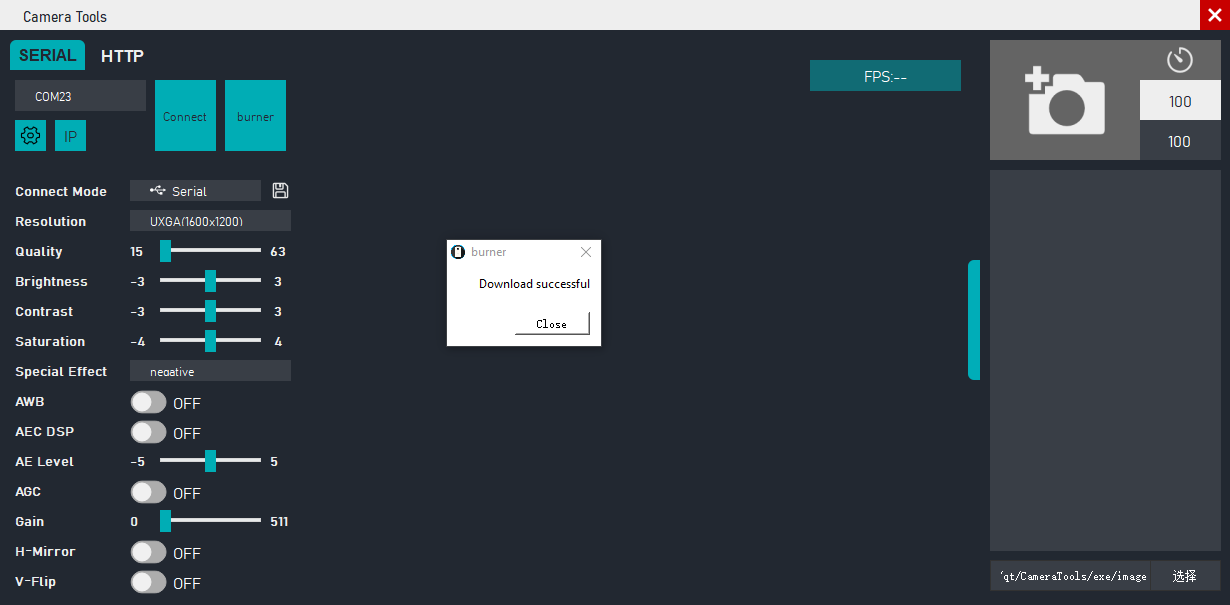
シリアルモード
シリアルモードでは、デバイスを USB でコンピューターに接続し、Camera-Tool を使用してデバイスのシリアルポートにアクセスし、画像を取得します。
注意:
Unit-CAM シリーズで CameraTools を使用する場合、画像転送インターフェースは Grove インターフェースです。Grove インターフェースの TX/RX を USB-TTL アダプターボード経由で PC に接続し、対応するポートを選択して接続してください。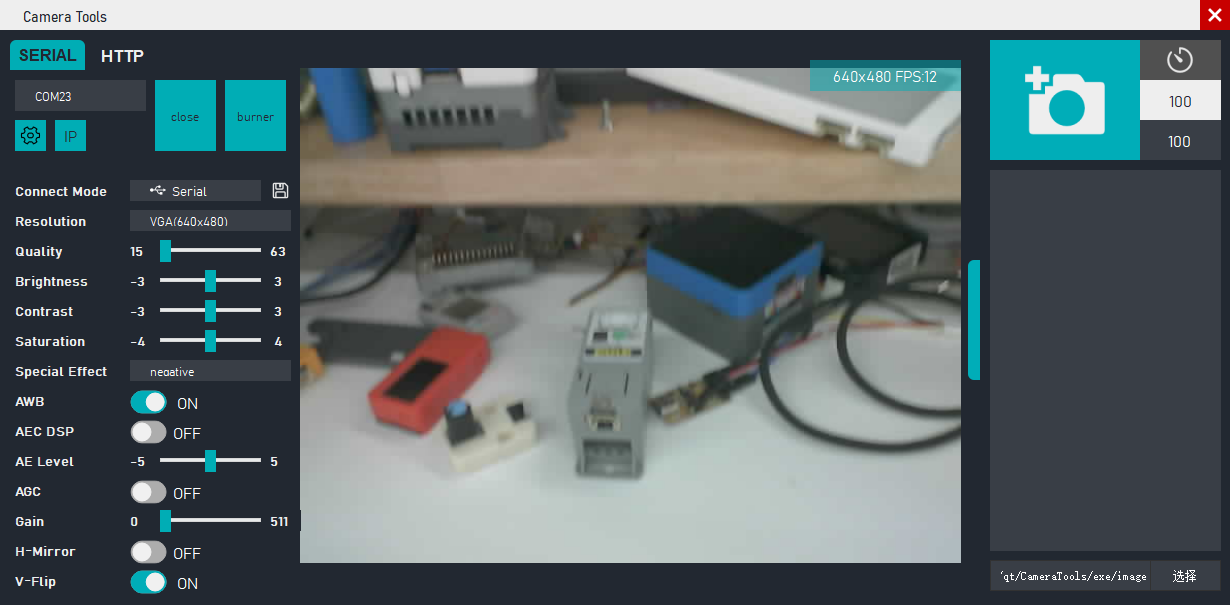
Wi-Fi モード
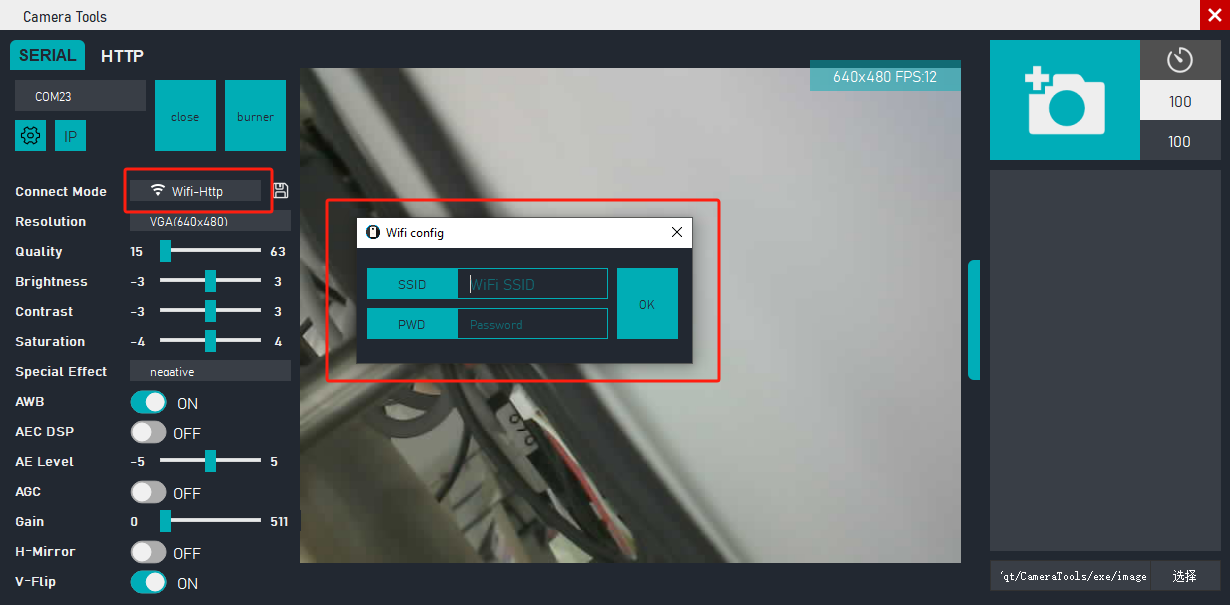
デバイスをコンピューターに接続して対応するポートを選択し、「Configure」ボタンをクリックして Wi-Fi の SSID とパスワードを入力します。「Connect」をクリックすると HTTP タブに自動的に切り替わります。モードを Wi-Fi-HTTP に切り替えると画像が表示されます。
撮影
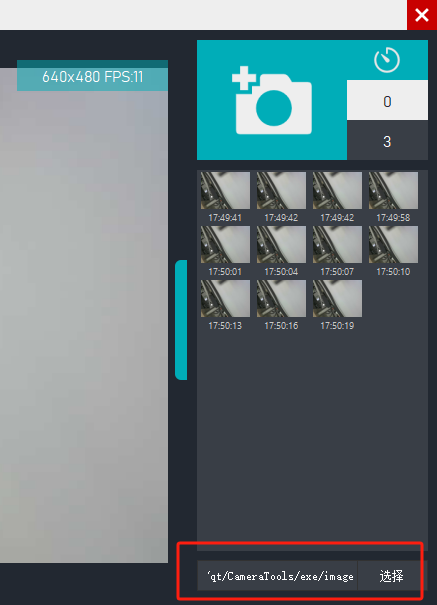
折りたたみスイッチをクリックすると、撮影操作メニューが展開されます。操作バーには、撮影、タイムラプス撮影、画像の保存先設定 の機能があります。
パラメータ調整
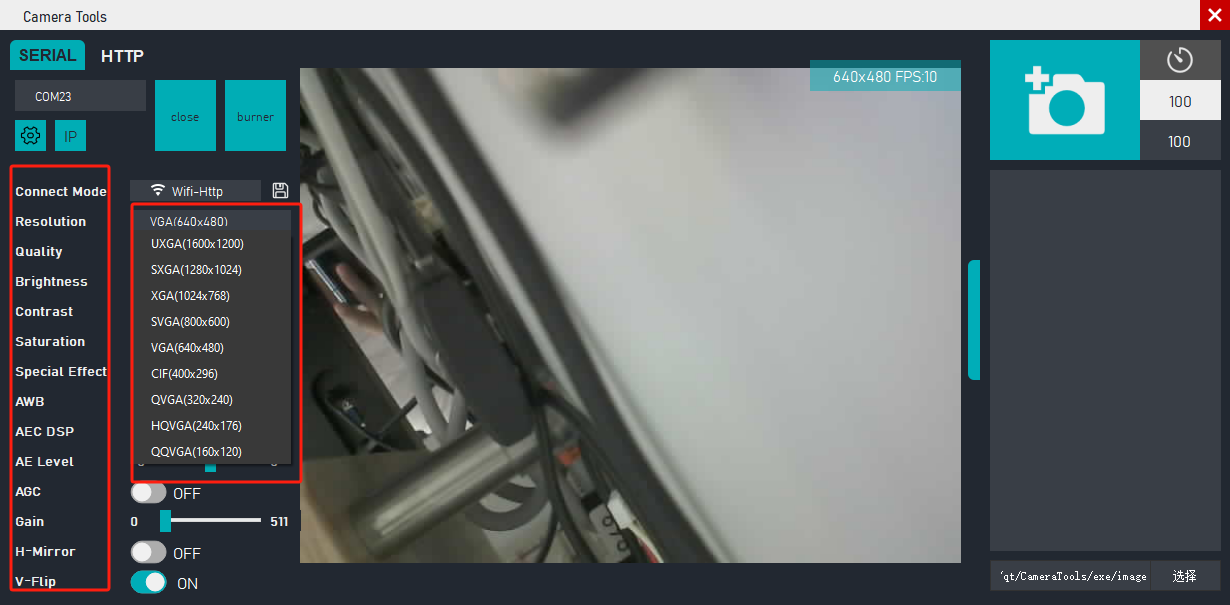
左側の設定メニューには、画像の撮像効果を調整するための画像パラメータ設定項目が用意されています。
モバイルアプリ
ネットワークモードでは、モバイル版アプリを使用して写真を撮影したり、監視画像を確認したりすることもできます。
| バージョン | ダウンロード |
|---|---|
| TimerCAM-App-Android v1.0 | ダウンロード |
Page Tools