

製品ガイド
AI・音声
AI 音声アシスタント
Volcengine
カメラ・ビジョン
カメラ機能
M5Camera
PoECAM
Unit CamS3 / CamS3-5MP
通信・IoT
産業制御・計測
Air Quality
PowerHub
StamPLC
VAMeter
T-Lite
Module13.2 PPS
Unit RollerCAN
表示・インタラクション
Paper
PaperColor
StopWatch
Tab5 Keyboard
Chain DualKey
ロボット・メイカー
Atom Printer
Bala
Bala2
BalaC Plus
Faces Kit Gameboy
RoverC & JoyC
StampFly & Atom Joystick
ファームウェア・デバイス保守
Timer Camera - UiFlow MediaTrans
機能説明
TimerCAM を使用して、低消費電力のタイマーウェイクアップ撮影機能を実現します。この機能には Wi-Fi 接続が必要です。撮影した画像は自動的に M5 クラウドへアップロードされ、一意の token によって固定の HTTP インターフェースが生成されます。他のデバイスはこのインターフェースにアクセスして、最新の 1 フレームの画像とデバイスの現在のバッテリー電圧状態を取得できます。
ドライバーのインストール
- 下記の一覧からお使いの OS に対応するドライバファイルを選択し、ダウンロードして展開してください。FTDI Chip 公式サイトから、その他のバージョンの FTDI ドライバを入手することもできます。
| ドライバ名 | ダウンロードリンク |
|---|---|
| Windows_Desktop_x64 | Download |
| Windows_Desktop_x86_32 | Download |
| Windows_Desktop_ARM | Download |
| MacOS_Intel | Download |
| MacOS_ARM64 | Download |
- デバイスを PC に接続し、デバイスマネージャーを開いて FTDI ドライバをインストールします(下図は Windows 10 環境の例です)。(注意:一部のシステム環境では、ドライバを 2 回インストールしないと有効にならない場合があります。未認識のデバイス名は通常
M5StackまたはUSB Serialです。)
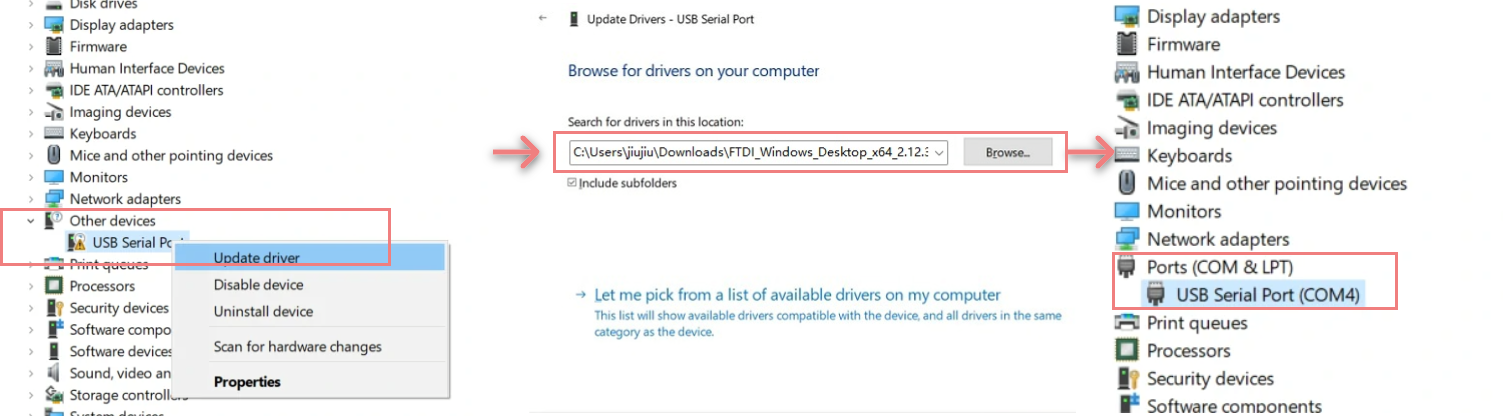
MacOS の注意事項
MacOS ユーザーの場合、インストール前に
システム環境設定 -> セキュリティとプライバシー -> 一般 -> ダウンロードしたアプリの実行を許可する -> App Storeと確認済みの開発元 に移動してください。書き込みツールのダウンロード
お使いのオペレーティングシステムに応じて、下のボタンから対応する M5Burner ファームウェア書き込みツールをダウンロードしてください。解凍してアプリケーションを起動します。
ファームウェアの書き込み
M5Burner を開く-->デバイスを PC に接続-->対応するポートを選択-->TimerCam オプションに切り替え-->適切なバージョンを選択して download をクリック-->適切なパラメータを設定--> Burn をクリックして書き込み --> ポップアップに successful と表示されたら書き込み完了です

WIFI SSID:Wi-Fi 名。特殊文字を含めないように注意してください。WIFI PASSWORD:Wi-Fi パスワード(注:Wi-Fi パスワードは必須項目であり、空にすることはできません。パスワード付きの Wi-Fi ホットスポットの使用を推奨します)Image Size:画像サイズWake Time:画像送信間隔。30 秒以上の間隔を推奨します。


TOKEN の取得
Get Token をクリックすると取得できます --> ポップアップ Token を待つと、表示された文字列が Token です。QR コードをスキャンして取得するか、ブラウザで直接開くこともできます。


HTTP インターフェース
リクエスト方式は GET で、返されるデータは JPG 画像データです。デバイスの電圧値は HTTP Response Headers の Voltage フィールドに含まれます。
#GET
#http://api.m5stack.com:5003/timer-cam/image?tok=token

http://api.m5stack.com:5003/timer-cam/image?tok=8caab58179bc02d5435c653acbe03966UiFlow プログラミング
Page Tools