

製品ガイド
AI・音声
AI 音声アシスタント
Volcengine
カメラ・ビジョン
カメラ機能
M5Camera
PoECAM
Unit CamS3 / CamS3-5MP
通信・IoT
産業制御・計測
Air Quality
PowerHub
StamPLC
VAMeter
T-Lite
Module13.2 PPS
Unit RollerCAN
表示・インタラクション
Paper
PaperColor
StopWatch
Tab5 Keyboard
Chain DualKey
ロボット・メイカー
Atom Printer
Bala
Bala2
BalaC Plus
Faces Kit Gameboy
RoverC & JoyC
StampFly & Atom Joystick
ファームウェア・デバイス保守
TimerCAM/Unit CAM - UiFlow
機能概要
デバイスを GROVE インターフェースで TimerCAM/Unit CAM に接続し、コマンドによってカメラの UART 画像転送を制御して M5CORE の画面にプレビュー表示する機能、またはタイマー撮影とクラウドへのアップロード機能(固定の HTTP API を返す)を設定できます。
ドライバーのインストール
- 下記の一覧からお使いの OS に対応するドライバファイルを選択し、ダウンロードして展開してください。FTDI Chip 公式サイトから、その他のバージョンの FTDI ドライバを入手することもできます。
| ドライバ名 | ダウンロードリンク |
|---|---|
| Windows_Desktop_x64 | Download |
| Windows_Desktop_x86_32 | Download |
| Windows_Desktop_ARM | Download |
| MacOS_Intel | Download |
| MacOS_ARM64 | Download |
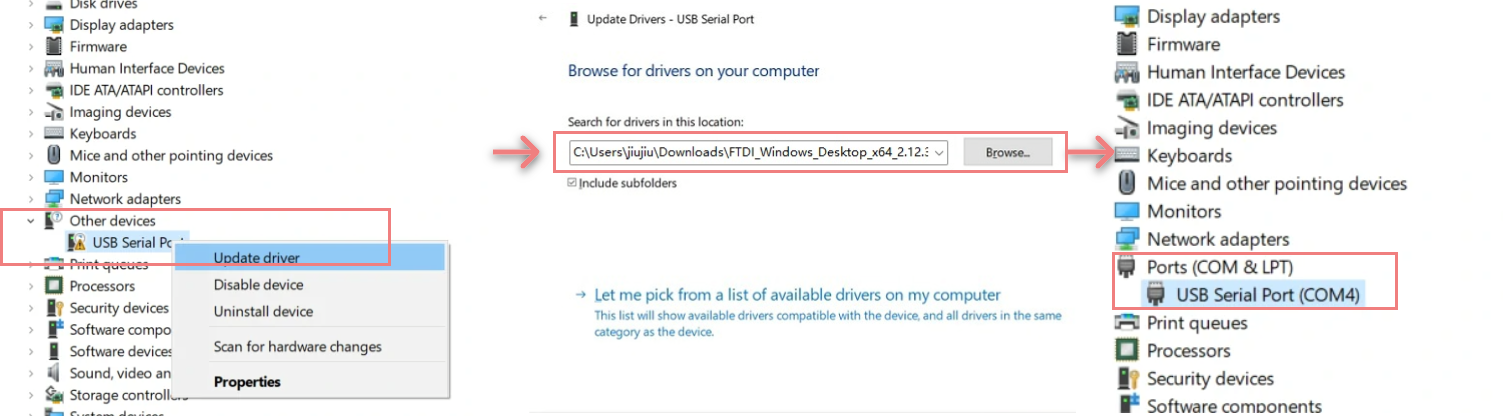
- デバイスを PC に接続し、デバイスマネージャーを開いて FTDI ドライバをインストールします(下図は Windows 10 環境の例です)。(注意:一部のシステム環境では、ドライバを 2 回インストールしないと有効にならない場合があります。未認識のデバイス名は通常
M5StackまたはUSB Serialです。)
MacOS の注意事項
MacOS ユーザーの場合、インストール前に
システム環境設定 -> セキュリティとプライバシー -> 一般 -> ダウンロードしたアプリの実行を許可する -> App Storeと確認済みの開発元 に移動してください。書き込みツールのダウンロード
お使いのオペレーティングシステムに応じて、下のボタンから対応する M5Burner ファームウェア書き込みツールをダウンロードしてください。解凍してアプリケーションを起動します。
ファームウェアの書き込み
TimerCAM の出荷時ファームウェアはこのアプリケーションに適合していないため、使用前に UiFlow 対応ファームウェアをカメラに書き込む必要があります。注:UnitCAM の出荷時ファームウェアは UiFlow に適合しているため、再書き込みは不要です。
M5Burner を開く-->TimerCam オプションに切り替え-->適切なバージョンを選択して download をクリック-->Burn をクリックして書き込み-->ポップアップに successful と表示されたら書き込み完了です。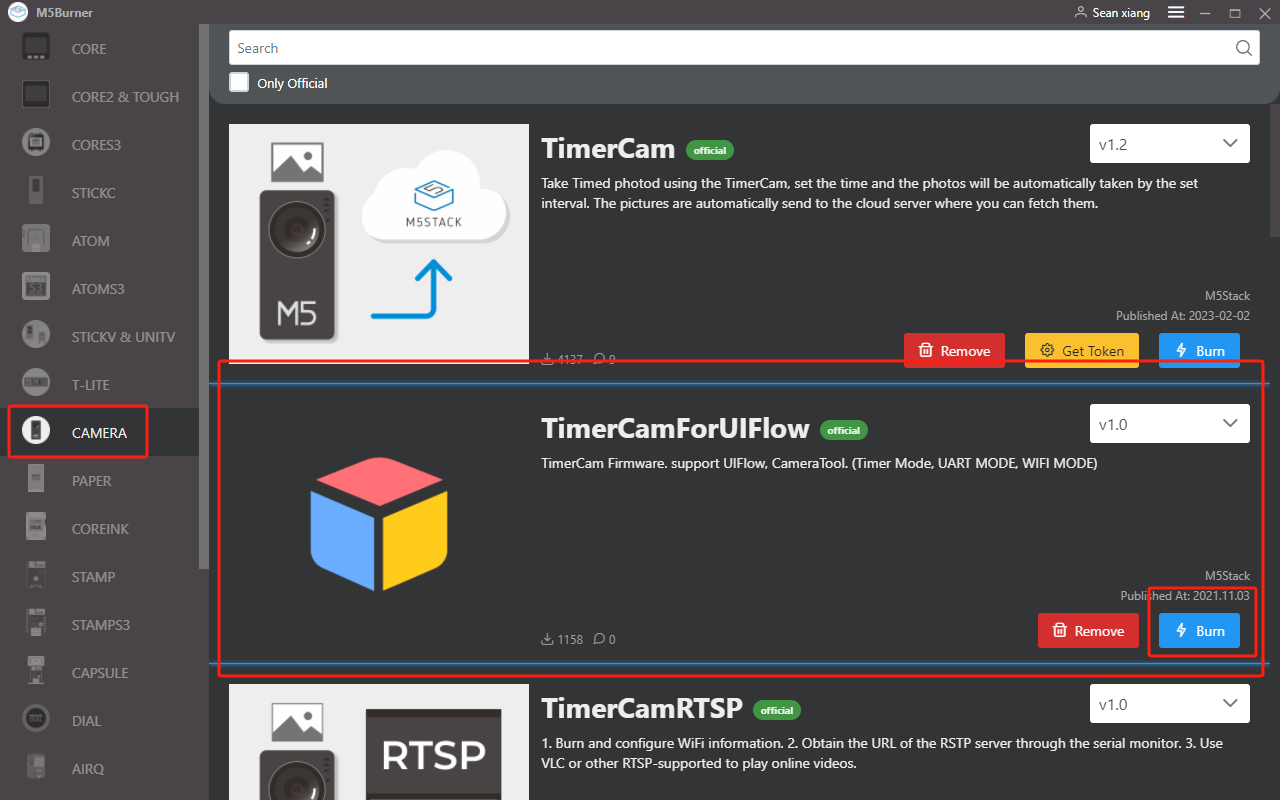
動作モード
UiFlow では、カメラを UART と Wi-Fi の 2 つの動作モードに切り替えて設定できます。Wi-Fi モードでは、タイマー撮影を行い、画像を自動的に M5 クラウドへアップロードして、画像取得用のインターフェース(URL)を返します。UART モードでは、他のメインコントローラーと UART 通信して画像フレームを取得したり、画像パラメータを変更したりできます。以下では、メインコントローラー CORE を例に、UnitCAM を接続して画像データを取得する方法を説明します。
サンプルプログラム
使用前に、左下の追加ボタンをクリックして対応するカメラ拡張を追加してください。
サンプルの操作説明:
ボタン A で Wi-Fi 接続モードを有効にし、指定した Wi-Fi に接続すると、カメラは 5 秒間隔で画像を撮影して M5 クラウドへアップロードします。ボタン B でカメラの Token を取得し、その Token から生成されたクラウド画像 URL を使用して QR コードを作成します。
ボタン C で UART 接続モードを有効にし、画像サイズを 320×240 に設定して、画像表示スレッドを開始し、画面に画像を継続的に更新します。
サンプルの操作説明:
ボタン A で Wi-Fi 接続モードを有効にし、指定した Wi-Fi に接続すると、カメラは 5 秒間隔で画像を撮影して M5 クラウドへアップロードします。ボタン B でカメラの Token を取得し、その Token から生成されたクラウド画像 URL を使用して QR コードを作成します。
ボタン C で UART 接続モードを有効にし、画像サイズを 320×240 に設定して、画像表示スレッドを開始し、画面に画像を継続的に更新します。

from m5stack import *
from m5ui import *
from uiflow import *
import unit

setScreenColor(0x222222)
timercam_0 = unit.get(unit.UNITCAM, unit.PORTB)
unitcam_0 = unit.get(unit.UNITCAM, unit.PORTB)
timercam_token = None

def buttonA_wasPressed():
  global timercam_token
  timercam_0.set_wifi('xxxxx', 'xxxxx')
  timercam_0.set_upload_time(5)
  timercam_0.set_mode(timercam_0.CLOUD_MODE)
  pass
btnA.wasPressed(buttonA_wasPressed)

def buttonB_wasPressed():
  global timercam_token
  timercam_token = timercam_0.get_token()
  if timercam_token:
    lcd.qrcode(('camera.m5stack.com/timer-cam/image?tok=' + timercam_0.get_token()), x=72, y=32, width=176, version=6)
  pass
btnB.wasPressed(buttonB_wasPressed)

def buttonC_wasPressed():
  global timercam_token
  timercam_0.set_show(True)
  timercam_0.set_image_size(timercam_0.SIZE_320_240)
  timercam_0.set_mode(timercam_0.UART_MODE)
  pass
btnC.wasPressed(buttonC_wasPressed)
機能説明

timercam_0.set_wifi('ssid', 'password')- カメラを指定した Wi-Fi に接続するよう設定します。

timercam_0.set_upload_time(5)- カメラが画像をクラウドへアップロードする間隔を設定します。

timercam_0.set_upload_time(5)- カメラの Token を取得します。
'camera.m5stack.com/timer-cam/image?tok=' + timercam_0.get_token()- カメラのクラウド画像 URL を取得します。

timercam_0.set_mode(timercam_0.UART_MODE)
timercam_0.set_mode(timercam_0.CLOUD_MODE)- UART/CLOUD モードを切り替えます。

timercam_0.set_image_size(timercam_0.SIZE_320_240)- カメラが返す画像サイズを設定します。

timercam_0.set_position(0, 0)- 画像の表示位置を設定します。
timercam_0.set_led_brightness(1024)- カメラ基板の LED の明るさを設定します:
- 0-1024
操作動画
Page Tools