

製品ガイド
AI・音声
AI 音声アシスタント
Volcengine
カメラ・ビジョン
カメラ機能
M5Camera
PoECAM
Unit CamS3 / CamS3-5MP
通信・IoT
産業制御・計測
Air Quality
PowerHub
StamPLC
VAMeter
T-Lite
Module13.2 PPS
Unit RollerCAN
表示・インタラクション
Paper
PaperColor
StopWatch
Tab5 Keyboard
Chain DualKey
ロボット・メイカー
Atom Printer
Bala
Bala2
BalaC Plus
Faces Kit Gameboy
RoverC & JoyC
StampFly & Atom Joystick
ファームウェア・デバイス保守
VAMeter 使用チュートリアル
1. 機能レイアウト
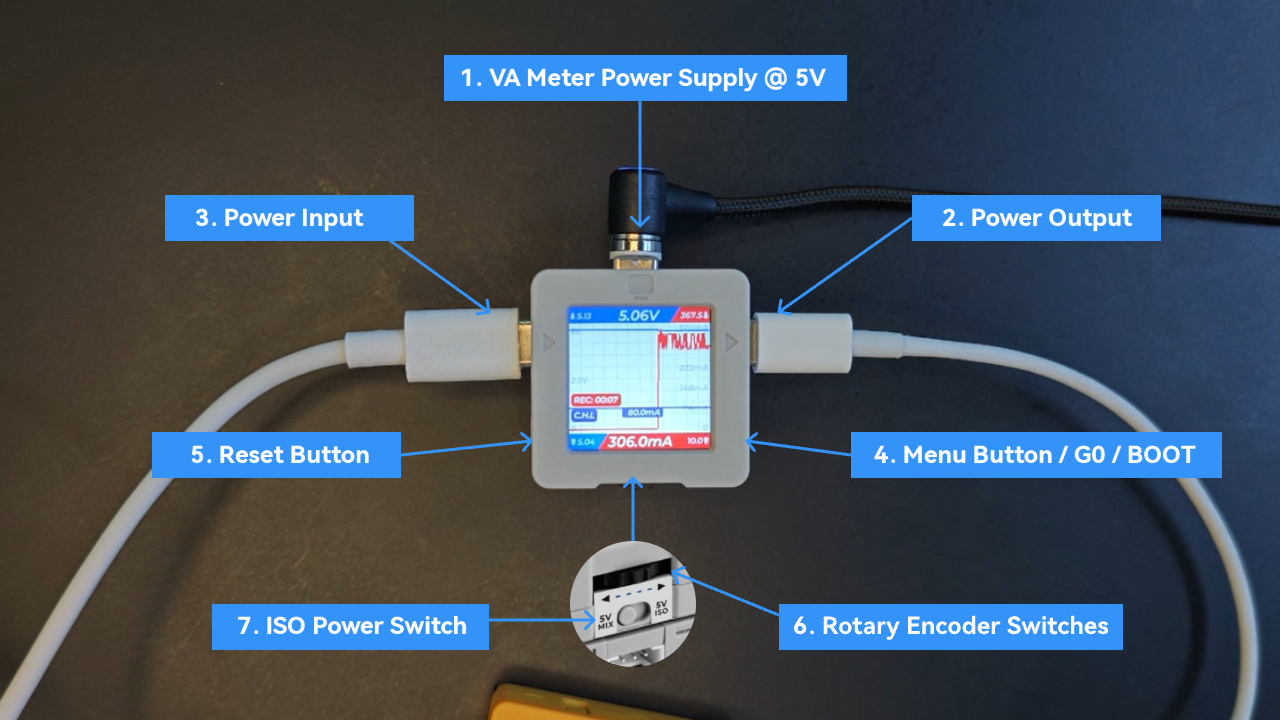
- 上部 USB ポート:VAMeter 本体への給電、MSC モードでのデータ書き出し、ファームウェアの書き込み更新
- 右側 USB ポート:測定用電源の出力ポート
- 左側 USB ポート:測定用電源の入力ポート
- 右側ボタン:メニュー項目を順に切り替え、長押しで前の階層に戻ります。
- 左側リセットスイッチ:本体をリセット
- ロータリーエンコーダースイッチ(左、右、中央ボタン):左右にメニュー項目を切り替え、中央ボタンで決定します。
- 絶縁電源切替スイッチ
絶縁電源切替スイッチの使用方法
VAMeter のロータリーエンコーダースイッチの下には、絶縁電源切替スイッチがあります。スイッチを(5V MIX)にすると、左側の入力電源が本体の電源供給にも使用されます。(5V ISO)にすると、左側の入力電源は測定対象の負荷への給電のみに使用され、本体を起動するには別途電源が必要になります。
PD 給電時の注意
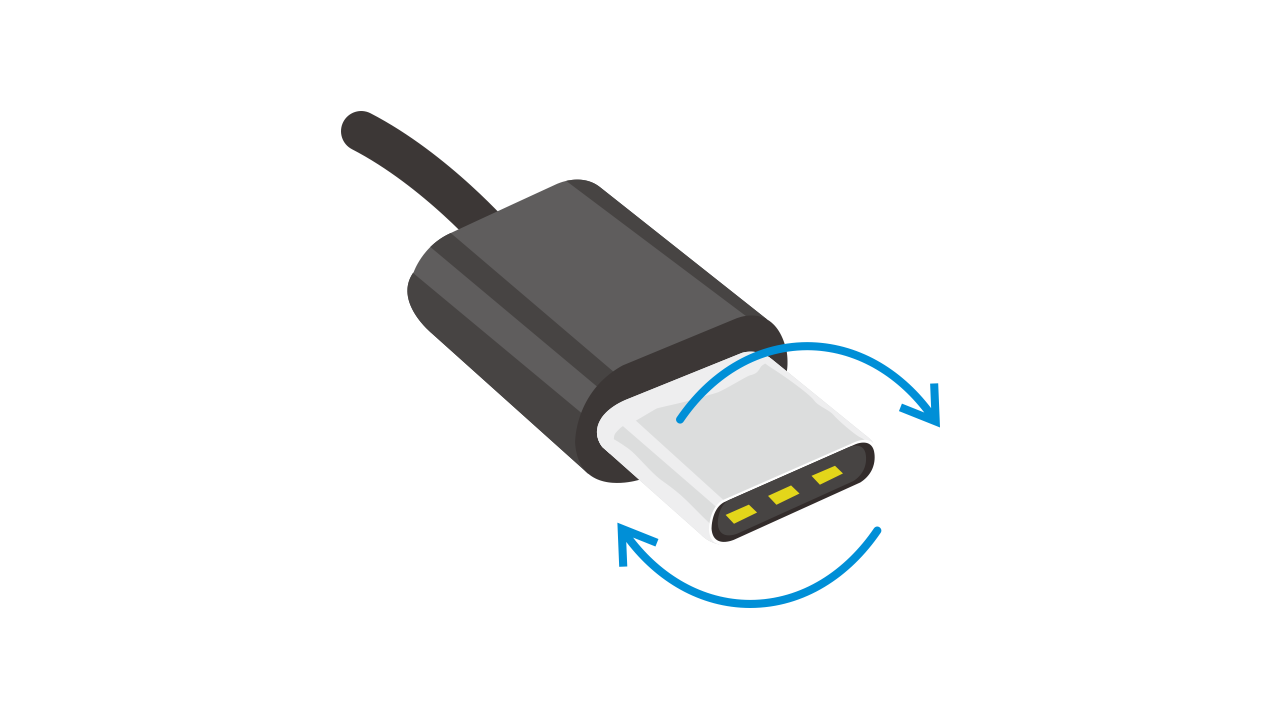
VAMeter の測定用電源入力側の CC1、CC2 ピンは電源出力側に直接接続されています。PD 対応機器への給電測定時に正常に給電できない場合は、USB コネクターを裏返して再試行してください。両側で使用するデータケーブルが PD 急速充電に対応しており、CC1、CC2 が正しくハンドシェイクできることを確認してください。
2. 消費電力測定
- VAMeter は起動すると、デフォルトで
Power Monitor消費電力モニタリングアプリのページに入ります。左側のインターフェースに入力電源を接続し、右側のインターフェースに測定対象の負荷を接続すると、消費電力の状態をリアルタイムで監視できます。下部のロータリーエンコーダースイッチでデータページを切り替えられます。右側ボタンを長押しすると、メインメニューに戻ります。

3. Wi-Fi 設定
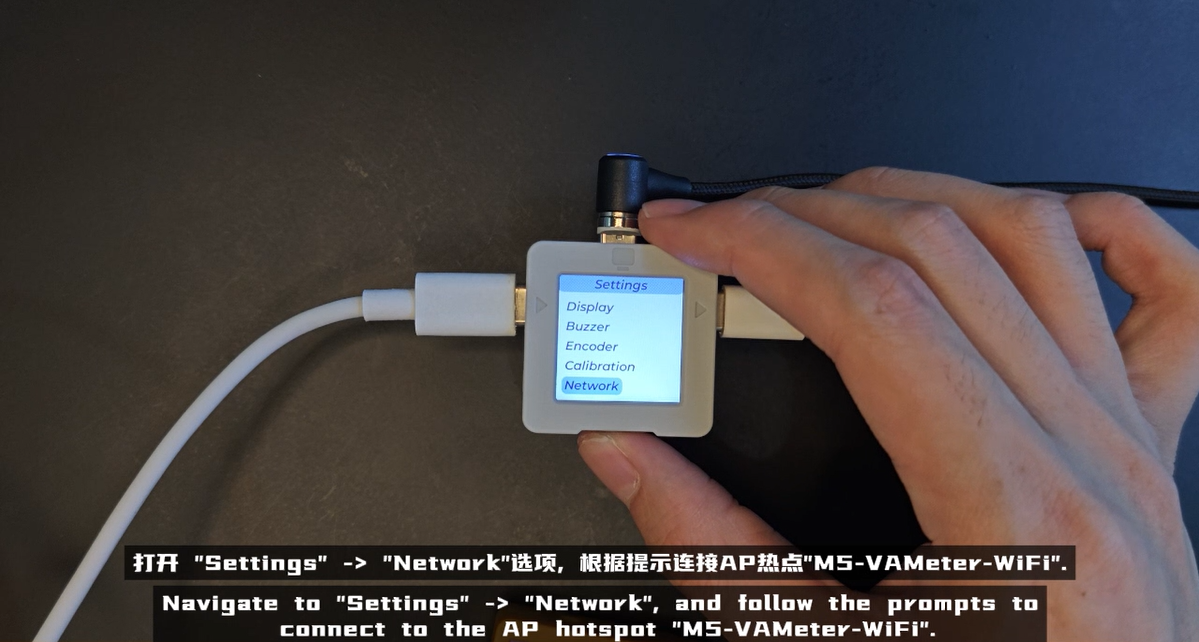
- デバイス起動後、メインメニューから設定ページに切り替え、
Networkオプションを開きます。画面の案内に従ってスマートフォンを AP ホットスポットM5-VAMeter-WiFiに接続し、デバイス画面の QR コードをスキャンするか、ブラウザーで192.168.4.1/syscfgに直接アクセスして Wi-Fi 設定ページを開きます。ドロップダウンメニューをクリックしてスキャンし、Wi-Fi 情報を入力して設定します。
Wi-Fi 設定の補足
1. 2.4GHz Wi-Fi への接続設定のみ対応しています。
2. Wi-Fi 設定後すぐには接続されず、ローカルに保存されるのみです。消費電力グラフデータの Ezdata へのアップロードやデバイスファームウェアの OTA など、ネットワーク接続が必要な場面で接続されます。
2. Wi-Fi 設定後すぐには接続されず、ローカルに保存されるのみです。消費電力グラフデータの Ezdata へのアップロードやデバイスファームウェアの OTA など、ネットワーク接続が必要な場面で接続されます。

4. 消費電力グラフ
VAMeter は現在の消費電力状態をグラフで直感的に表示でき、一定期間の消費電力変化データも記録できるため、デバイスの消費電力分析に便利です。
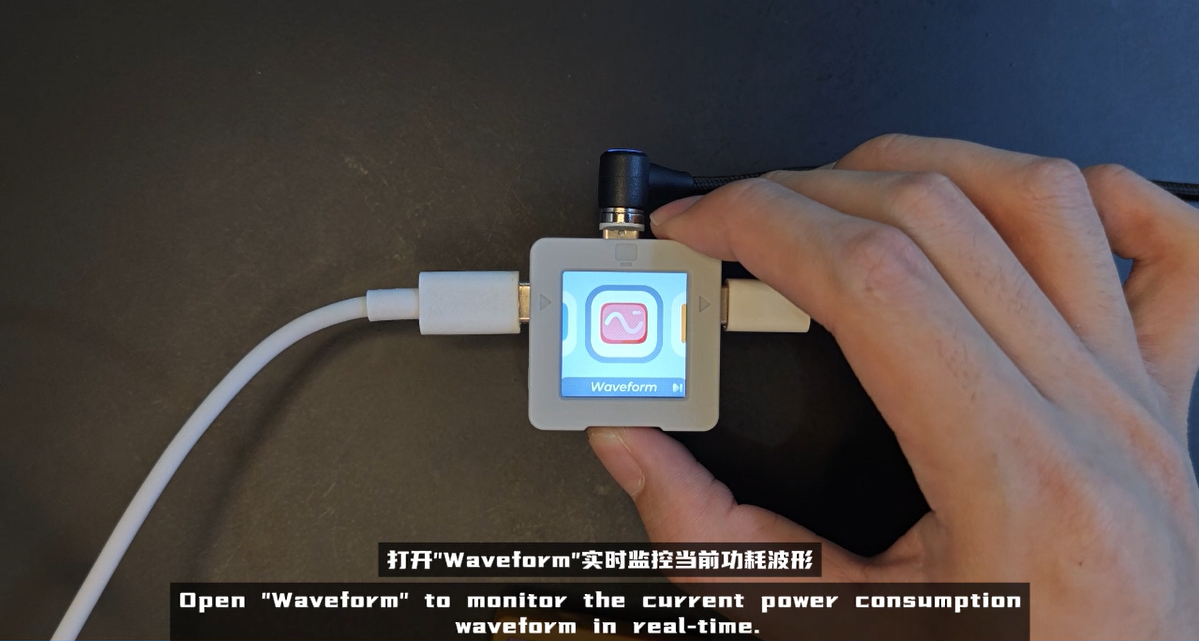
使用方法:デバイス起動後、メインメニューでボタンを操作して
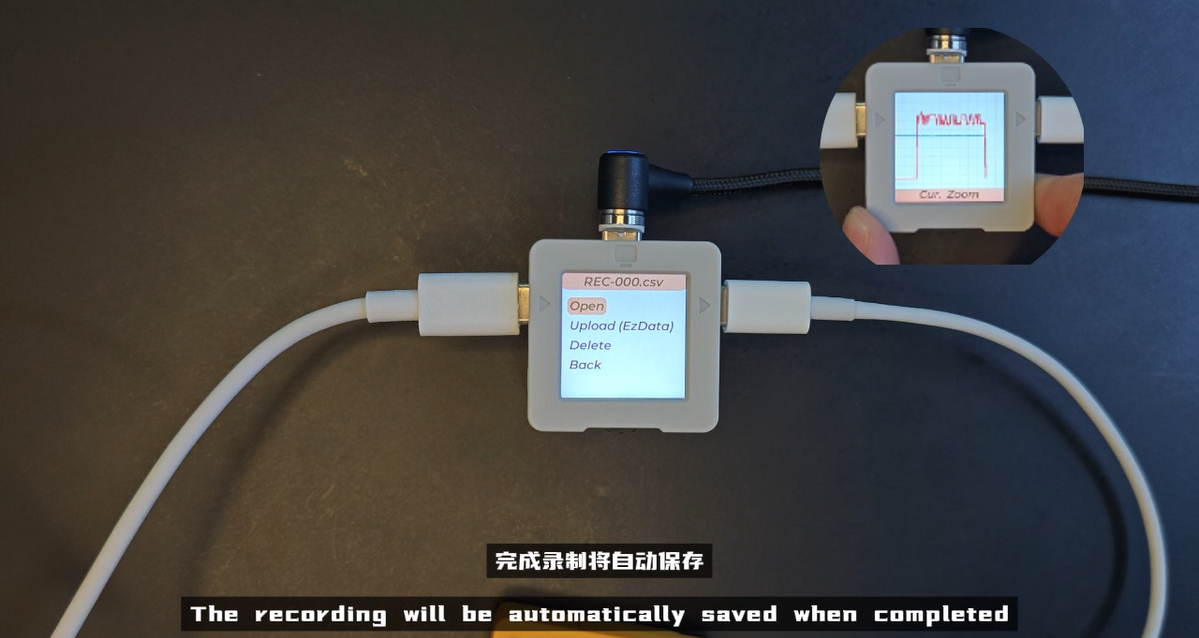
Waveformページに切り替えます。リアルタイムの消費電力グラフが表示されるので、ロータリーエンコーダースイッチの中央ボタンを押すと記録が開始されます。記録完了後、データは自動的に保存され、ローカルでのプレビュー分析に使用できます。

記録モードの設定
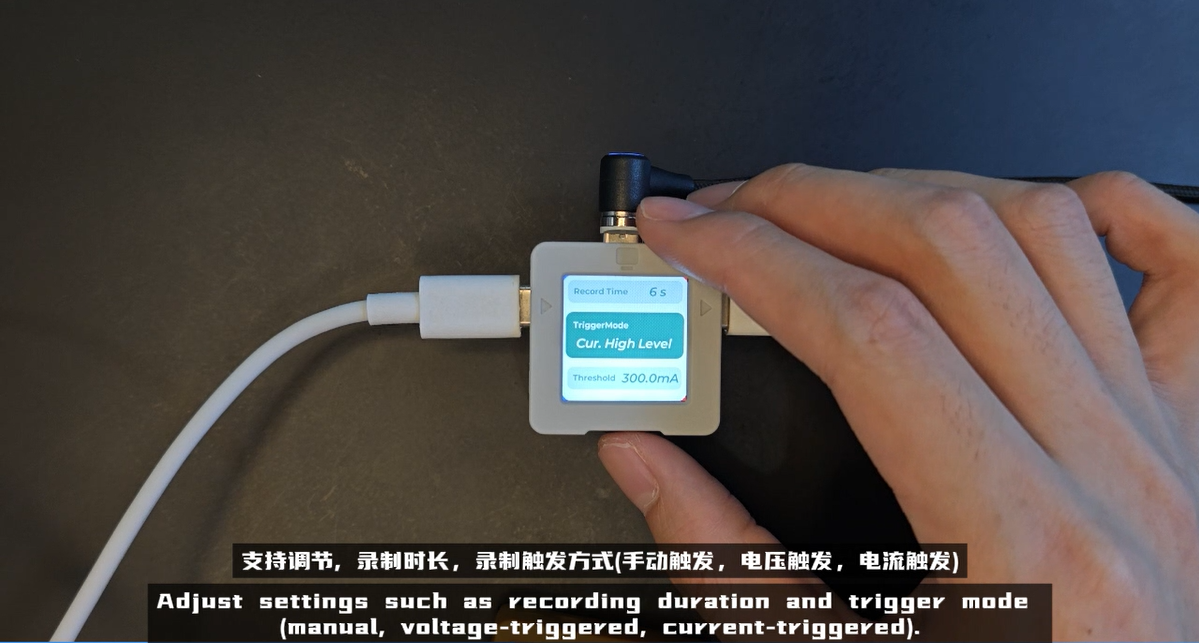
現在、以下のデータ記録トリガーモードに対応しています。右側ボタンを押すと設定ページに入ります。
設定および記録の流れ:右側ボタンを押して設定ページに入る → ロータリーエンコーダースイッチを左右に操作して設定項目を切り替え、中央ボタンをもう一度押して選択/確定する(
設定および記録の流れ:右側ボタンを押して設定ページに入る → ロータリーエンコーダースイッチを左右に操作して設定項目を切り替え、中央ボタンをもう一度押して選択/確定する(
手動ボタントリガー、電流トリガー、電圧トリガーの 3 種類から選択可能。後者 2 つはトリガーしきい値の設定が必要。現在のバージョンでは最大記録時間は 10 分) → 右側ボタンを押して設定を完了 → ロータリーエンコーダースイッチの中央ボタンを押して記録を開始する。- 手動ボタントリガー:
ロータリーエンコーダースイッチの中央ボタンを押すと、直接データの記録を開始します。 - 電流トリガー:電流トリガーモードと対応するしきい値を設定した後、
ロータリーエンコーダースイッチの中央ボタンを押すと、デバイスは待機状態に入り、電流トリガーしきい値より大きい/小さい場合にデータの記録が開始されます。 - 電圧トリガー:電圧トリガーモードと対応するしきい値を設定した後、
ロータリーエンコーダースイッチの中央ボタンを押すと、デバイスは待機状態に入り、電圧トリガーしきい値より大きい/小さい場合にデータの記録が開始されます。
Ezdata クラウドデータ共有
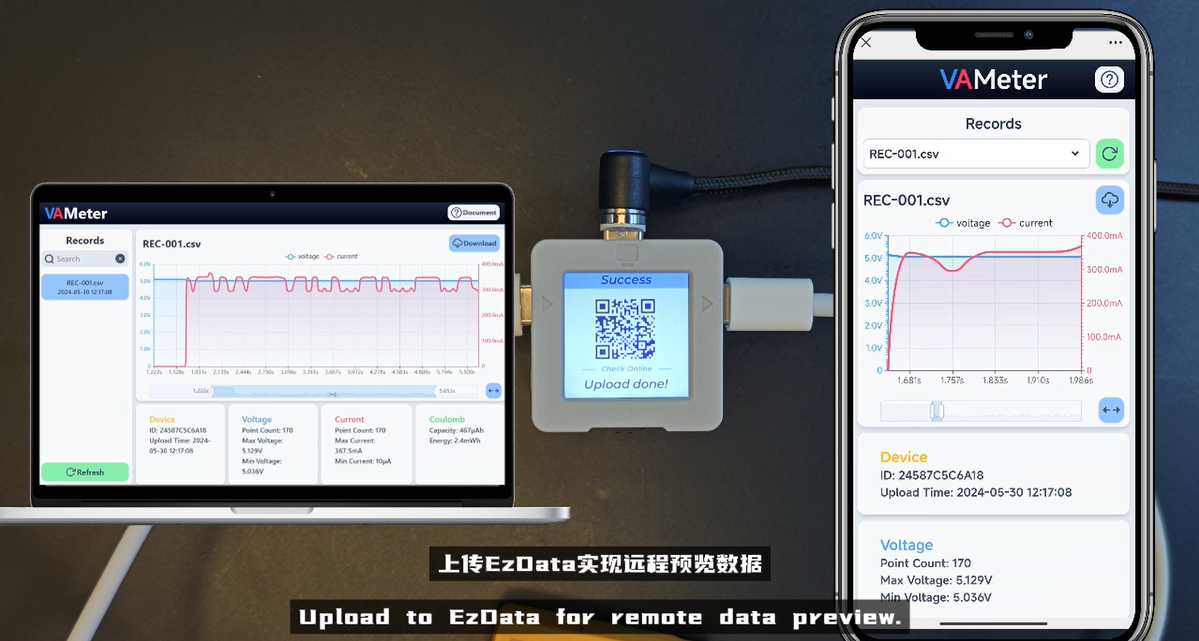
Upload Ezdata を選択すると、デバイスは設定済みの Wi-Fi 情報を使用してインターネットに接続し、データを Ezdata サーバーに送信します。画面にはリモートインターフェースの QR コードが表示されます。注:この機能を使用する前に Wi-Fi 設定を完了してください。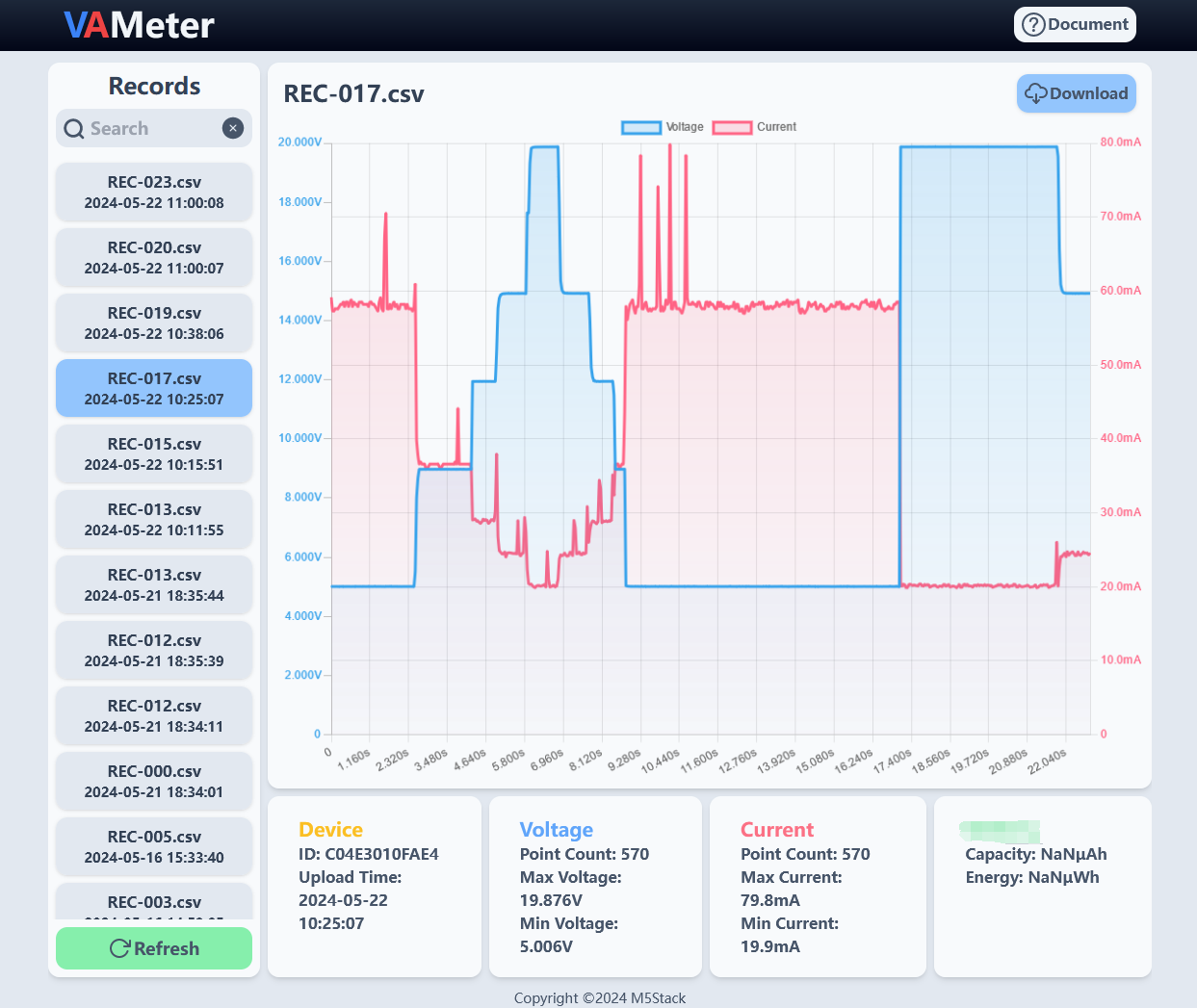
5. CSV のエクスポートと起動ロゴの変更
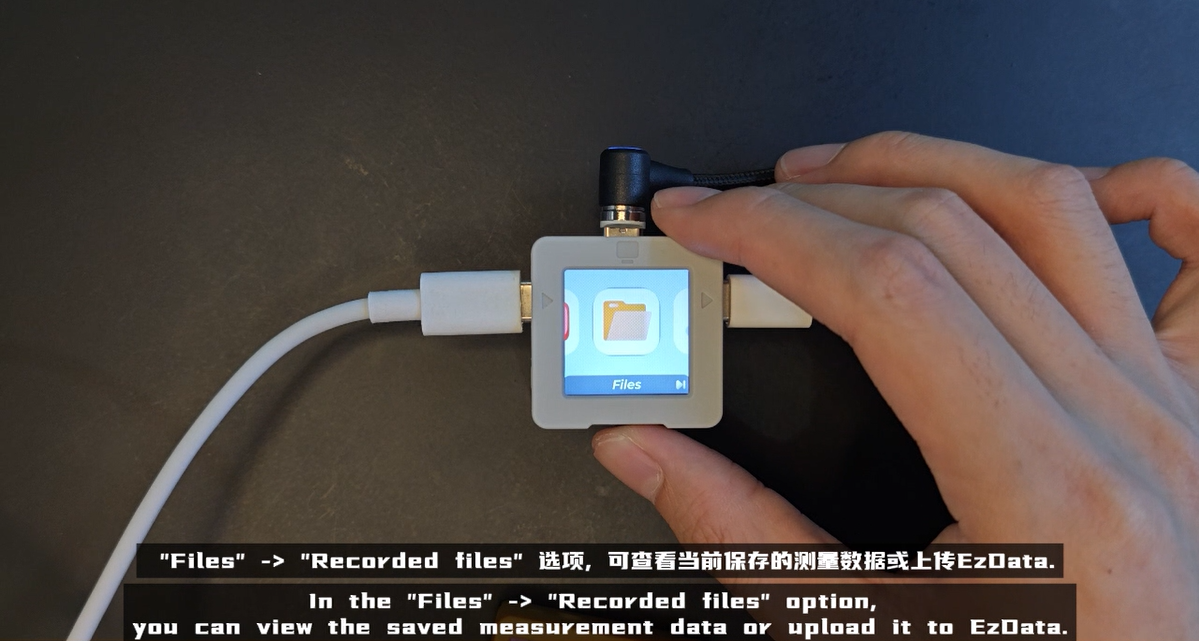
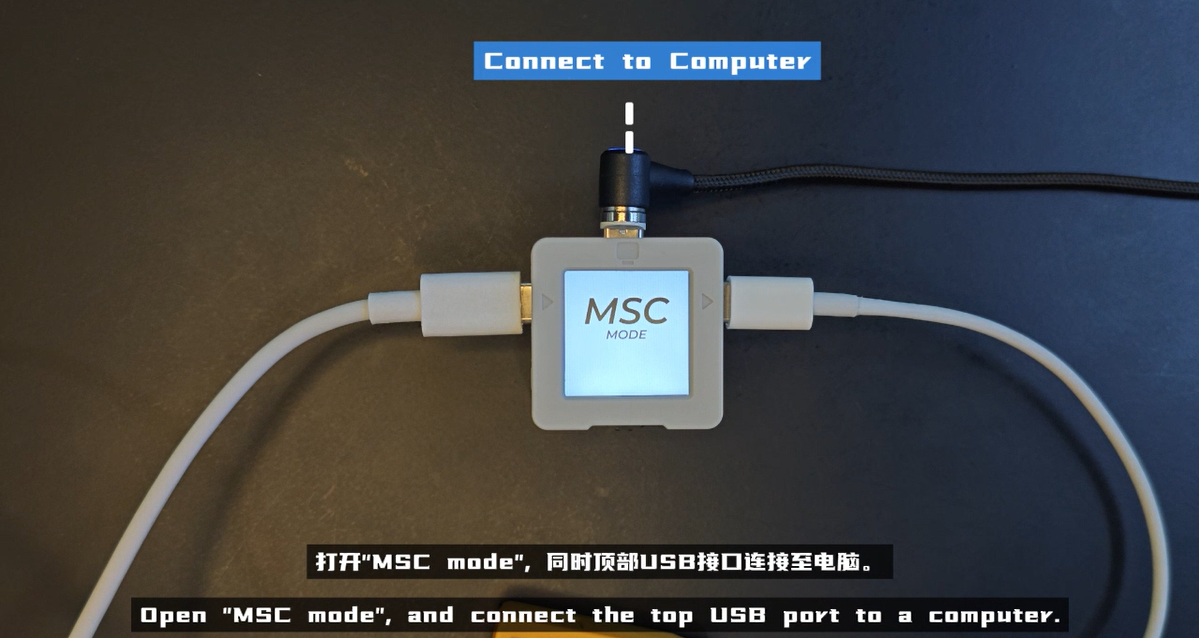
- VAMeter 上部の USB ポートを PC に接続し、デバイス起動後にメインメニューから設定ページに切り替えて
Filesオプションを開き、MSC モードに入ります。このとき、PC がストレージデバイスを認識します。

CSV データのエクスポート
ストレージデバイス内の
rec ディレクトリを開くと、保存済みのすべての測定データセットを取得できます。起動ロゴの変更
ストレージデバイス内の
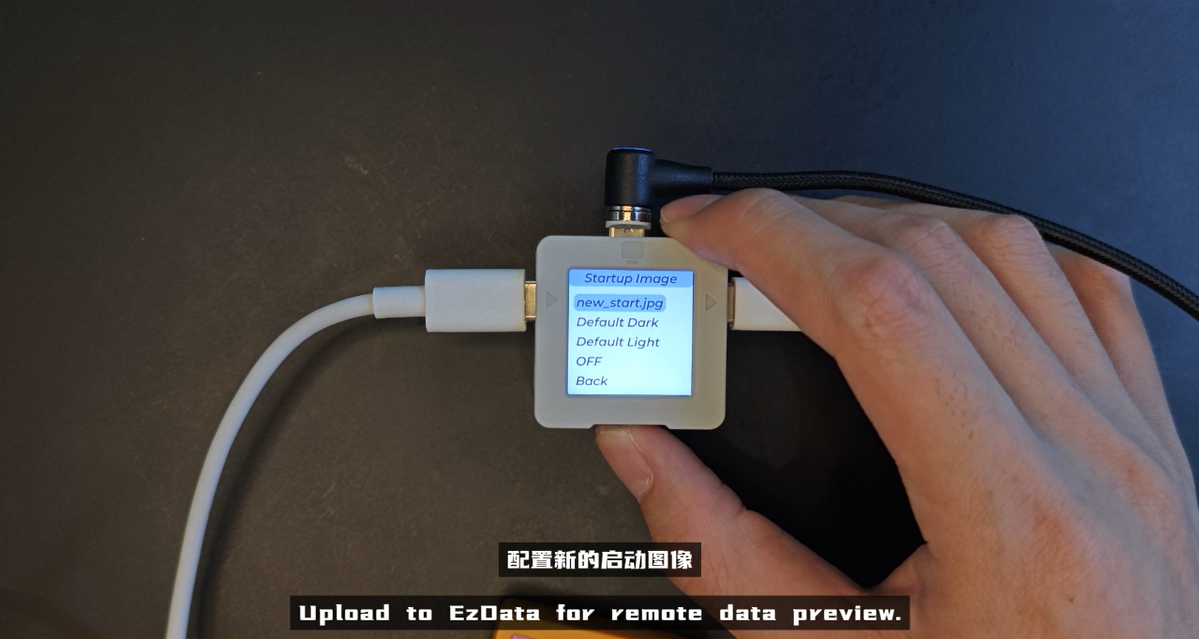
startup_logo ディレクトリを開き、新しい起動画像を追加します。現在は jpg 形式のみに対応しており、推奨解像度は 240x240 です。保存完了後、VAMeter をメインメニューに戻し、Settings -> Startup Image オプションで新しい起動画像を設定します。
6. ファームウェア OTA
- デバイス起動後、メインメニューから設定ページに切り替え、
OTA Upgradeオプションを開きます。画面の案内に従ってロータリーエンコーダースイッチの中央ボタンを順に押し、ファームウェアをアップグレードします。注:この機能を使用する前に Wi-Fi 設定を完了してください。
7. VAMeter Base
- VAMeter セットに標準付属する VAMeter Base には、メカニカルリレーが内蔵されています。ベースのインターフェースは DC 5-24V 電源入力に対応し、負荷への給電と本体への給電に使用できます。この外付けユニットを活用することで、入力電源をリアルタイムで監視しながら自動テストなどのシナリオに適用できます。また、HY2.0-4P 拡張インターフェースを 1 系統備えており、二次開発によりさらに多くの用途に展開できます。
Settings->Base Testオプションを開くと、リレーの開閉テストを実行できます。

8. 操作動画
Page Tools