Home Assistant
Voice Assistant
キット
センサー
StamPLC コントローラー Home Assistant 連携ガイド
このガイドでは、IoT プログラマブルロジックコントローラー StamPLC を Home Assistant に連携させる方法について説明します。
必要なもの
- Home Assistant ホスト。
- Home Assistant への ESPHome Builder のインストールと有効化。
ご注意
- 本チュートリアルでは、ESPHome 2025.10.3 でコンパイルおよびアップロードを行っています。コンパイル / アップロードに問題が発生した場合は、ESPHome をこのバージョンに切り替えることをご検討ください。
デバイスの追加
Home Assistant で ESPHome Builder を開き、空の設定ファイルを作成します。
右下の
NEW DEVICEボタンをクリックします。ダイアログで
CONTINUEをクリックします。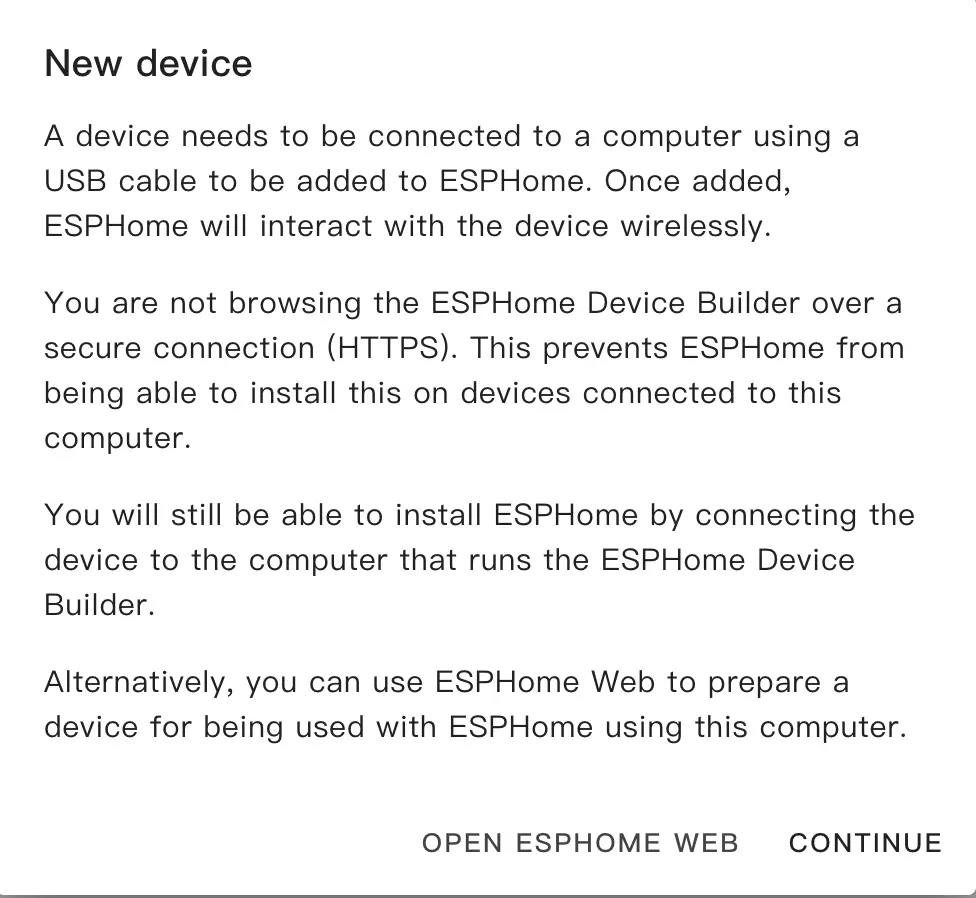
Empty Configurationを選択します。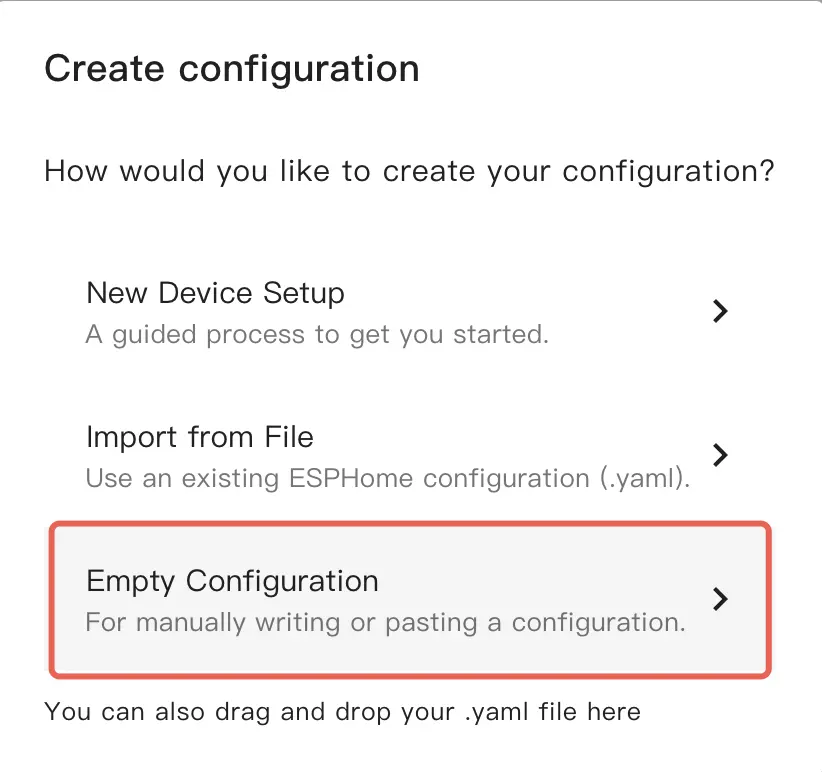
ファイル名を入力します(任意)。
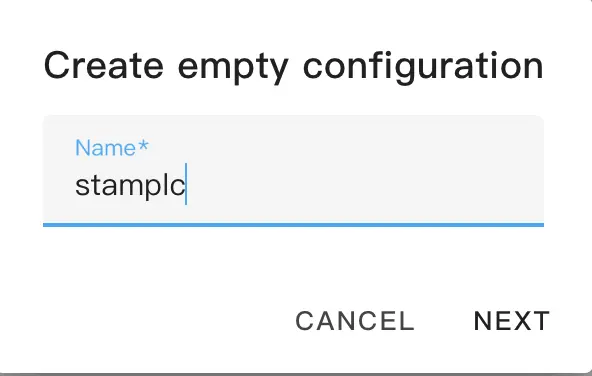
新しく作成された設定ファイルの
EDITをクリックします。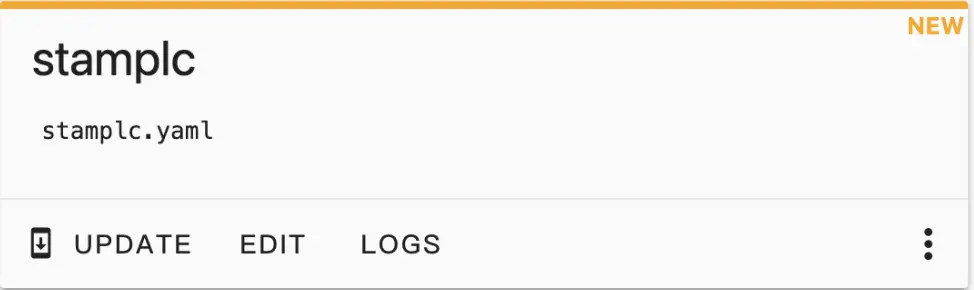
configurations.yaml の内容を設定ファイルにコピーします。
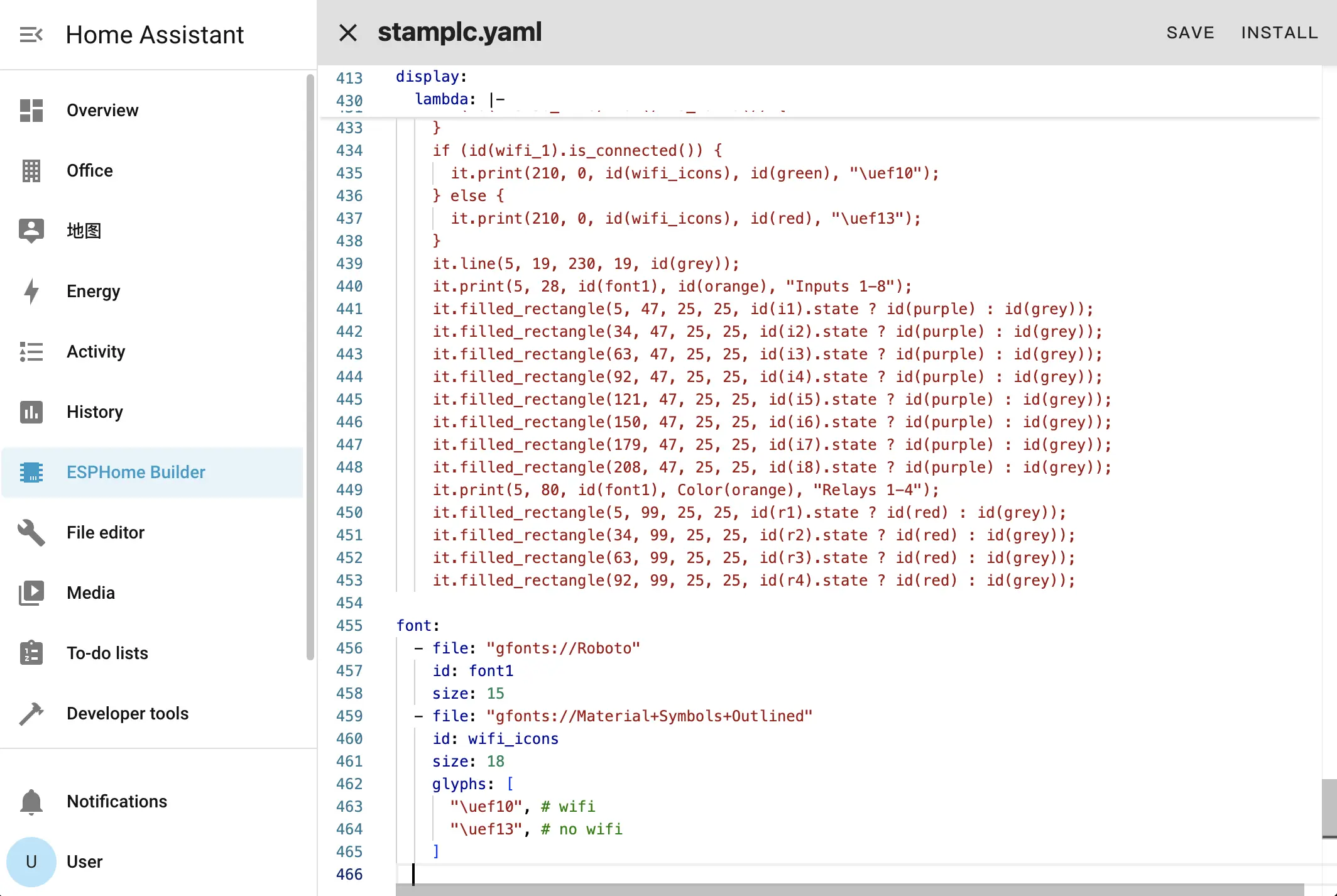
必要に応じてネットワーク設定や API 情報を変更します。たとえば、認証用の API Encryption Key を作成する場合は以下のように設定します:
api:
  encryption:
key: "Your_Encryption_Key"または、タイムゾーン設定を変更する場合:
timezone: Europe/London適切なタイムゾーンに変更します:
timezone: Asia/Shanghai右上の
SAVEとINSTALLを順にクリックし、Manual downloadを選択します。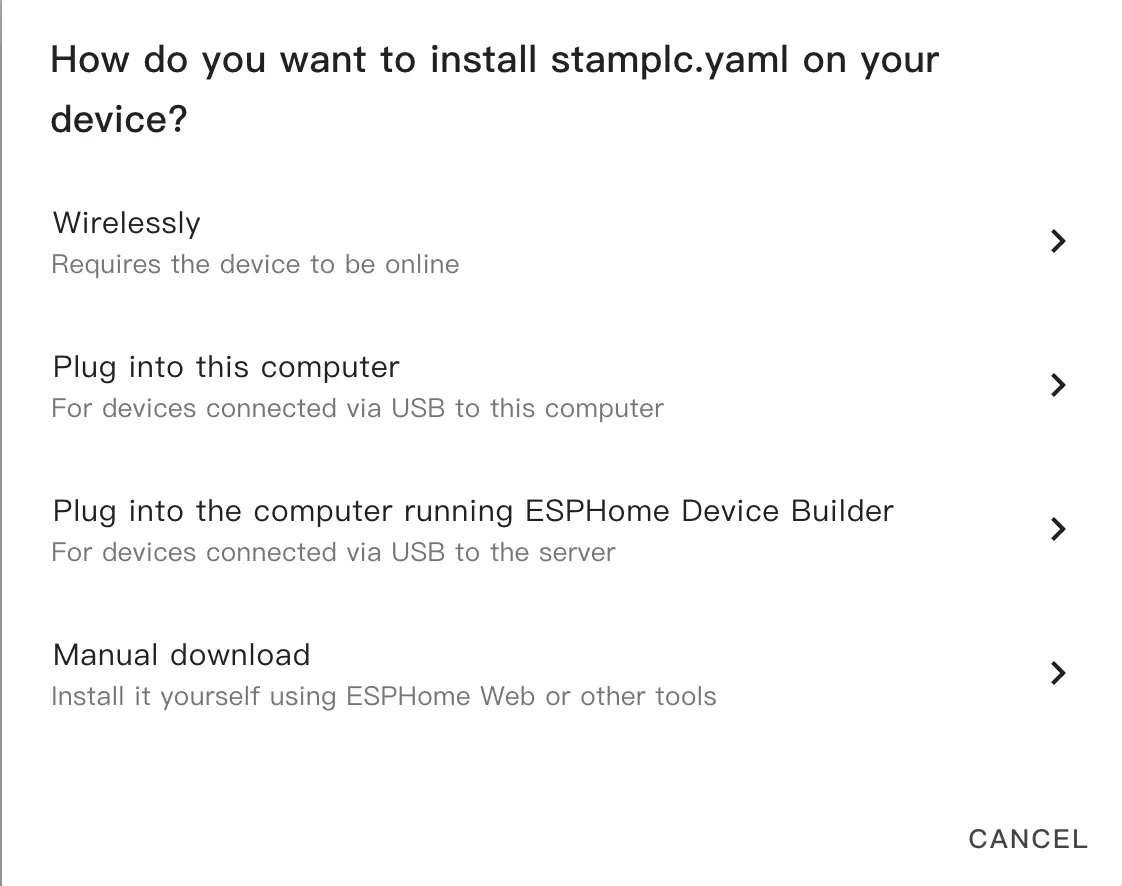
コードが生成され、プロジェクトのコンパイルが開始されます。
コンパイルが完了したら、
Factory formatを選択してファームウェアをダウンロードします。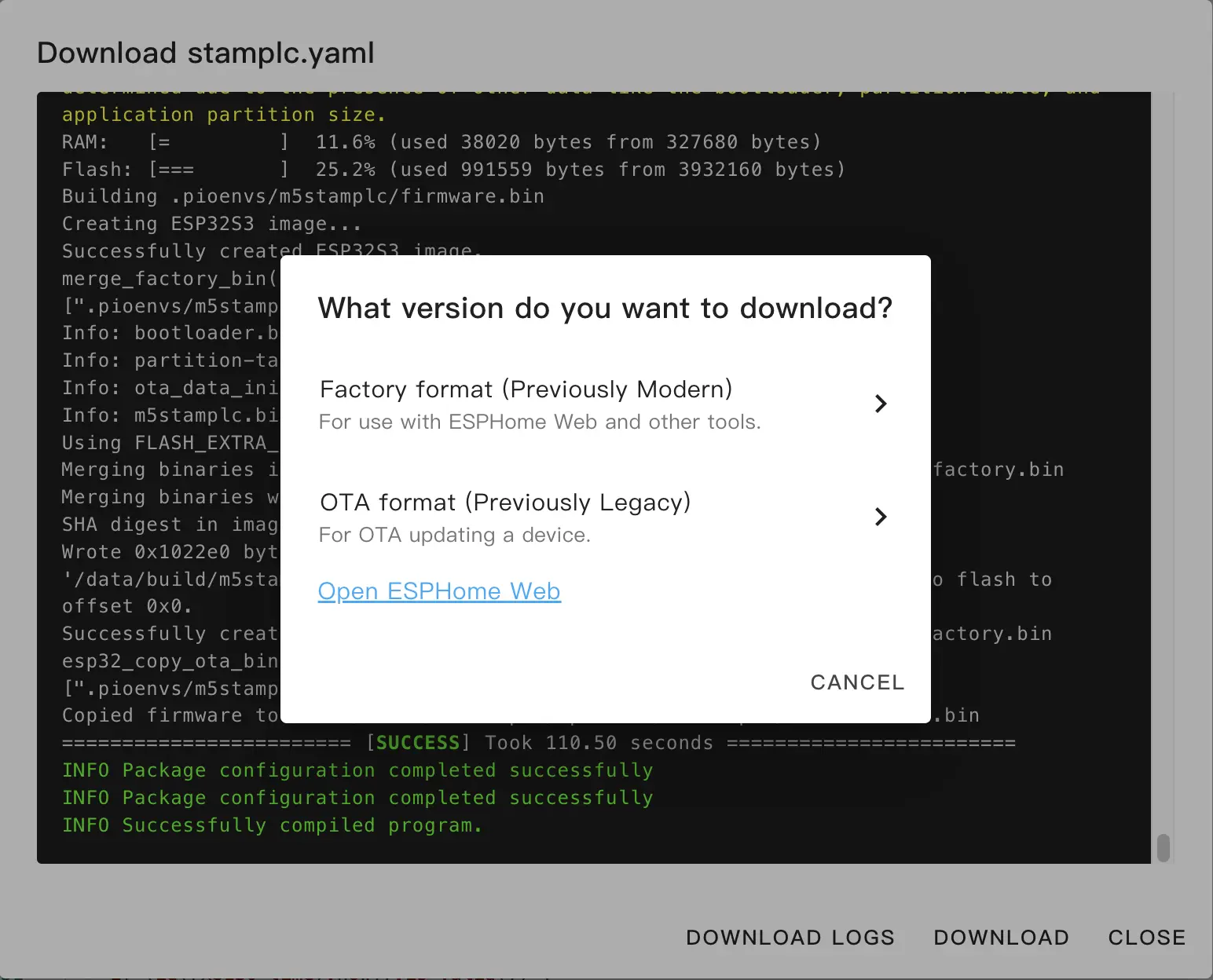
ファームウェアのダウンロードと書き込み
ファームウェアのダウンロード:ESPHome Builder の
Manual downloadを使用して Factory Format のファームウェアをダウンロードします。Web ツールを使用してファームウェアを書き込みます:
ブラウザを開き、ESPHome Web にアクセスしてファームウェアをアップロードします。
USB-C ケーブルで StamPLC をホストに接続し、
CONNECTをクリックしてデバイスを選択します。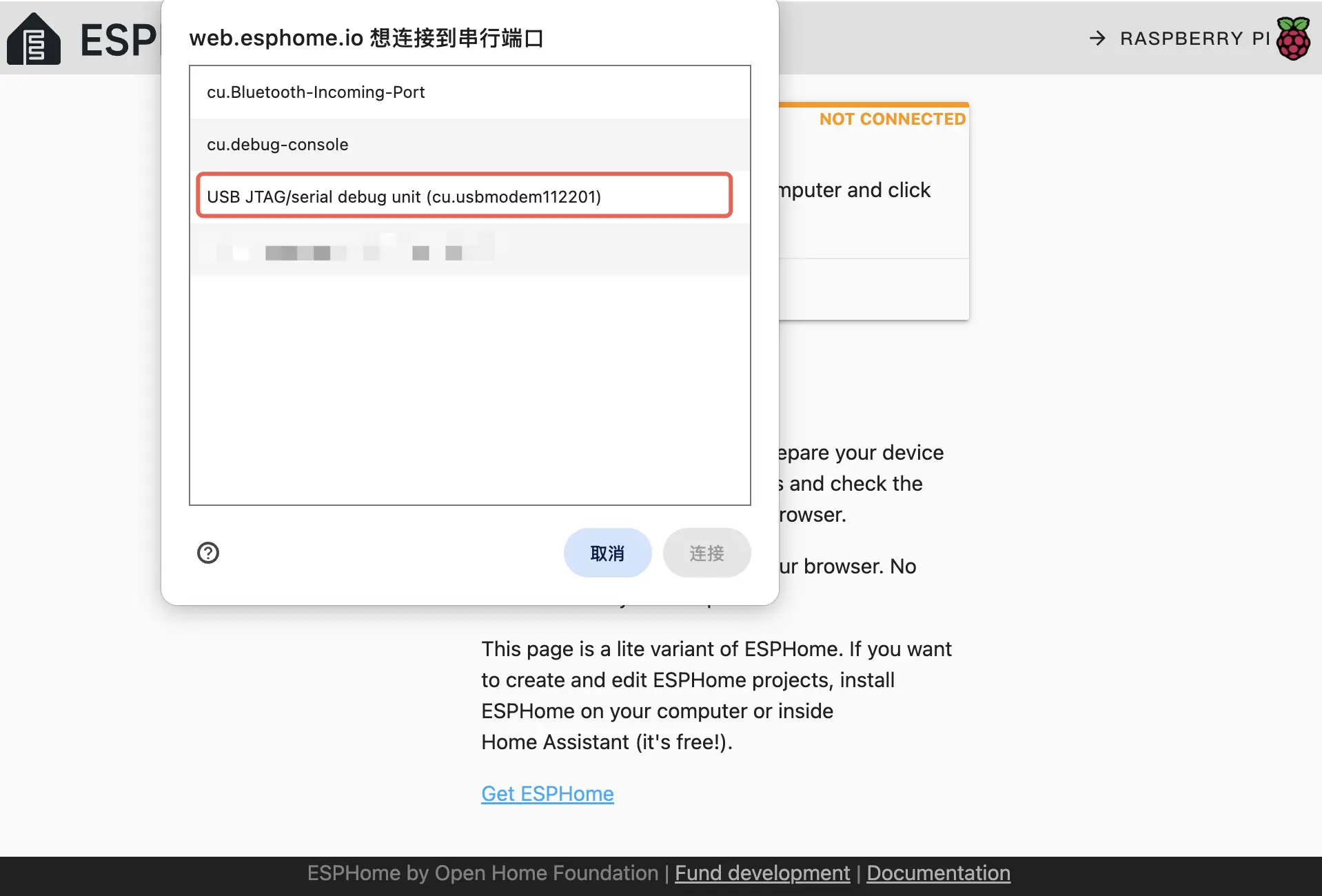
INSTALLをクリックし、先ほどダウンロードしたファームウェアを選択してアップロードし、再度INSTALLをクリックしてファームウェアをデバイスに書き込みます。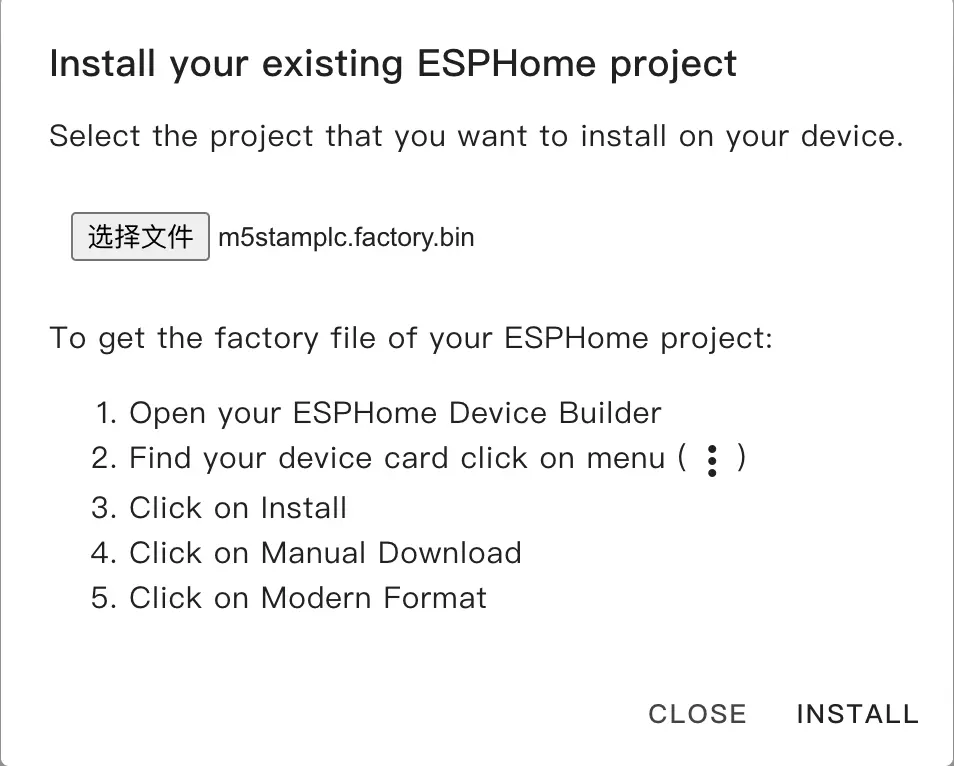
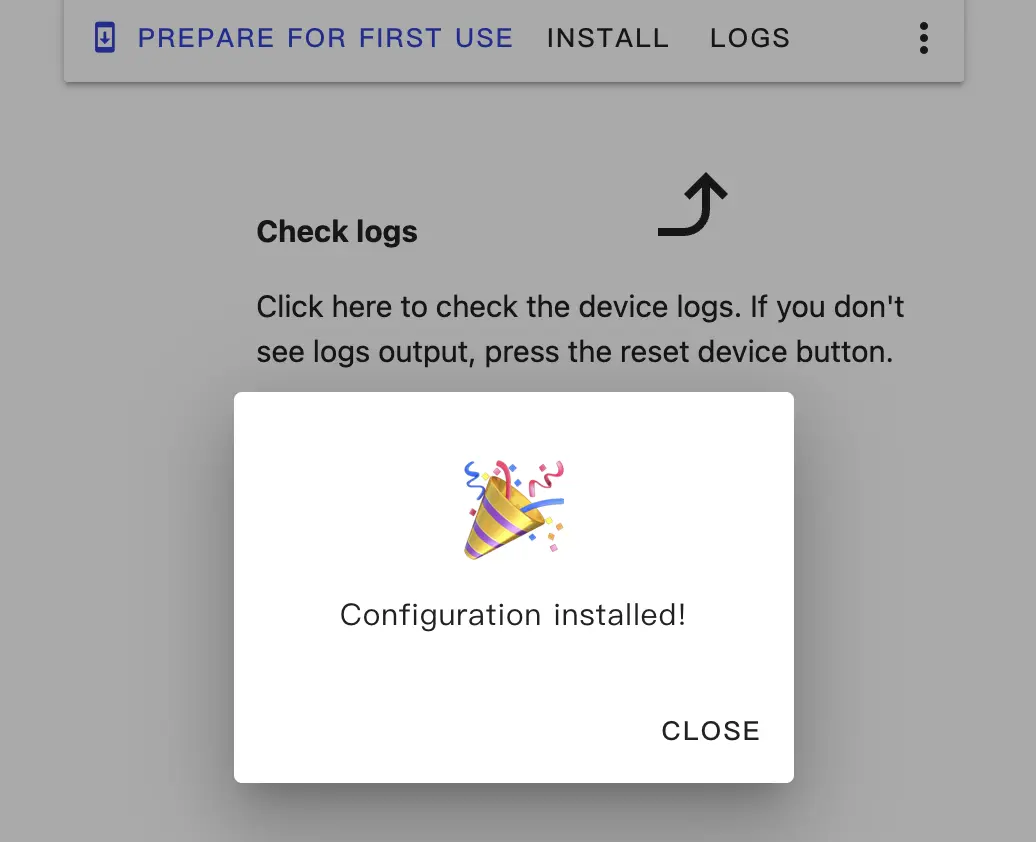
書き込みが完了すると、デバイスは自動的にリセットされます。
使い方
Home Assistant へのデバイス追加
デバイスが再起動すると、設定済みのネットワークに自動接続します。通常は
Settings->Devices & servicesでデバイスが検出されます。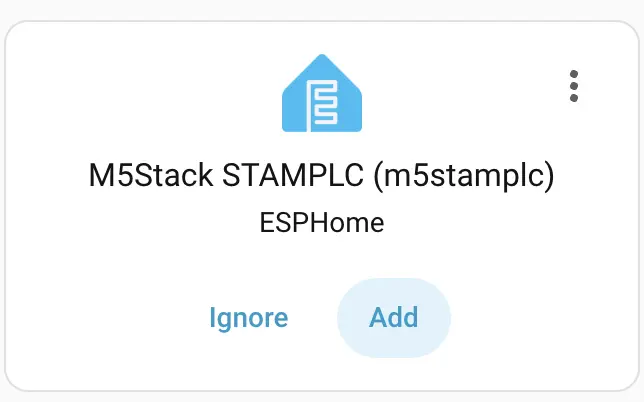
Addをクリックして StamPLC を Home Assistant に統合します。事前に API Encryption Key を設定した場合は、ここで入力して認証を行う必要があります。 StamPLC の Dashboard サンプル: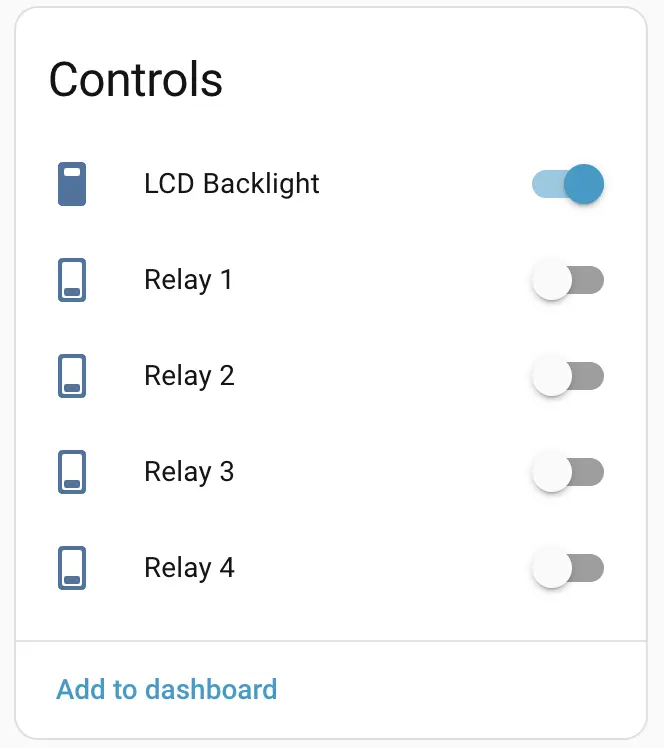
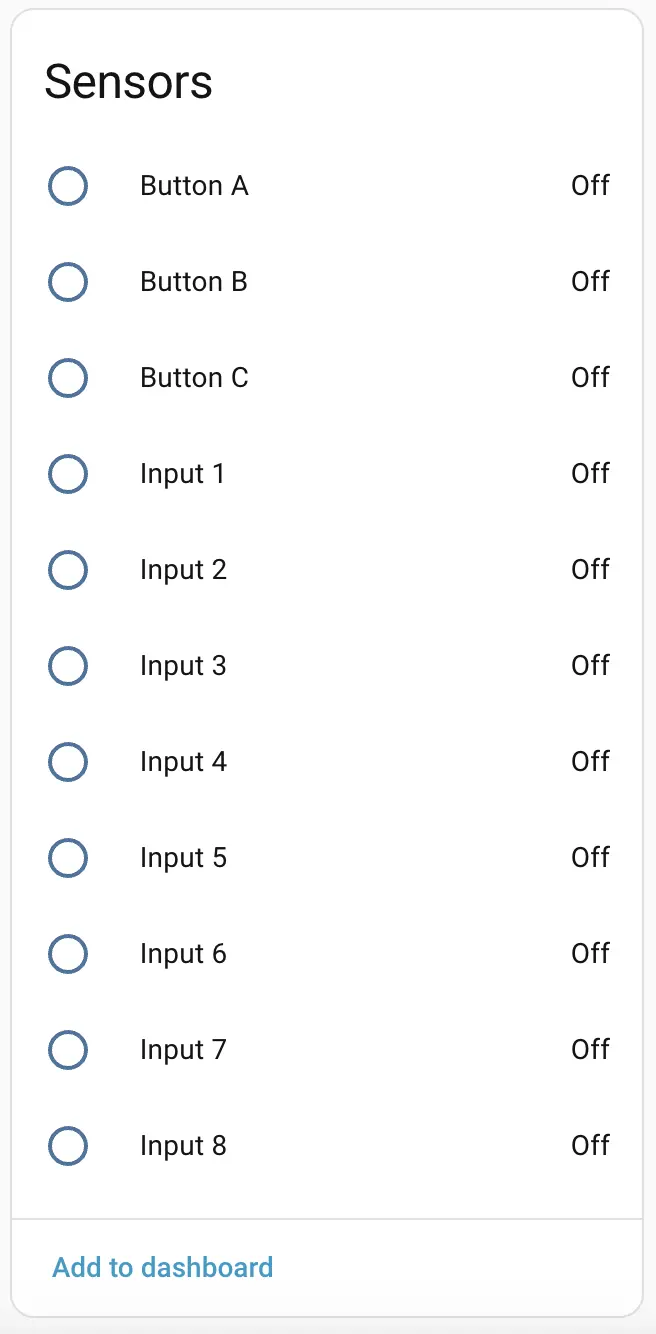
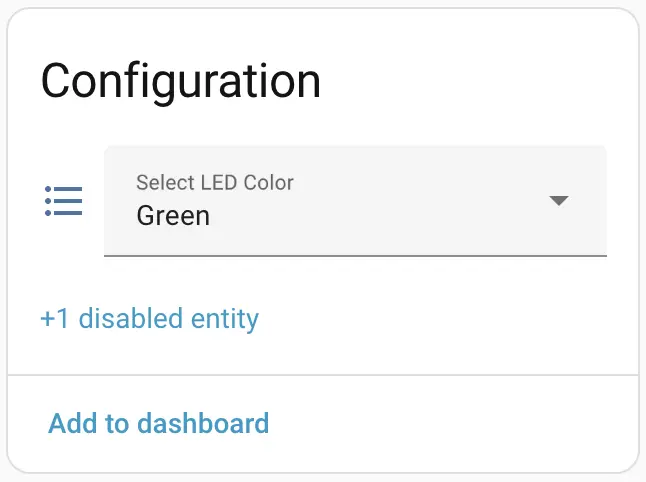
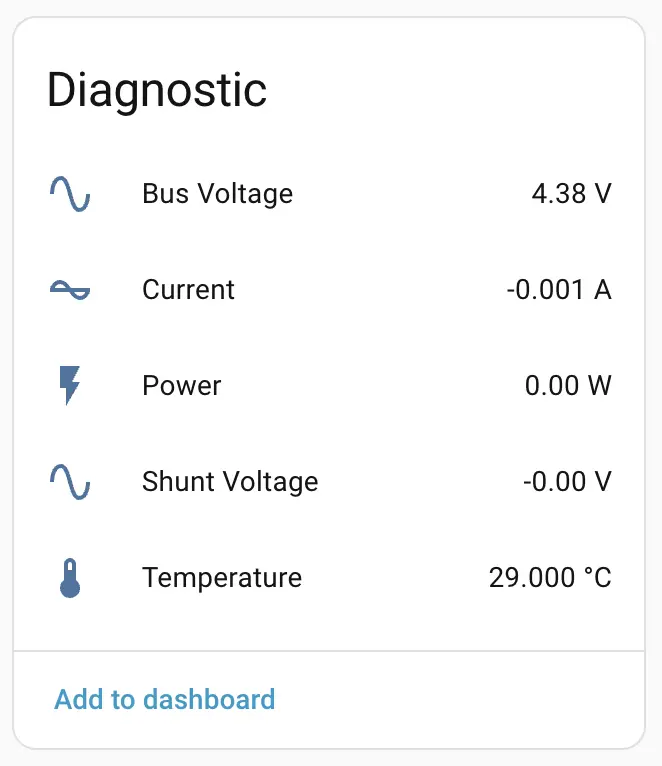
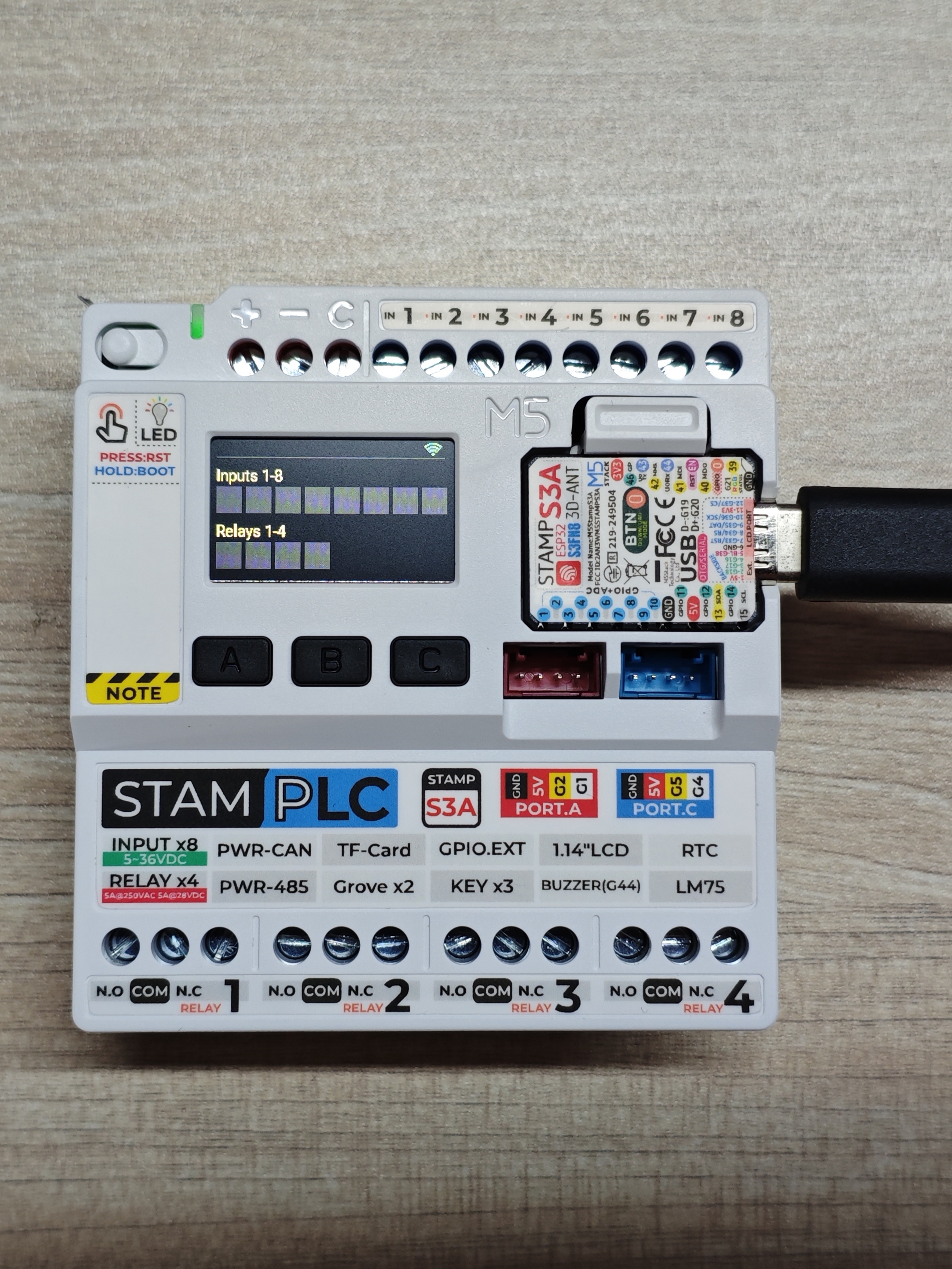
実機動作の様子:
拡張
StamPLC は拡張をサポートしており、右側の 16 ピンコネクターを通じて各種拡張モジュールを接続できます。
StamPLC AC
製品概要:

StamPLC AC は、StamPLC 本体に対応した AC リレー拡張モジュールです。AC 負荷制御と本体への電源供給機能を一体化しており、配線を大幅に簡略化します。接点式リレー(SPST - 常開型)を採用し、最大 AC 240V@10A の回路の開閉に対応します。内蔵の AC-DC 絶縁変換回路により AC 100〜240V 入力をサポートし、リレー負荷への電源供給と同時に DC 12V に降圧して本体に給電します。オンボードのプログラム可能な三色 LED により動作状態を視覚的に確認できます。StamPLC 本体は I2C プロトコル経由の IO 拡張 IC を通じてリレーおよび RGB LED を制御するため、IO リソースを効率的に節約できます。AC 負荷機器のスイッチング、電磁弁制御などの産業用途に適しています。
StamPLC AC の設定: 既存の StamPLC 設定に加えて、YAML 設定ファイルにいくつかのコンポーネントを追加する必要があります:
IO Expander の追加:
pi4ioe5v6408: - id: pi4ioe5v6408_1 address: 0x43 # Configuration of i2c GPIO Expander 2 # on the StamPLC AC expansion - id: pi4ioe5v6408_2 address: 0x44AC リレー用スイッチの追加:
switch: ... - platform: gpio restore_mode: RESTORE_DEFAULT_OFF name: "StamPLC AC Relay" id: ac_r1 pin: pi4ioe5v6408: pi4ioe5v6408_2 number: 2 mode: output: true on_state: - component.update: vduAC リレー上部の LED カラー制御の追加:
switch: ... # led indicator on StamPLC AC expansion - platform: gpio restore_mode: ALWAYS_OFF id: "ac_relay_led_red" pin: pi4ioe5v6408: pi4ioe5v6408_2 number: 5 inverted: true mode: output: true - platform: gpio restore_mode: ALWAYS_OFF id: "ac_relay_led_green" pin: pi4ioe5v6408: pi4ioe5v6408_2 number: 6 inverted: true mode: output: true - platform: gpio restore_mode: ALWAYS_OFF id: "ac_relay_led_blue" pin: pi4ioe5v6408: pi4ioe5v6408_2 number: 7 inverted: true mode: output: trueDisplay コンポーネントへの AC リレー UI の追加:
display:
  ...
  lambda: |-
    ...
    it.print(5, 80, id(font1), Color(orange), "Relays 1-4");
    it.filled_rectangle(5, 99, 25, 25, id(r1).state ? id(red) : id(grey));
    it.filled_rectangle(34, 99, 25, 25, id(r2).state ? id(red) : id(grey));
    it.filled_rectangle(63, 99, 25, 25, id(r3).state ? id(red) : id(grey));
    it.filled_rectangle(92, 99, 25, 25, id(r4).state ? id(red) : id(grey));
    it.print(141, 80, id(font1), Color(orange), "AC Expansion");    // The AC Relay Expansion
    it.filled_rectangle(141, 99, 25, 25, id(ac_r1).state ? id(red) : id(grey));
  ...
設定が完了したら、ファームウェアを再コンパイルしてアップロードし、デバイスを Home Assistant に追加します。追加の AC リレースイッチで AC リレーを制御できるようになります。

スイッチをオン / オフすると、LCD の状態が連動して切り替わります。
StamPLC PoE
製品概要:
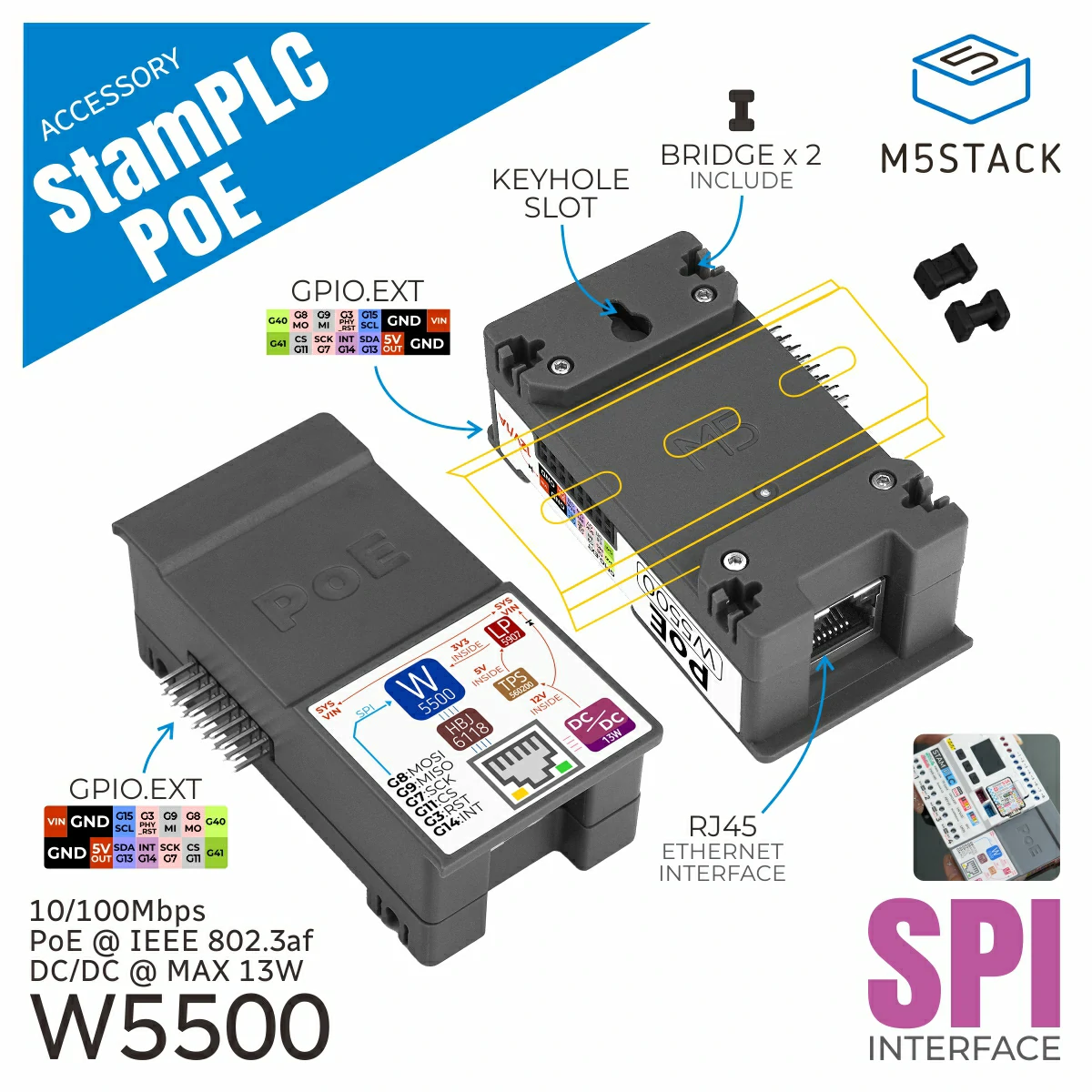
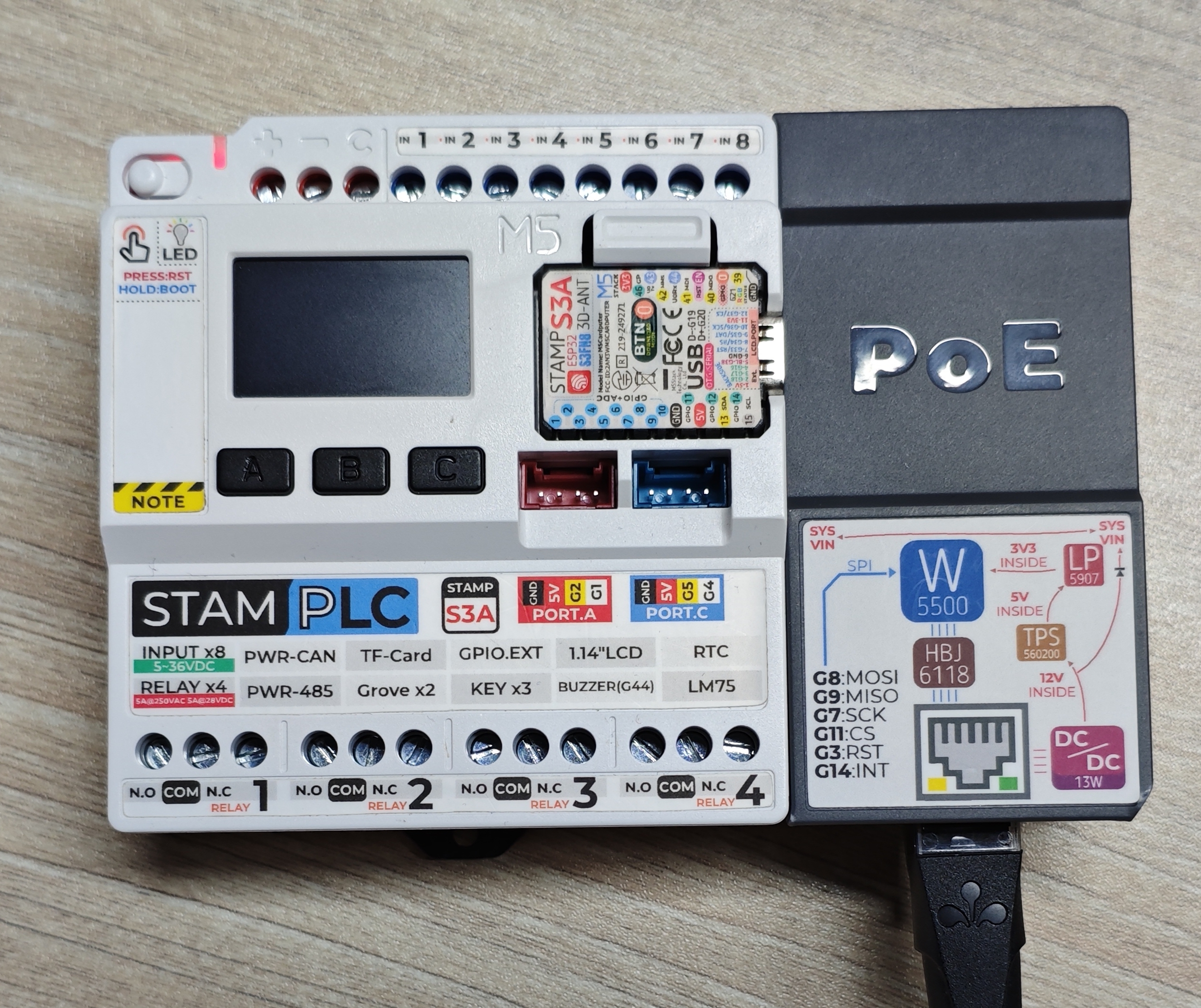
StamPLC PoE は、StamPLC 本体に対応したイーサネット制御モジュールで、PoE(Power over Ethernet)技術をサポートし、LAN ケーブル 1 本でデータ通信と給電を同時に実現します。W5500 組み込みイーサネットコントローラーを内蔵し、TCP/IP プロトコルスタックを統合。8 チャンネルの独立したハードウェアソケット、10/100M イーサネット MAC および PHY を備え、UDP・TCP などの主要なネットワーク通信方式に対応しています。
StamPLC PoE の設定:
また、ネットワークコンポーネントにおいて
wifi と ethernet は排他的な選択肢であり、同時に使用することはできません。PoE 機能を使用する場合は、wifi・display・spi コンポーネントを無効化(設定ファイルから該当の宣言 / 定義を削除)した上で、元の設定ファイルに以下を追加してください:
ethernet:
  id: ethernet_1
  type: W5500
  clk_pin: GPIO7
  mosi_pin: GPIO8
  miso_pin: GPIO9
  cs_pin: GPIO11
clock_speed: 20MHz設定を保存して再コンパイルし、プロジェクトをアップロードします。PoE 対応スイッチまたはルーターを使用してデバイスに給電しながらネットワーク接続を行います。