製品ガイド
AI・音声
AI 音声アシスタント
Volcengine
カメラ・ビジョン
カメラ機能
M5Camera
PoECAM
Unit CamS3 / CamS3-5MP
通信・IoT
産業制御・計測
Air Quality
PowerHub
StamPLC
VAMeter
T-Lite
Module13.2 PPS
Unit RollerCAN
表示・インタラクション
Paper
PaperColor
StopWatch
Tab5 Keyboard
Chain DualKey
ロボット・メイカー
Atom Printer
Bala
Bala2
BalaC Plus
Faces Kit Gameboy
RoverC & JoyC
StampFly & Atom Joystick
ファームウェア・デバイス保守
M5 DAPLink
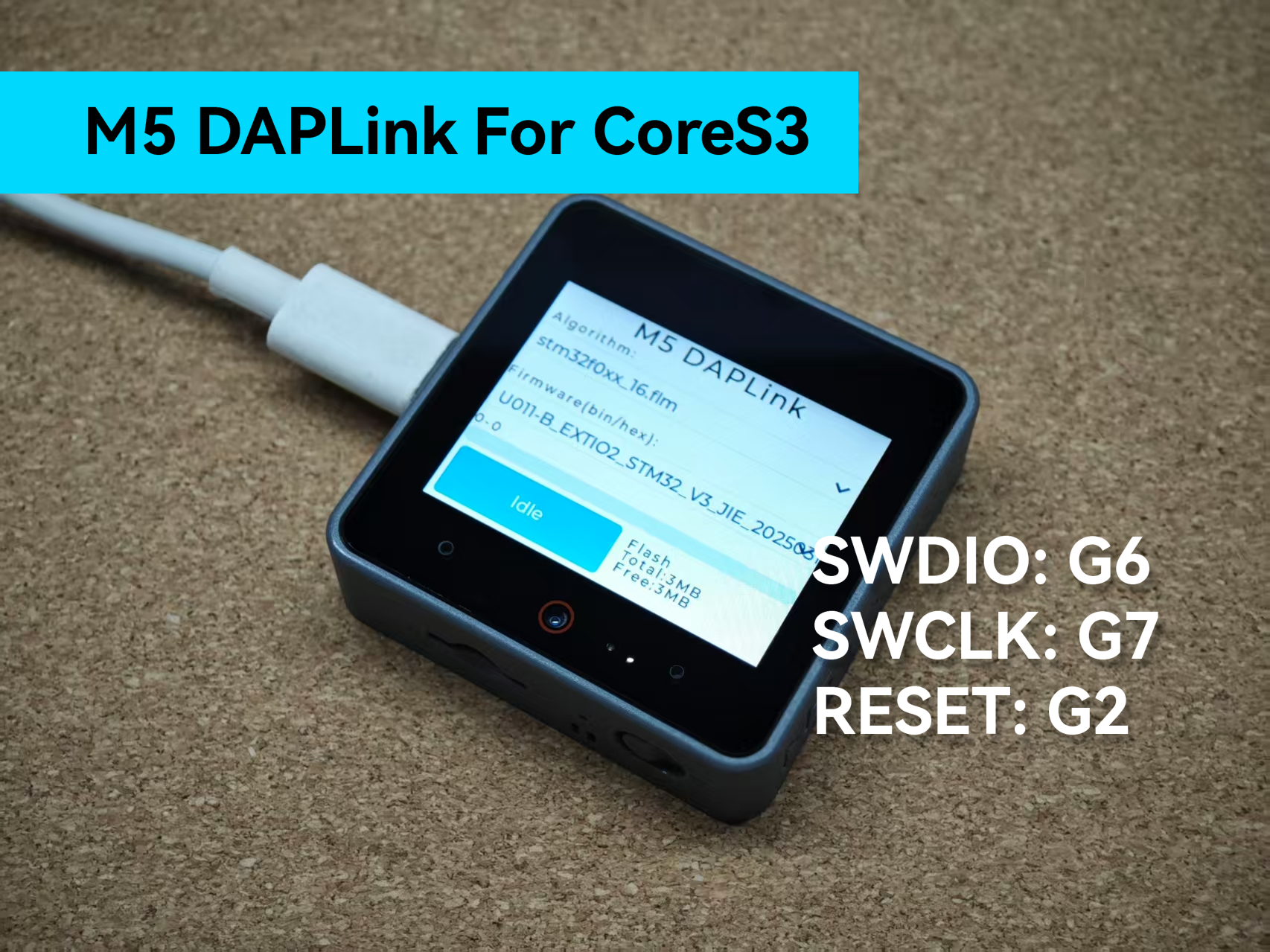
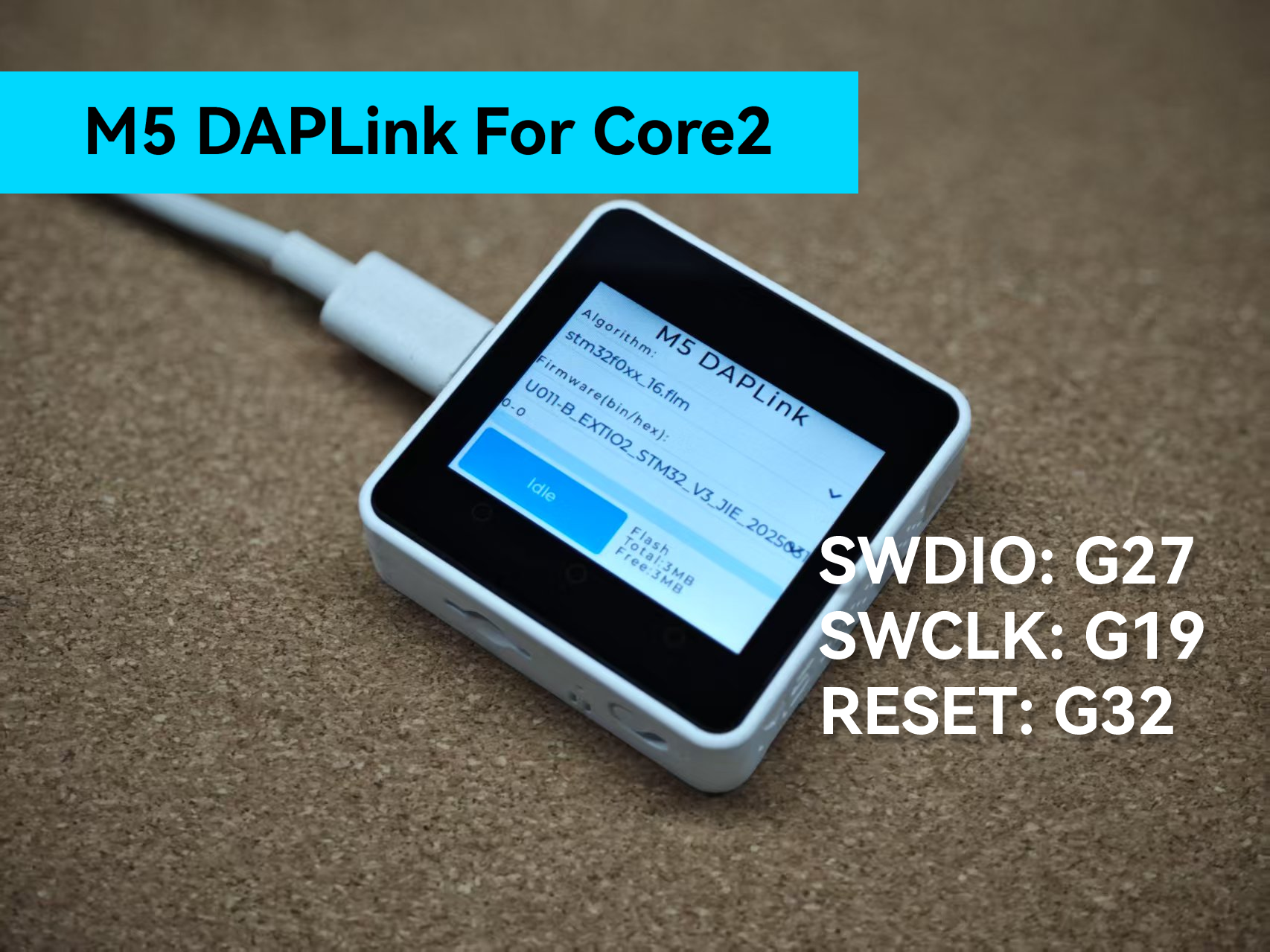
本チュートリアルでは、M5 DAPLink ファームウェアを Core2 または CoreS3 に書き込み、オフライン書き込み器として使用する方法を説明します。これにより、STM32 チップを内蔵する他の製品のファームウェアを簡単に更新できます。
1. 準備
- 使用するハードウェア:
- Core2 / CoreS3
- Module Bus
- microSD カード
- カードリーダー
- デュポンワイヤー(オス-メス)
- デュポンワイヤー(メス-メス)
2. DAPLink ファームウェアの書き込み
M5Burner
- お使いの OS に応じて、以下のリンクから対応する M5Burner ファームウェア書き込みツールをダウンロードしてください。ダウンロードしたファイルを解凍し、アプリケーションを起動します。
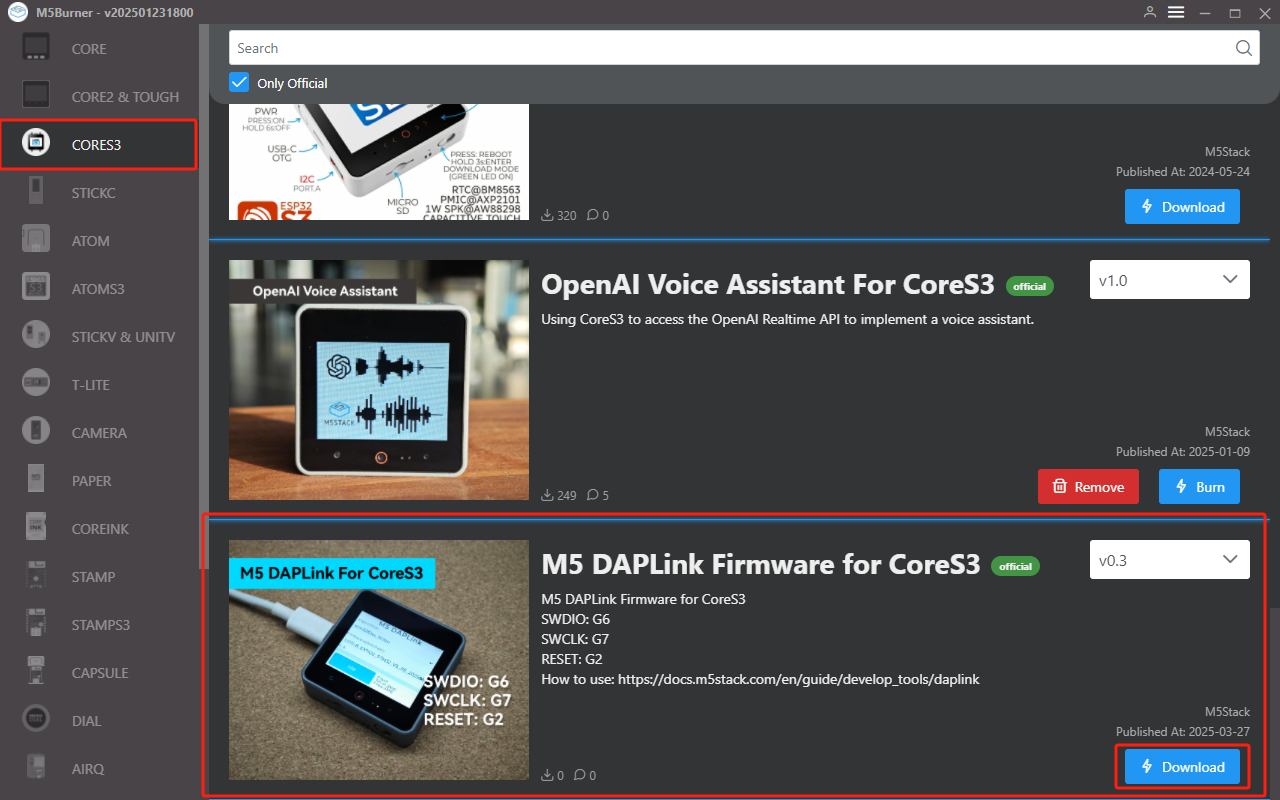
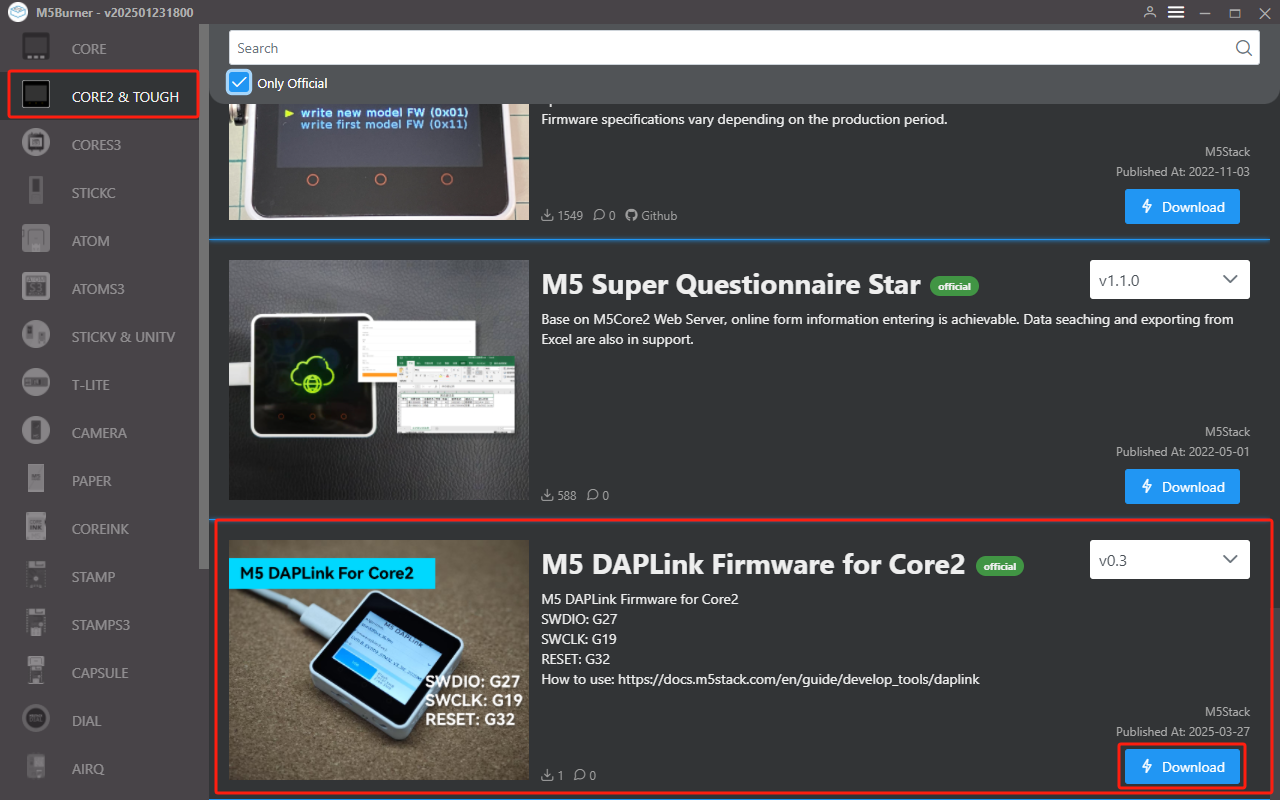
- Burner 書き込みツールをダブルクリックして開き、左側のメニューで対応するデバイスタイプを選択し、お使いのデバイスに一致するファームウェアをダウンロードします。
CoreS3 DAPLink
- CoreS3 用ファームウェア(
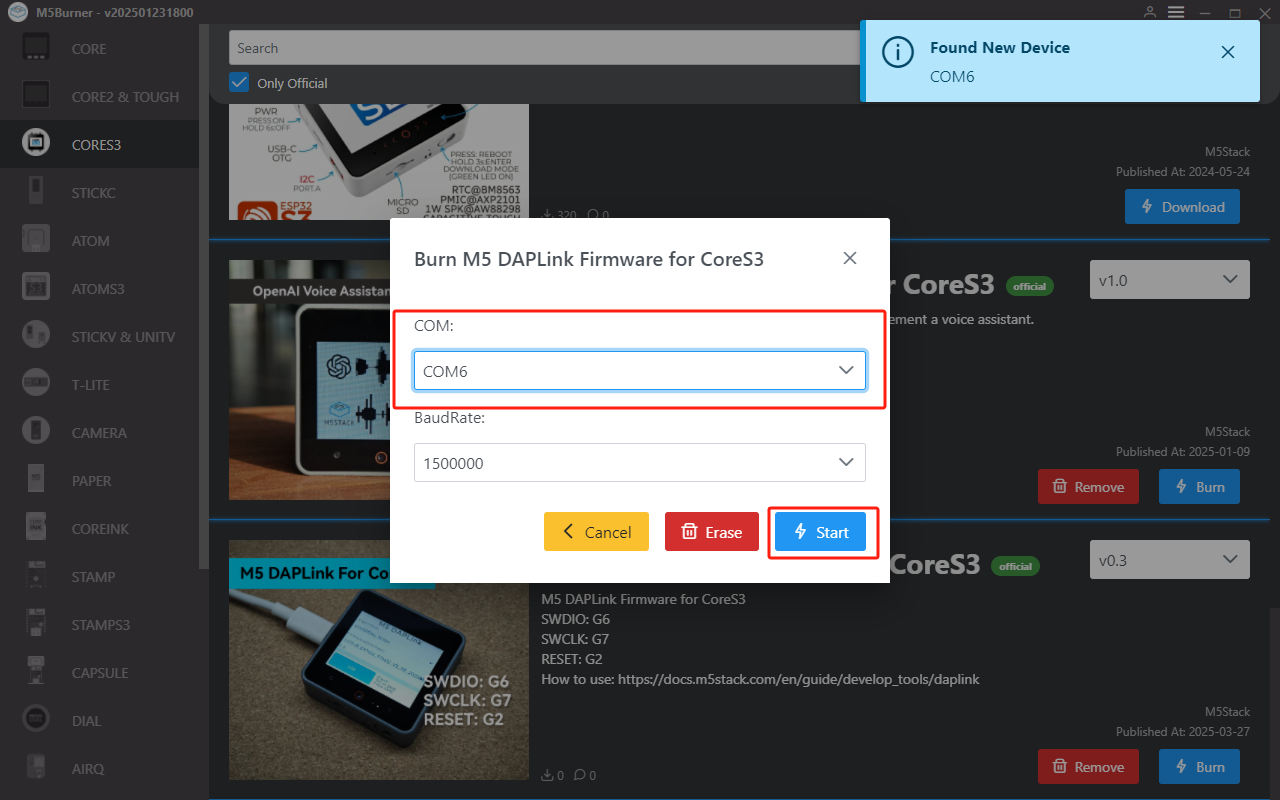
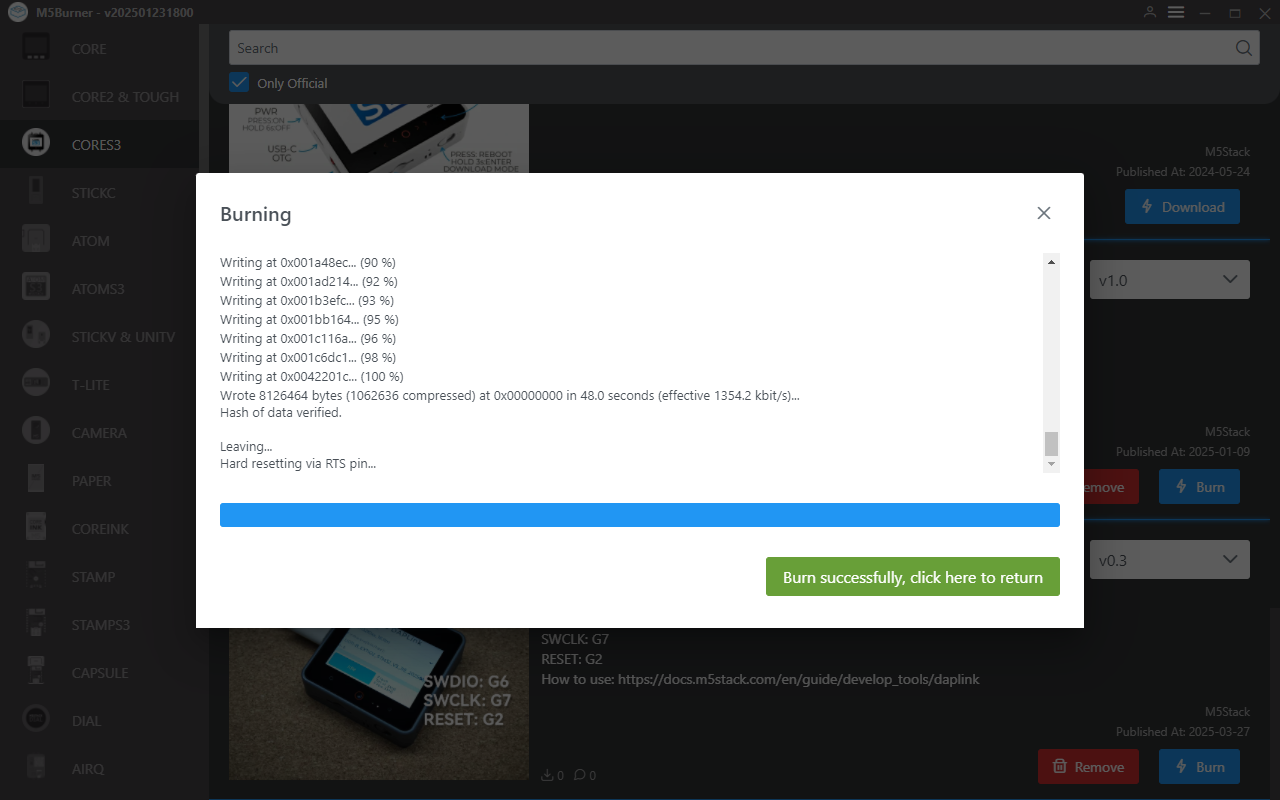
CoreS3→CoreS3 DAPLink)をダウンロードし、CoreS3 ドキュメント を参照してデバイスをダウンロードモードにする方法を確認します。PC がデバイスポートを正常に認識した後、書き込みを実行できます。

Core2 DAPLink
- Core2 用ファームウェア(
Core2→Core2 DAPLink)をダウンロードし、Core2 ドキュメント を参照して対応する USB ドライバーをインストールします。PC がデバイスポートを正常に認識した後、書き込みを実行できます。
3. 書き込みアルゴリズムとファームウェアのインポート
以下の algorithm 書き込みアルゴリズムの圧縮ファイルをダウンロードしてください。このアルゴリズムパッケージはファームウェアとともにホストデバイスにインポートされ、ファームウェア書き込み時に異なるチップモデルを照合するために使用されます。ファームウェアには一部の書き込みアルゴリズムが組み込まれていますが、手動でインポートすることで今後さらに多くの書き込みアルゴリズムを追加できます。ファイルのインポート方法はホストデバイスの機種によって異なるため、以下を参照してください。
仮想 USB ドライブからのインポート
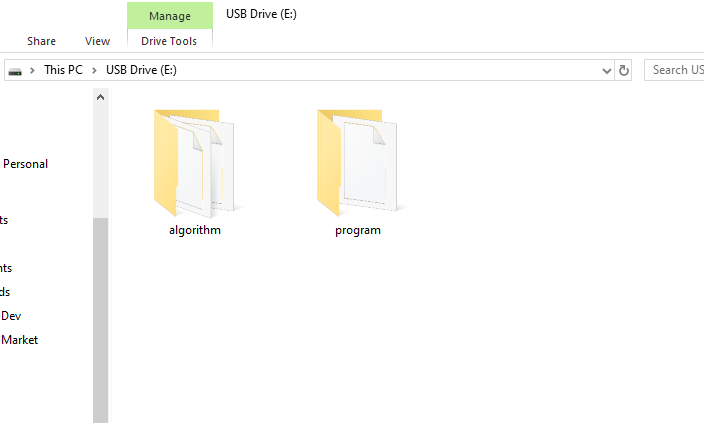
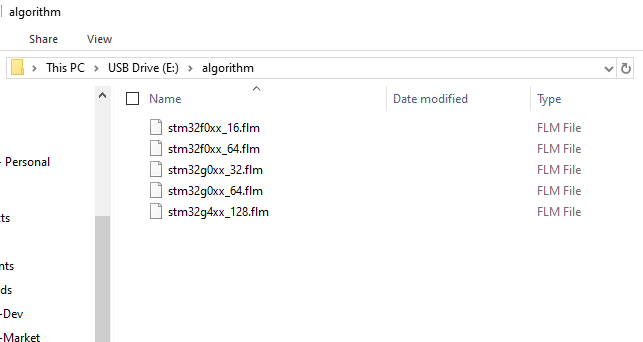
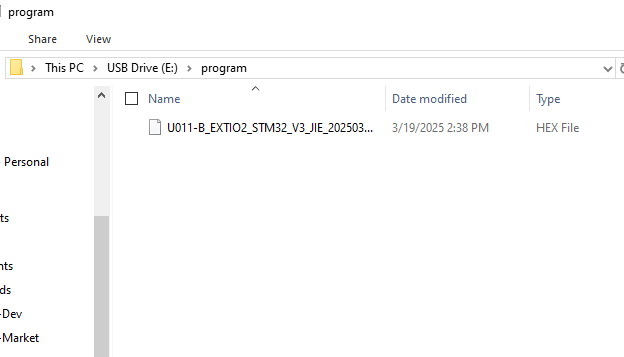
ダウンロードした algorithm 書き込みアルゴリズムの圧縮ファイルを解凍し、CoreS3 の仮想 USB ドライブにコピーします。ルートディレクトリに program フォルダーを作成し、その中に書き込みに使用するファームウェアファイル(hex/bin)を配置します。
microSD からのインポート
ダウンロードした algorithm 書き込みアルゴリズムの圧縮ファイルを解凍し、microSD カードにコピーします。ルートディレクトリに program フォルダーを作成し、その中に書き込みに使用するファームウェアファイル(hex/bin)を配置します。ファイルのディレクトリ構造は CoreS3 の仮想 USB ドライブからのインポートと同じです。
Web からのインポート
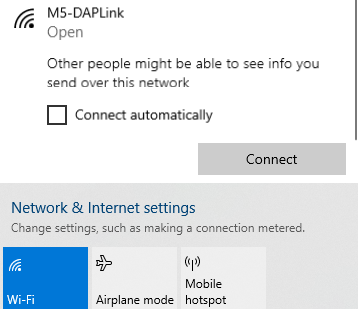
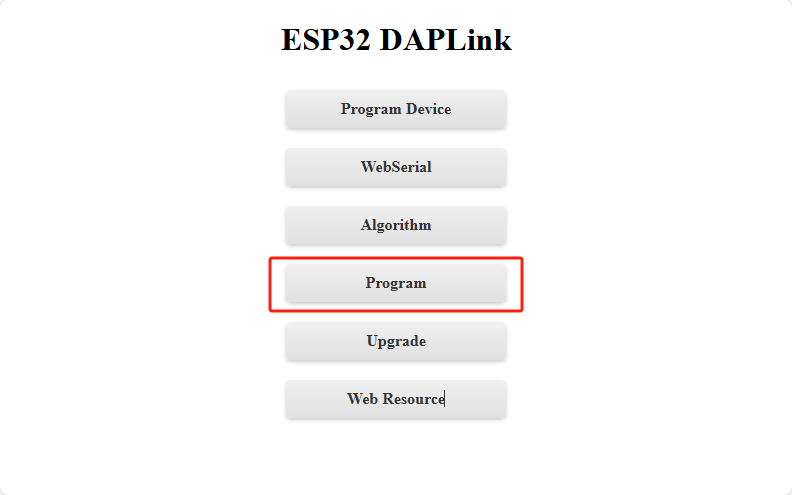
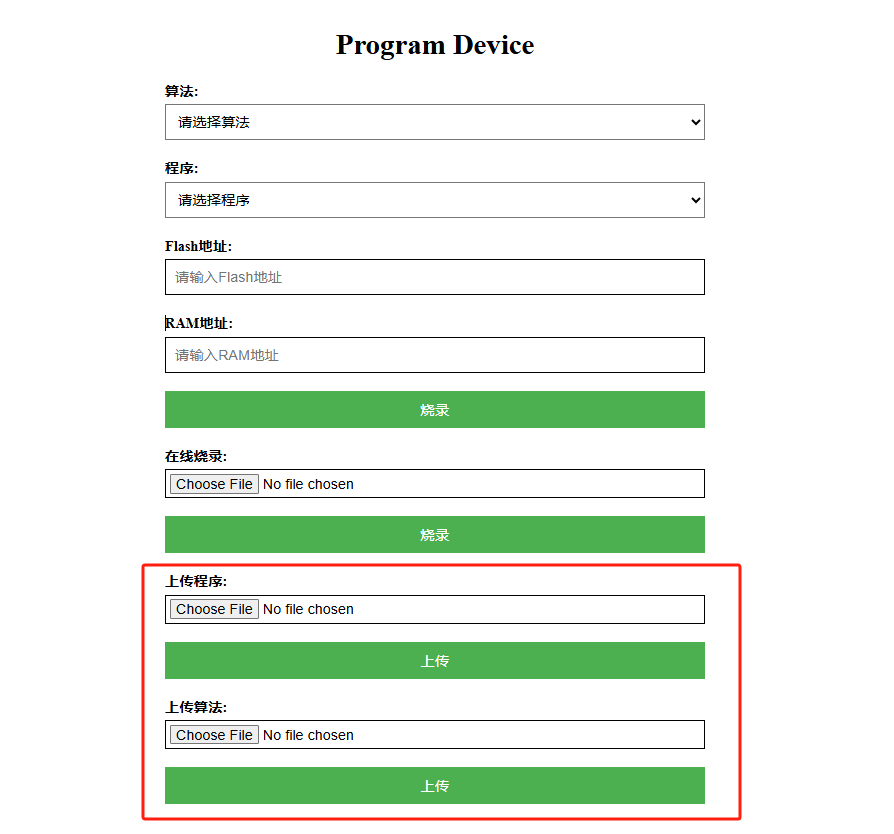
デバイスの電源をオンにして AP ホットスポットを有効にします。PC を AP ホットスポットに接続し、ブラウザーで 192.168.4.1 にアクセスします。Program をクリックしてファイルアップロードページに移動し、アルゴリズムファイルとファームウェアファイルを順にアップロードします。
4. デバイスの接続
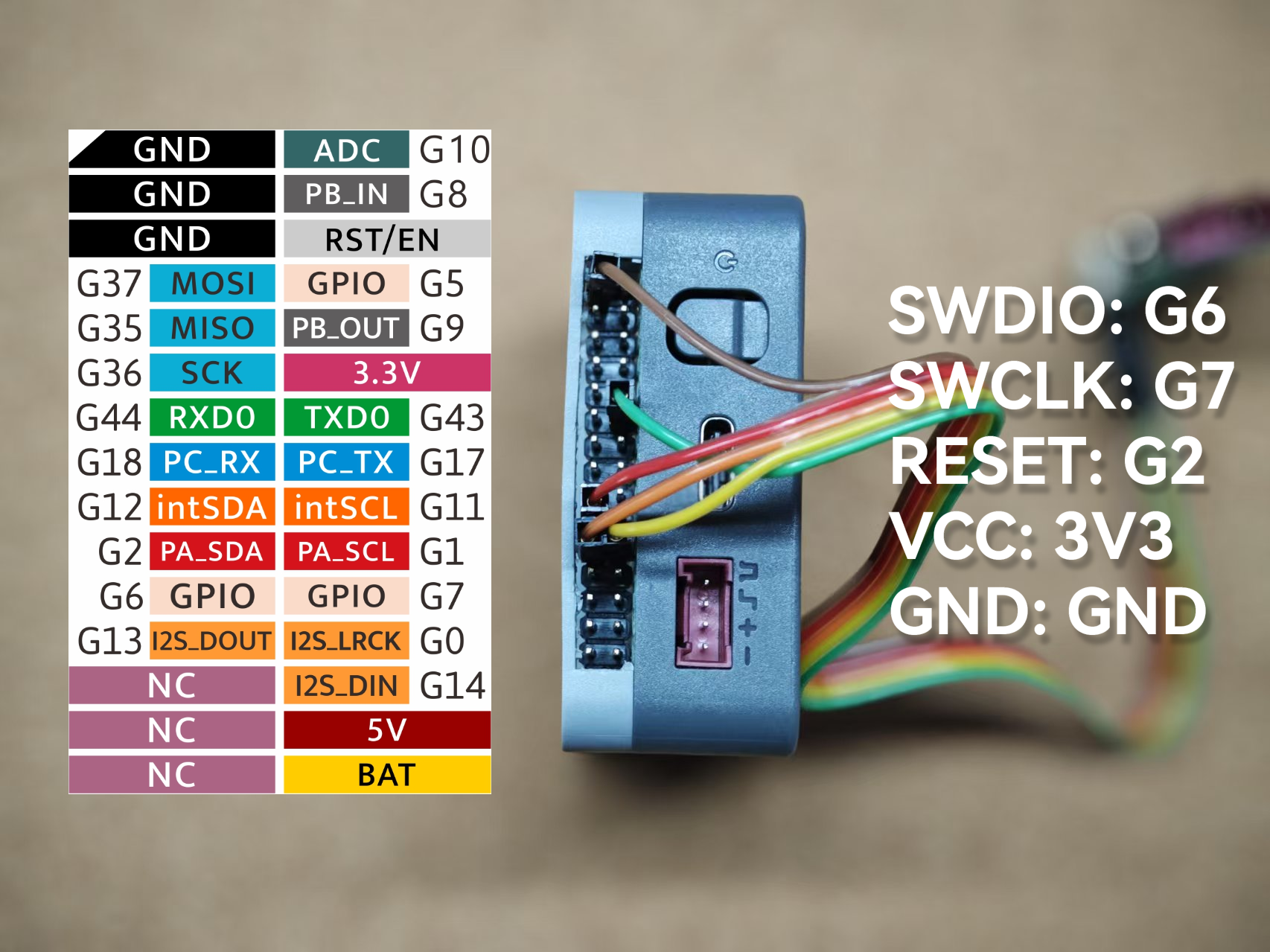
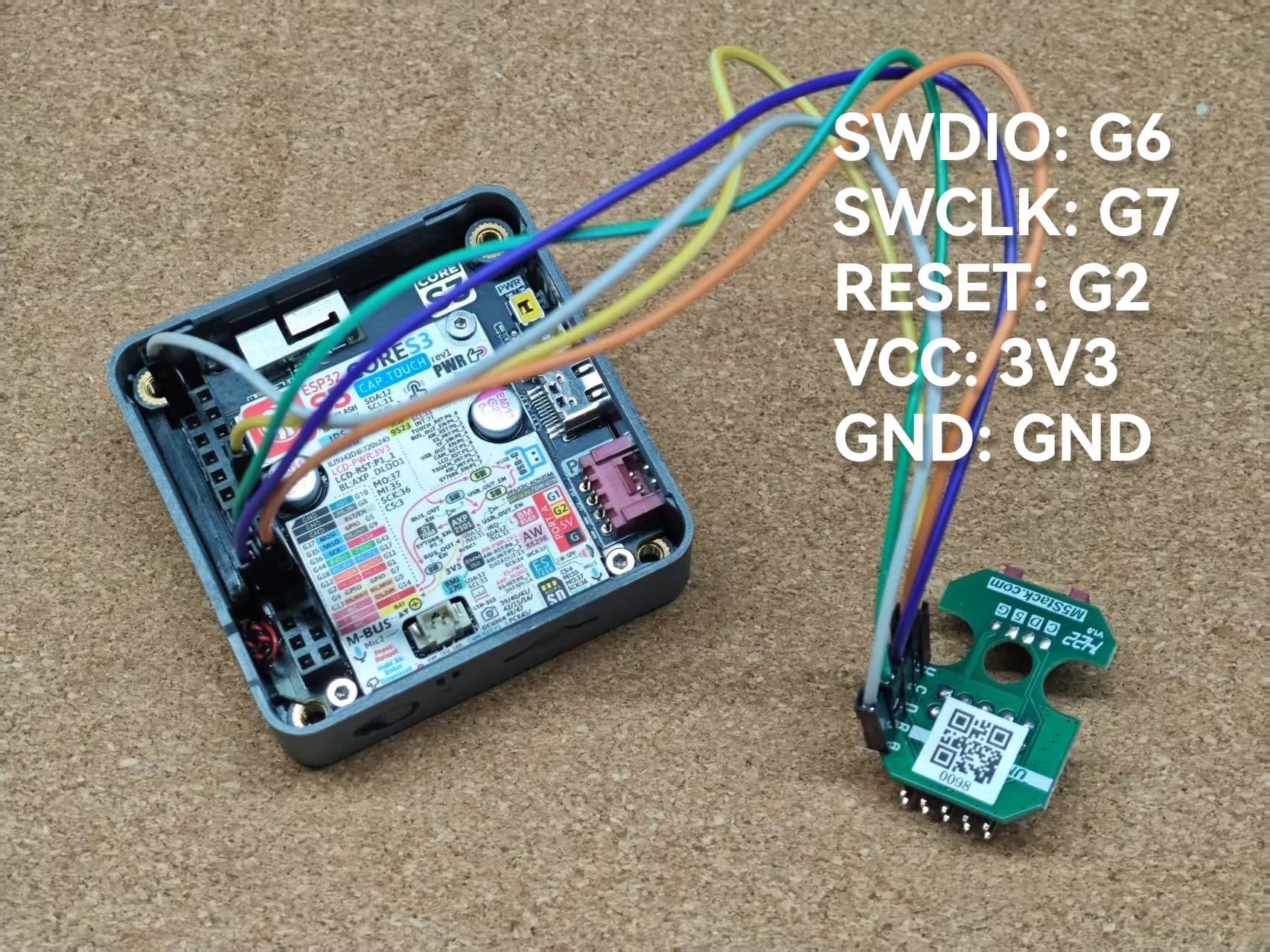
ファームウェアで使用する DAPLink のピンマップは以下の表のとおりです:
| DAPLink | SWDIO | SWCLK | RESET | 3V3 | GND |
|---|---|---|---|---|---|
| Core2 | G27 | G19 | G32 | 3V3 | GND |
| CoreS3 | G6 | G7 | G2 | 3V3 | GND |
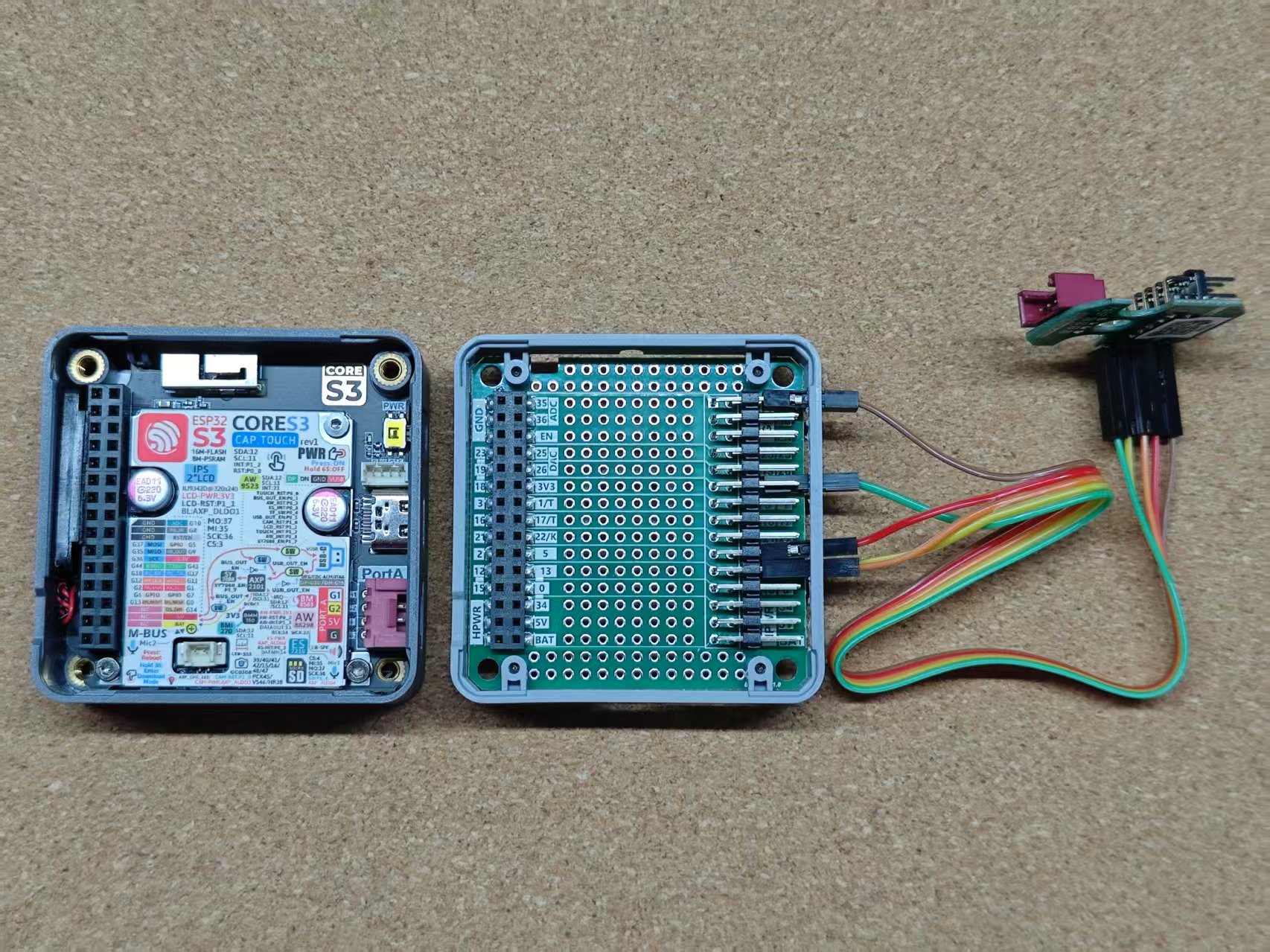
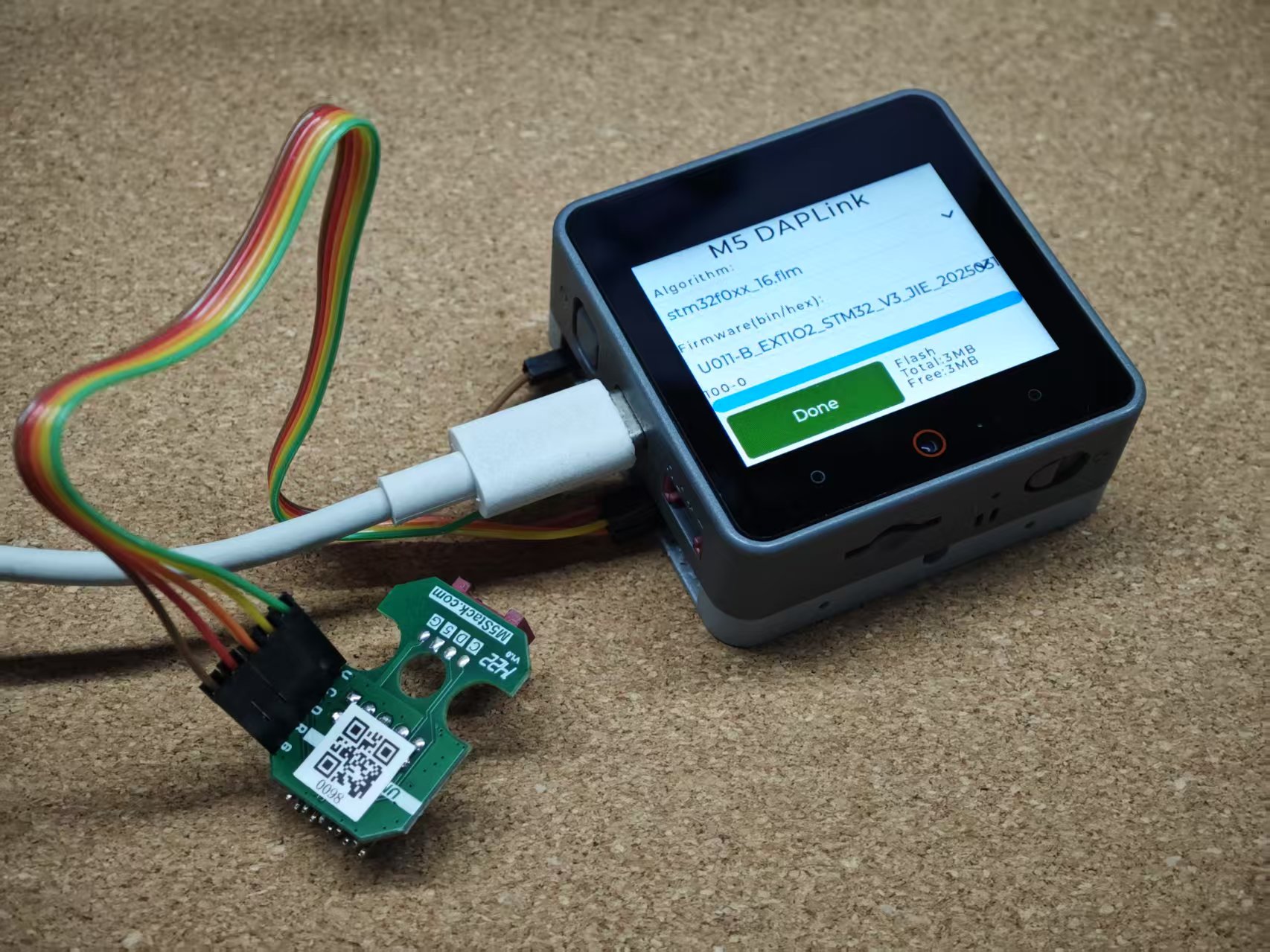
Unit EXT.IO2 のファームウェア更新を例に、デバイスの筐体を開いてプログラム書き込み用の予備はんだパッドを見つけ、上記のピンマップに従って順に接続します。接触不良が発生する場合は、接続ワイヤーのピンを斜めにしてパッドに確実に接触させてください。
5. 書き込みの開始
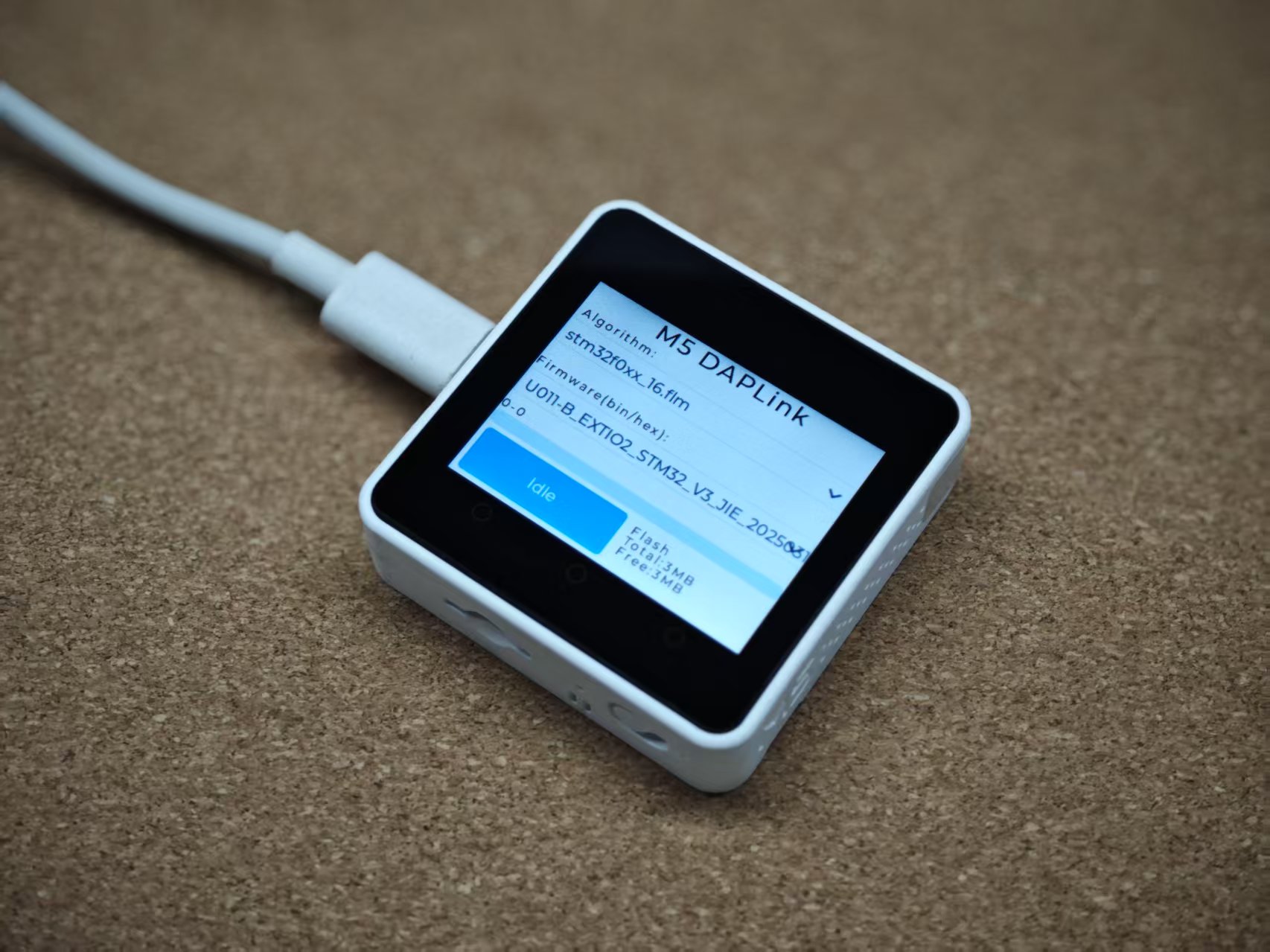
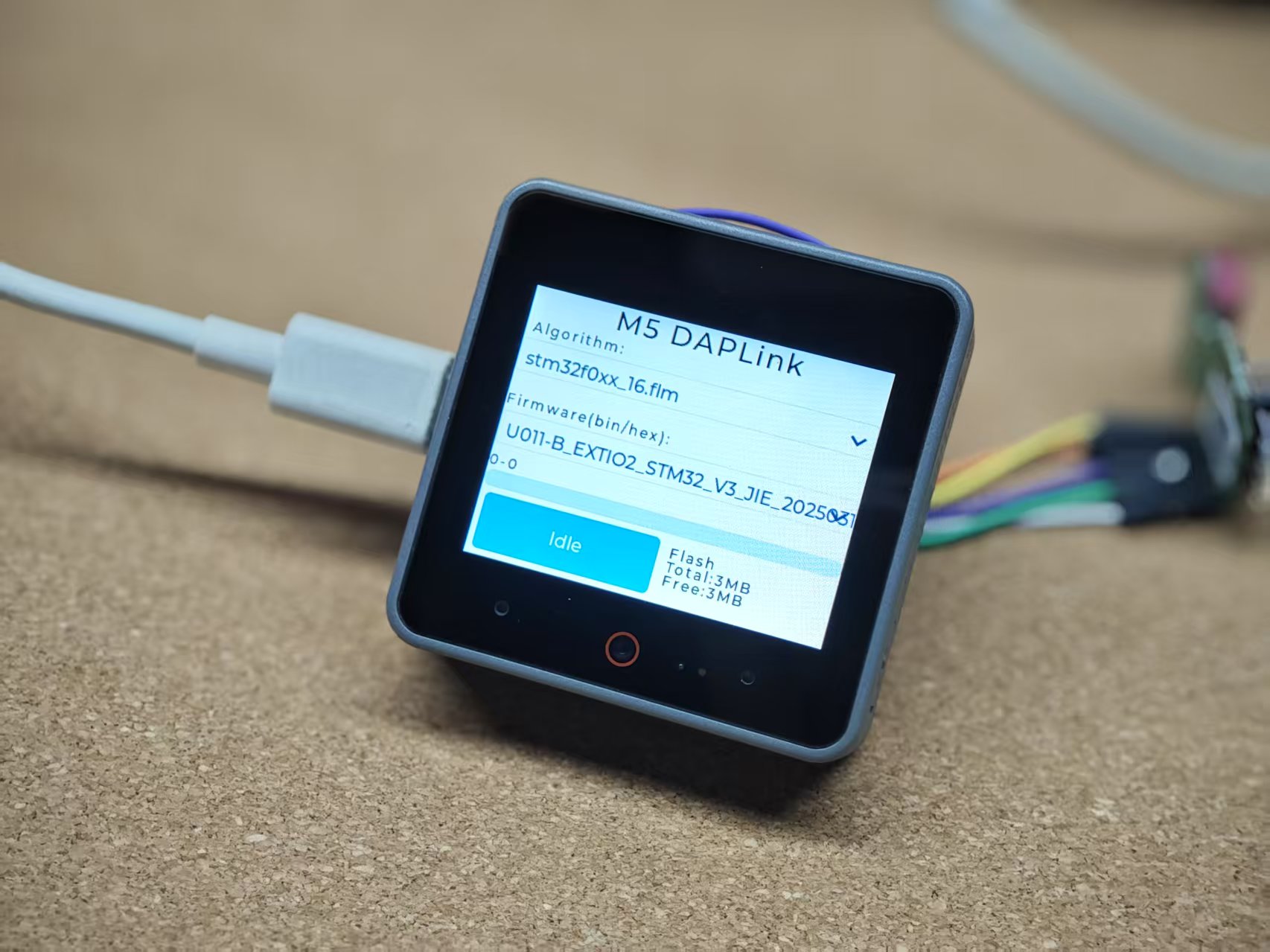
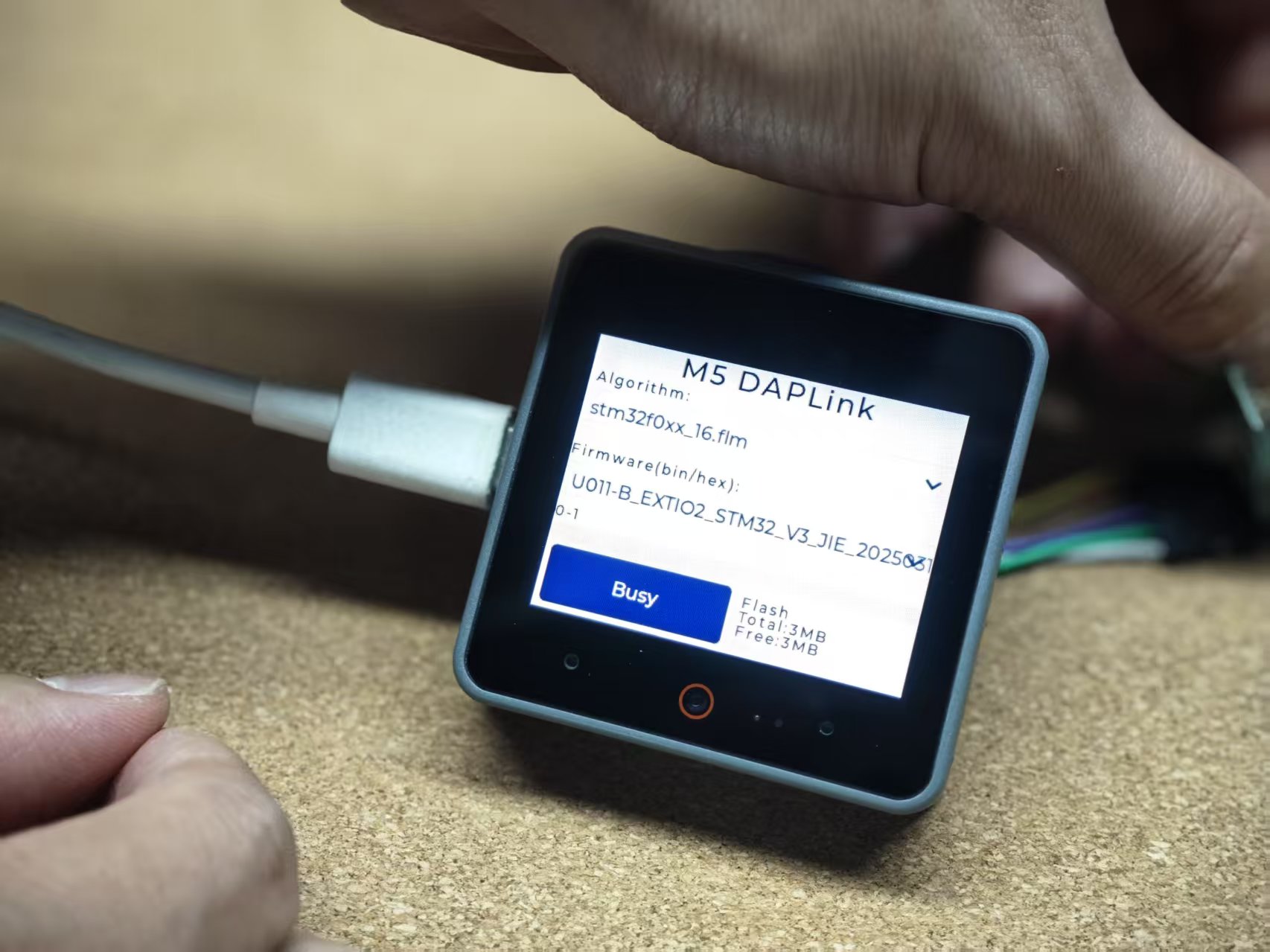
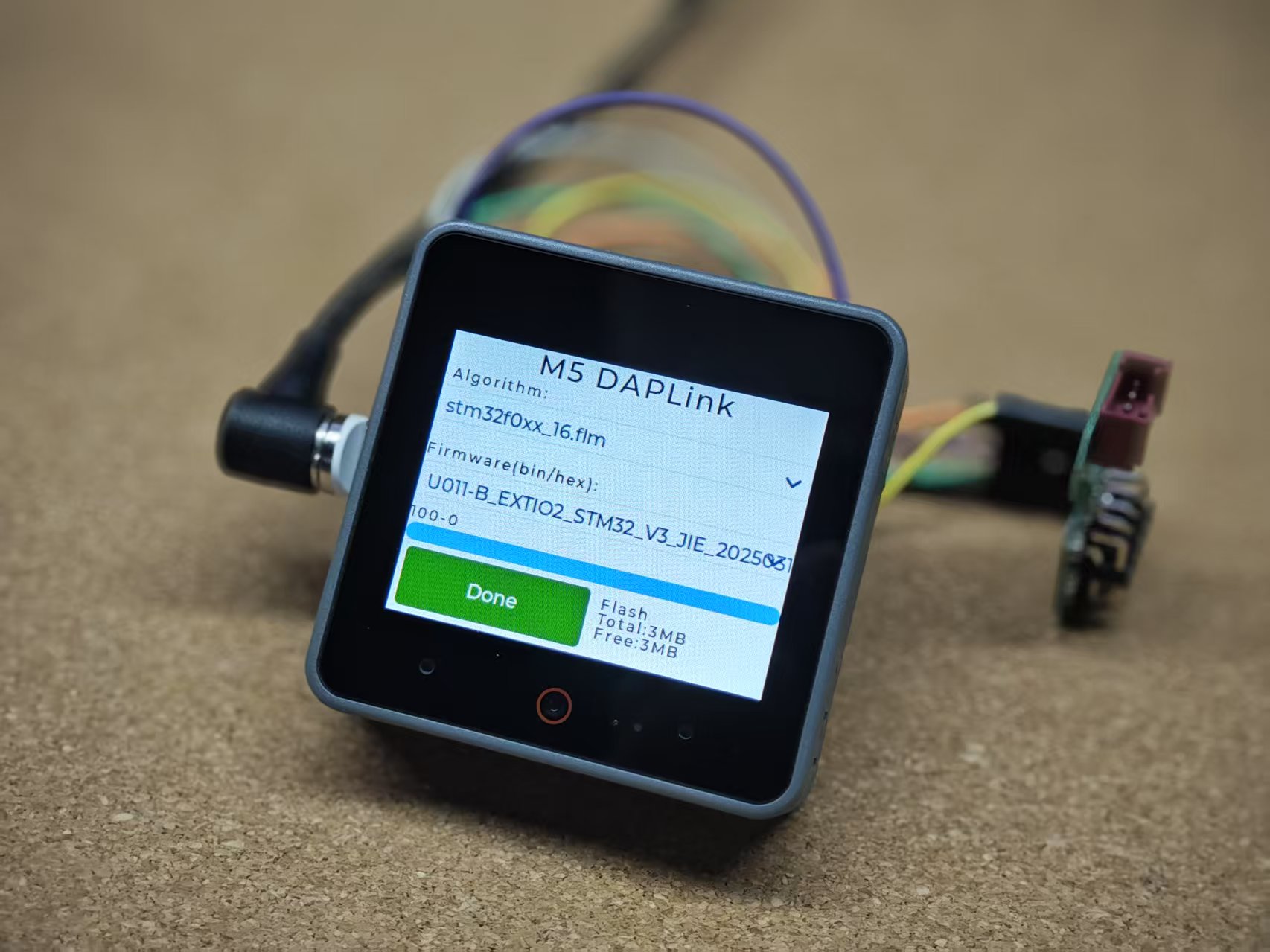
書き込みアルゴリズムとファームウェアのインポートが完了すると、デバイス起動時に現在選択可能な書き込みアルゴリズムとファームウェアが表示されます。書き込み対象に一致する書き込みアルゴリズムと更新ファームウェアを選択します。Idle、Busy ボタンを順にクリックすると書き込みが開始されます。注:STM32F0xx シリーズなど一部のチップでは、Busy を 2 回クリックしないと書き込みが開始されない場合があります。
| 書き込みアルゴリズム | 対応チップタイプ | Flash サイズ |
|---|---|---|
| STM32F0xx_16 | STM32F0xx | 16K |
| STM32F0xx_64 | STM32F0xx | 64K |
| STM32G0xx_32 | STM32G0xx | 32K |
| STM32G0xx_64 | STM32G0xx | 64K |
| STM32G4xx_128 | STM32G4XX | 128K |
6. Module Bus との組み合わせ