

产品使用指南
AI 与语音
AI 智能体
摄像头与视觉
摄像头功能
M5Camera
PoECAM
Unit CamS3 / CamS3-5MP
通信与物联网
工业控制与测量
Air Quality
PowerHub
StamPLC
VAMeter
T-Lite
Module13.2 PPS
Unit RollerCAN
机器人与创客
Atom Printer
Bala
Bala2
BalaC Plus
Faces Kit Gameboy
RoverC & JoyC
StampFly & Atom Joystick
固件与设备维护
固件升级
BalaC-Plus 上手体验
说明
本教程将演示如何为 BalaC-Plus 烧录平衡车固件,并说明校准操作,使得 BalaC-Plus 能够平衡站立。
1. 准备工作
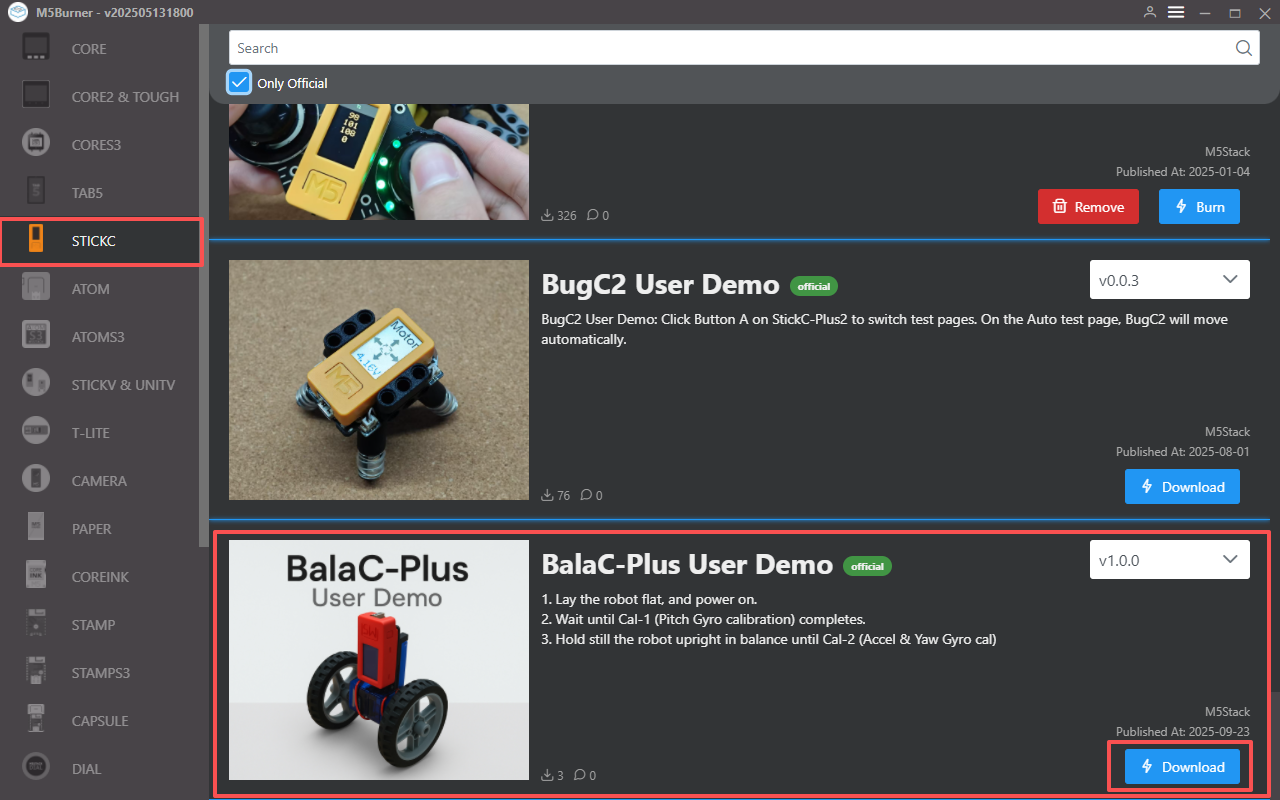
- 参考 M5Burner 教程完成烧录工具下载,并参考下图,下载对应的固件。
2. USB 驱动安装
- 在下方列表选择匹配操作系统的驱动文件进行下载,并解压。也可点击 FTDI Chip官方网站,获取更多版本的 FTDI 驱动。
| 驱动名称 | 下载链接 |
|---|---|
| Windows_Desktop_x64 | Download |
| Windows_Desktop_x86_32 | Download |
| Windows_Desktop_ARM | Download |
| MacOS_Intel | Download |
| MacOS_ARM64 | Download |
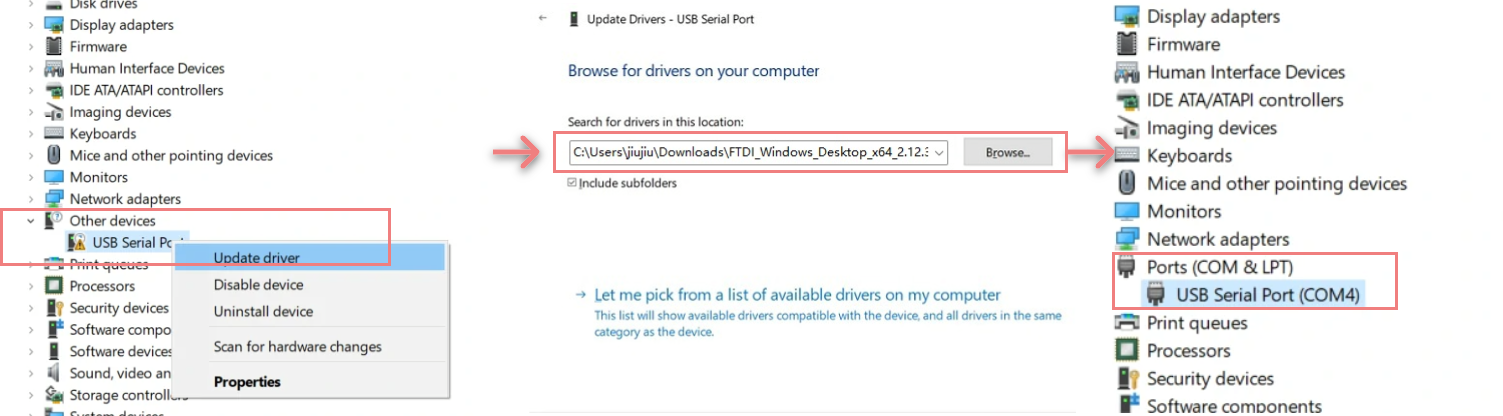
- 将设备连接至 PC,打开设备管理器为设备安装 FTDI 驱动(下图以 Windows 10 环境为例)。(注意:某些系统环境下,需要安装两次,驱动才会生效,未识别的设备名通常为
M5Stack或USB Serial。)
对于 MacOS 用户,安装前请勾选
系统偏好设置 - >安全性与隐私 - >通用 - >允许以下位置下载的App - > App Store和认可的开发者选项。3. 固件烧录
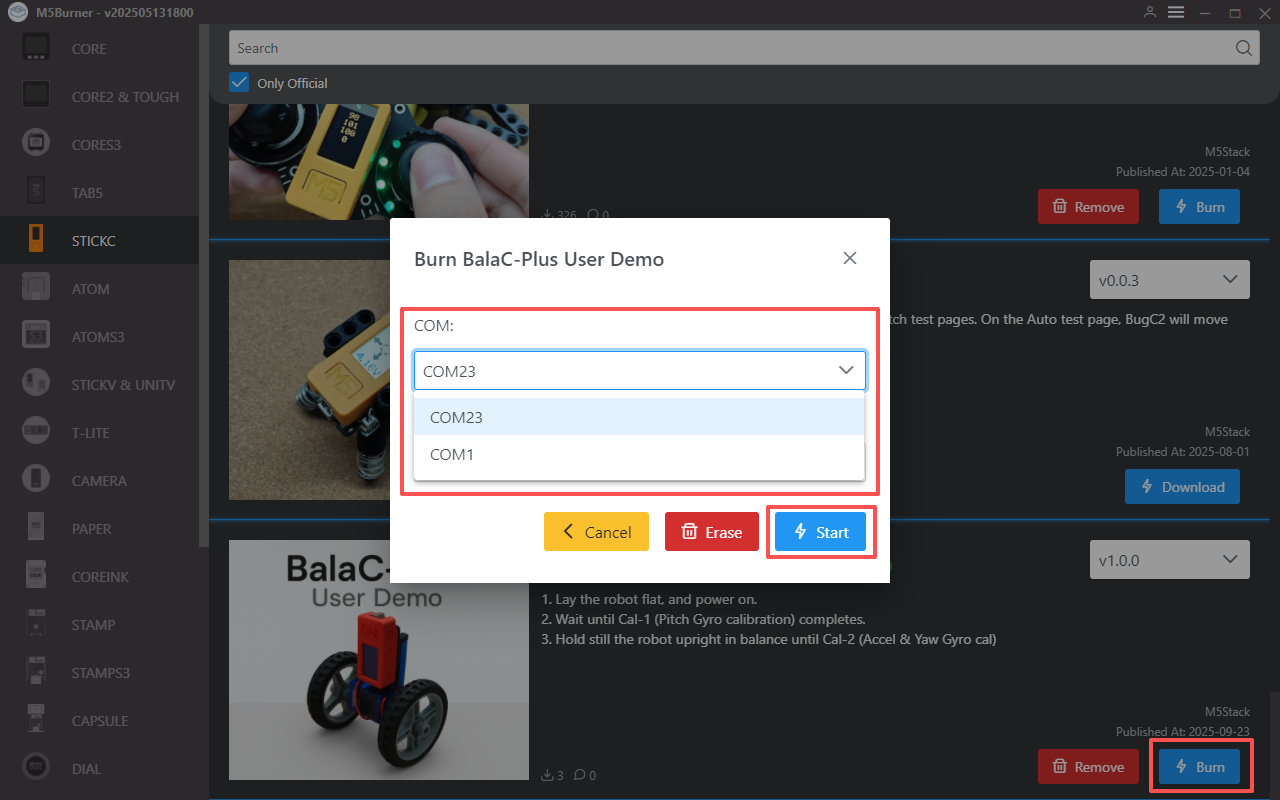
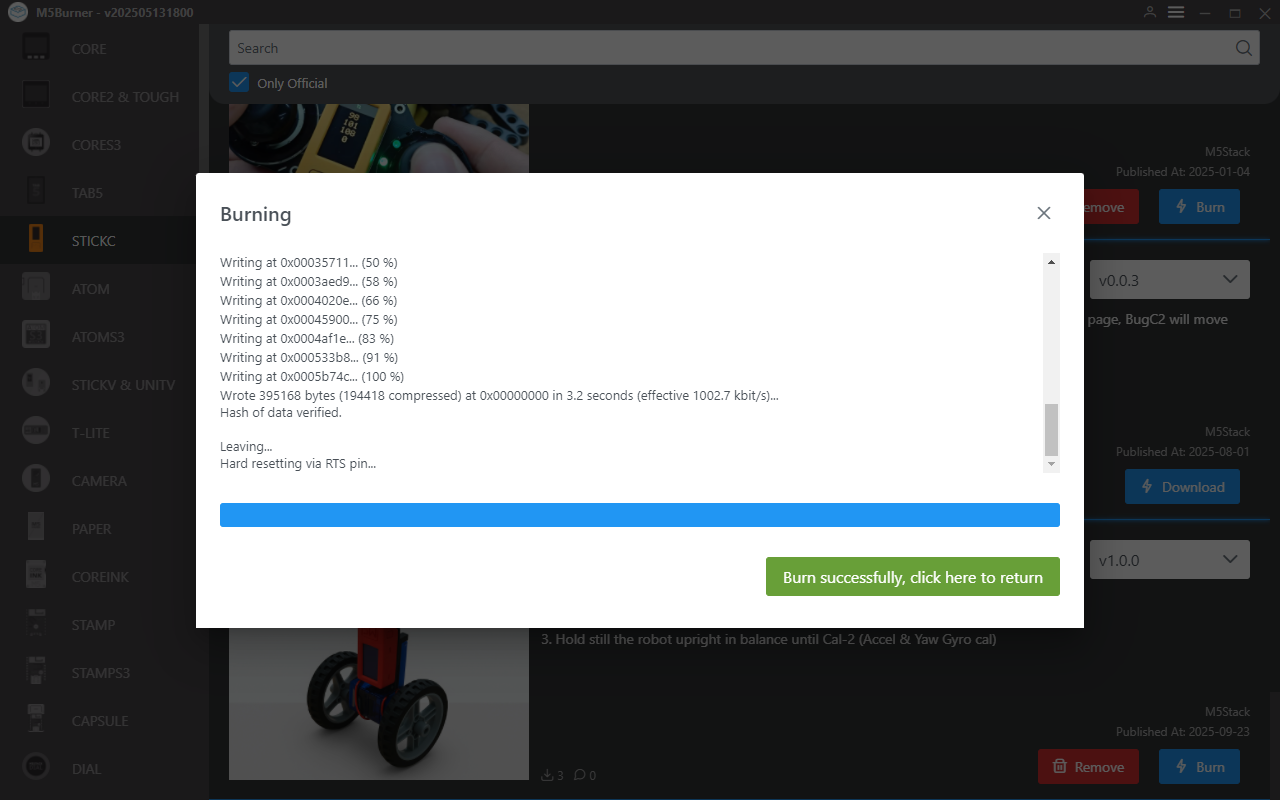
将设备通过 USB 线连接至电脑,在 M5Burner 中选择对应设备的端口,点击Start烧录平衡车固件至 BalaC-Plus 。
4. 校准与平衡
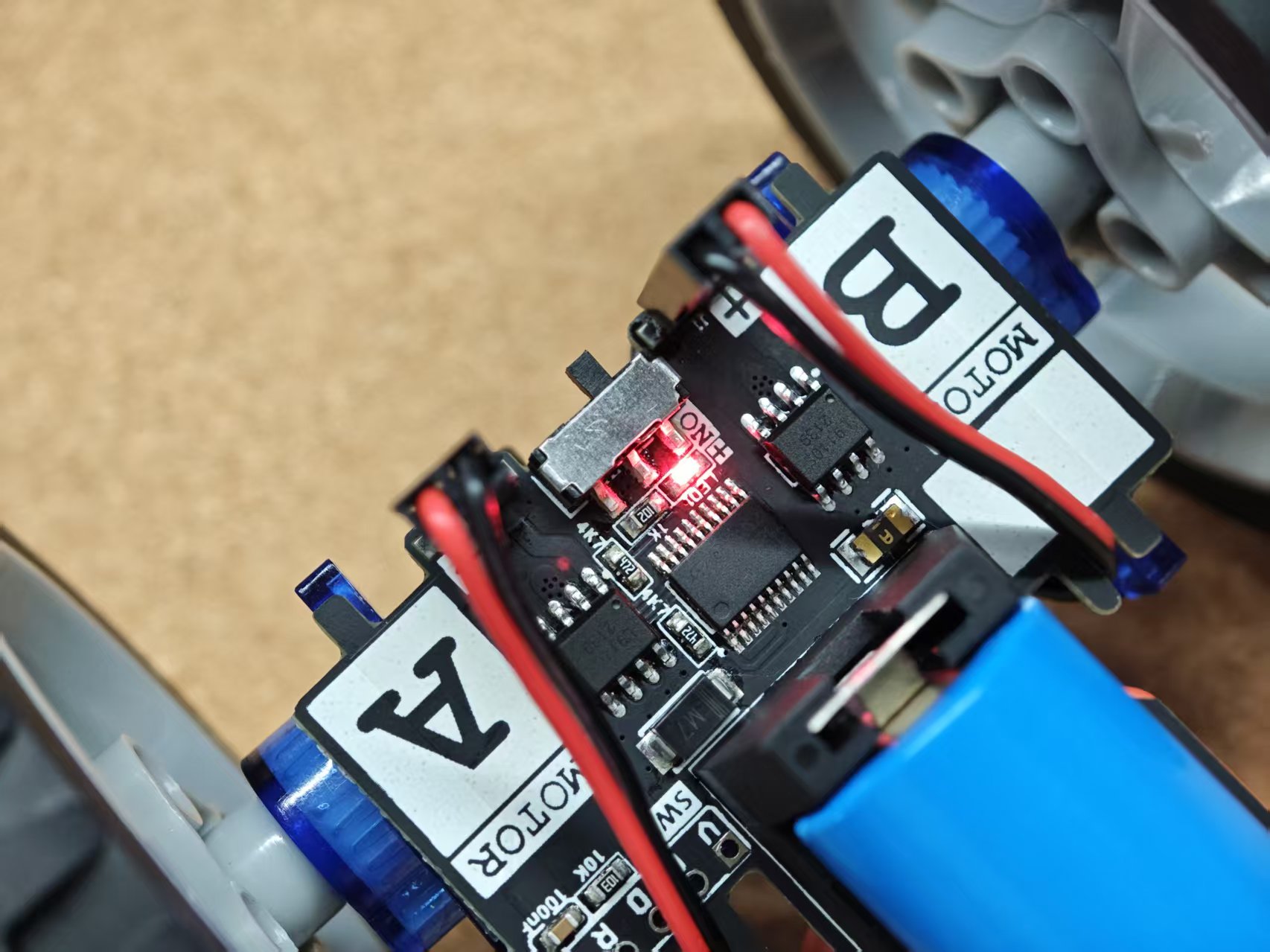
- 将 BalaC-Plus 的电源开关切换到
ON, 整机平放,单击 StickC-Plus 左侧开机键。 - 等待提示 Cal-1(俯仰陀螺仪校准)完成。
- 将 BalaC-Plus 直立并略微向前倾斜,保持静止,直到 Cal-2(加速度计与偏航陀螺仪校准)完成。
- 开始平衡站立。注意:该案例仅作为功能测试使用,外部干扰推动将无法继续保持站立。若电机转动后,屏幕熄灭,可能是供电不足的原因,可尝试将电源开关切换到
ON后,通过 StickC-Plus 的 USB Type-C 进行充电。
Page Tools