

产品使用指南
AI 与语音
AI 智能体
摄像头与视觉
摄像头功能
M5Camera
PoECAM
Unit CamS3 / CamS3-5MP
通信与物联网
工业控制与测量
Air Quality
PowerHub
StamPLC
VAMeter
T-Lite
Module13.2 PPS
Unit RollerCAN
机器人与创客
Atom Printer
Bala
Bala2
BalaC Plus
Faces Kit Gameboy
RoverC & JoyC
StampFly & Atom Joystick
固件与设备维护
固件升级
M5Paper Todo 使用教程
本教程将为 M5Paper 烧录 Todo List 应用固件。可同步 Microsoft Todo APP 的任务列表。
驱动安装
点击下方连接下载匹配操作系统的驱动程序。目前存在两种驱动芯片版本 (CP210X/CH9102), 请根据你所使用的版本下载对应的驱动程序压缩包。在解压压缩包后,选择对应操作系统位数的安装包进行安装。(若您不确定您的设备所使用的 USB 芯片,可同时安装两种驱动。
CH9102_VCP_SER_MacOS v1.7在安装过程中,可能出现报错,但实际上已经完成安装,忽略即可。)| 驱动名称 | 适用驱动芯片 | 下载链接 |
|---|---|---|
| CP210x_VCP_Windows | CP2104 | Download |
| CP210x_VCP_MacOS | CP2104 | Download |
| CP210x_VCP_Linux | CP2104 | Download |
| CH9102_VCP_SER_Windows | CH9102 | Download |
| CH9102_VCP_SER_MacOS v1.7 | CH9102 | Download |
烧录工具
请根据您所使用的操作系统,点击下方按钮下载相应的 M5Burner 固件烧录工具。解压打开应用程序。
固件烧录
1. 双击打开 Burner 烧录工具,①在左侧菜单中选择对应的设备类型M5Paper, 选择TODO固件,点击下载按钮进行下载。
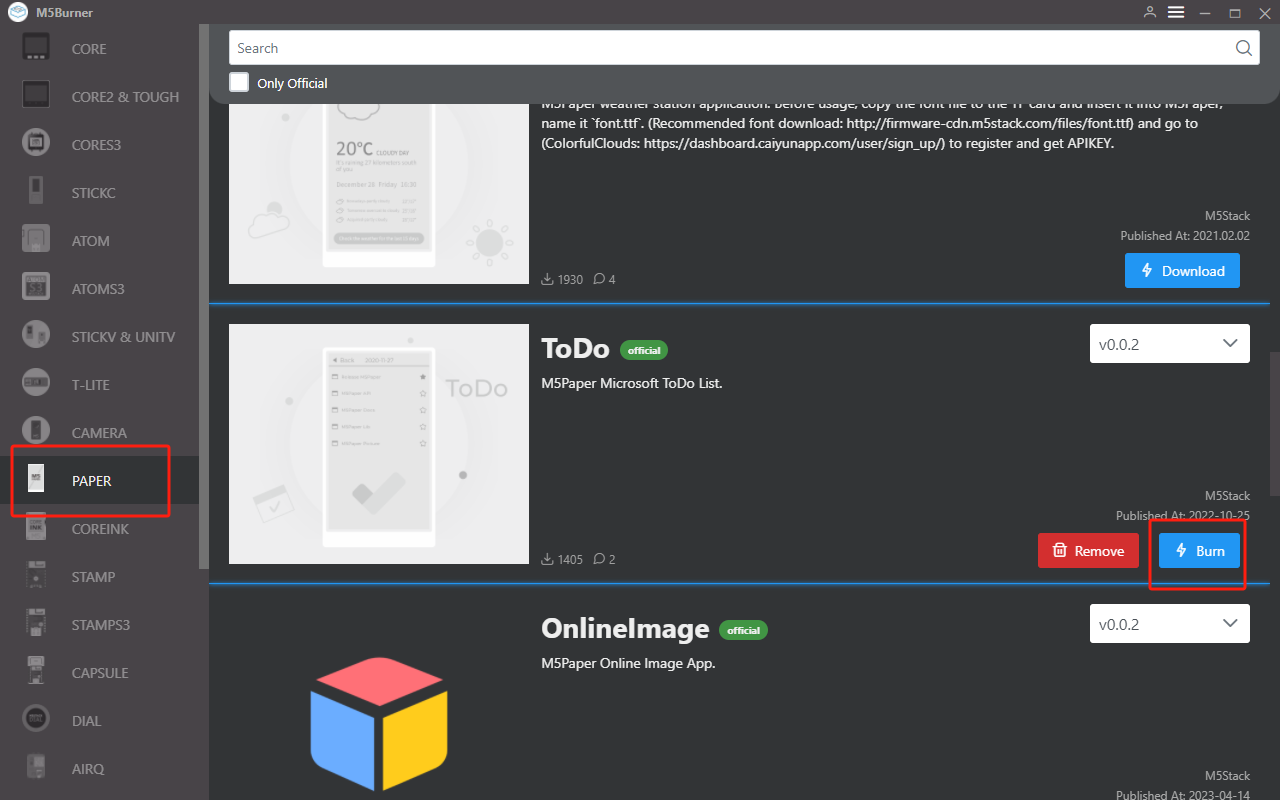
2. 然后将 M5 设备通过 Type-C 数据线连接到电脑,选择对应的 COM 口,波特率可使用 M5Burner 中的默认配置,点击 "Burn" 开始烧录。当烧录日志提示Burn Successfully时,则表示固件已经烧录完成。
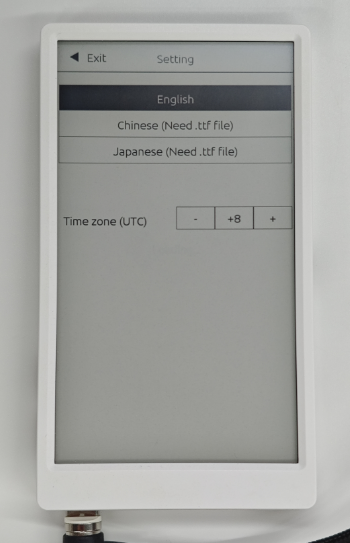
3. 烧录完成后,设备将自动重启。首次启动,将会显示介绍页面,其中包含的注意事项。 点击屏幕进入下一步语言配置,除了英文以外的两种语言均需要从 TF 卡加载字体文件 (字体文件命名必须为Font.ttf)。 示例ttf文件下载地址. 时区配置。点击左上角Exit进入下一页。
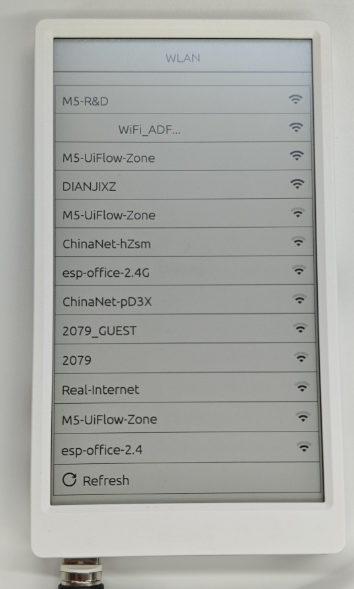
4. 选择将要连接的 WiFi 网络,输入密码进行连接。连接成功后,将会自动生成设备码。
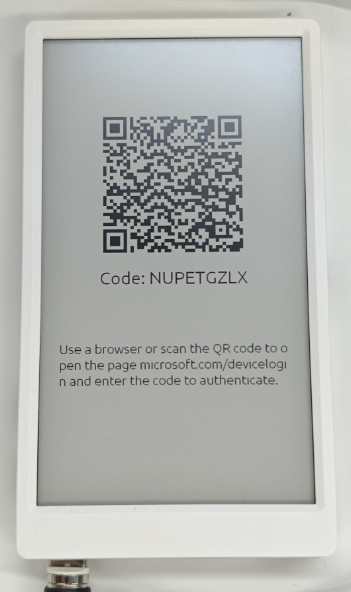
5. 扫码 M5Paper 屏幕上显示的二维码,进入设备绑定页面,填入设备码并绑定个人microsoft账号, 等待绑定完成。
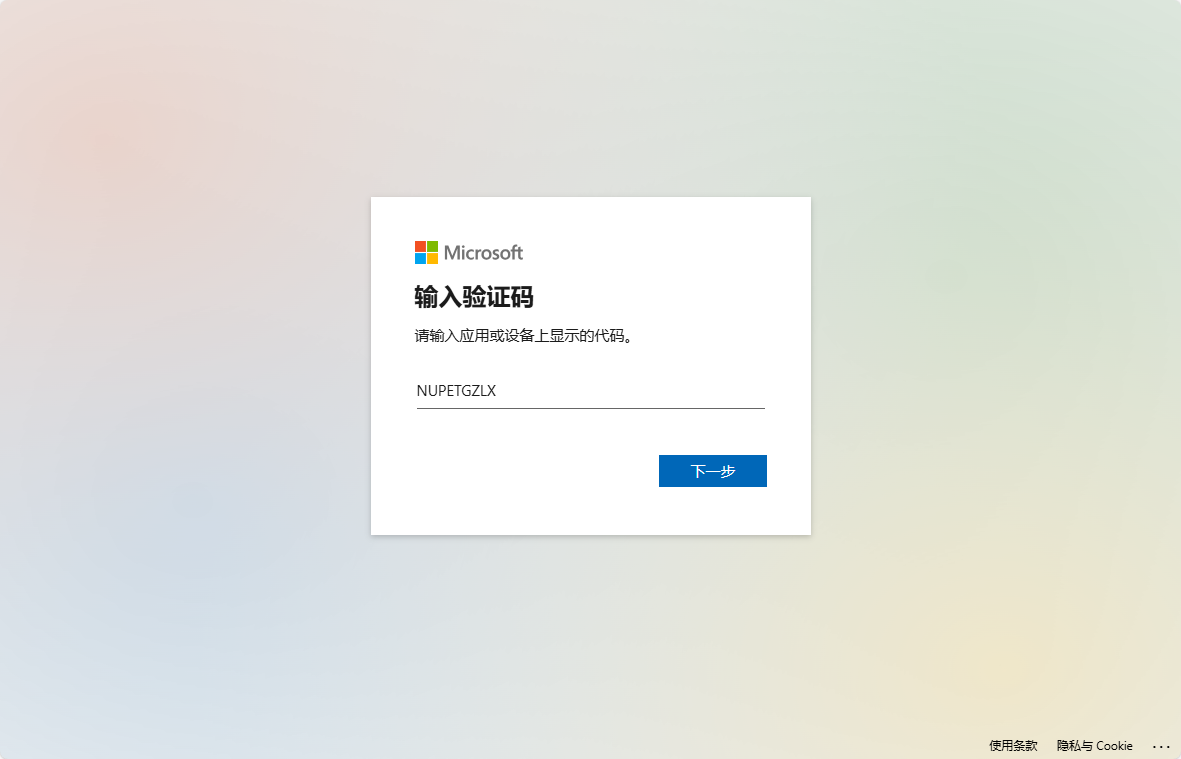
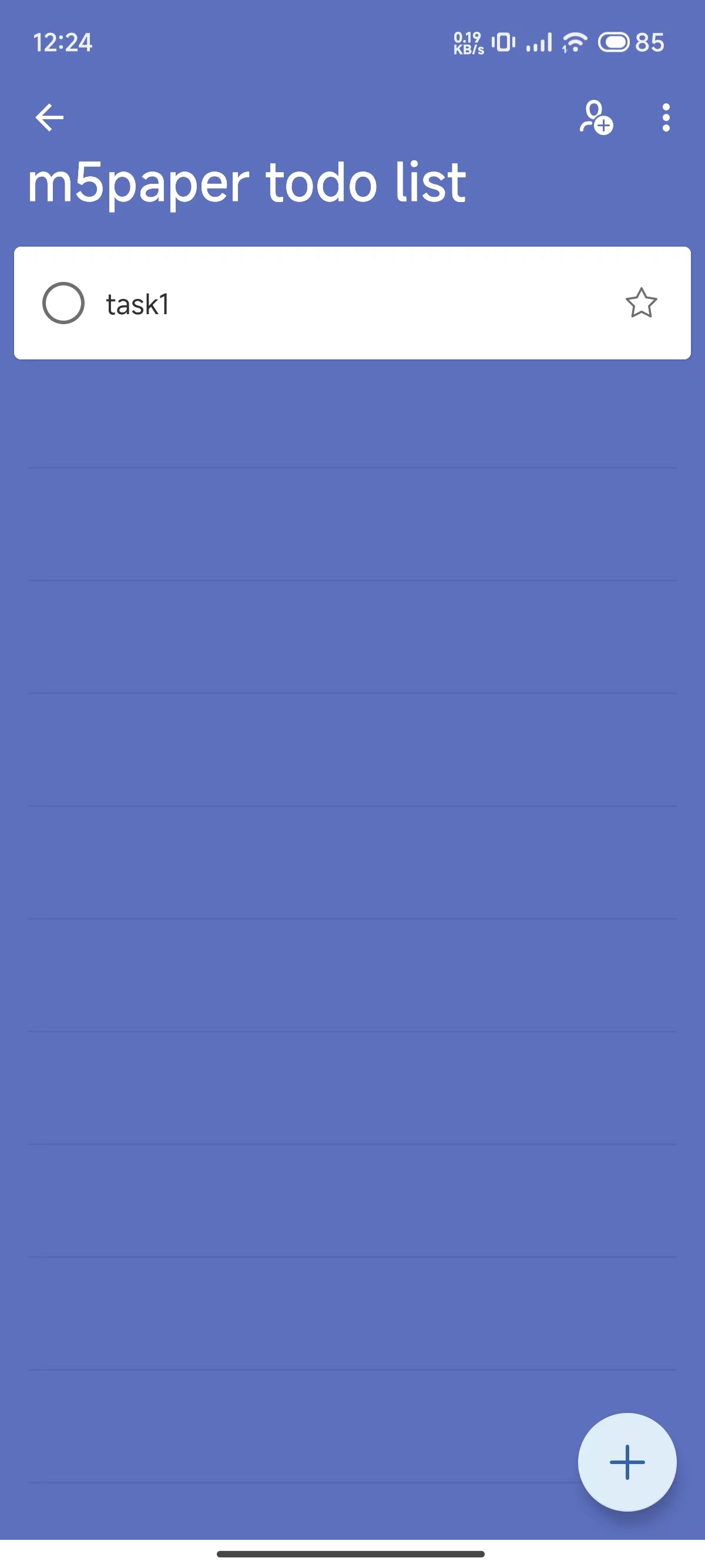
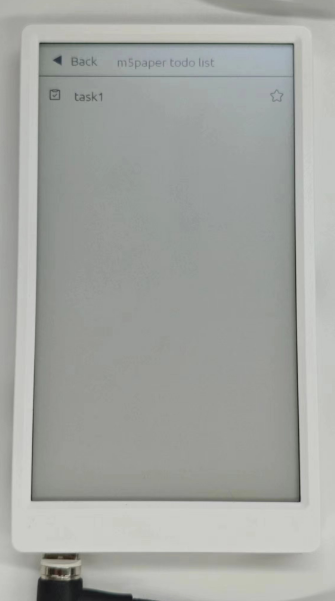
6. 绑定成功后,就可以通过 microsoft 官方 todo 应用添加任务,并同步到 M5Paper 上显示了。(M5Paper 进入列表后,按下拨轮中心按钮,可刷新列表。) 下载Microsoft ToDo App
程序源码
Page Tools