解决方案
硬件产品
软件工具
文档中心
关于我们
联系我们
简体中文
English
简体中文
日本語
产品使用指南
内容概览
AI 与语音
AI 智能体
ESP-Claw
CoreS3 / CoreS3 SE
StickS3
AI 语音助手
OpenAI
CoreS3 / CoreS3 SE
Atomic Voice Base
小智
CoreS3 / CoreS3 SE
StickS3
StopWatch
Xiaozhi Card Kit
Atom VoiceS3R
Atomic Voice Base
Voice Pyramid
小聆
CoreS3 / CoreS3 SE
AtomS3R
火山引擎
Atomic Voice Base
离线语音识别
Unit ASR
自定义固件生成
Module ASR
自定义固件生成
音频与语音输入
Atom Voice
音频播放
蓝牙音箱
STT 快速上手
Voice Pyramid
音频播放
摄像头与视觉
摄像头功能
M5Camera
快速上手
PoECAM
Web CAM
TimerCAM
CameraTool
Timer Capture
SMB Folder Pusher
Amazon S3 Pusher
UIFlow1 Control
Unit CamS3 / CamS3-5MP
WebCAM
AI 视觉
UnitV
MaixPy
V-Function
V-Training
StickV
MaixPy
通信与物联网
LoRaWAN 与 TTN
The Things Network
Module LoRa (433MHz)
Meshtastic
Meshtastic 介绍
Unit C6L
Cardputer Mesh Kit
工业控制与测量
Air Quality
用户手册
PowerHub
用户手册
StamPLC
用户手册
VAMeter
用户手册
T-Lite
用户手册
Module13.2 PPS
用户手册
Unit Roller485
产品使用
电机校准
Unit RollerCAN
产品使用
显示与交互
Paper
ToDo List
PaperColor
出厂固件使用
StopWatch
出厂固件使用
Tab5 Keyboard
使用教程
Chain DualKey
使用教程
机器人与创客
Atom Printer
使用教程
Bala
快速上手
Bala2
快速上手
BalaC Plus
快速上手
Faces Kit Gameboy
烧录 NES 游戏
RoverC & JoyC
遥控使用
StampFly & Atom Joystick
固件使用
固件与设备维护
固件升级
产品内置固件升级
恢复出厂固件
Air Quality
Cardputer
Cardputer-Adv
Basic / Fire / Gray
Core2
CoreS3 / CoreS3 SE
CoreS3 Thread BR
PaperColor
StamPLC
StickC
StickC Plus
StickC Plus2
StopWatch
Tab5
Tab5 ESP-C6 Wi-Fi
VAMeter
Xiaozhi Card Kit
Unit PoE-P4
硬件配置
DIP Switch 引脚切换
Module ExtPort For Core2
Module GNSS
Module GPS v2.0
Module LoRa868 v1.2
设计与选型参考
主控选型表
设备 I2C 地址表
Stack 堆叠螺丝长度
开源 PCB / 3D 文件
开发工具
M5 DAPLink
USB 驱动
EasyLoader 打包教程
VLW Font Creator
LVGL 模拟器
EzData2
快速上手
设备接入 API
未找到结果
热门搜索
Camera
WiFi
RS485
RS232
Relay
LoRaWAN
GPS
NB-IoT
LTE
GSM
Zigbee
Servo
StepMotor
Ethernet
E-Paper
产品
内容
Search
小智墨伴语音助手
本教程将介绍如何上手配置和使用小智墨伴语音助手。
1. 基础操作
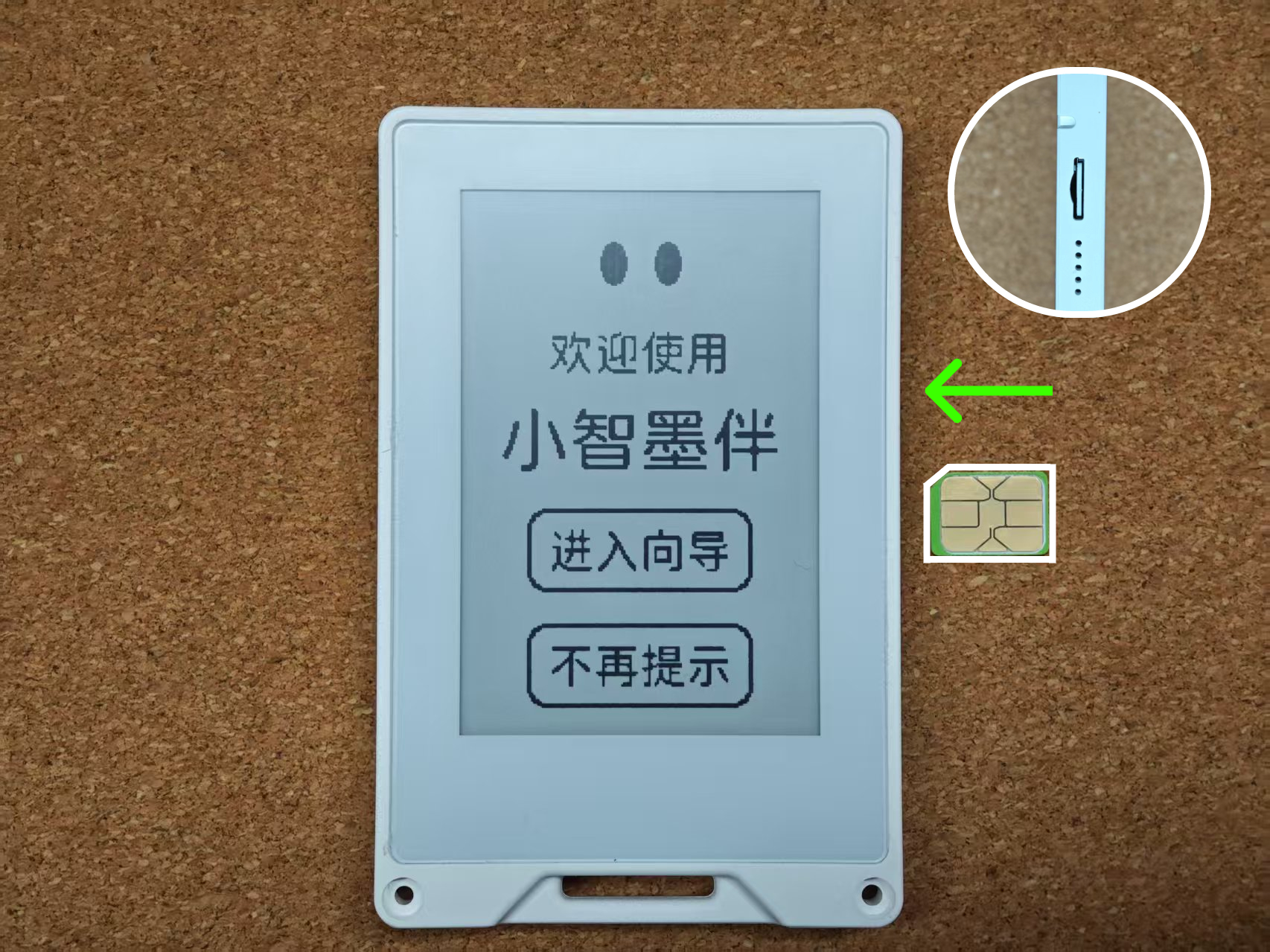
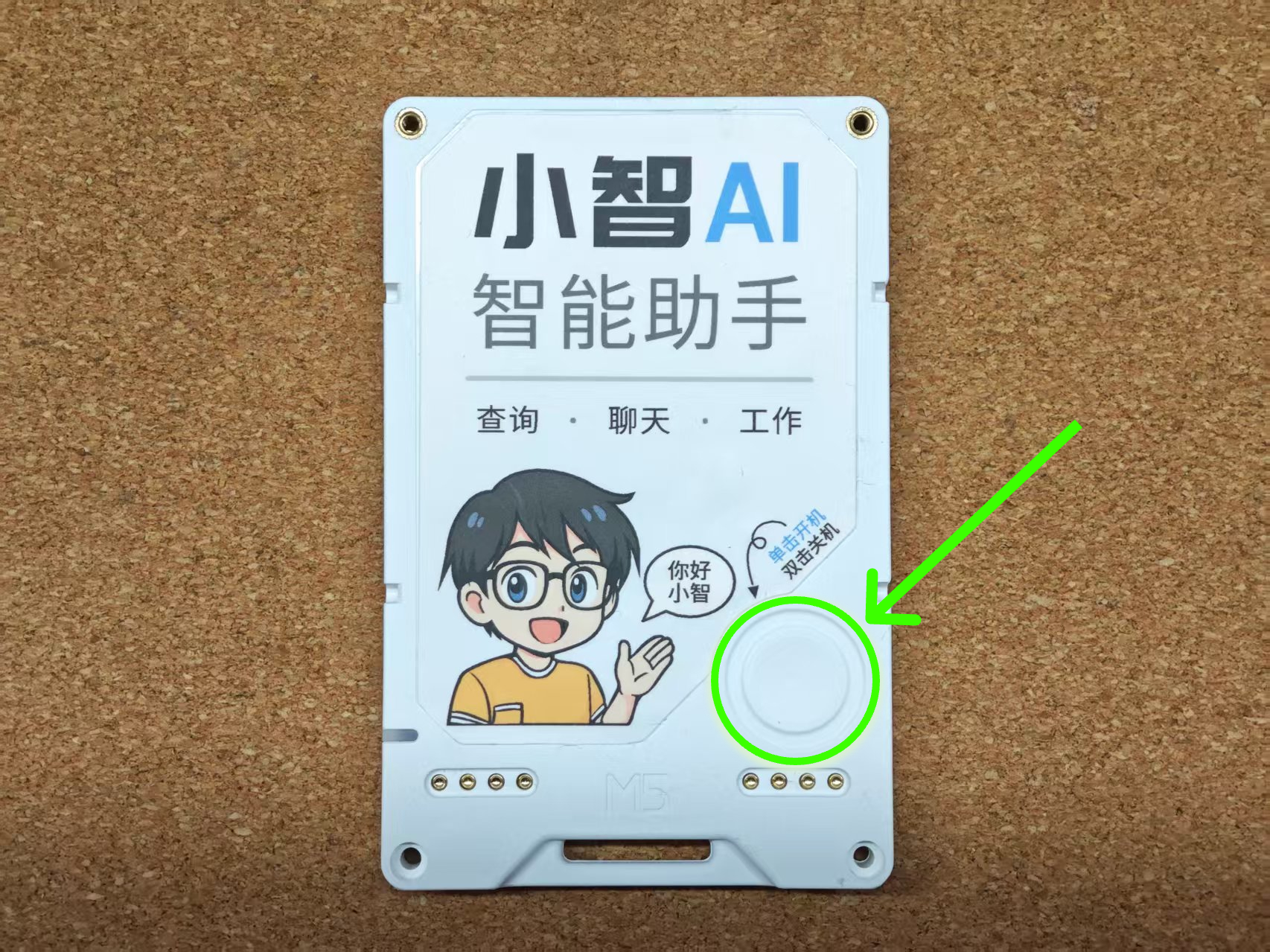
设备背部的圆形按键为电源键,单击进行开机,双击关机。设备出厂时默认插入了配套的物联网卡(nano SIM),若需要更换别的流量卡,安装方向请参考下图。产品配套的物联网卡请勿用于其他设备、其他用途,否则会被锁卡。关于 SIM 卡 运营商,以及到期充值相关说明,可参见
Xiaozhi Card Kit文档
。
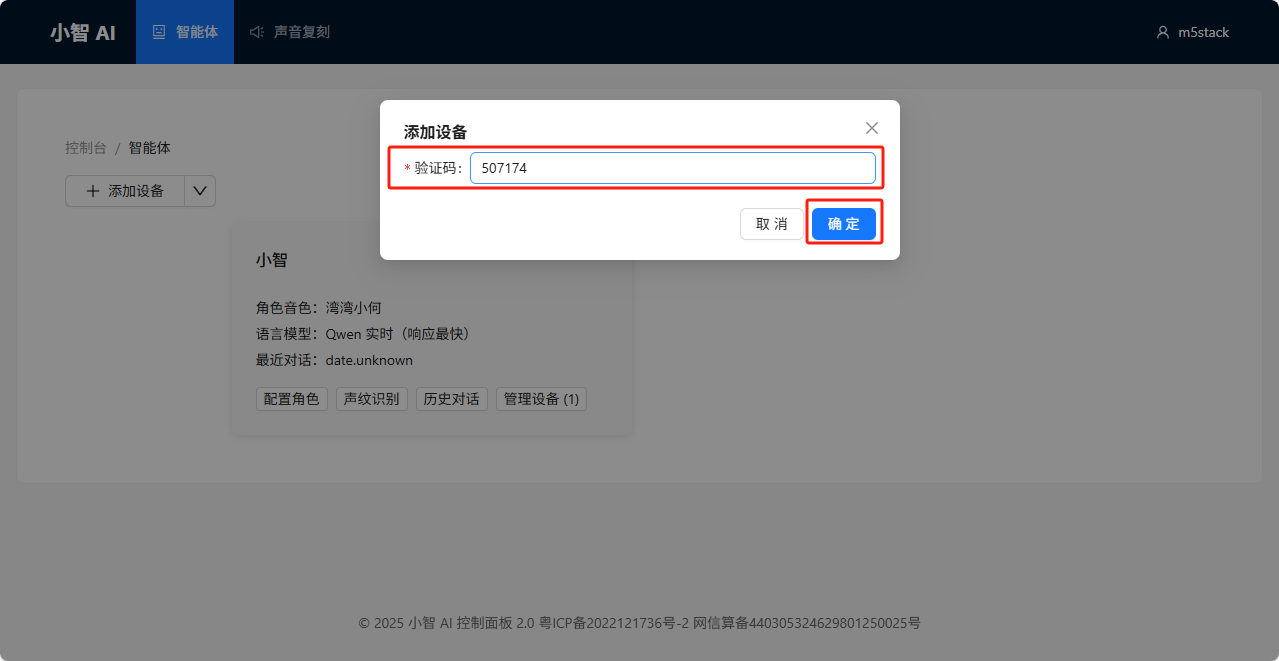
设备首次开机后,将进入基础引导页面,根据提示,依次进入下一页。并在进入主页面后,获取设备绑定的验证码。
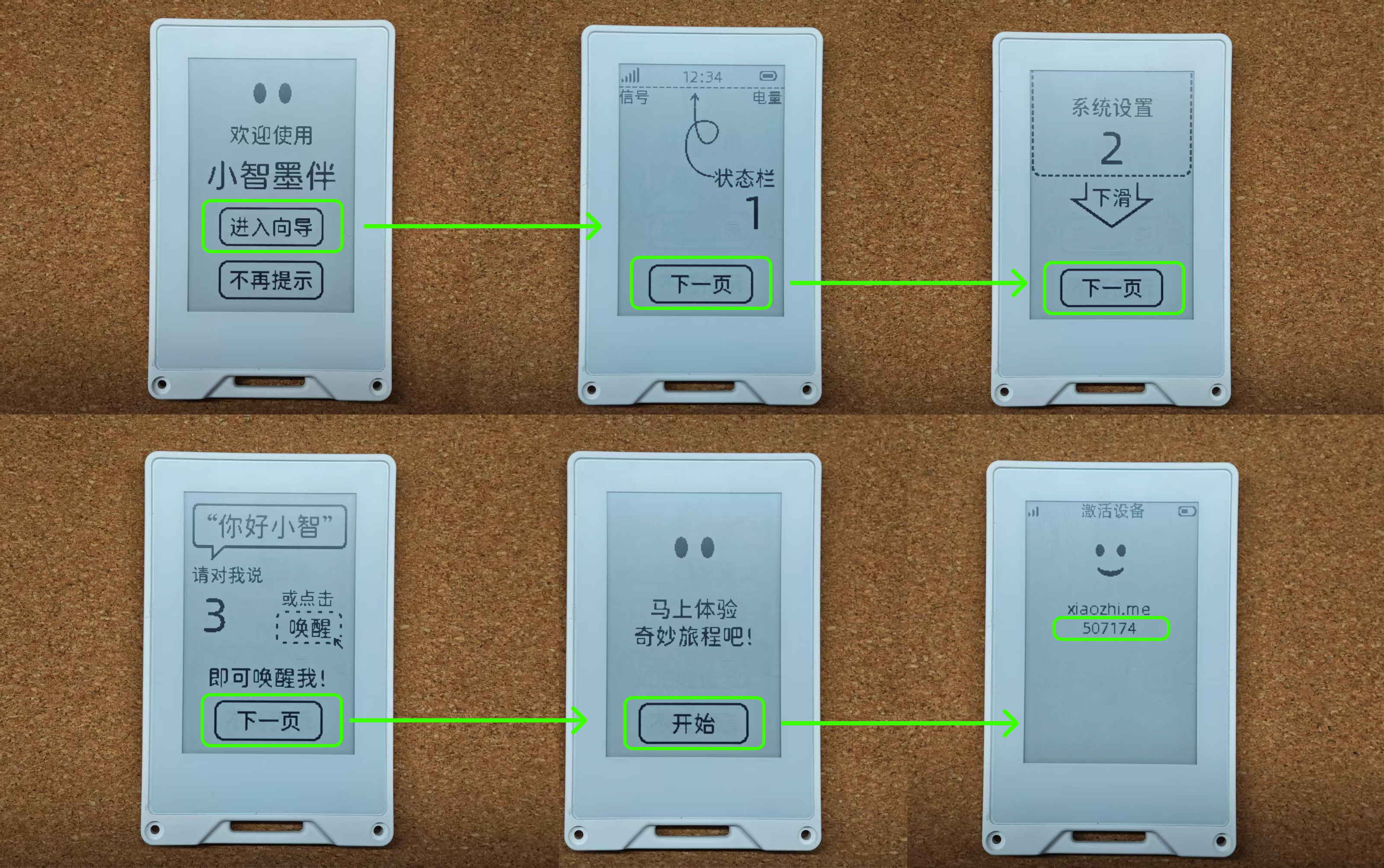
2. 注册小智 AI
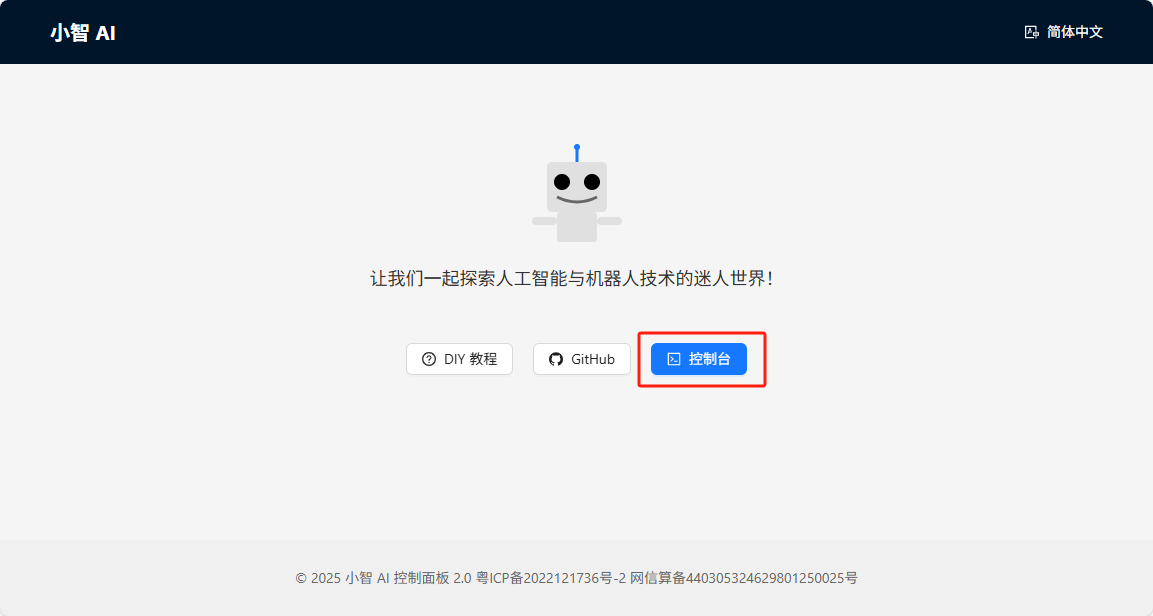
首次使用,需要访问
小智 AI 控制面板
,注册并登录账号。
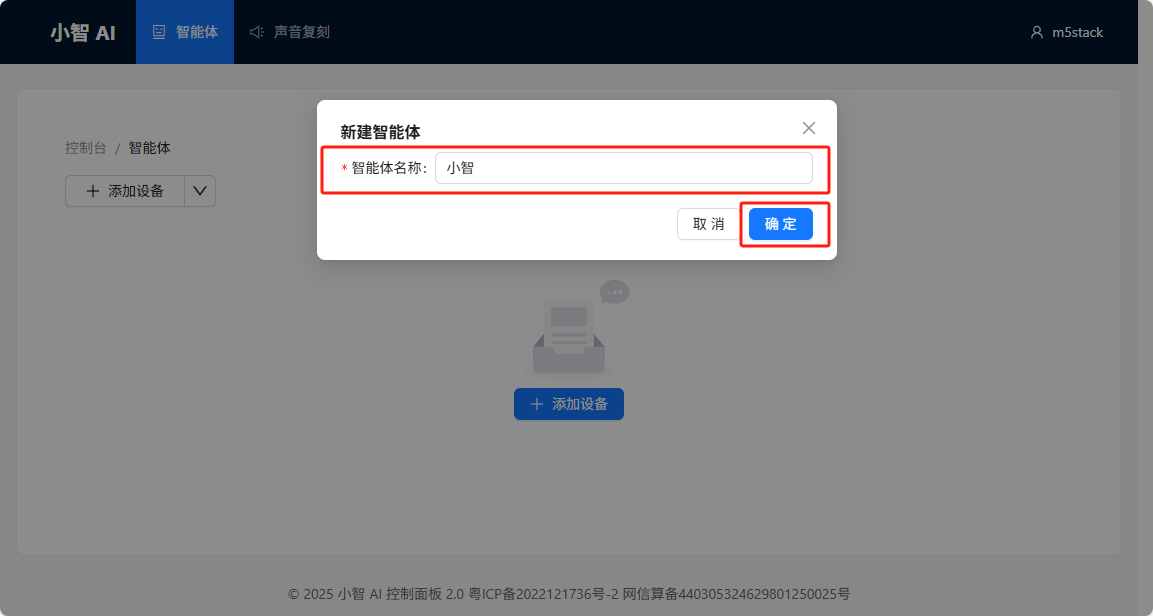
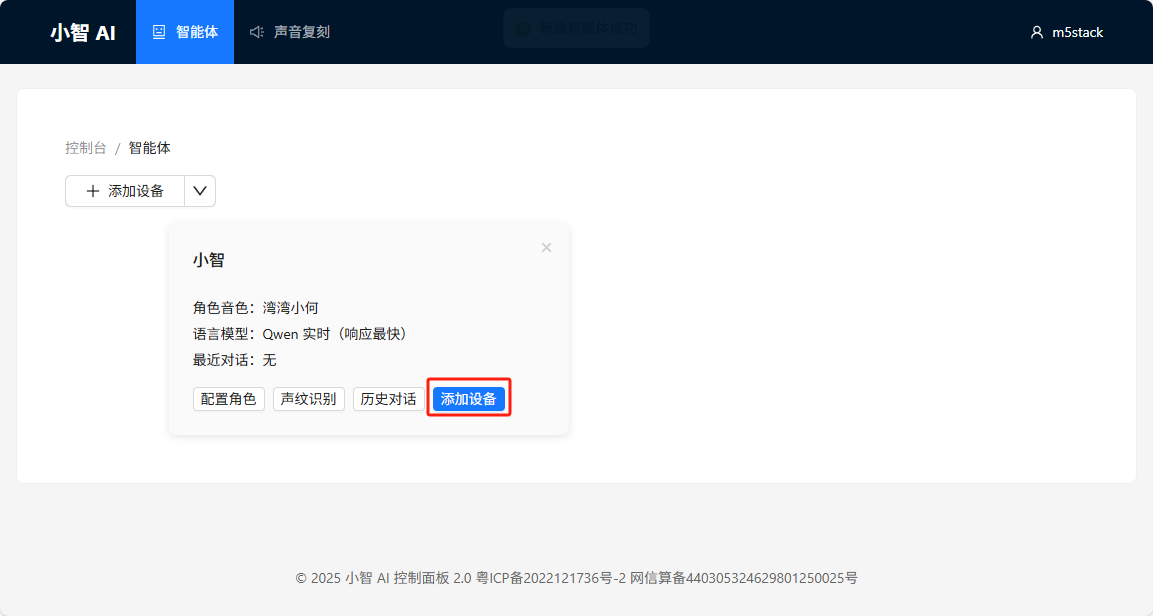
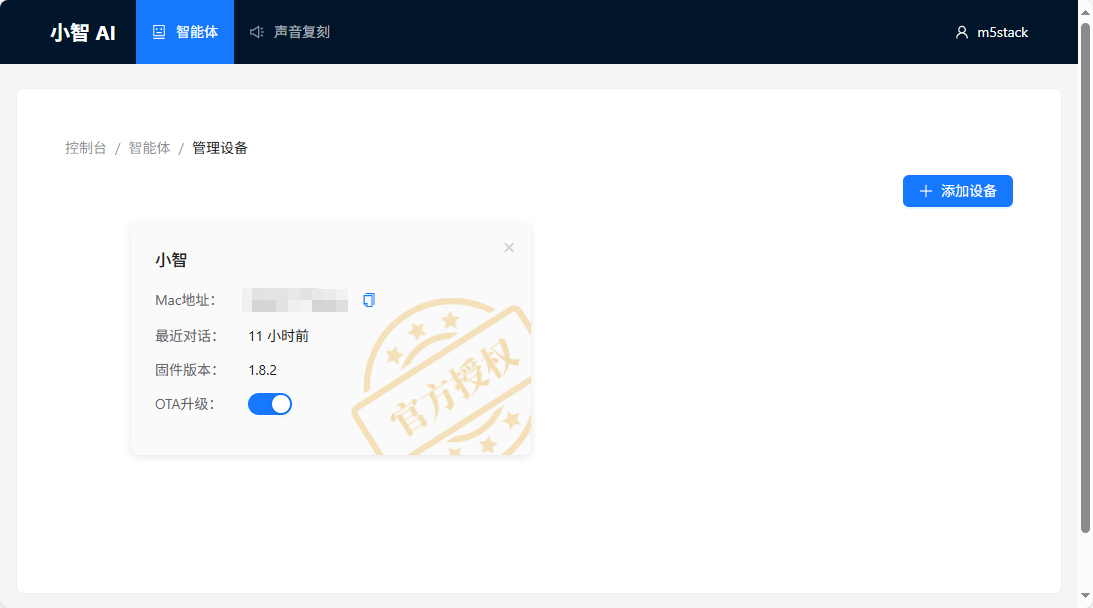
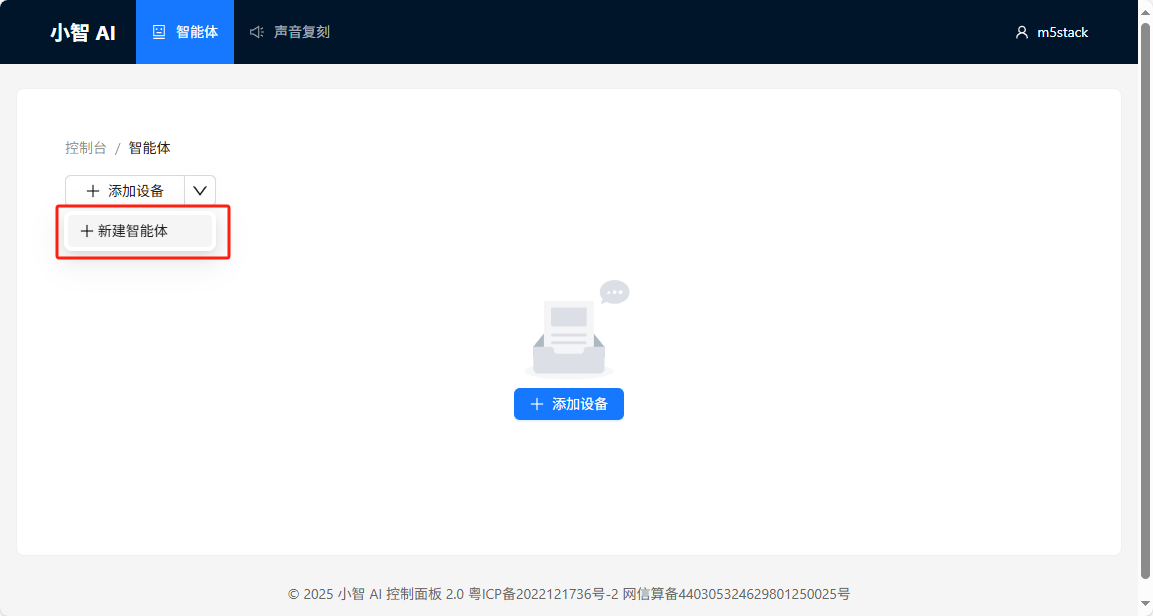
进入小智 AI 控制台,创建新的智能体。点击添加设备,并填入设备显示的验证码信息,实现设备绑定。
3. 开始使用
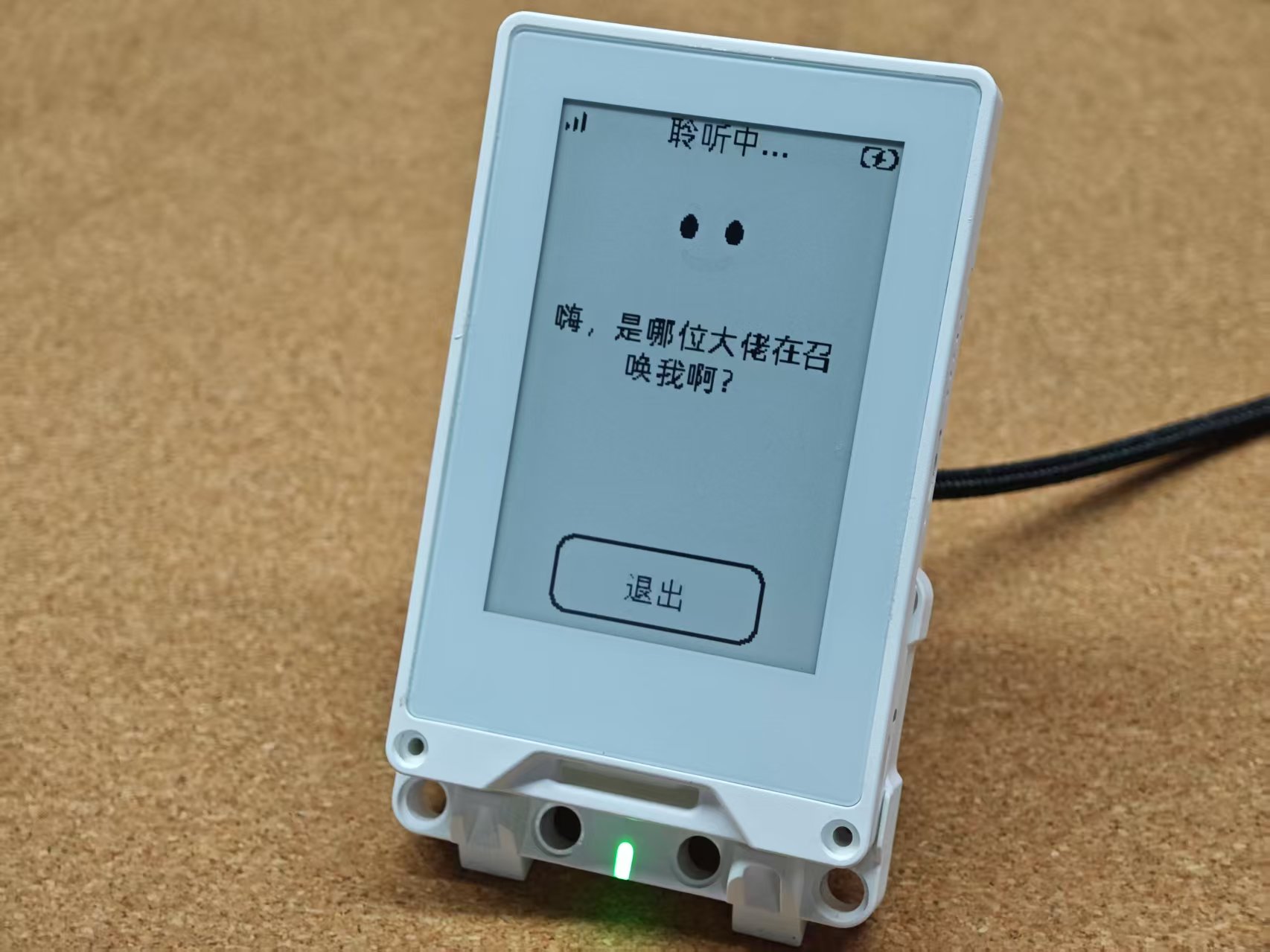
完成绑定后, 设备即可正常使用,可通过以下三种方式唤醒设备进行对话。
语音唤醒:使用唤醒词 "你好小智" 唤醒设备。
电源按键:单击背部圆形按键切换待机(待命)与唤醒(聆听)状态。
触摸屏幕:触摸屏幕即可唤醒
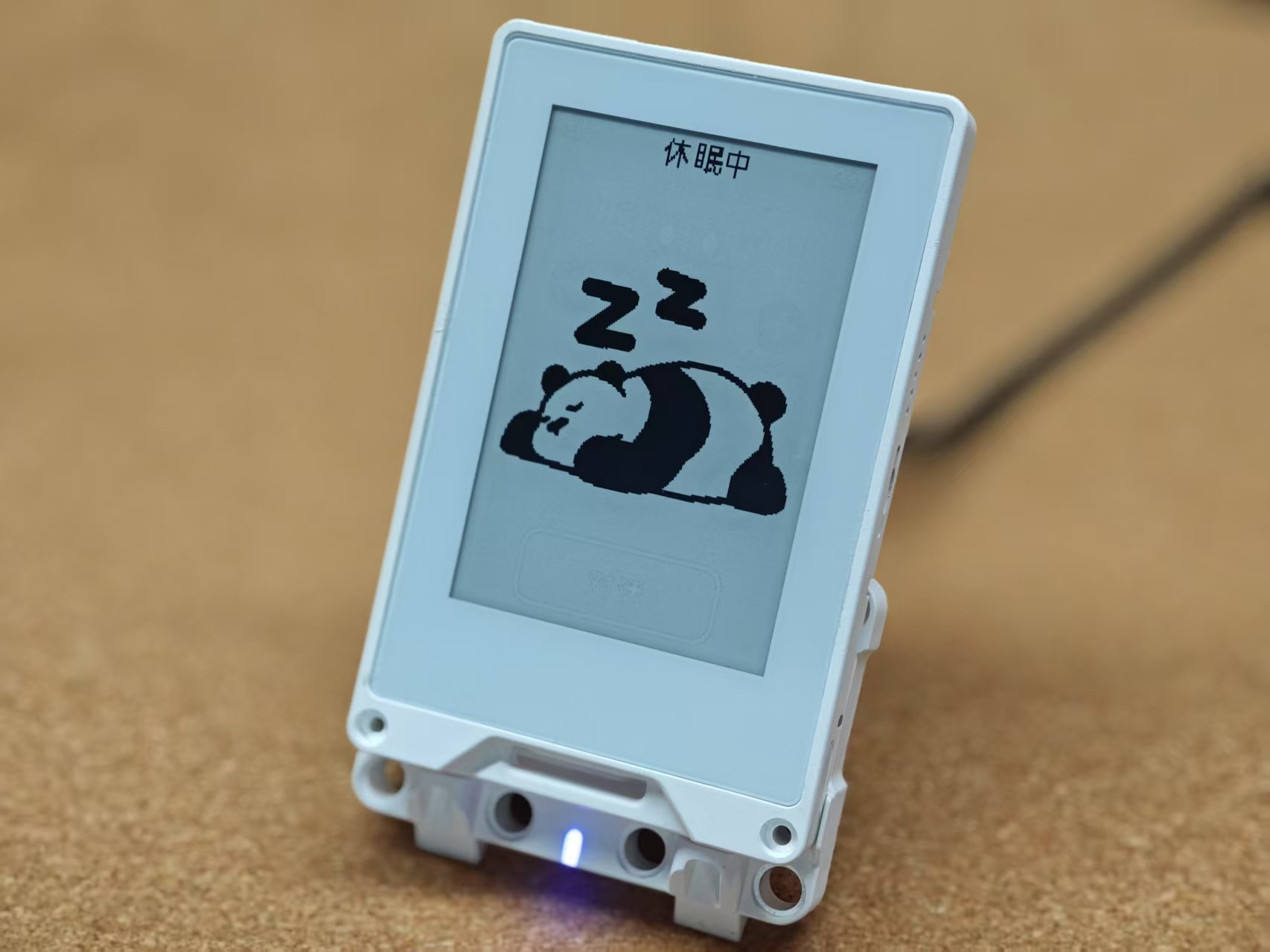
超过 3 分钟没有交互,将进入休眠状态。进入休眠模式后,无法直接通过唤醒词进行唤醒,需触摸屏幕重新进入主页面。
4. 充电底座
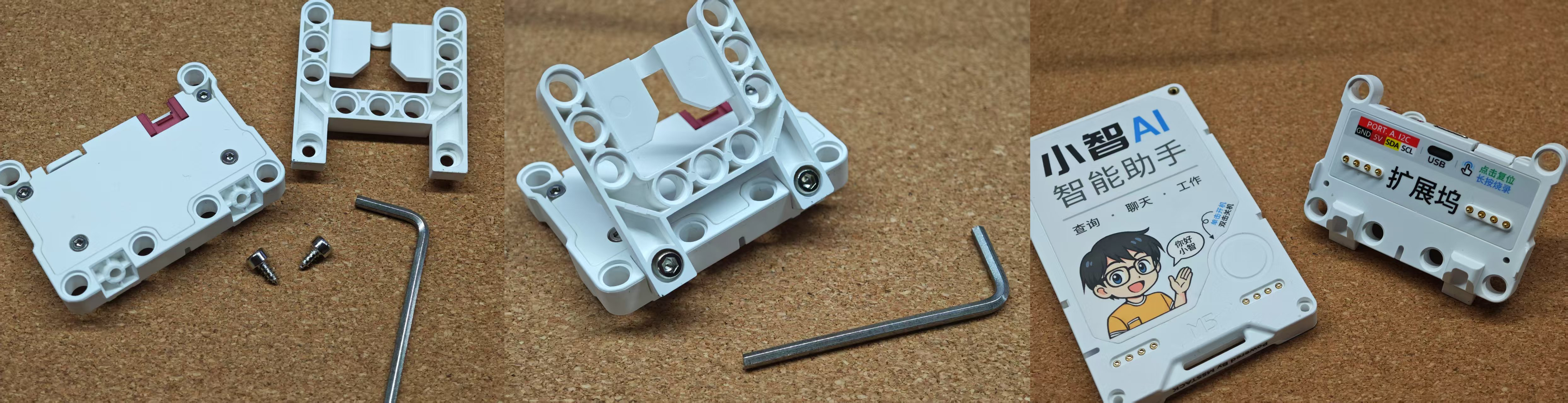
设备需通过配套的磁吸充电底座进行充电, 请参考以下操作,安装充电底座。
充电底座接口如下图所示,其中红色的 PORT.A 接口可用于二次开发和拓展。复位按键单击进行复位,长按可使设备进入程序下载模式。
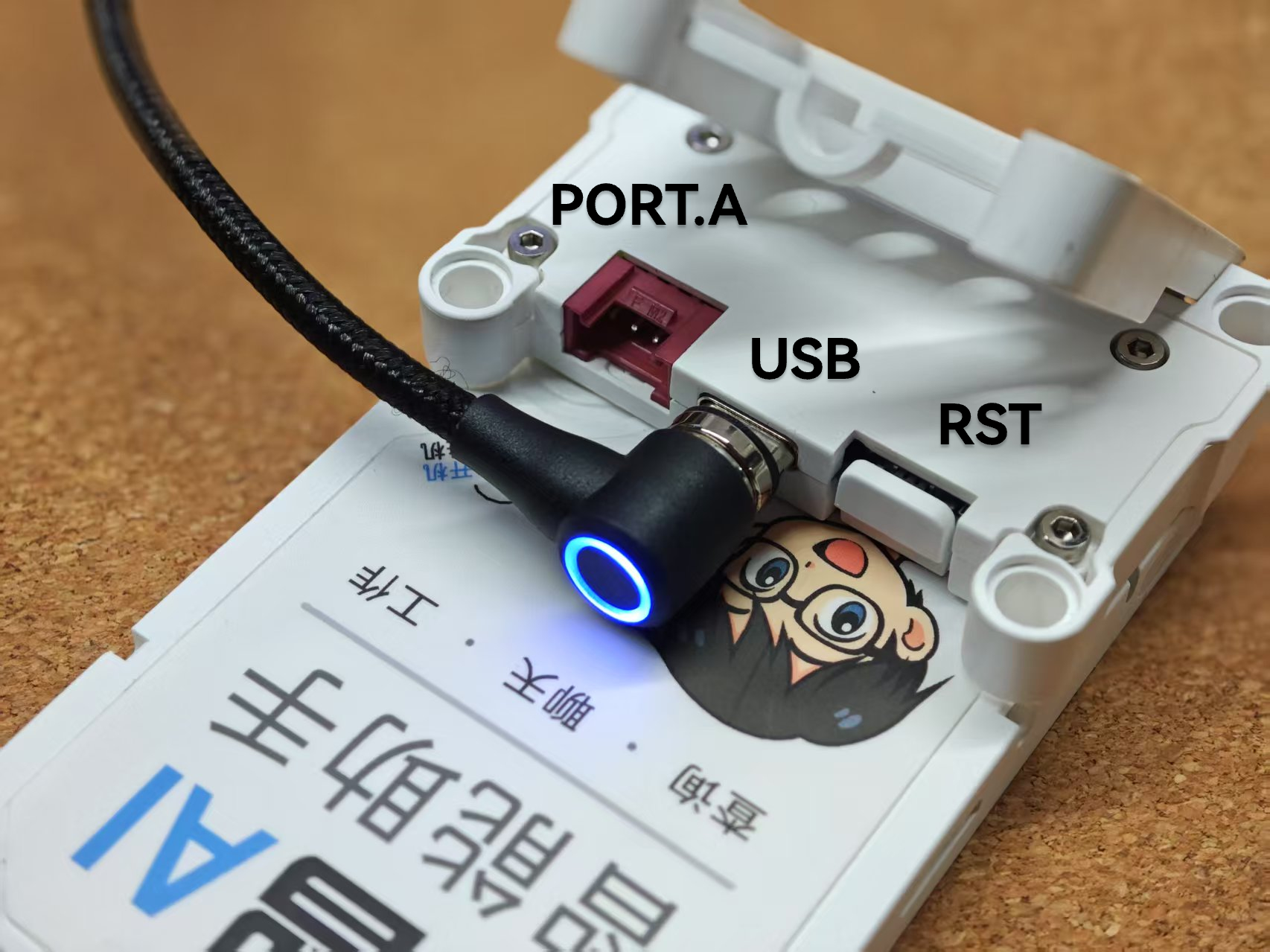
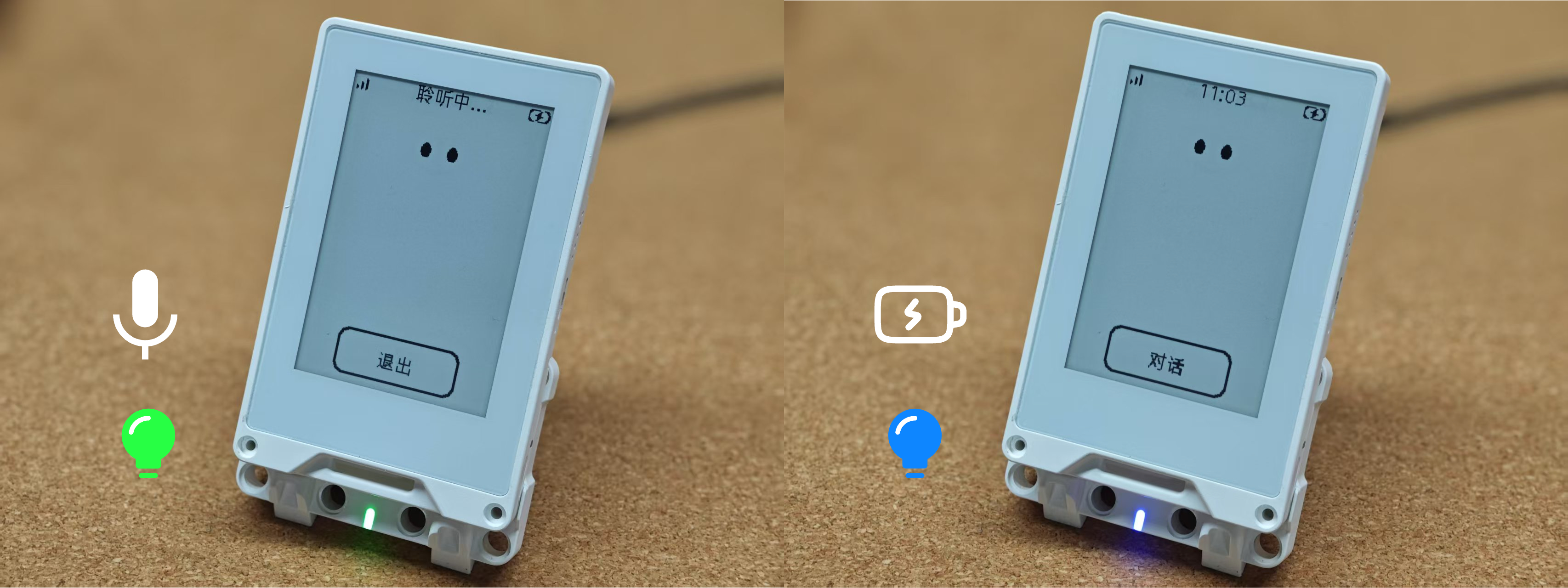
充电底座底部提供状态指示灯。
绿色
:聆听中。
蓝色
:充电中。
充电说明
设备充电时,设备将保持开启,无法进行关机。
5. 配置模式
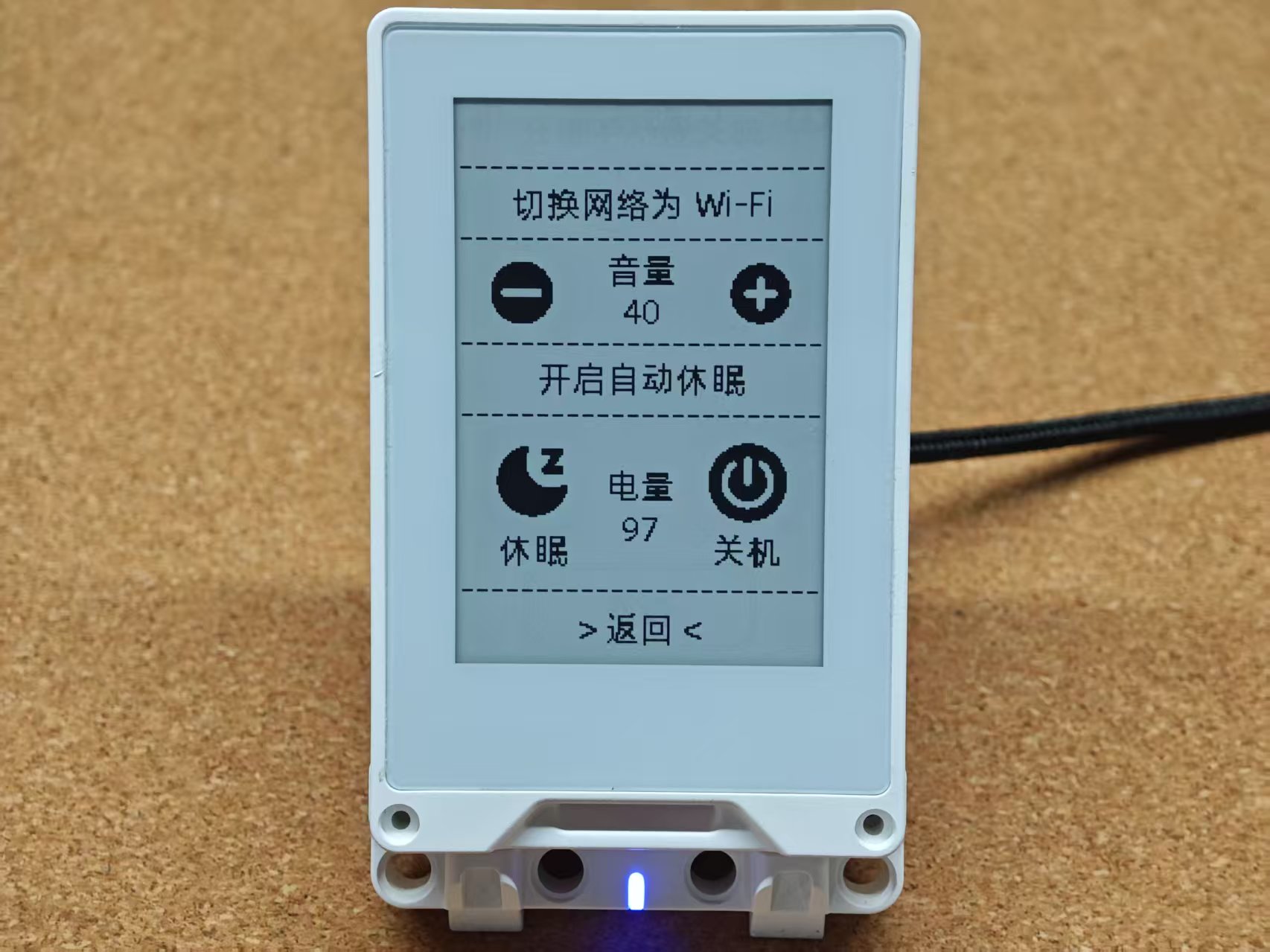
主页面中,触摸下滑屏幕可切换至配置页面。该页面中提供音量调节,网络模式配置,关机与休眠等操作。
6. 使用 Wi-Fi 网络
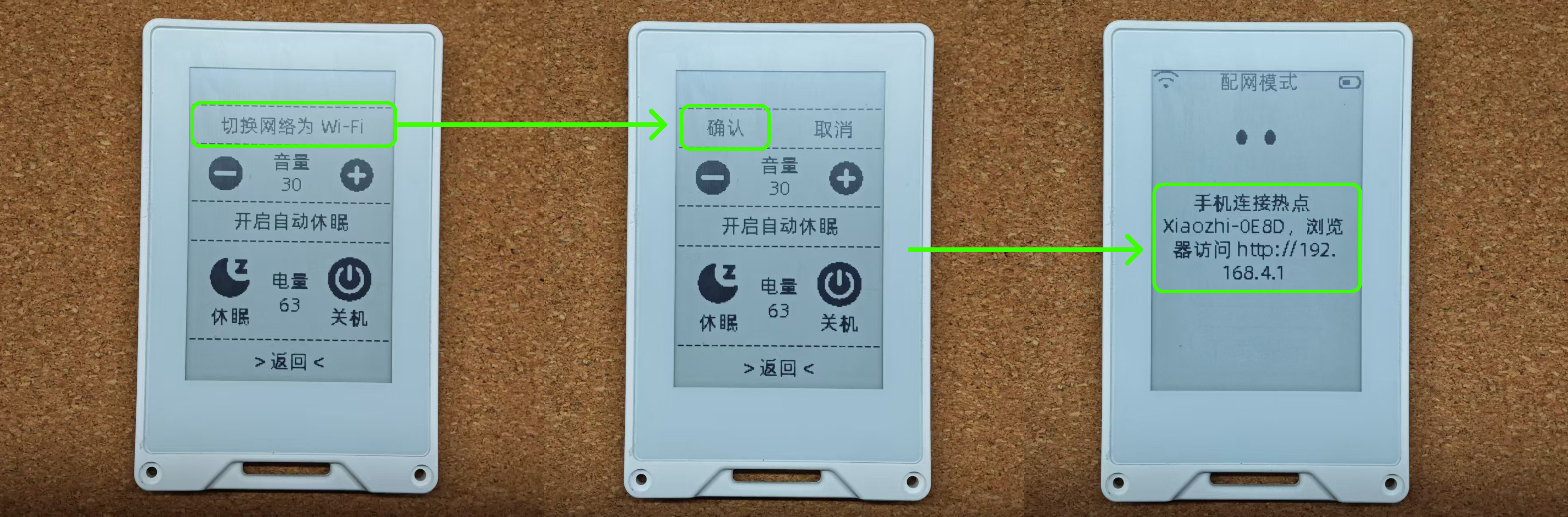
设备支持切换使用 Wi-Fi 网络,具体可参考下方步骤进行配置.
开机后,在主页面下滑屏幕。点击 切换网络为 Wi-Fi 选项。
根据提示连接 AP 热点 (Xiaozhi-XXXX),连接成功后将自动跳转网络配置页面,若出现没有自动跳转的情况,可尝试手动使用浏览器访问
192.168.4.1
进入网络配置页面。
注意事项
仅支持连接 2.4GHz Wi-Fi 网络,若使用手机热点的无法正常连接情况,请尝试打开手机 AP 的兼容性配置选项。
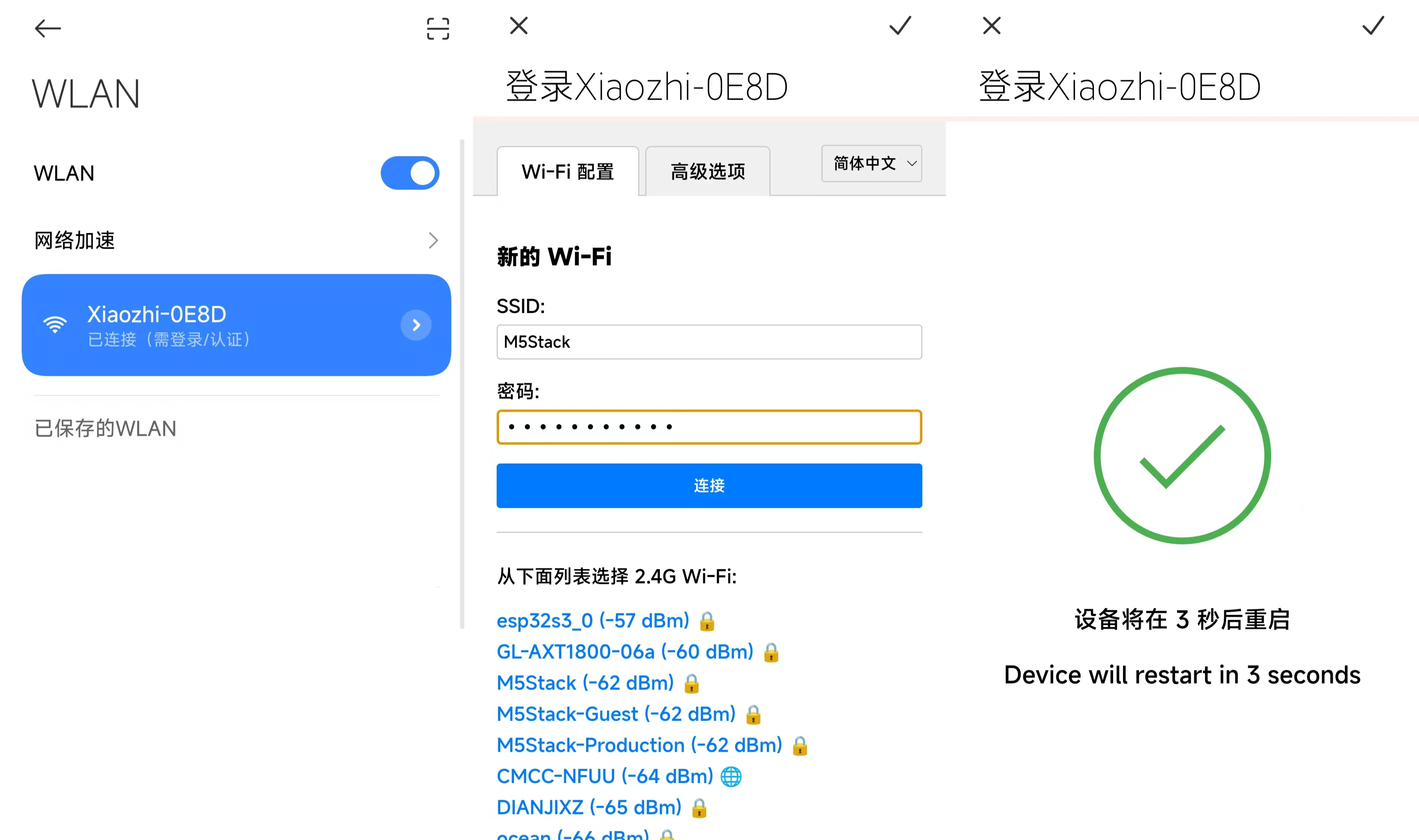
完成配置 Wi-Fi 配置连接后,设备将自动重启复位,切换使用 Wi-Fi 网络。
Next
内容概览
Page Tools
PDF
复制页面
On This Page