


Home Assistant
Voice Assistant
キット
センサー
PM2.5 Air Quality 套件 (SHT30) Home Assistant 連携ガイド
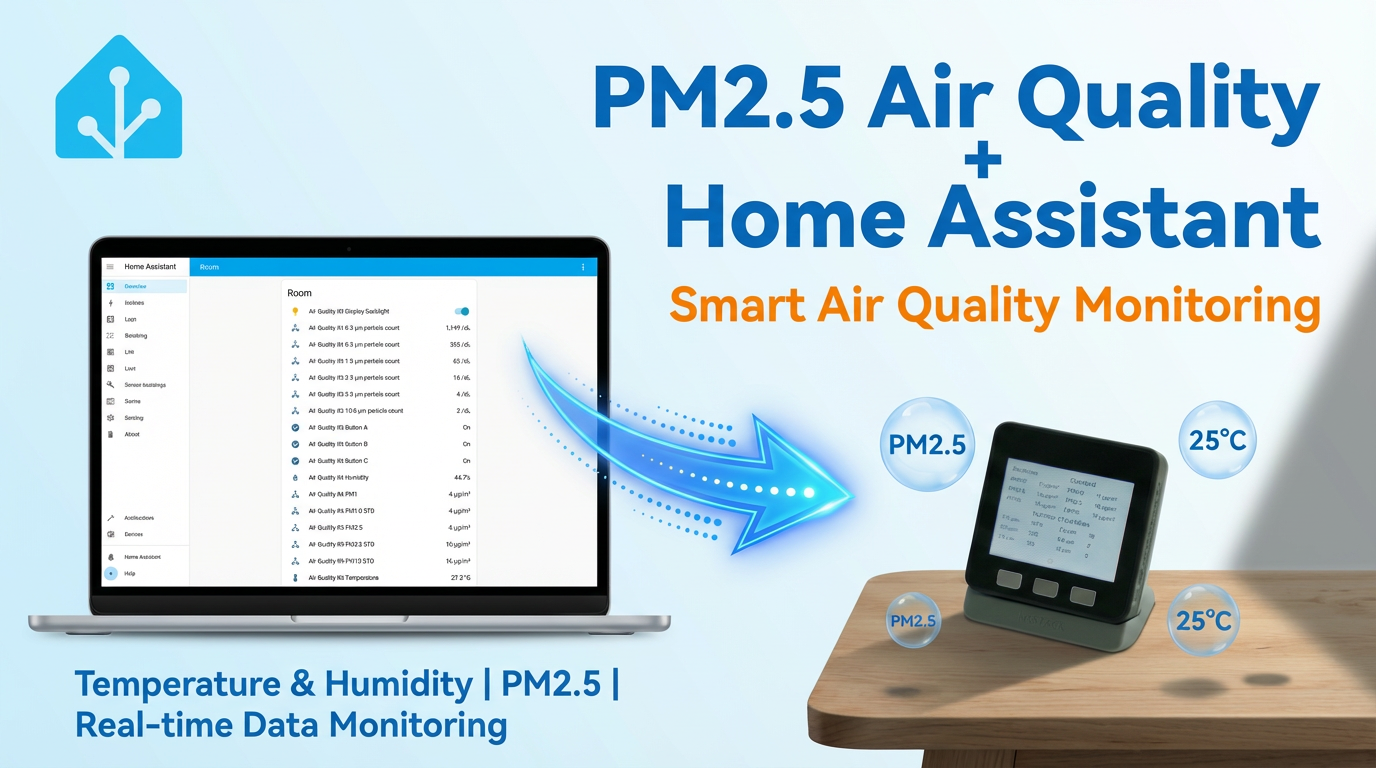
本章では、PM2.5 Air Quality Kit-SHT30 空气质量监测套件を Home Assistant に連携し、LCD 画面にデータを出力する方法について説明します。
必要なもの
- Home Assistant ホスト。
- Home Assistant に ESPHome Builder をインストールして有効化してください。
- 参考ドキュメント:
ご注意
- 本チュートリアルでは、キットを ESPHome 2025.9.0 でコンパイルおよびアップロードしています。コンパイル・アップロードに問題が発生した場合は、ESPHome をこのバージョンに切り替えることをご検討ください。
デバイスの追加
ESPHome Builder を開き、右下の
NEW DEVICEをクリックして新しいデバイスを作成します。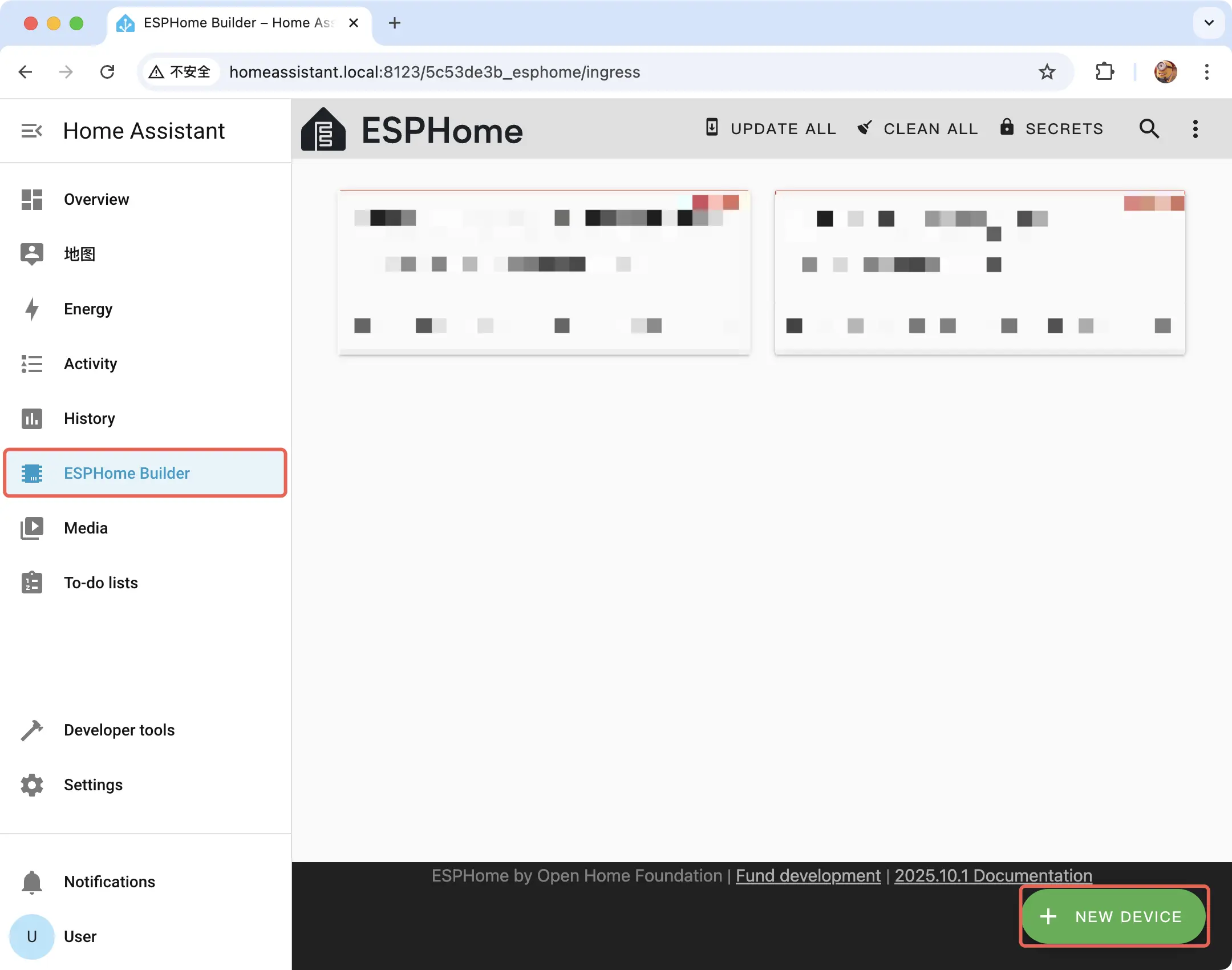
ダイアログで
CONTINUEをクリックします。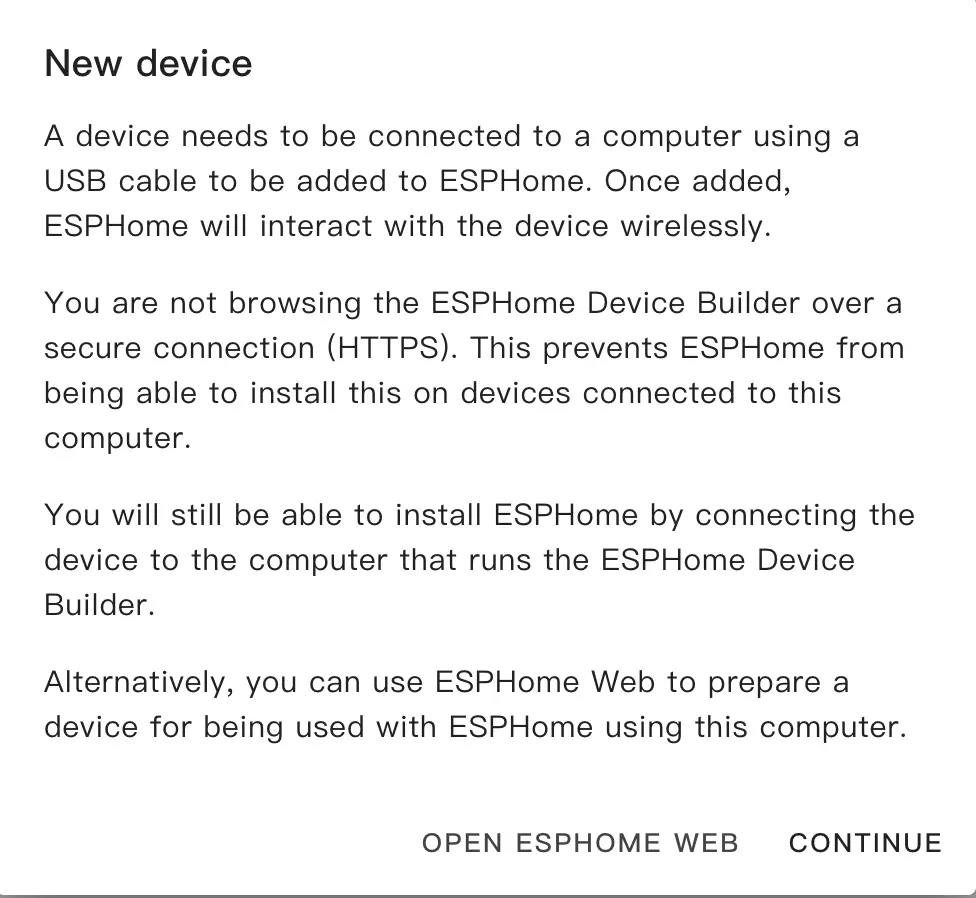
New Device Setupを選択して、新しい設定ファイルを作成します。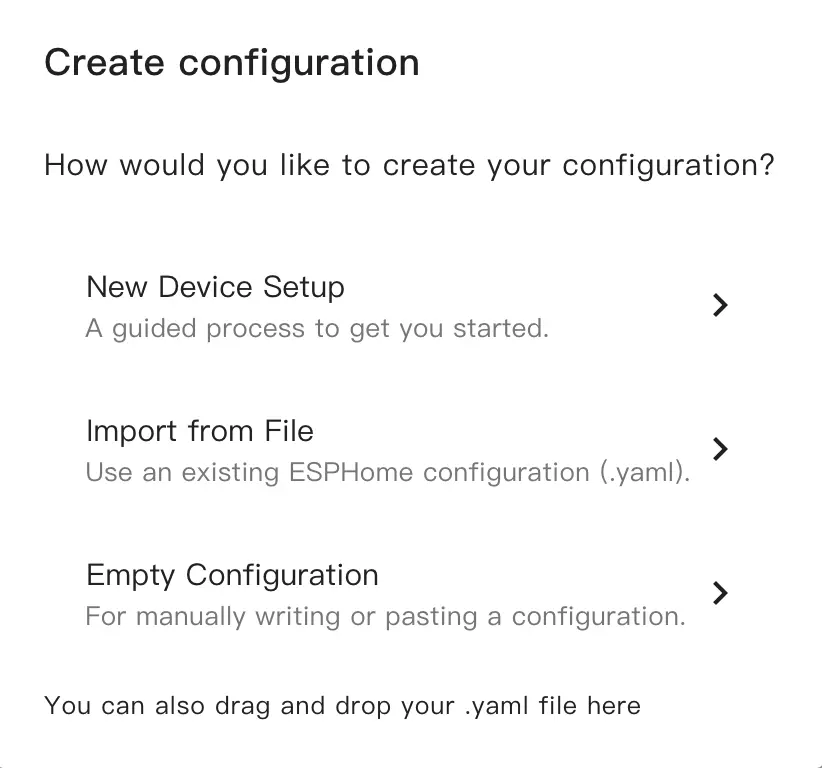
設定ファイル名を入力します。
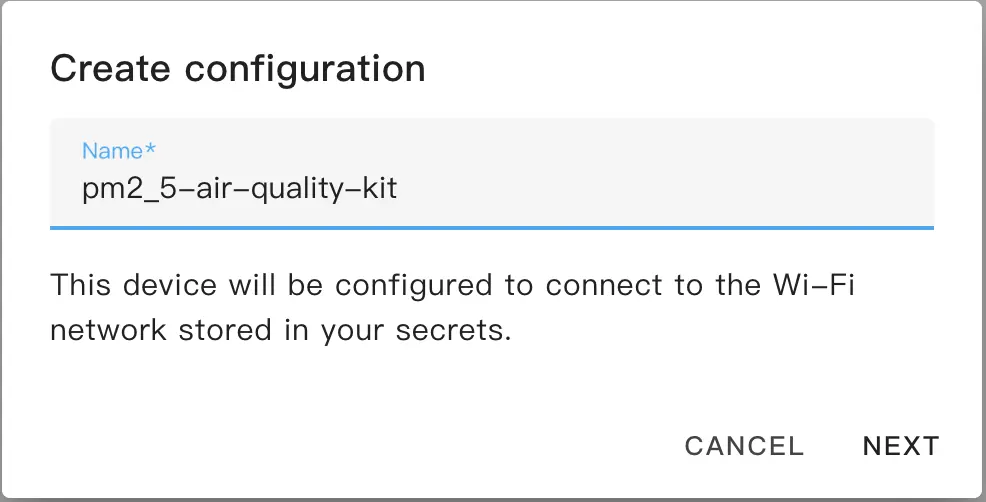
デバイスタイプを選択します。まず
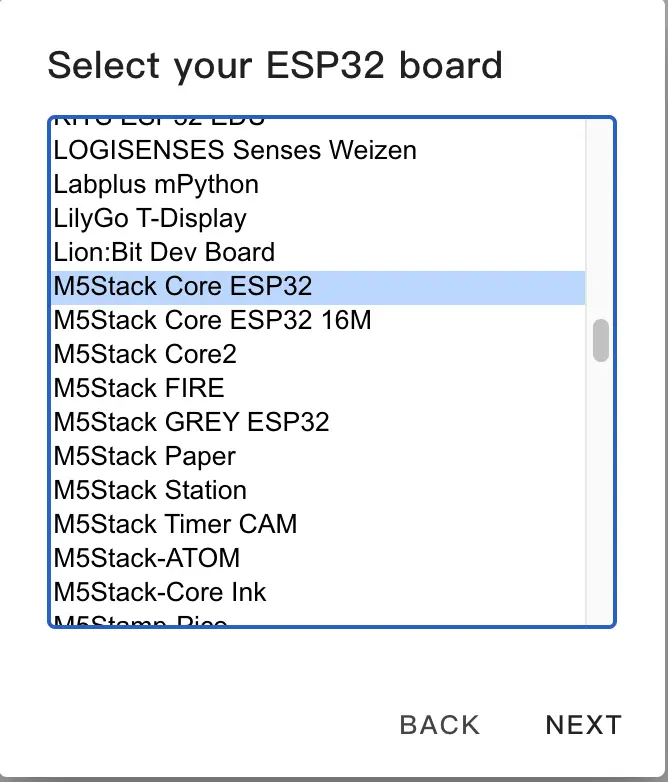
Use recommended settingsのチェックを外し、ESP32をクリックしてM5Stack Core ESP32を選択します。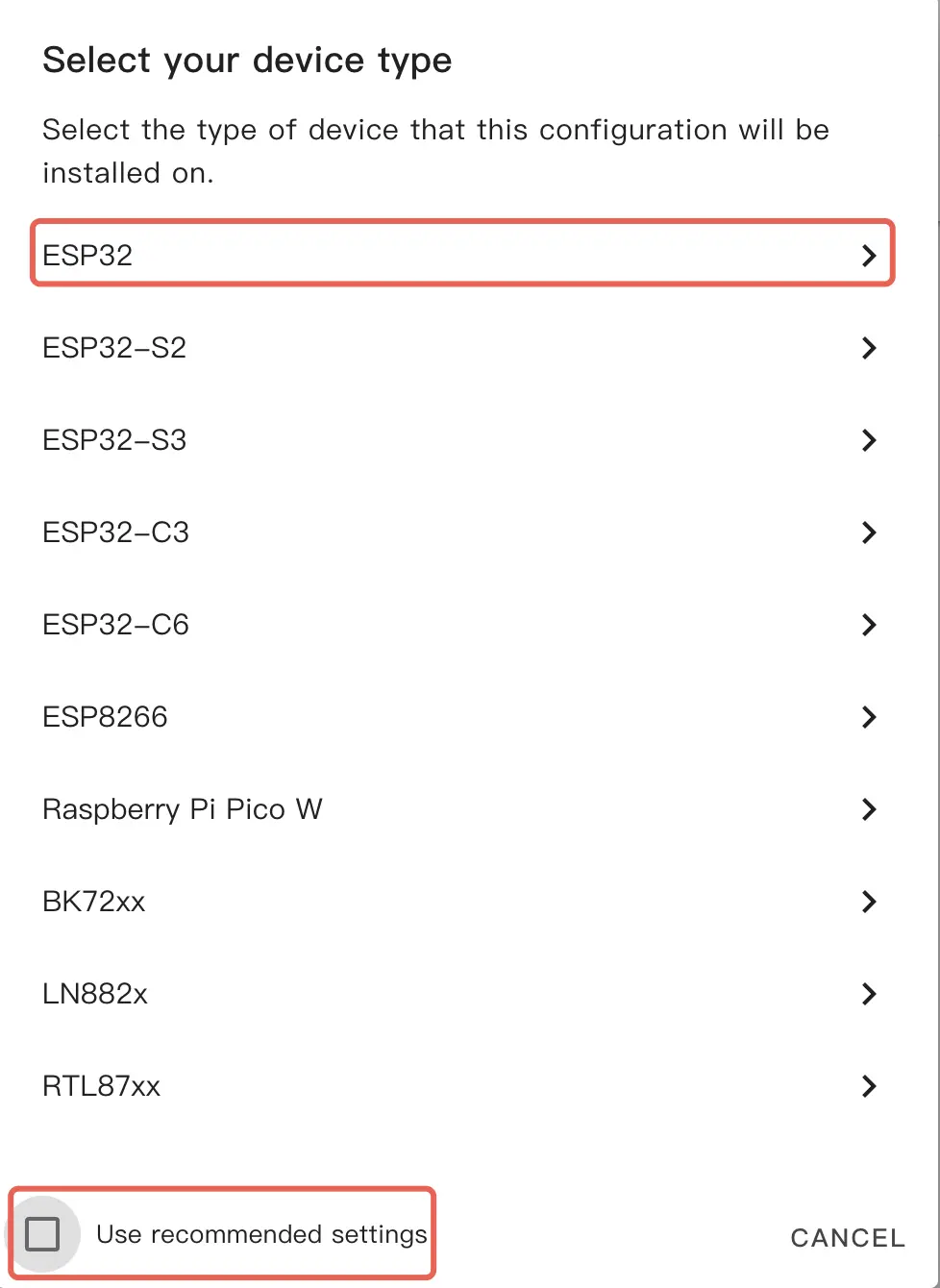
Encryption Key をコピーして保存し、
SKIPをクリックします。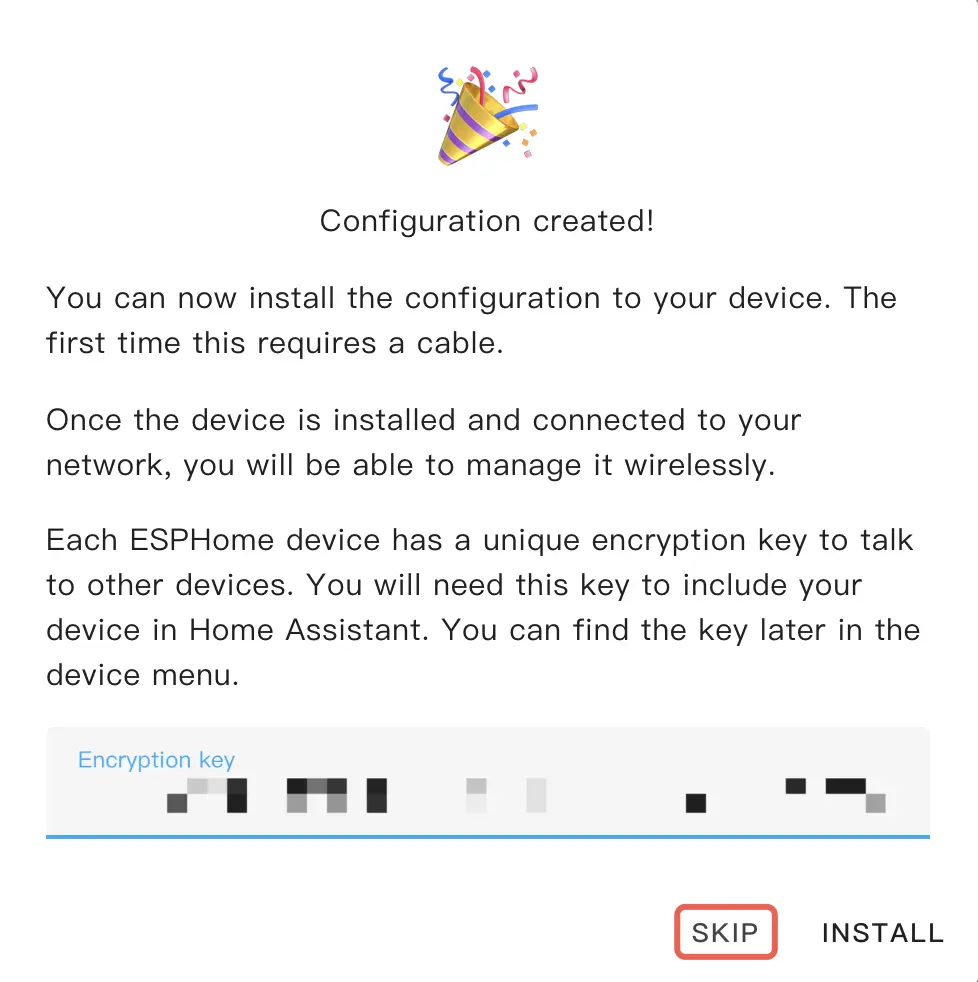
設定の变更
生成された設定ファイルのカードにある
EDITをクリックして編集します。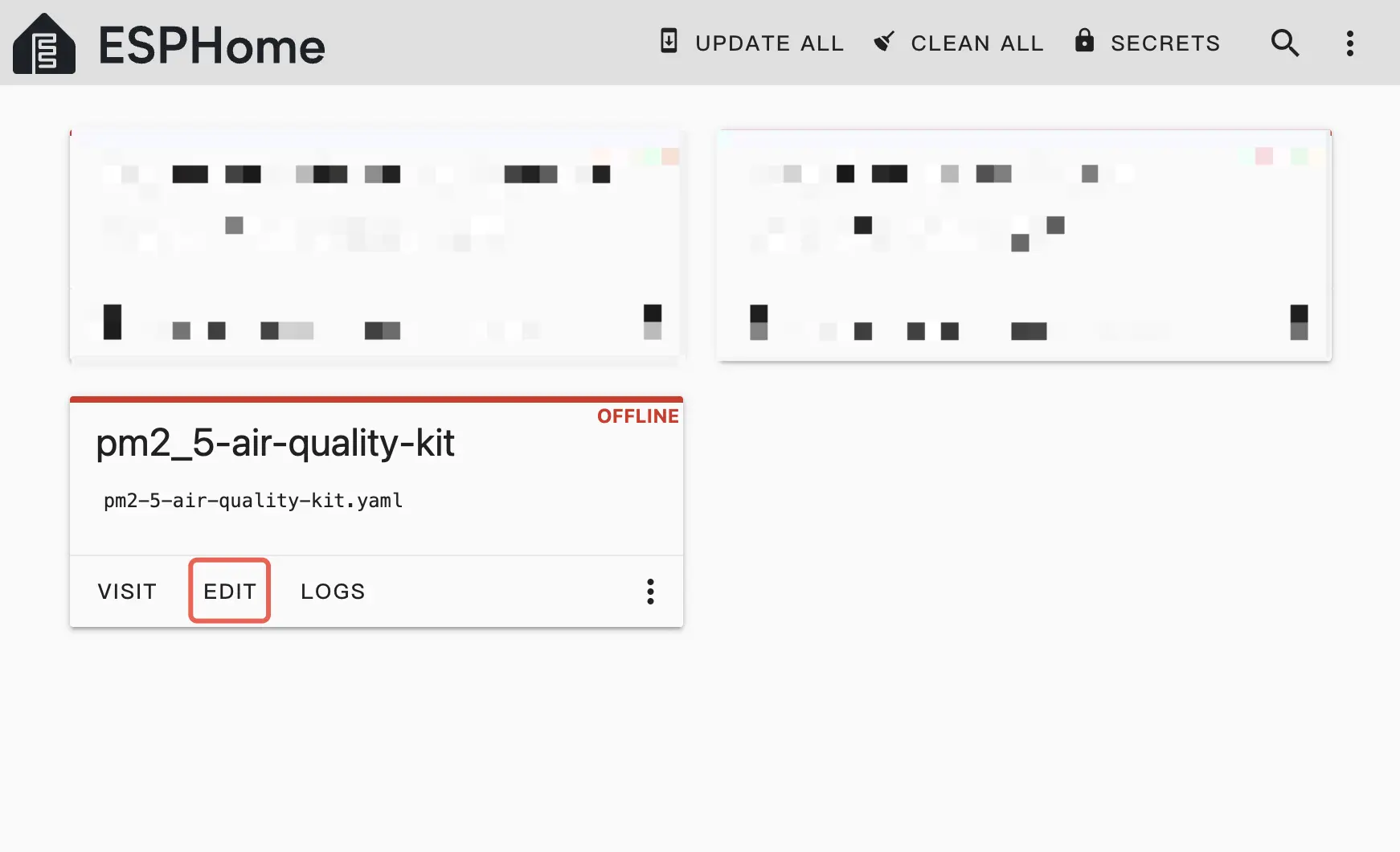
ファイルの末尾に以下を追加します:
yaml1 2packages: m5stack.pm2_5-air-quality-kit: github://m5stack/esphome-yaml/common/pm2_5-air-quality-kit-base.yaml@main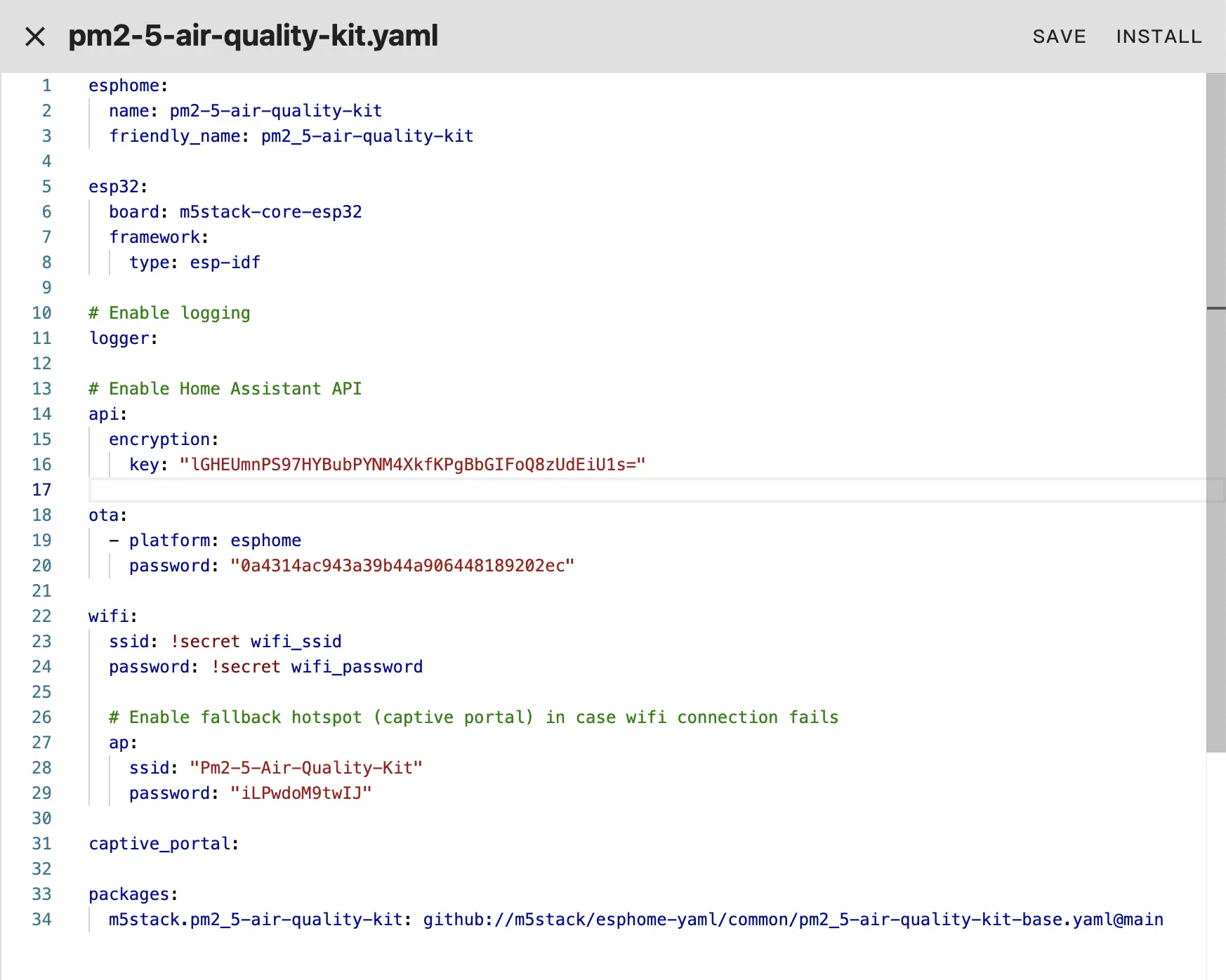
右上の
SAVE、INSTALLをクリックし、インストール方法の選択画面でManual downloadを選択します。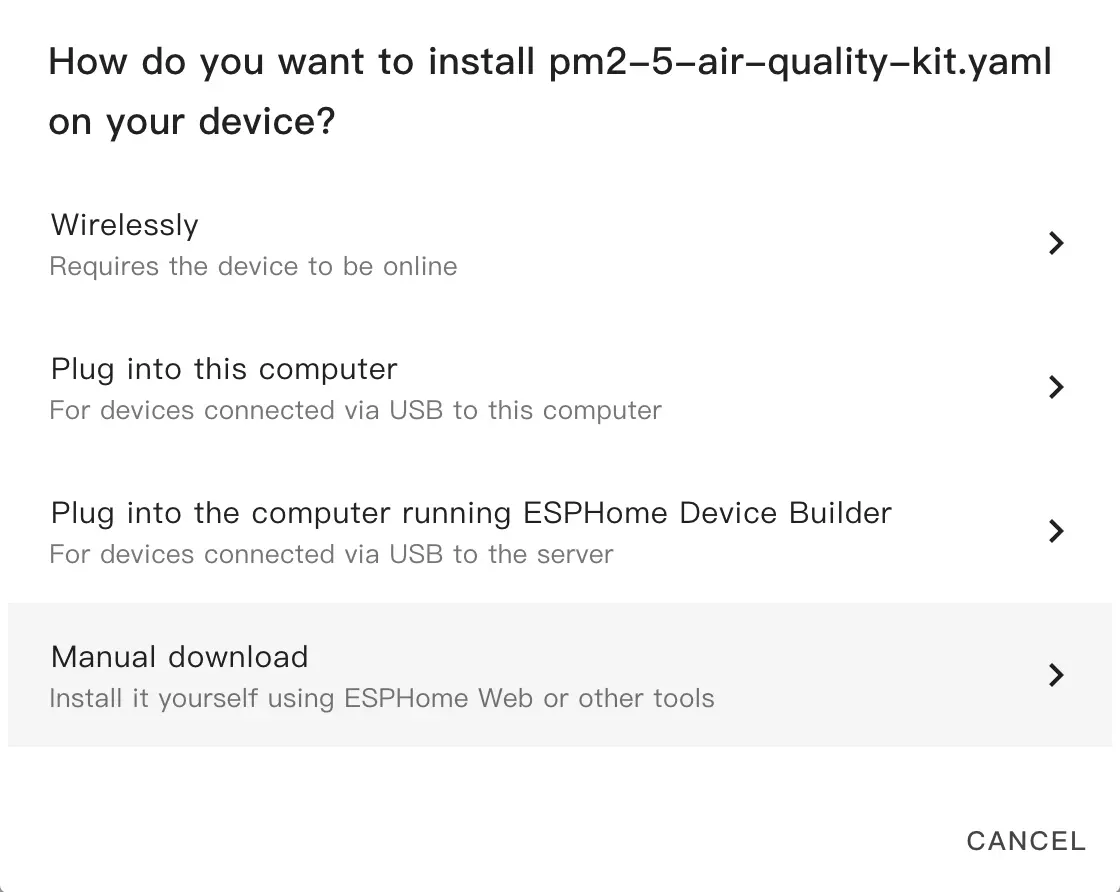 ヒント:初回コンパイルには時間がかかる場合があります。コンパイル時間は Home Assistant ホストの性能とネットワーク品質によって異なります。
コンパイル完了後、
Downloadボタンをクリックし、Factory Formatを選択してファームウェアをダウンロードします。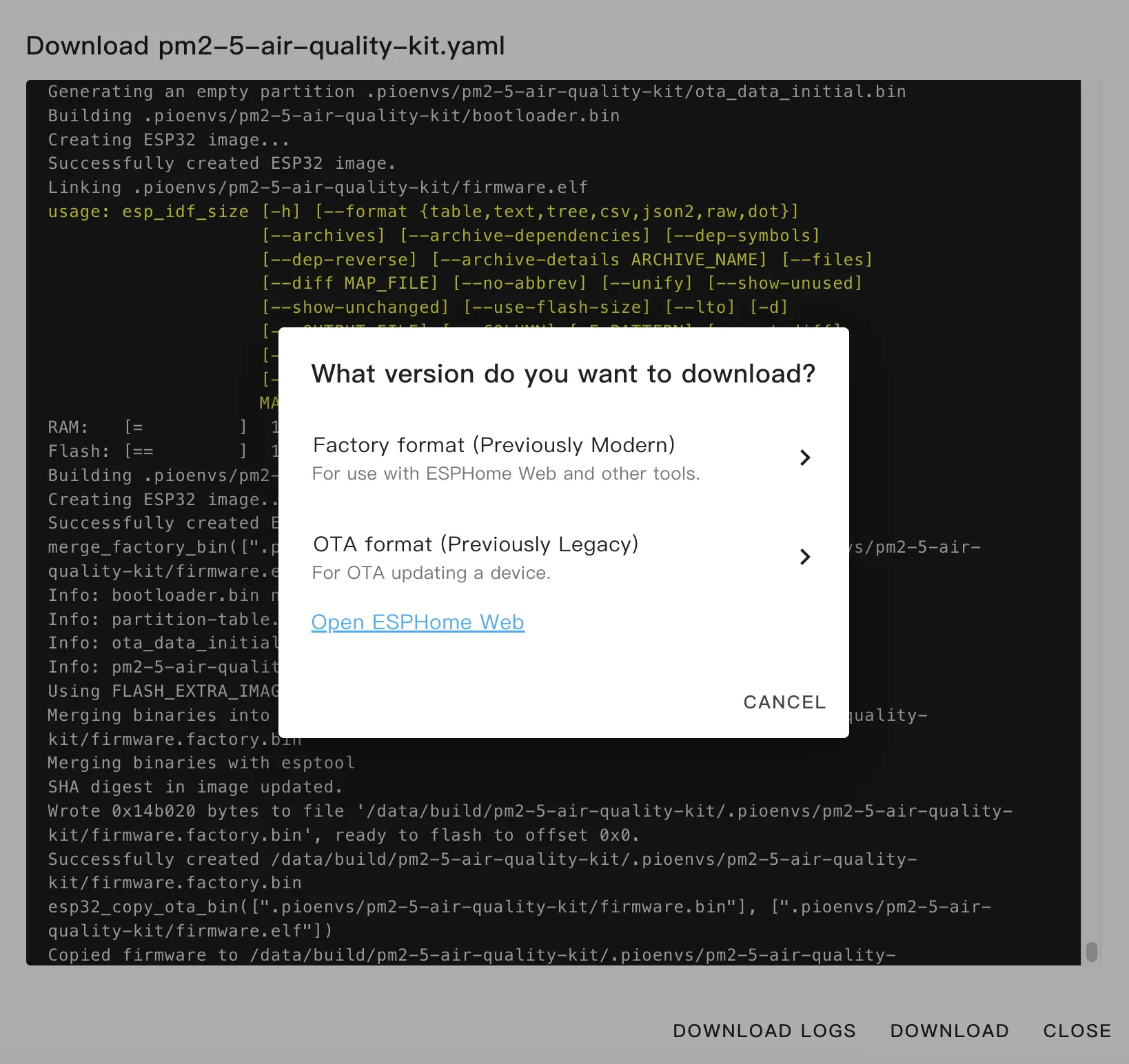
ファームウェアのダウンロードと書き込み
ファームウェアのダウンロード:ESPHome Builder の
Manual download機能を使用して Factory Format ファームウェアをダウンロードします。Web ツールを使用してファームウェアを書き込みます:
キットを USB-C ケーブルでホストに接続し、ESPHome Web を開いて
CONNECTをクリックしてデバイスに接続します。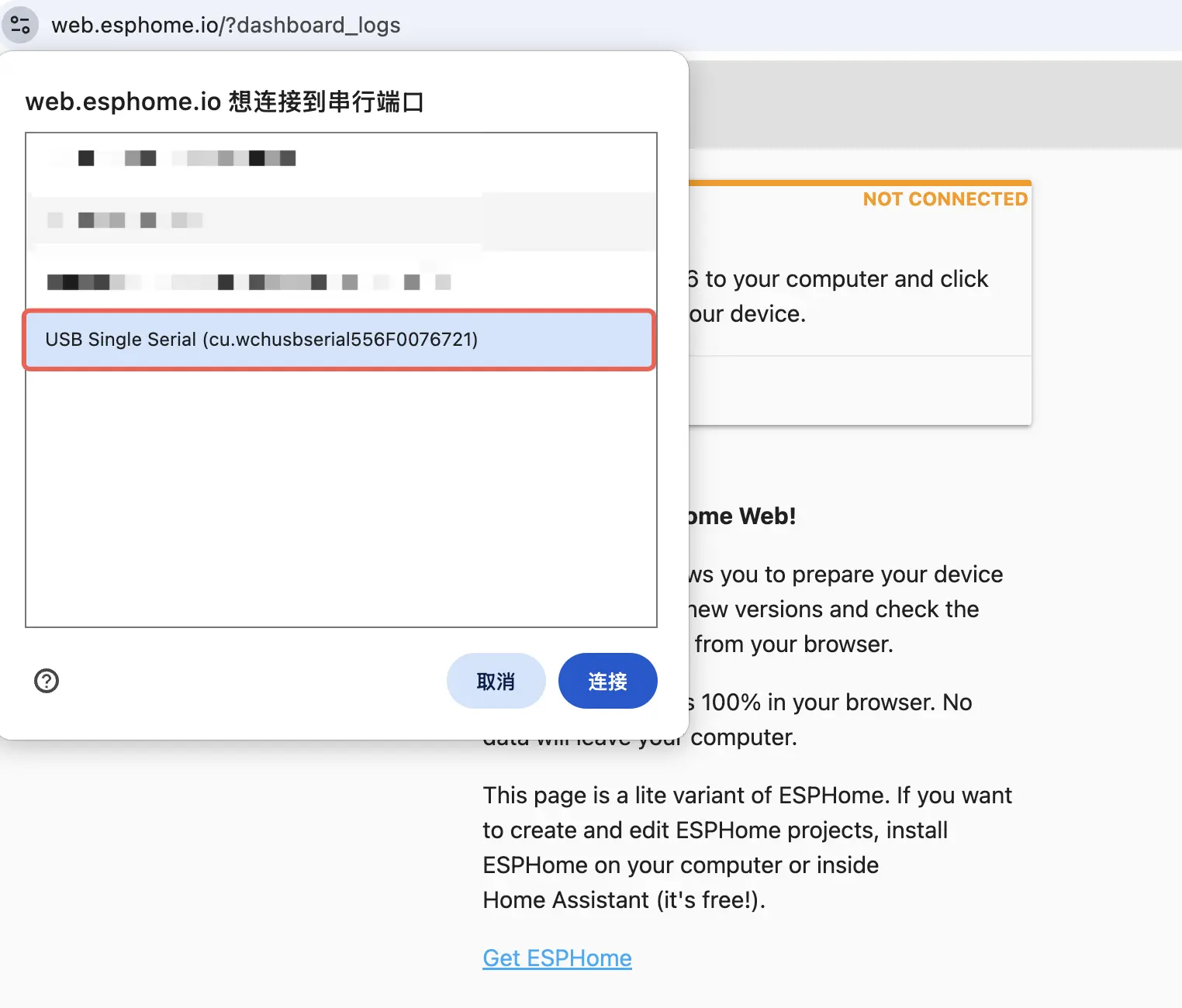
続いて
INSTALLをクリックし、先ほどコンパイルしたファームウェアを選択してアップロードします。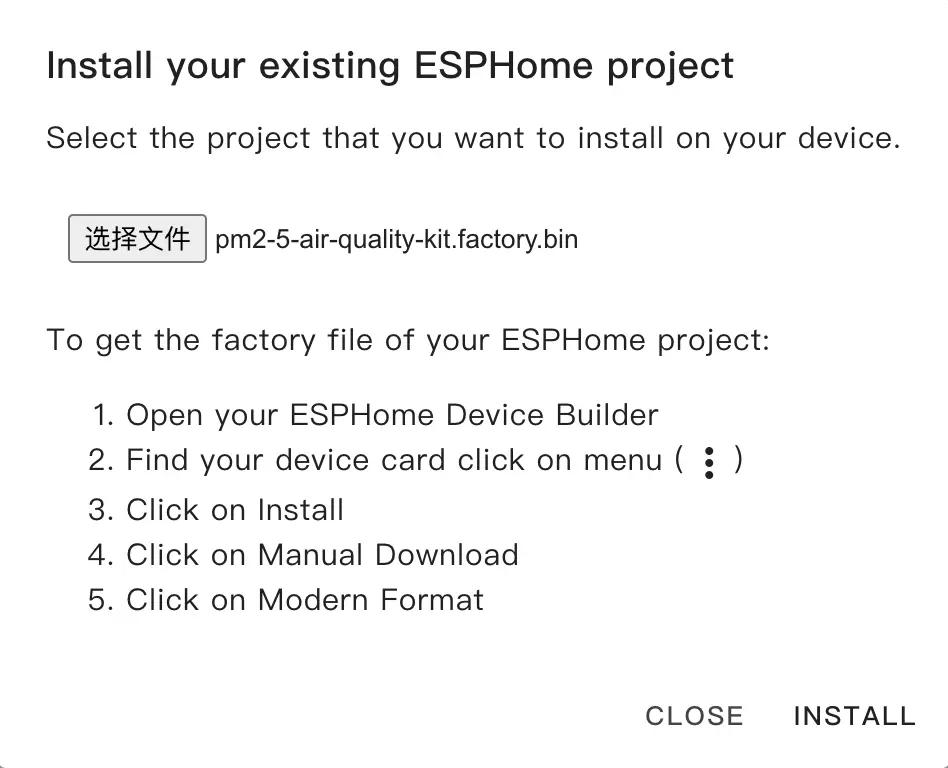
再度
INSTALLをクリックして書き込みを実行し、完了まで待ちます。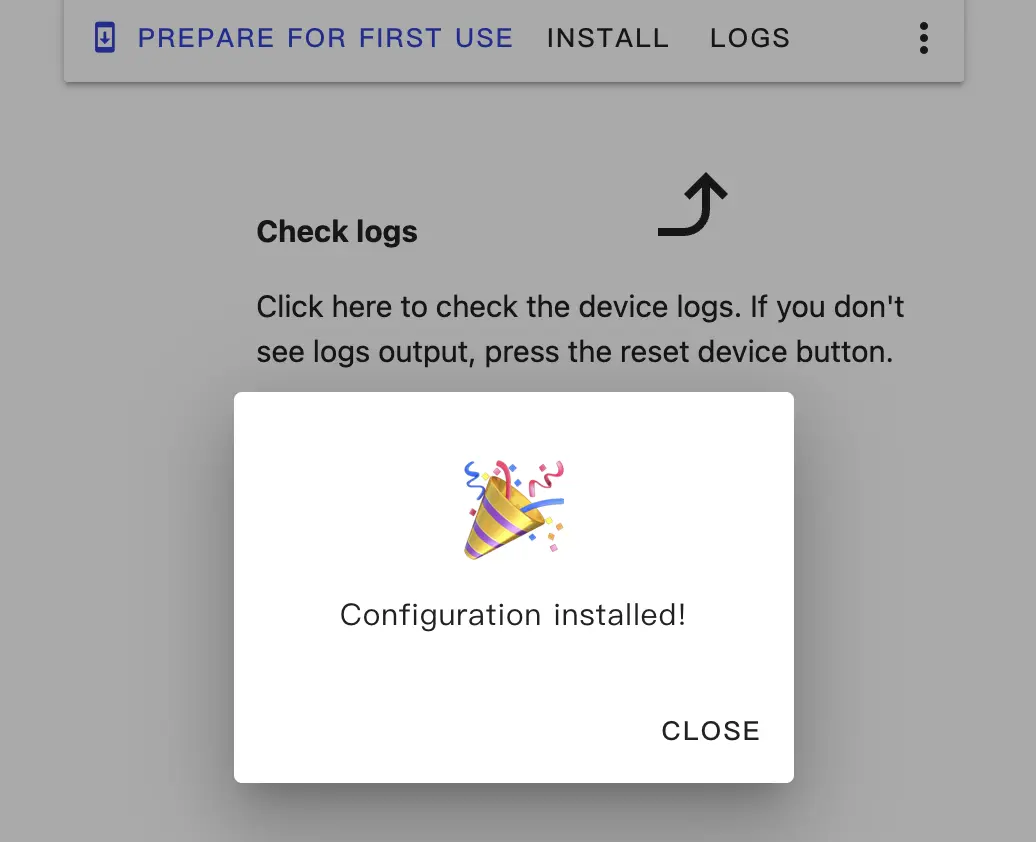
使い方
ファームウェアの書き込みが完了すると、デバイスの起動時に自動的に Wi-Fi 接続が行われます。Home Assistant はネットワーク上の新しいデバイスを自動検出します。Notifications に表示された新しいデバイスを選択し、
Check it out->CONFIGUREをクリックして、ダイアログの手順に従ってデバイスを指定のエリアに追加すれば設定完了です。
新しいデバイスの通知が表示されない場合は、
Settings->Device & servicesからデバイスの状況を確認できます。Addをクリックしてデバイスを Home Assistant に追加してください。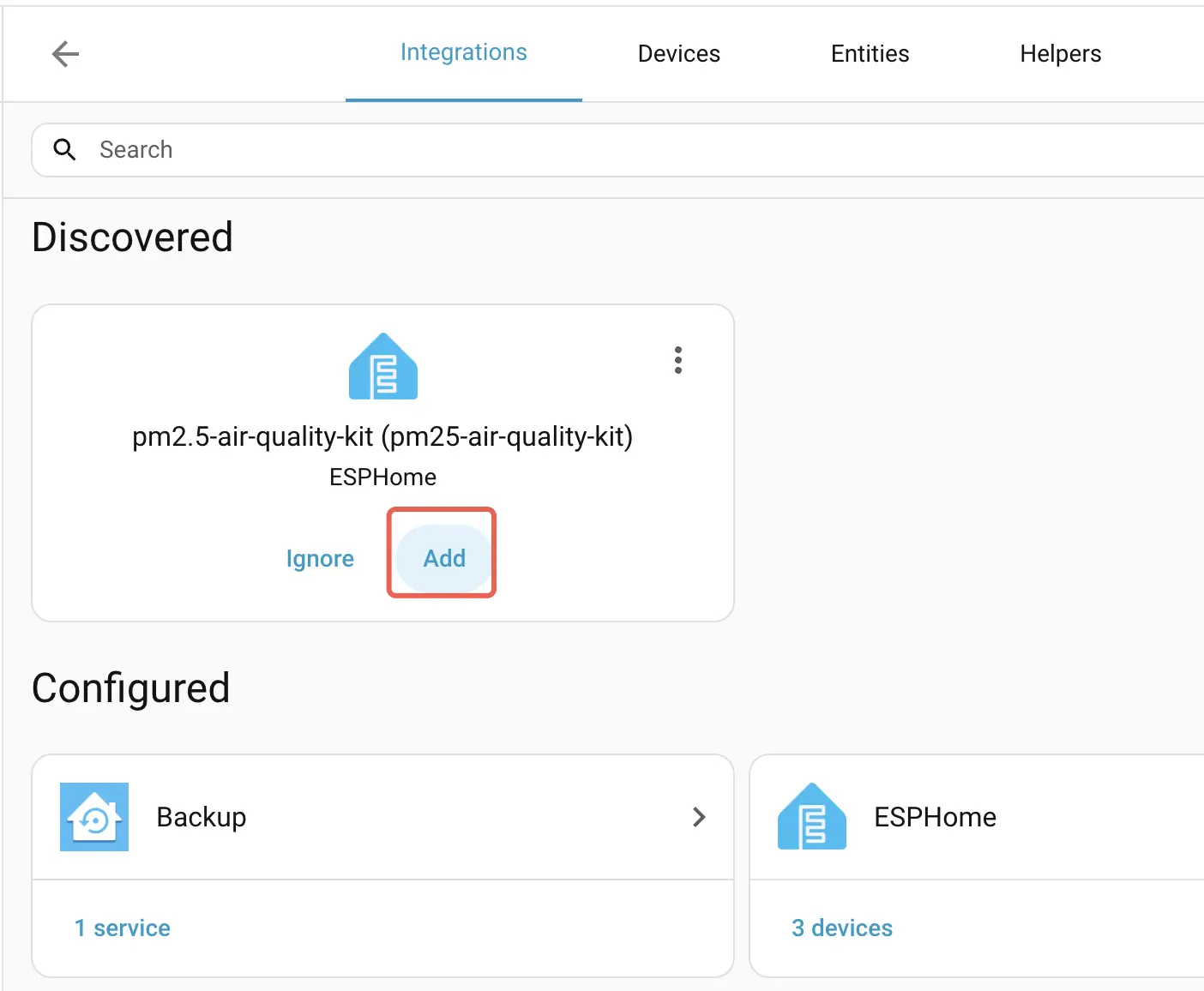
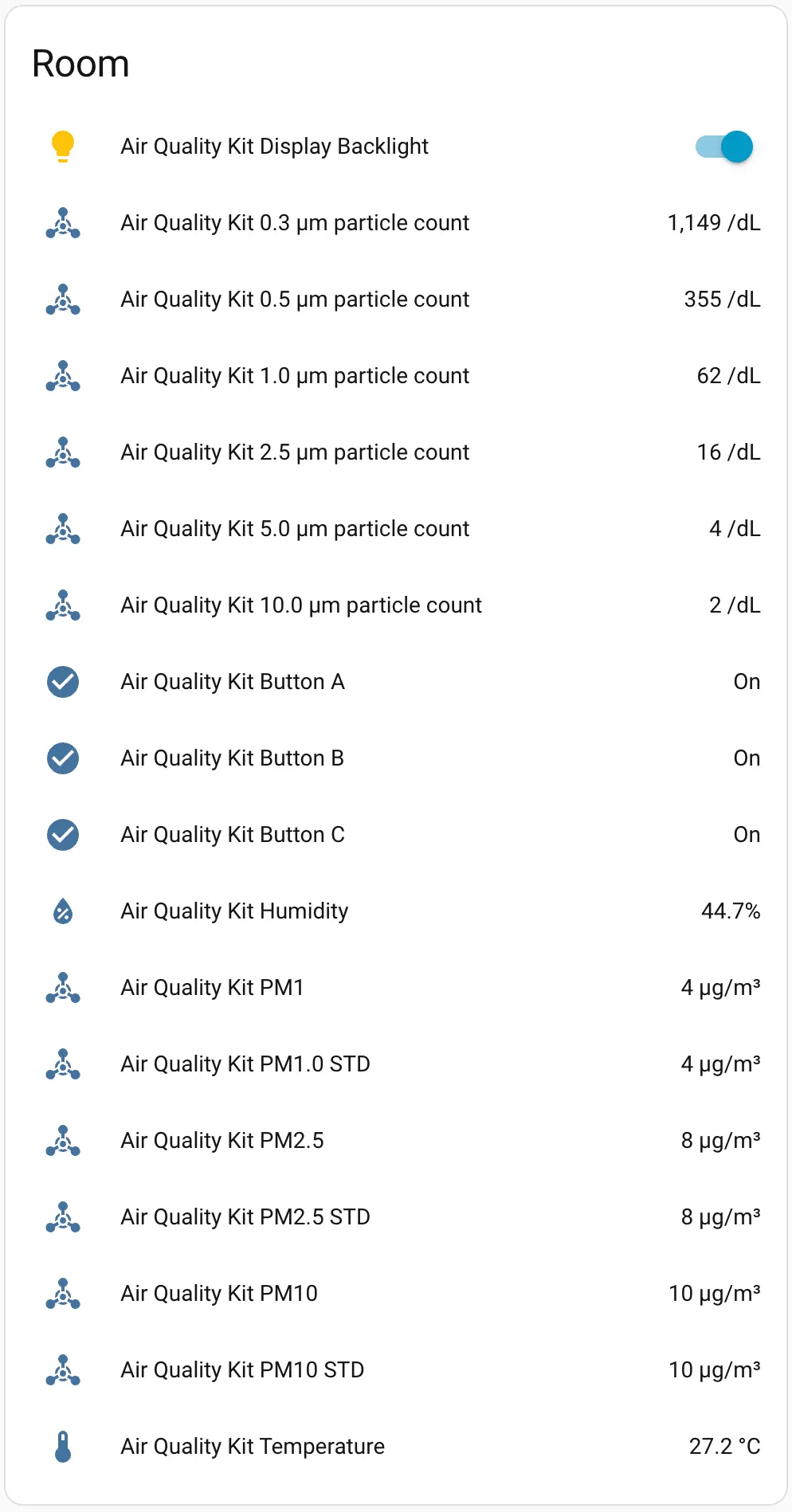
Dashboard の表示例:
また、Basic ホスト上のボタンでページを切り替えて、さらに多くの情報を表示することができます。
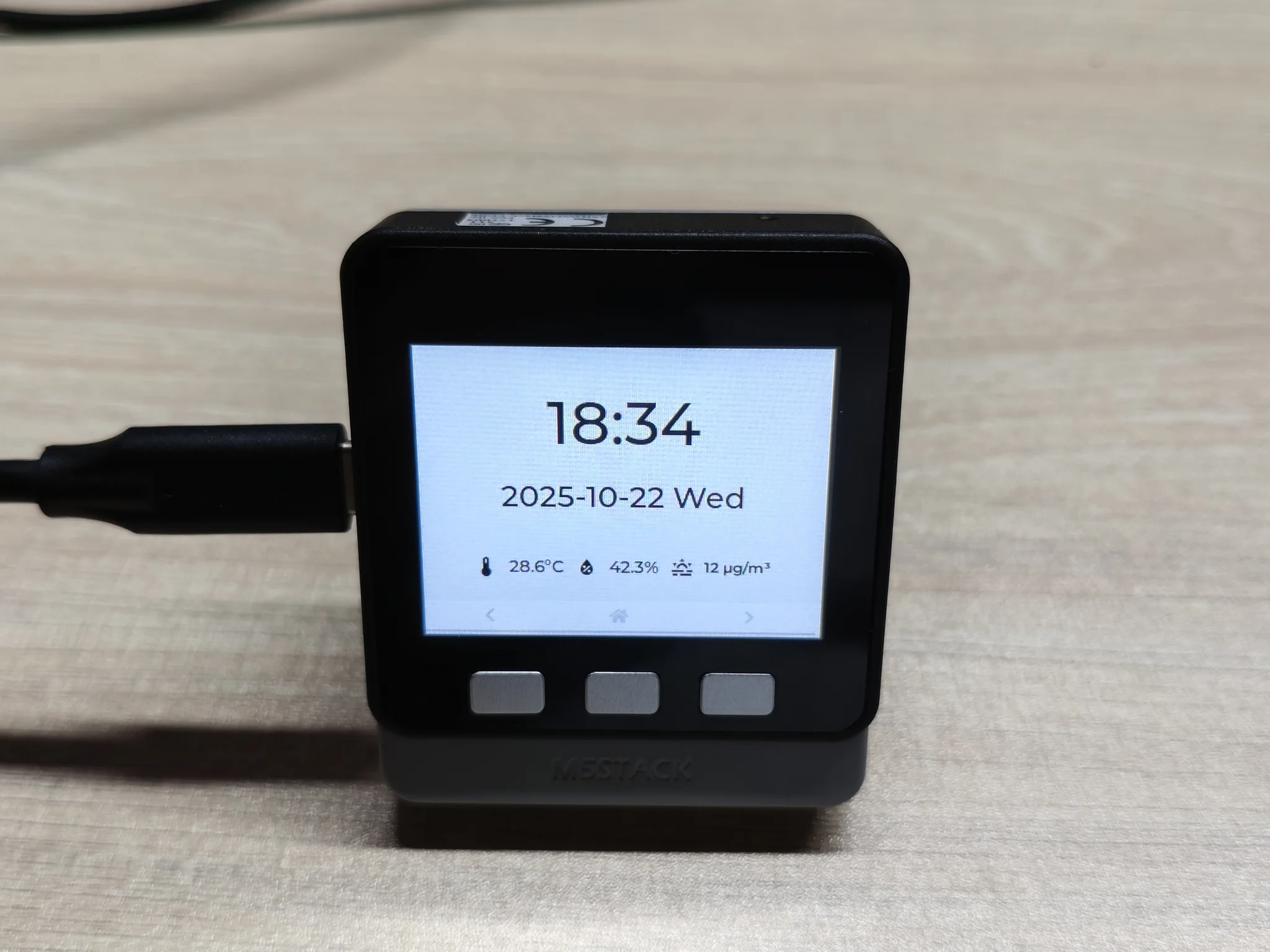
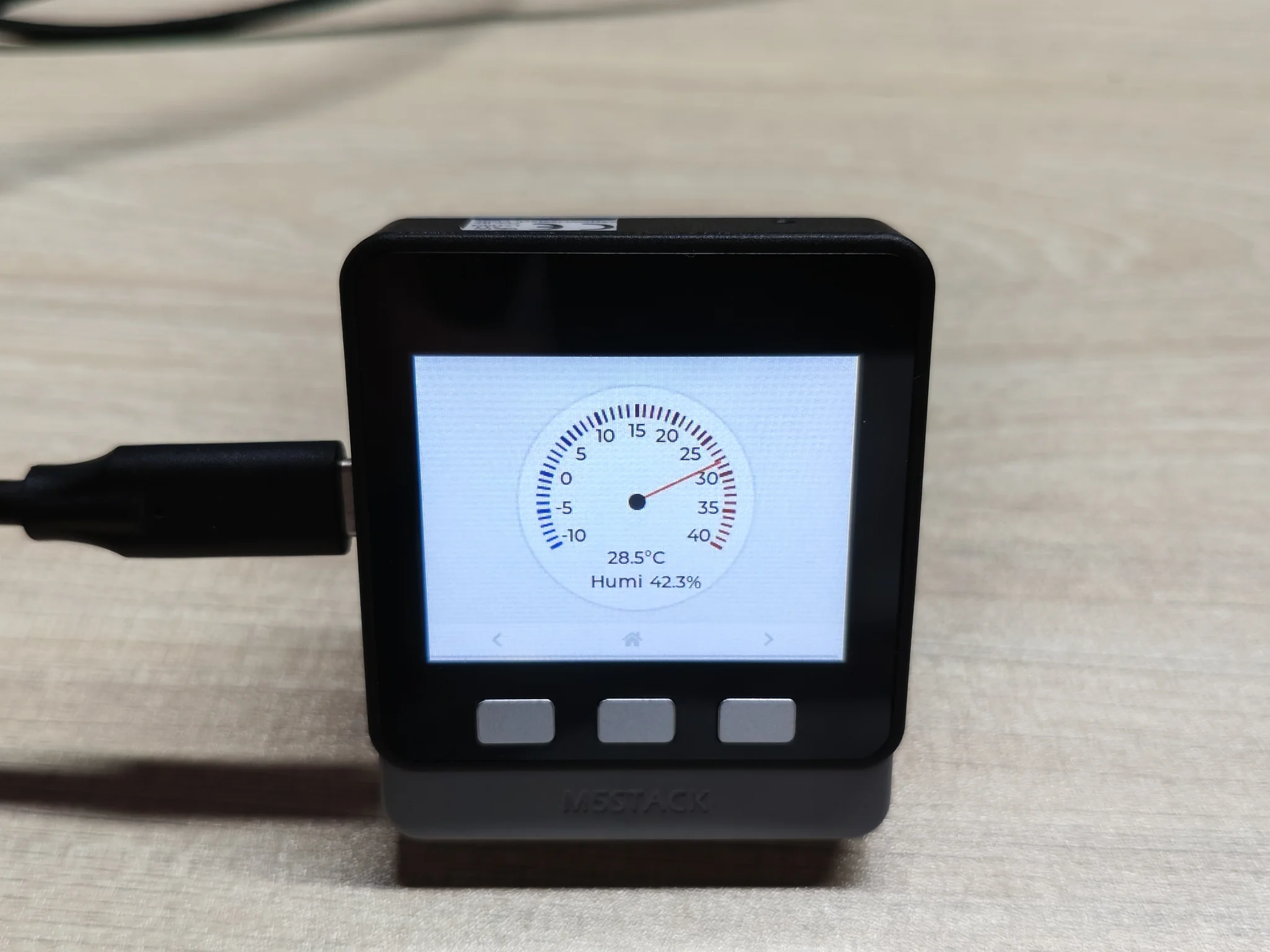
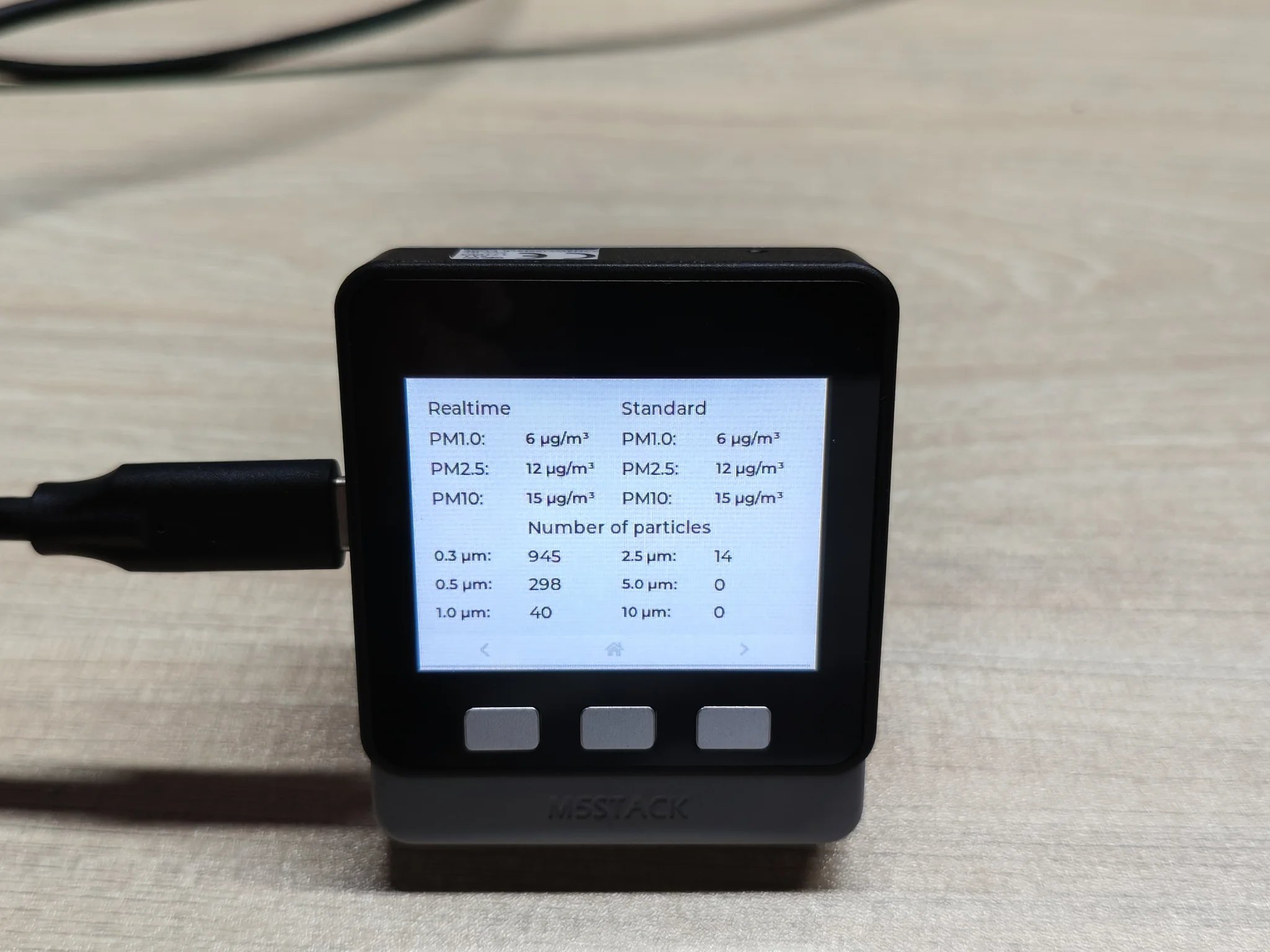 ヒントLCD スクリーンに表示される時刻は Home Assistant から取得されており、Home Assistant に接続すると自動的に同期されます。センサーデータはサンプリングに一定の時間がかかるため、その後にスクリーンへ反映されます。