


Home Assistant
Voice Assistant
キット
センサー
Atom EchoS3R 音声アシスタント
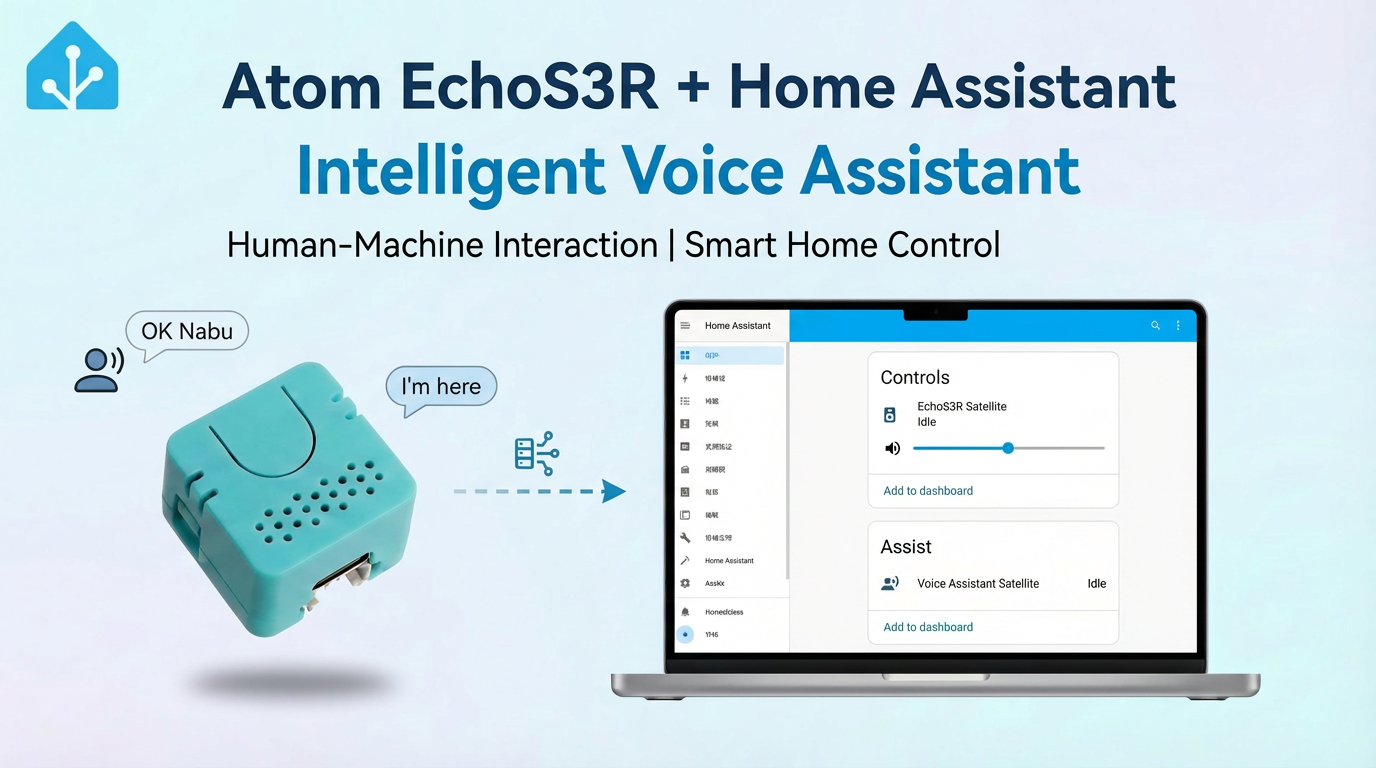
本章では、Atom EchoS3R を Home Assistant の音声アシスタントとして設定する方法を説明します。
必要なもの
- Home Assistant 公式ドキュメント を参考に Home Assistant をインストールしてください。
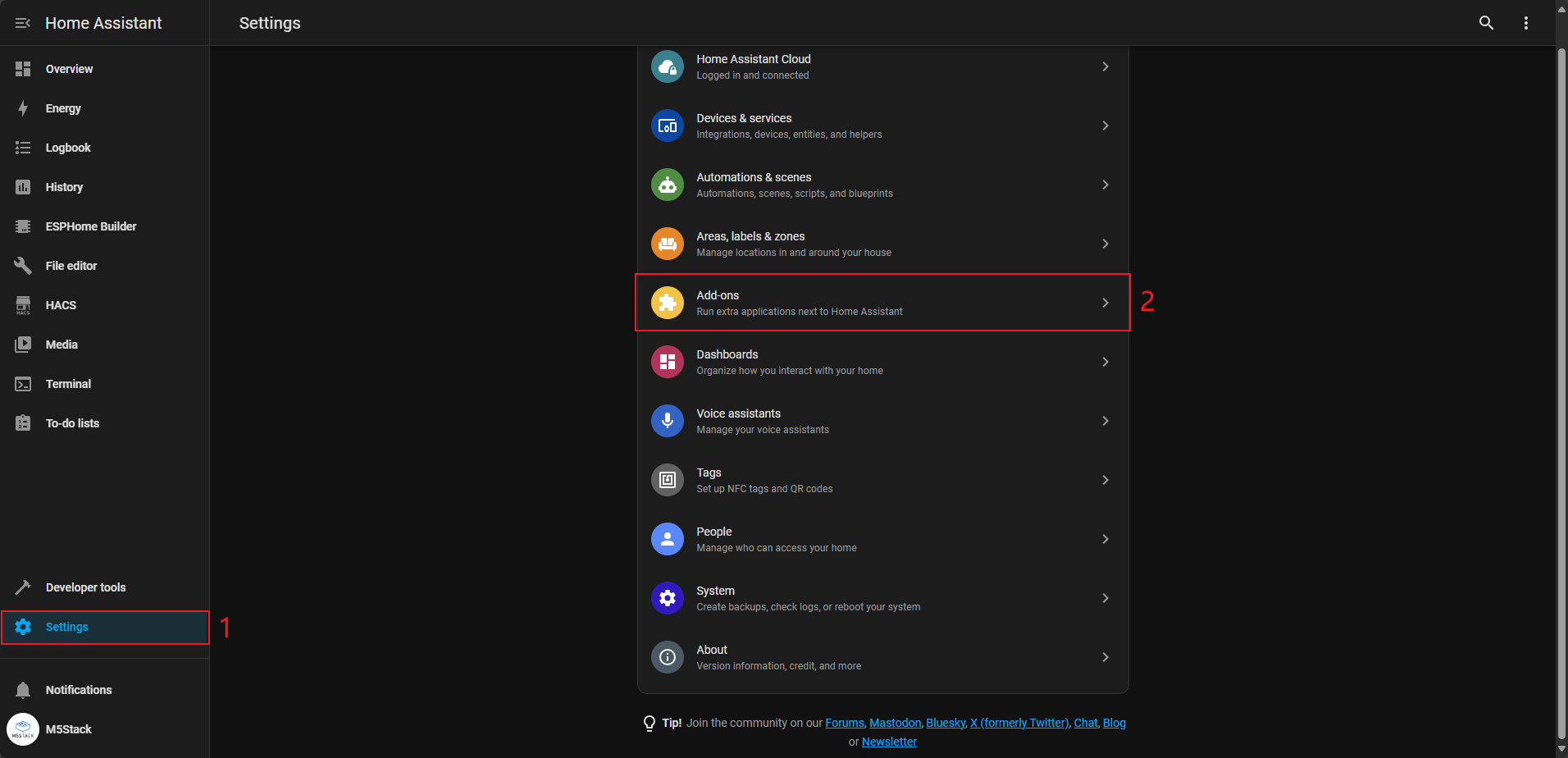
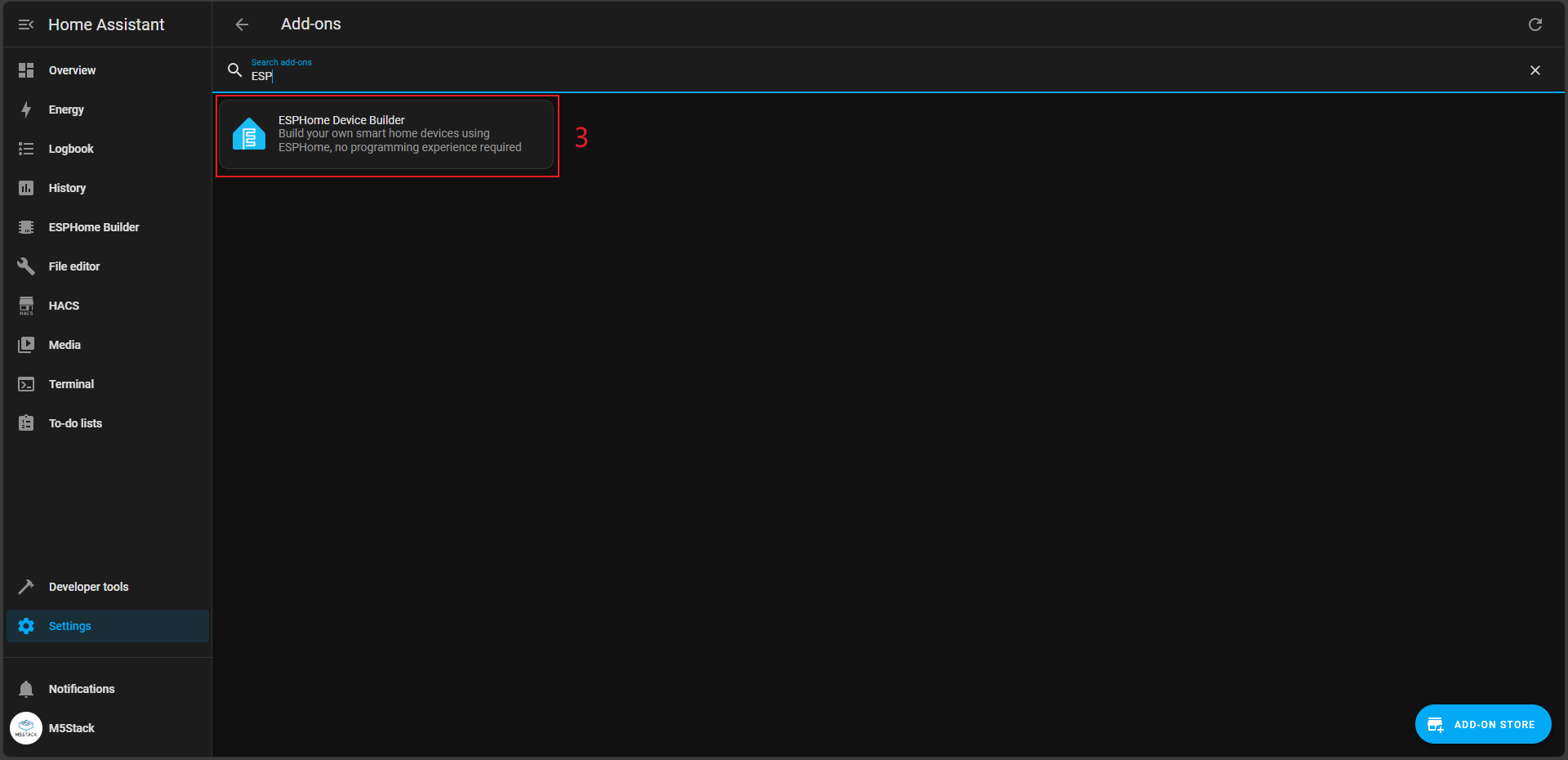
Setting->Add-ons->Add-ons STOREから ESPHome Builder アドオンをインストールします。- ESPHome Builder のインストール完了後、管理画面で
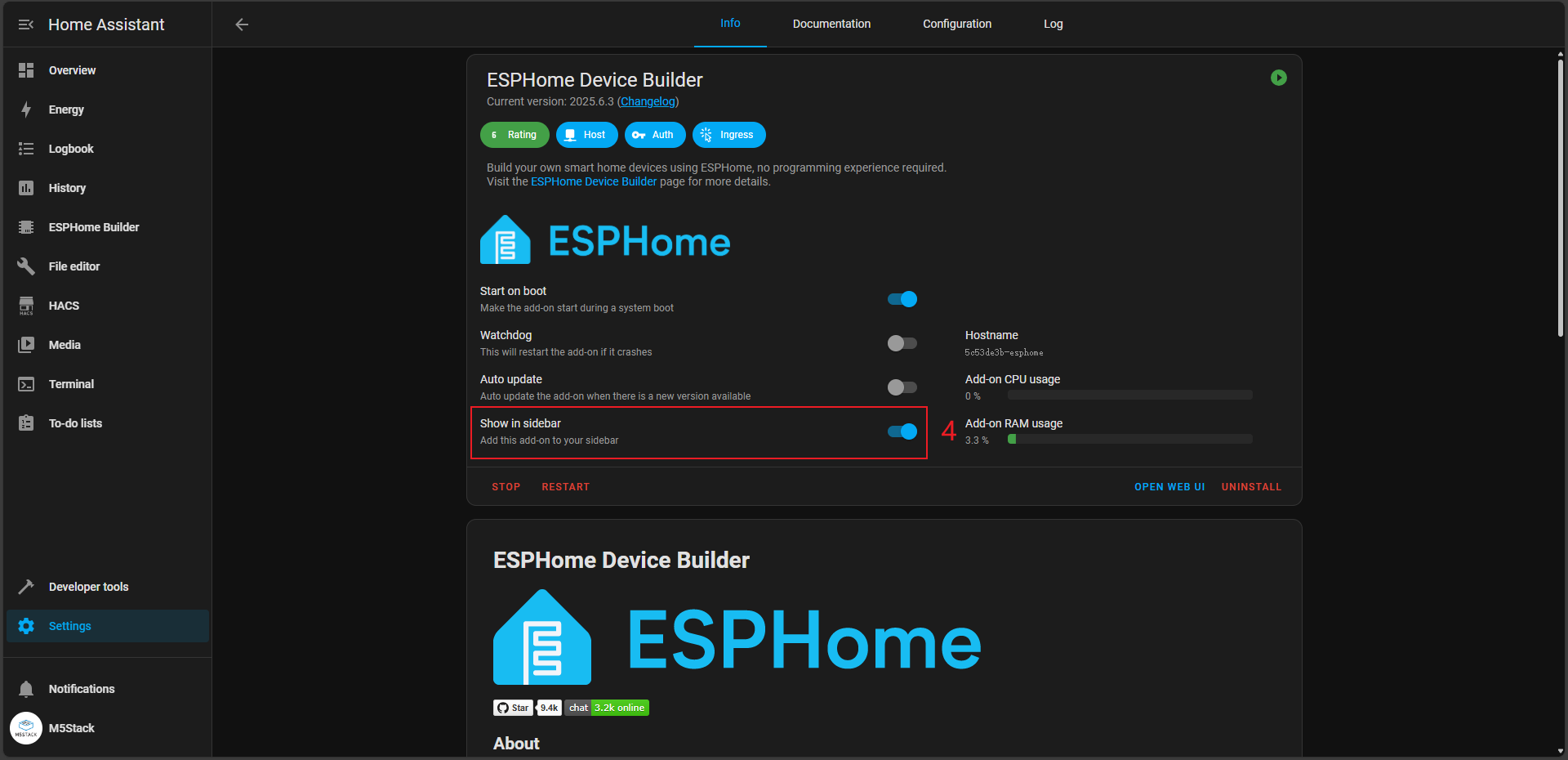
Show in sidebarを有効にしてサイドバーに追加します。 - 本チュートリアルは ESPHome 公式ドキュメント を参考にしています。必要に応じてご参照ください。
- 以下のチュートリアルを参考に、音声認識関連アドオンのインストールと設定を行ってください。
ご注意
更新履歴
2026-02 新バージョンの ESPHome API 変更によるコンパイルエラーを修正。本バージョンは ESPHome 2025.1.2 にてコンパイル。問題が発生した場合はこのバージョンへの切り替えをご検討ください。
2026-01 使用体験を最適化し、一部のコンパイル警告を解消
2025-09 ESPHome 2025.9.0 にてコンパイル・動作確認済み
2026-01 使用体験を最適化し、一部のコンパイル警告を解消
2025-09 ESPHome 2025.9.0 にてコンパイル・動作確認済み
デバイスの追加
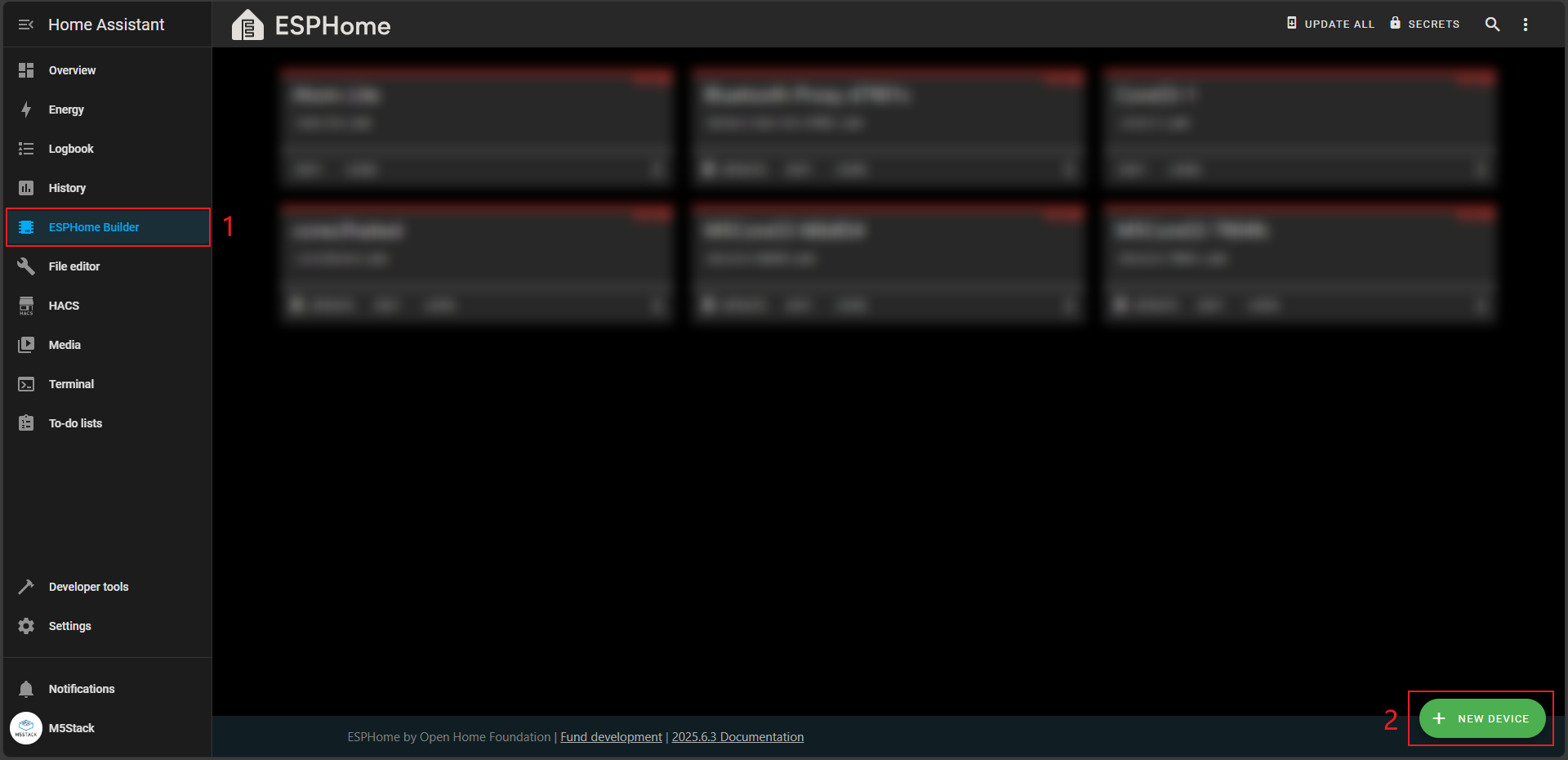
- ESPHome アドオンページを開き、右下の
NEW DEVICEをクリックして新しいデバイスを作成します。
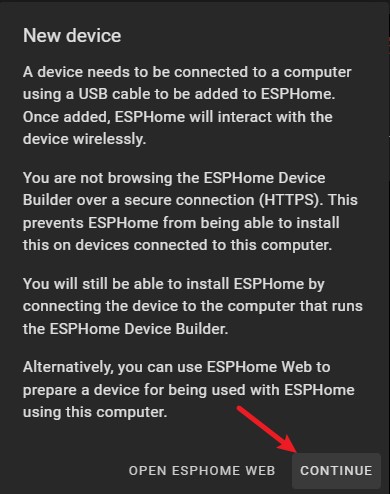
- New device の確認画面が表示されたら、
CONTINUEをクリックします。
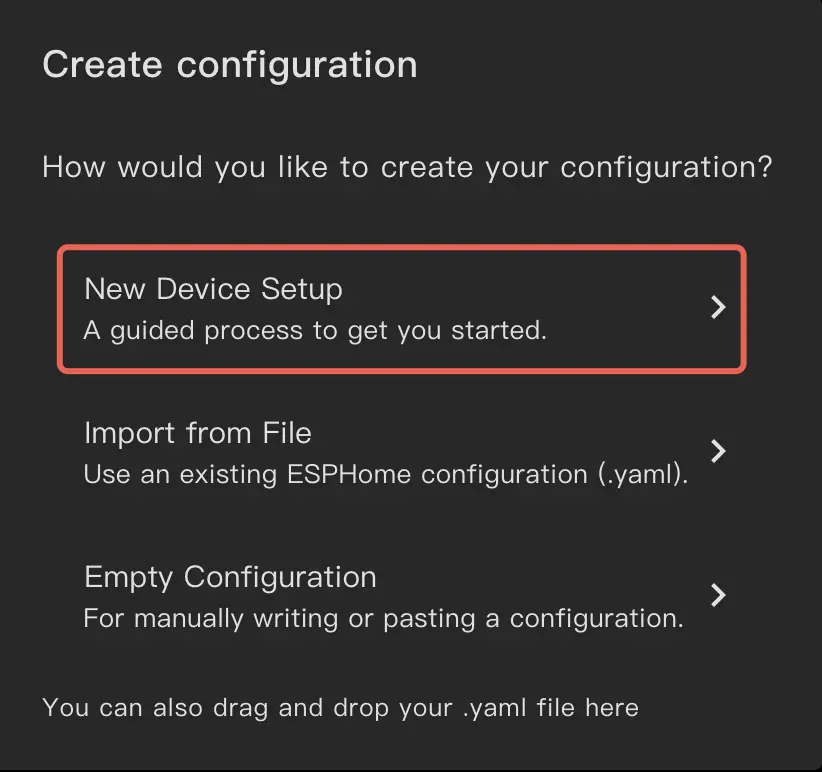
New Device Setupをクリックします。
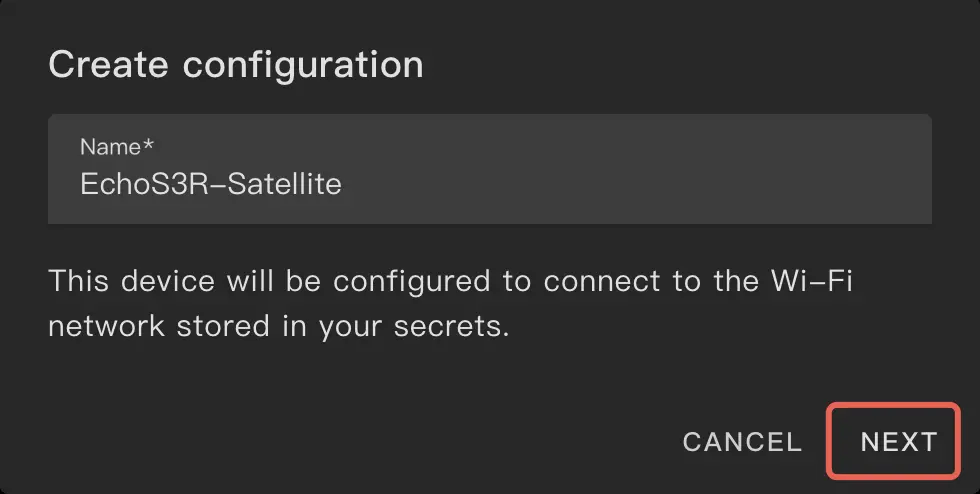
- 設定に適切な名前を付けます。
- まず
Use recommended settingsのチェックを外し、デバイスとしてESP32S3を選択します。
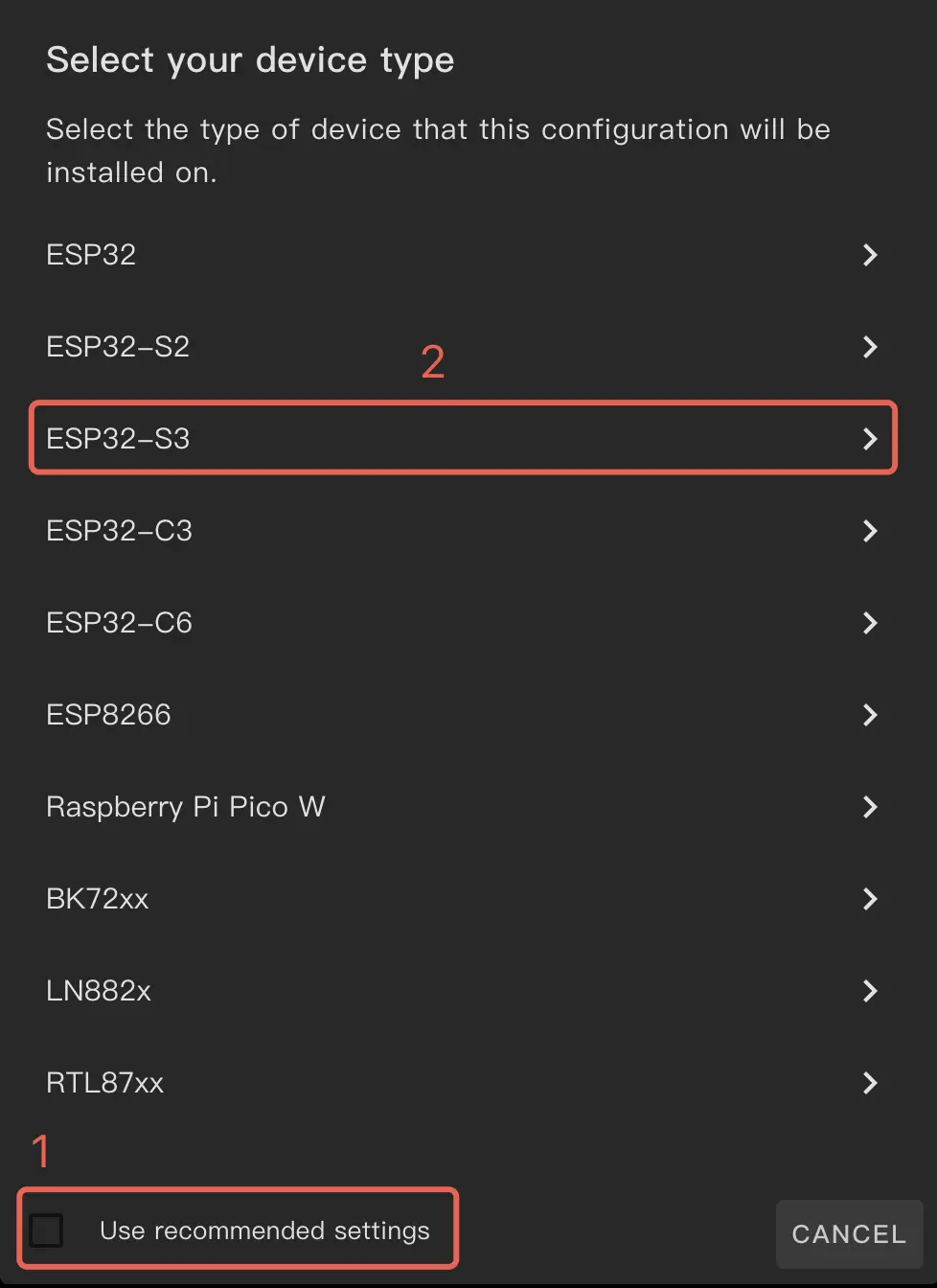
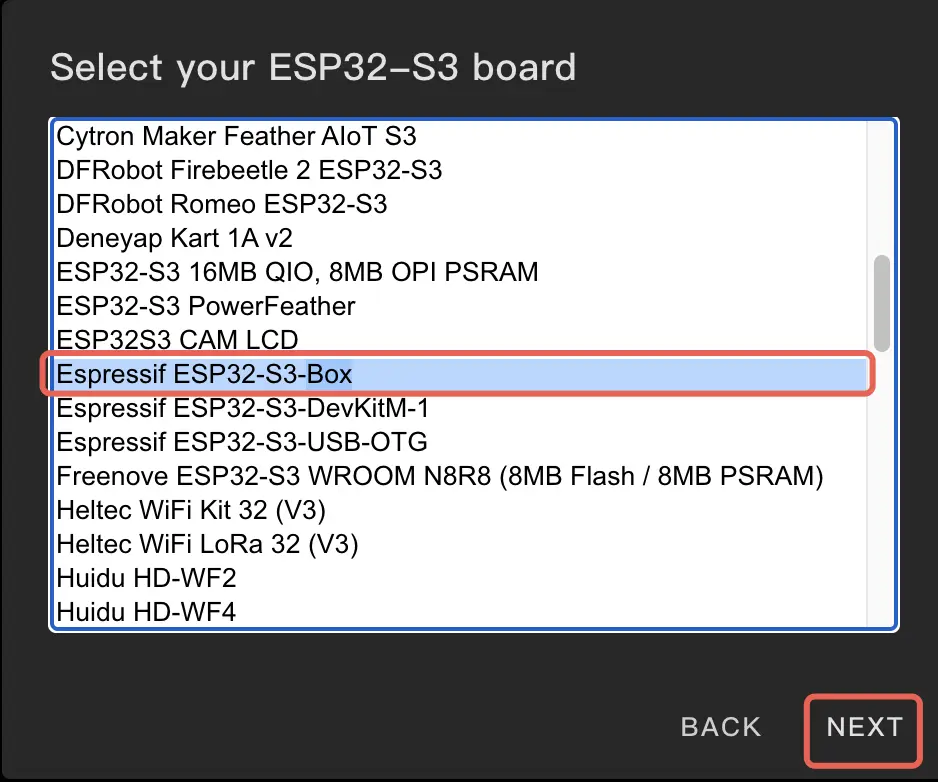
- デバイス選択のダイアログが表示されます。ここでは
Espressif ESP32-S3-Boxを選択し、次のステップへ進んで Home Assistant API Key と YAML 設定ファイルを設定します。
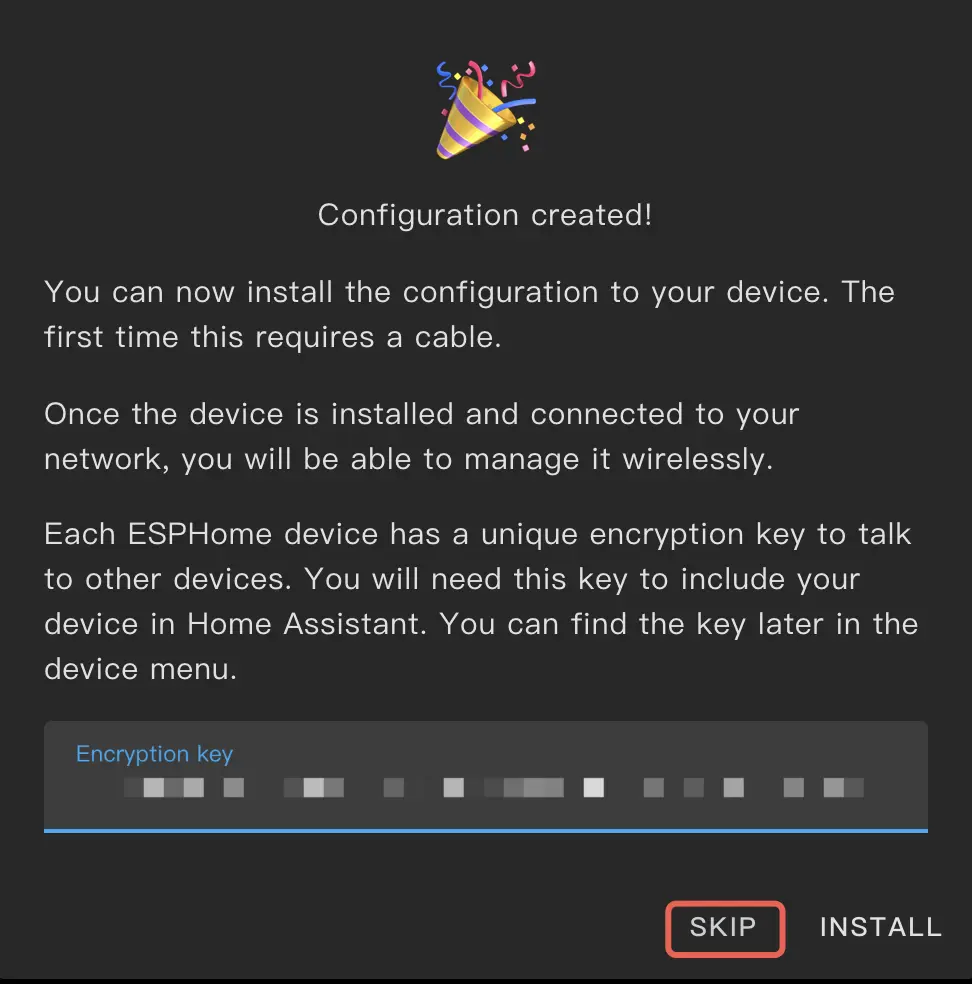
- API Key をコピーして保管しておき、その後
Skipをクリックします。
- 生成された設定ファイルの下にある
Editをクリックして、生成された YAML ファイルを編集します。

設定の変更
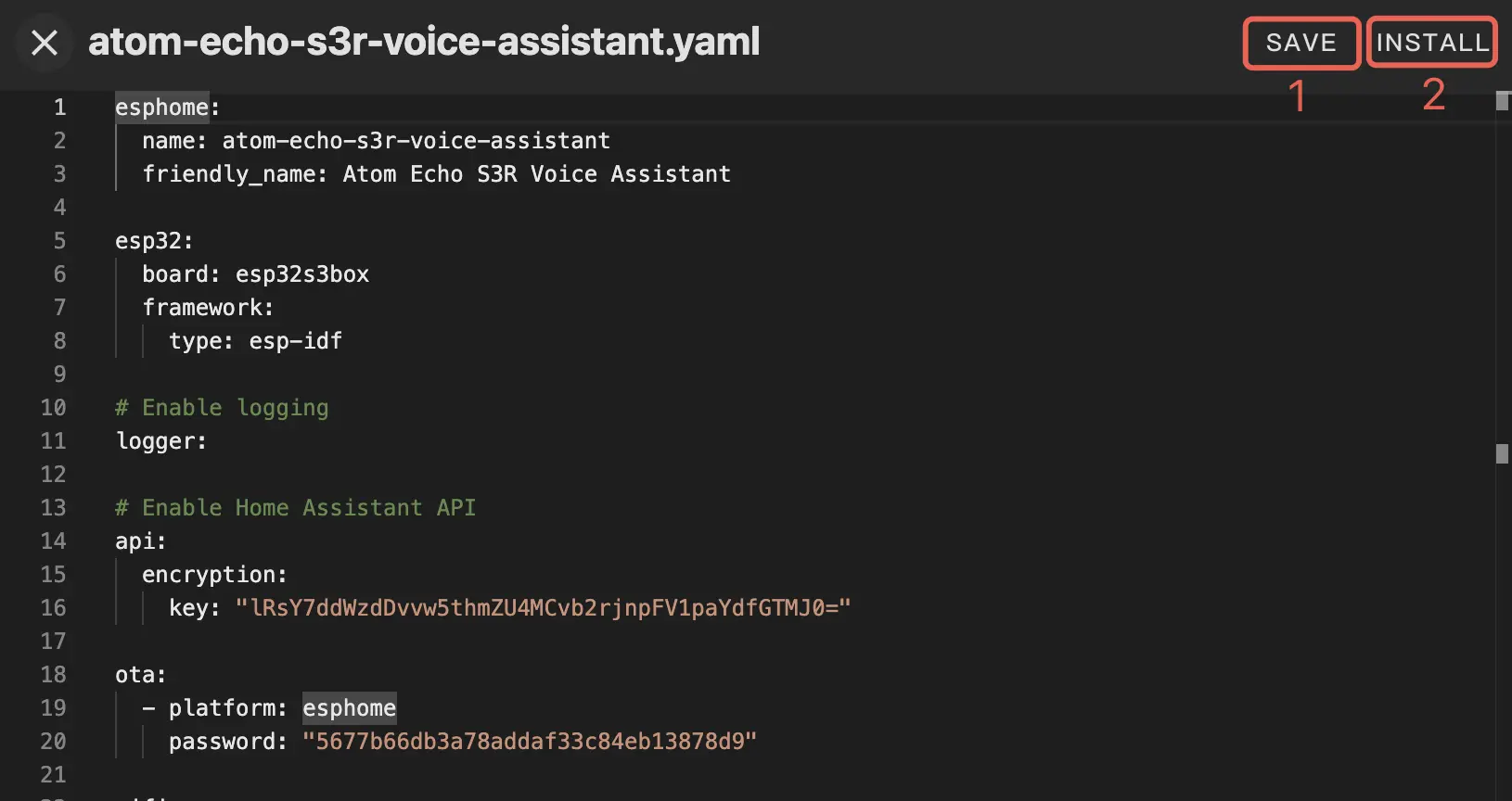
- YAML 設定ファイルのサンプルは以下の通りです。末尾に
packagesオプションを追加してください。
yaml
1 2 3 4 5 6 7 8 9 10 11 12 13 14 15 16 17 18 19 20 21 22 23 24 25 26 27 28 29 30 31 32 33 34 35 36 37 38 39
esphome:
  name: atom-echos3r-voice-assistant
  friendly_name: Atom Echo S3R Voice Assistant

esp32:
  board: esp32s3box
  framework:
    type: esp-idf

# Enable logging
logger:

# Enable Home Assistant API
api:
  encryption:
    key: "***********************"

ota:
  - platform: esphome
    password: "************************"

wifi:
  ssid: !secret wifi_ssid
  password: !secret wifi_password

  # Enable fallback hotspot (captive portal) in case wifi connection fails
  ap:
    ssid: "Atom-EchoS3R-Voice-Assistant"
    password: ""

captive_portal:

# Add the external package here
packages:
  remote_package_files:
    url: https://github.com/m5stack/esphome-yaml
    files: [common/atom-echos3r-satellite-base.yaml]
    ref: main
refresh: 0sSaveをクリックし、続いてInstallをクリックしてインストールを実行します。
- 実際の状況に応じてインストール方法を選択してください。デバイスがすでに Home Assistant ホストに接続されており、ダウンロードモードに入っている場合は、
Plug into the computer running ESPHome Device Builderを選択し、シリアルポートを指定してコンパイル・アップロードを行うことができます。
ここでは Manual download を例として説明します。
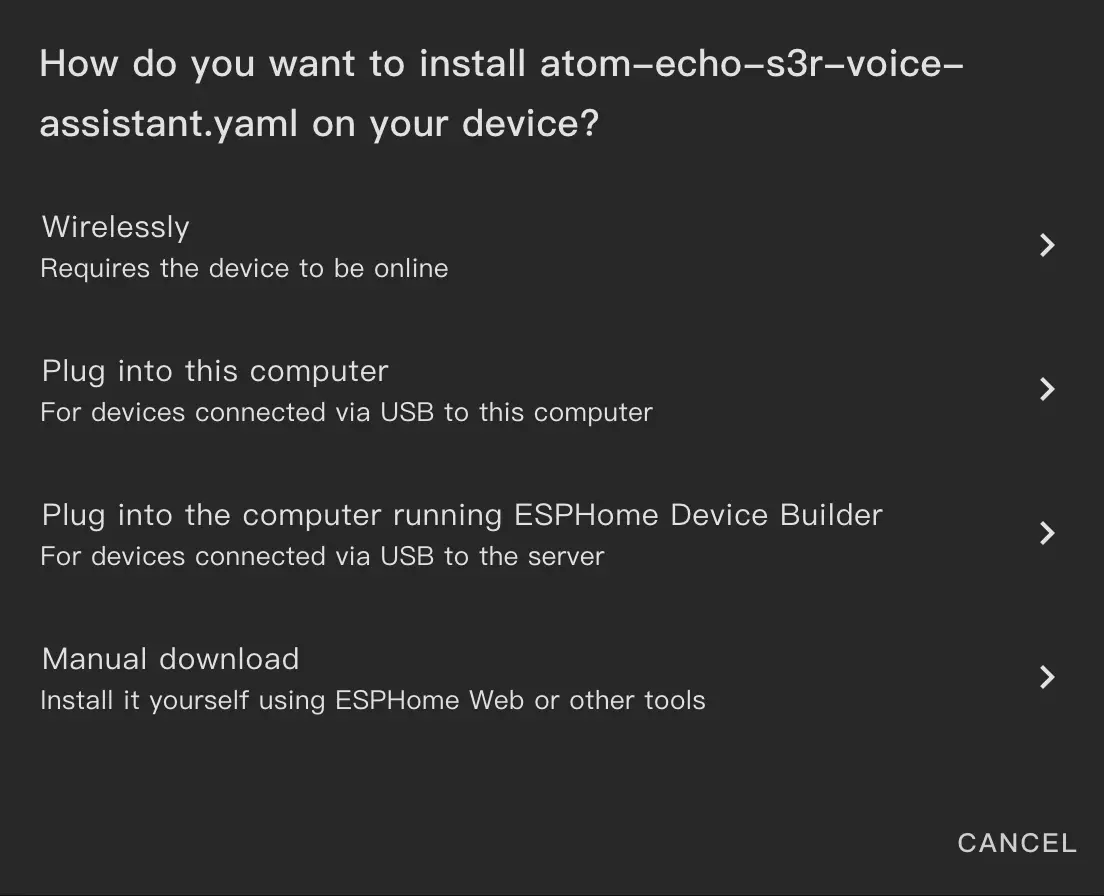
注意
初回インストールは、ネットワーク環境や Home Assistant ホストの性能によって時間がかかる場合があります。
ファームウェアのダウンロードと書き込み
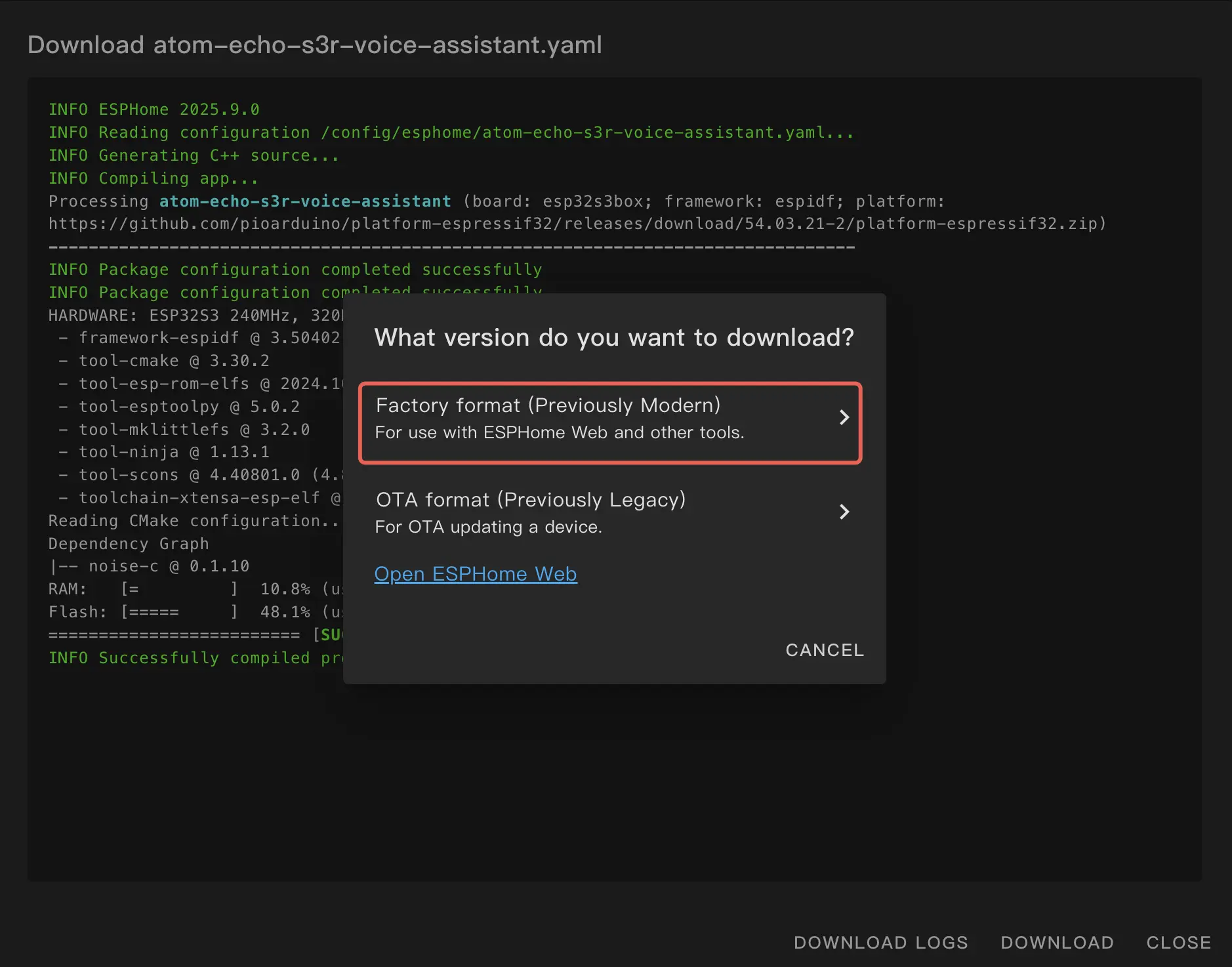
- コンパイル完了後、
Open ESPHome Webをクリックします。同時に、Factory formatを選択してファームウェアをダウンロードします。
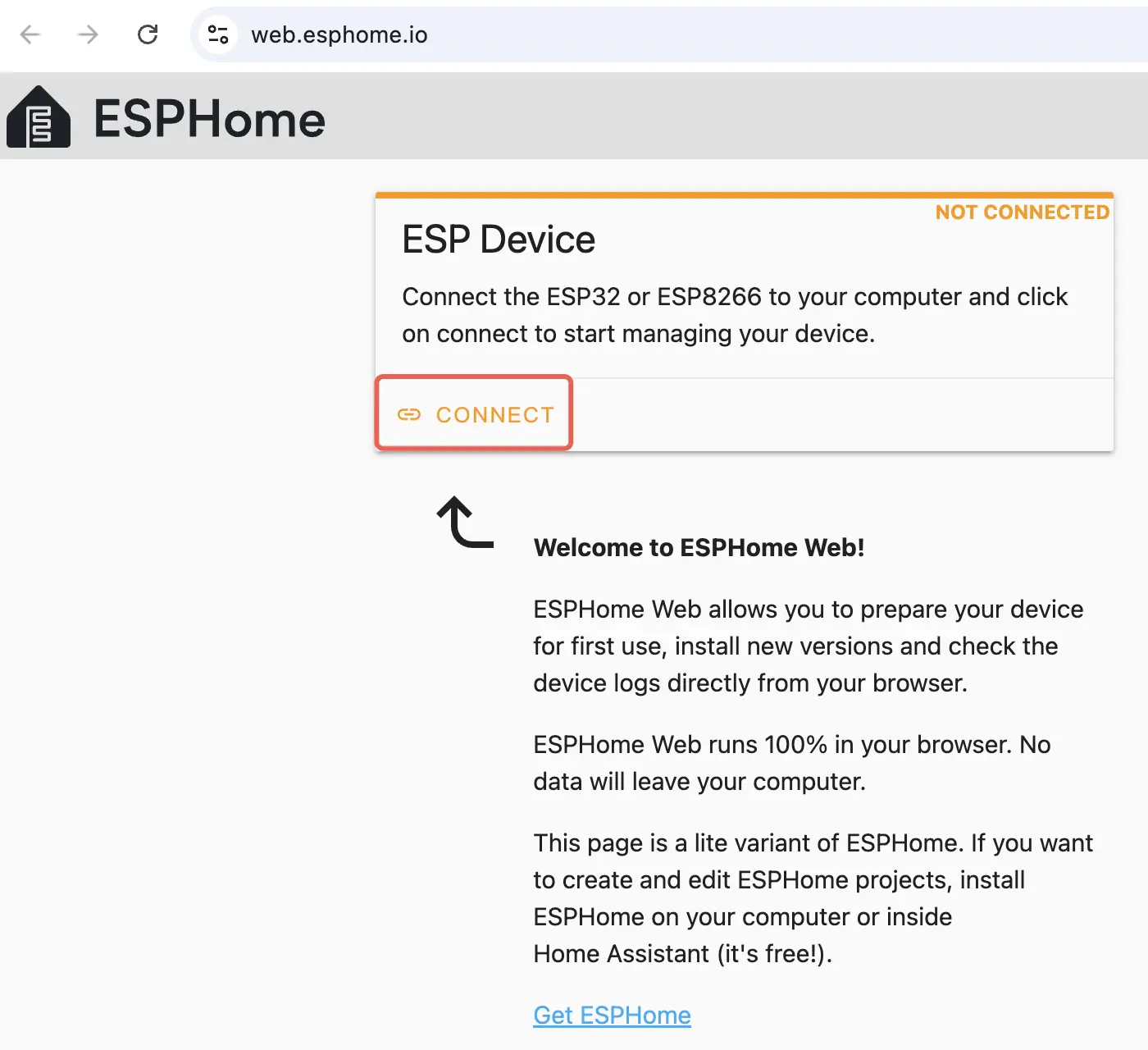
- ESPHome Web ページで
CONNECTをクリックしてデバイスに接続します。
- 正しいシリアルポートを選択します。
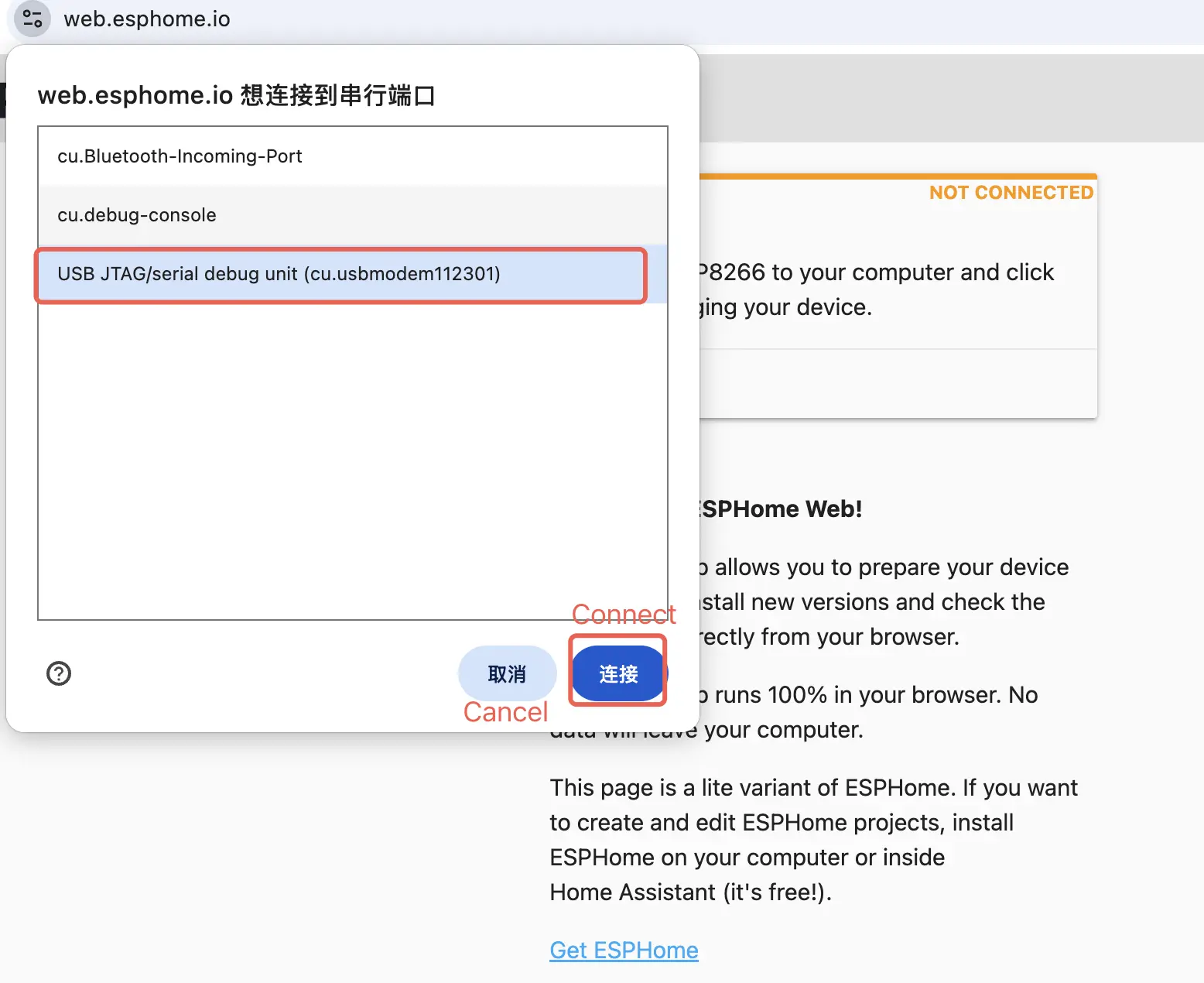
INSTALLをクリックしてファームウェアを書き込みます。
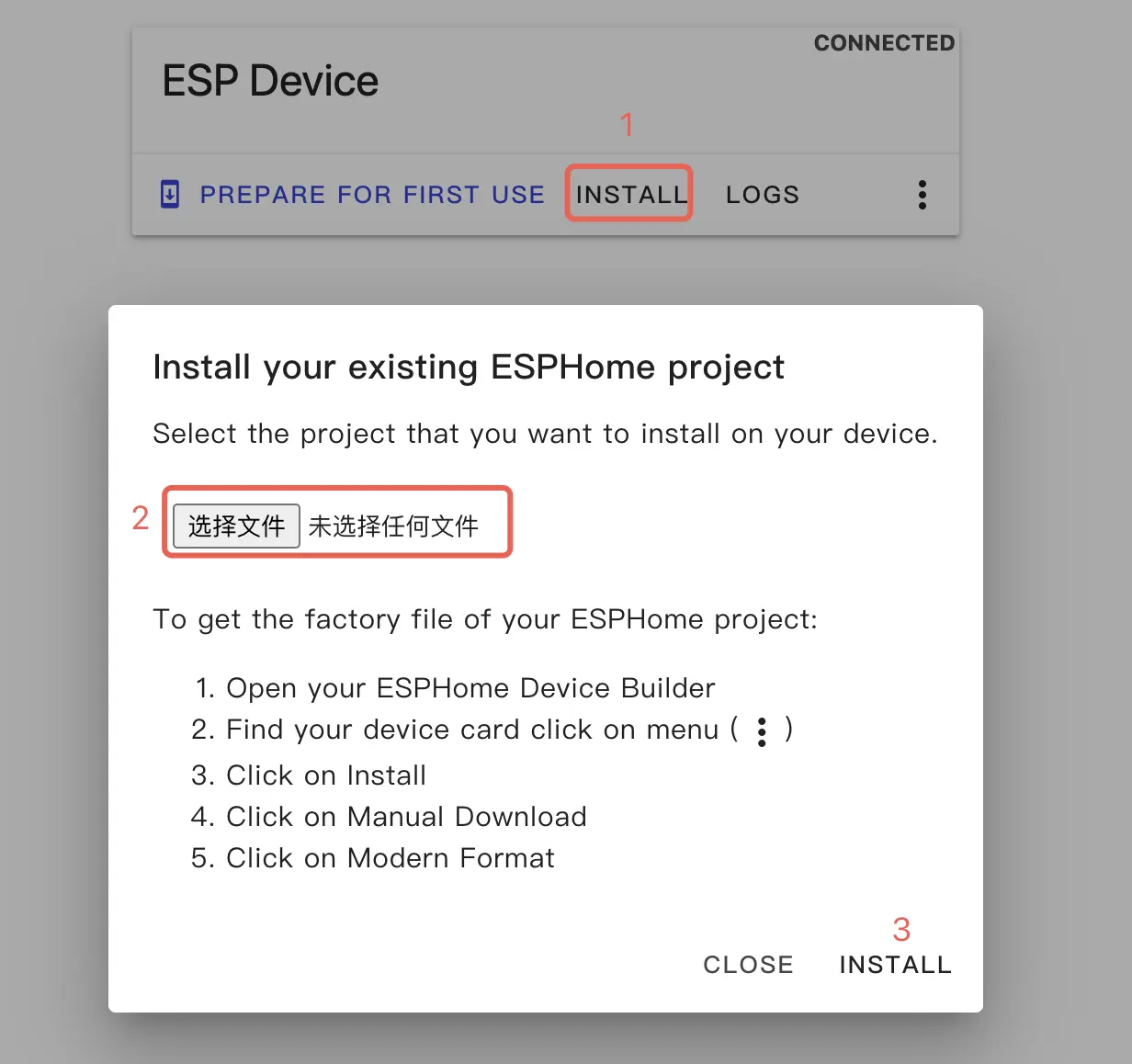
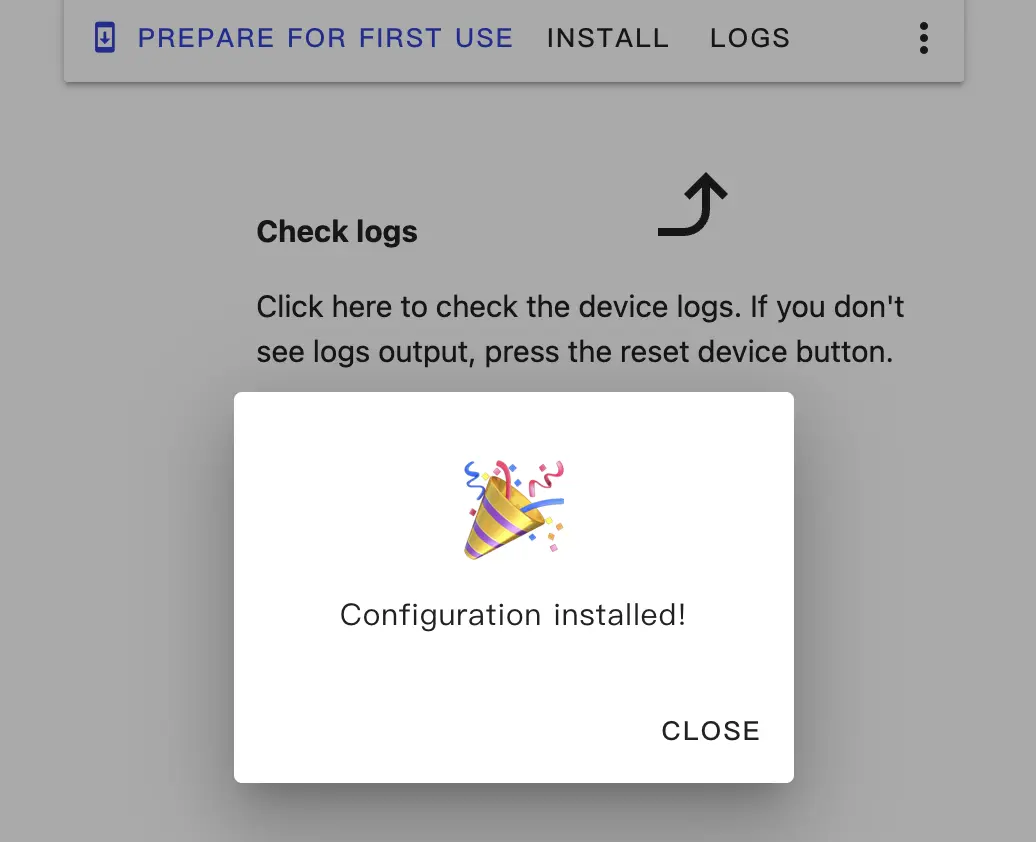
- 書き込み完了後、デバイスをリセット(RESET)します。
使い方
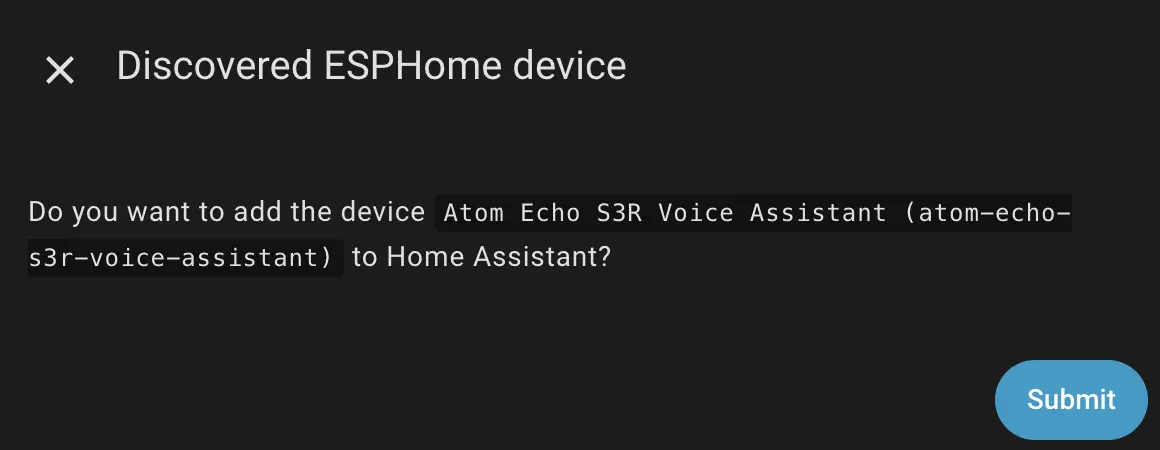
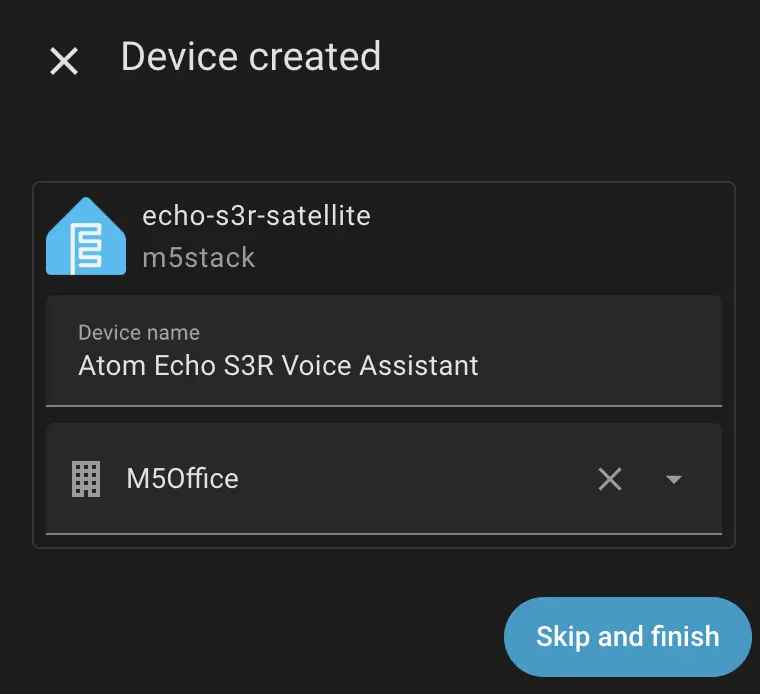
- デバイスの電源を入れると自動的に WiFi に接続します。同一 LAN 上の Home Assistant が新しいデバイスを検出し、通知を表示します。Notifications からデバイスを見つけ、
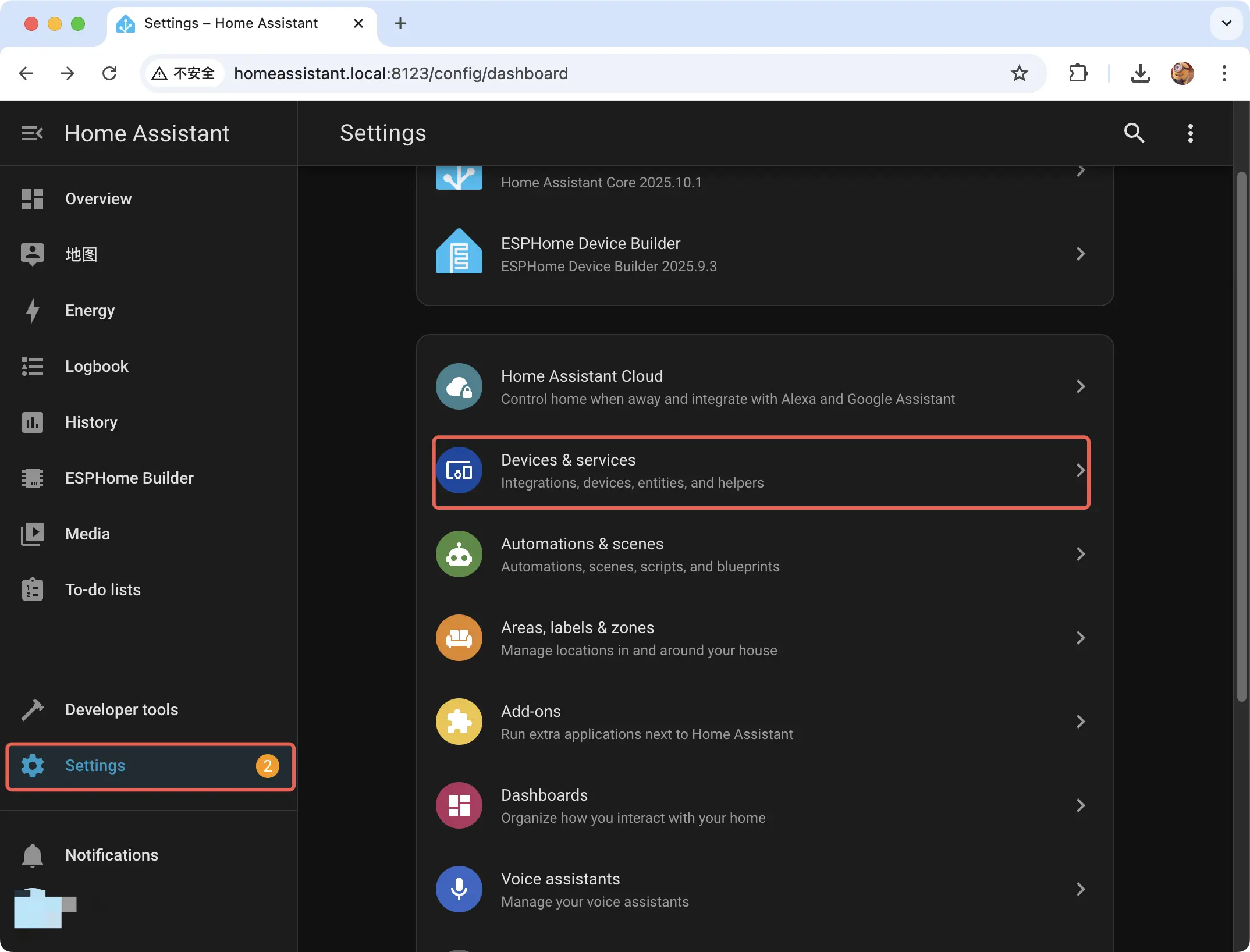
Check it outをクリックして設定を行います。 - 通知が表示されない場合は、
Settings -> Devices & Servicesからデバイスを探して設定してください。
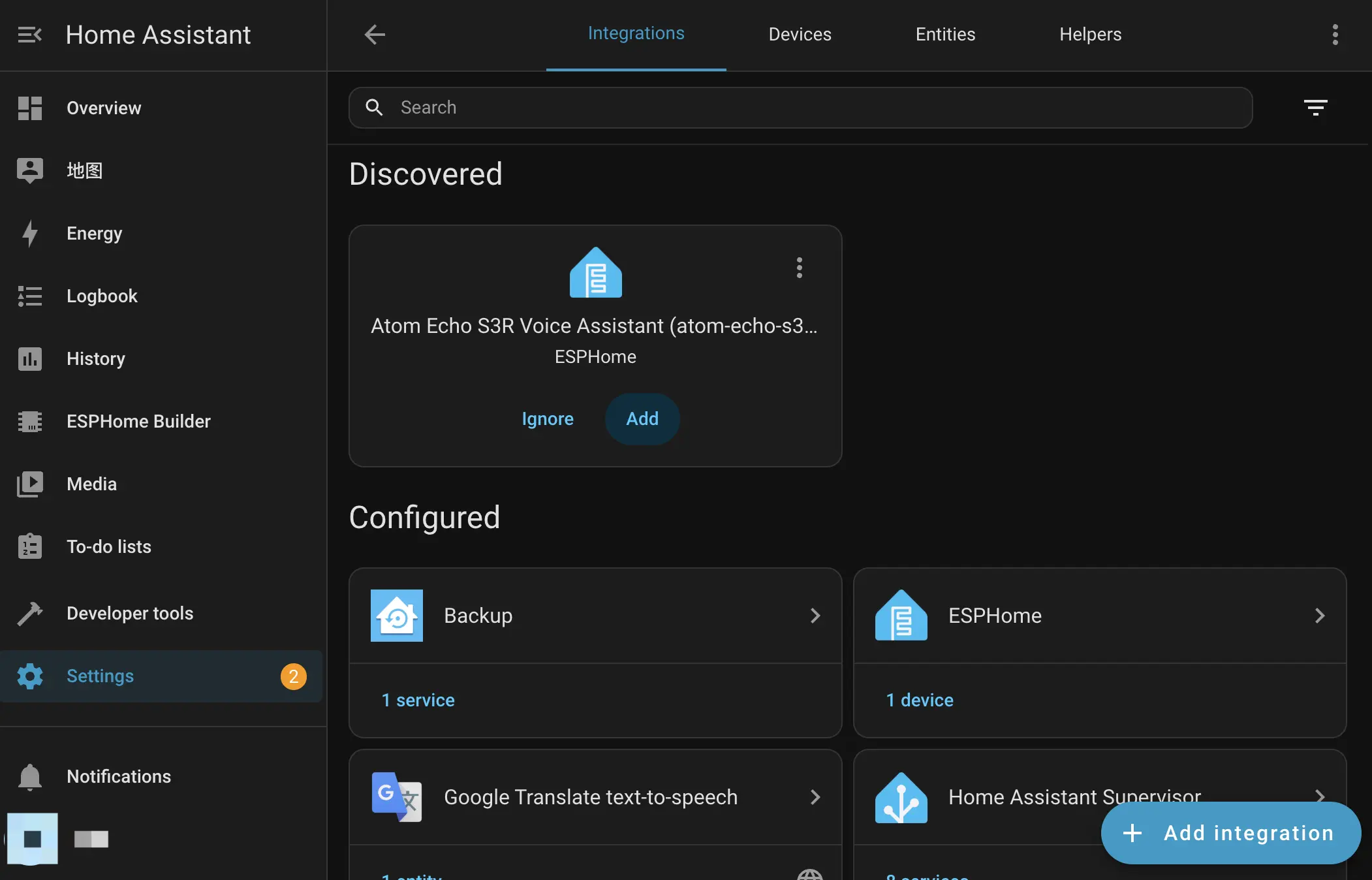
Addをクリックしてインテグレーションを追加します。
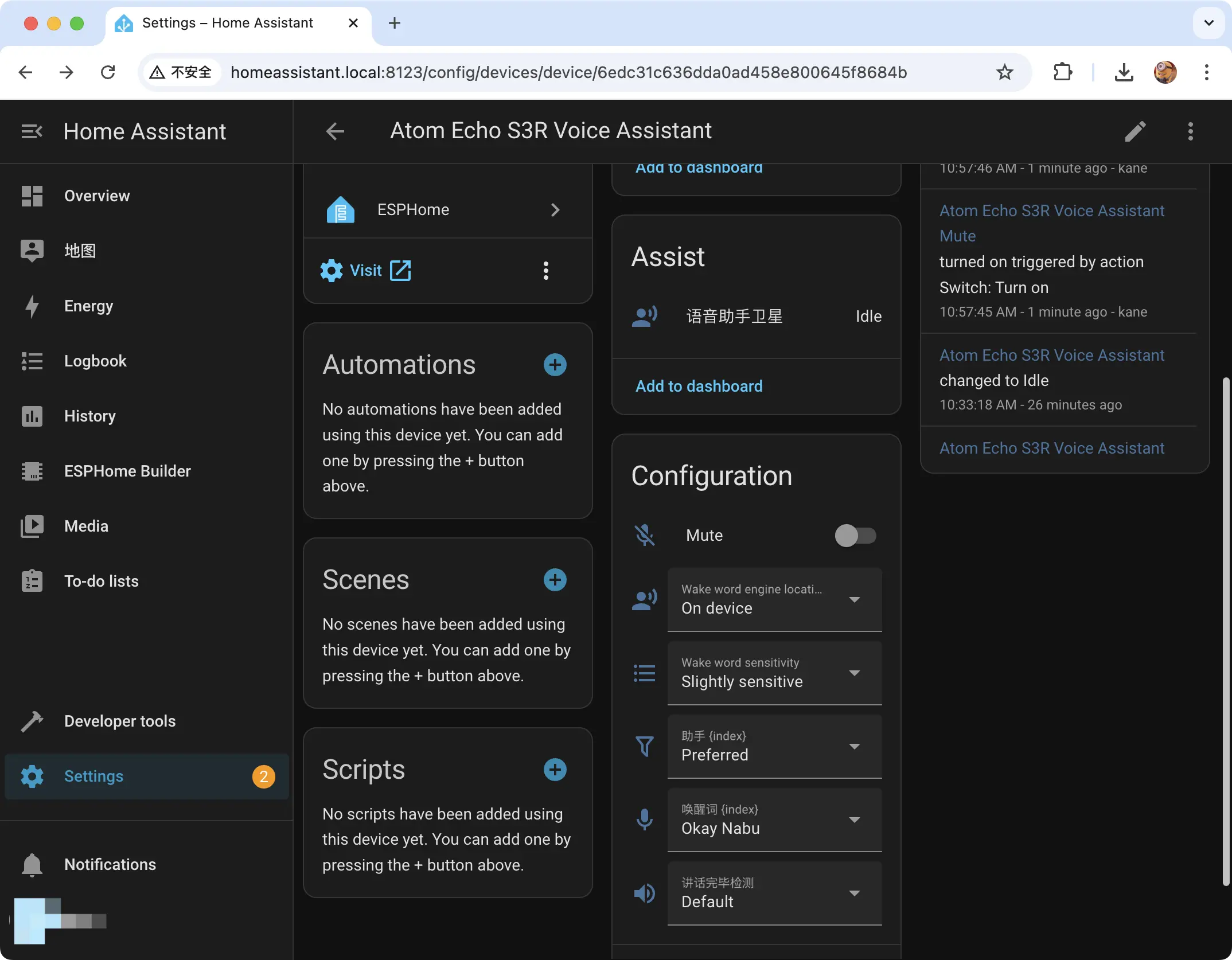
- 正しい Pipeline を設定したら、
Okay Nabuというウェイクワードでデバイスを起動してみましょう。