

Product Guide
Linux PC
AI アクセラレーターカード
LLM-8850 カード
AI & Agent
リアルタイム音声アシスタント
XiaoZhi ボイスアシスタント
AtomS3R-M12 Volcengine Kit
Industrial Control
IoT Measuring Instruments
Air Quality
PowerHub
Module13.2 PPS
VAMeter
T-Lite
Ethernet Camera
PoECAM
Wi-Fi Camera
Unit CamS3/-5MP
AI Camera
LoRa & LoRaWAN
Motor Control
ファームウェアの初期化
ディップスイッチ&ピン切り替え
Unit C6L を使った Meshtastic の利用方法
1.Meshtastic の紹介
詳しくは、M5Stack 製品で Meshtastic を使う と Meshtastic 公式サイト をご参照ください。
2.準備作業
ハードウェアの準備
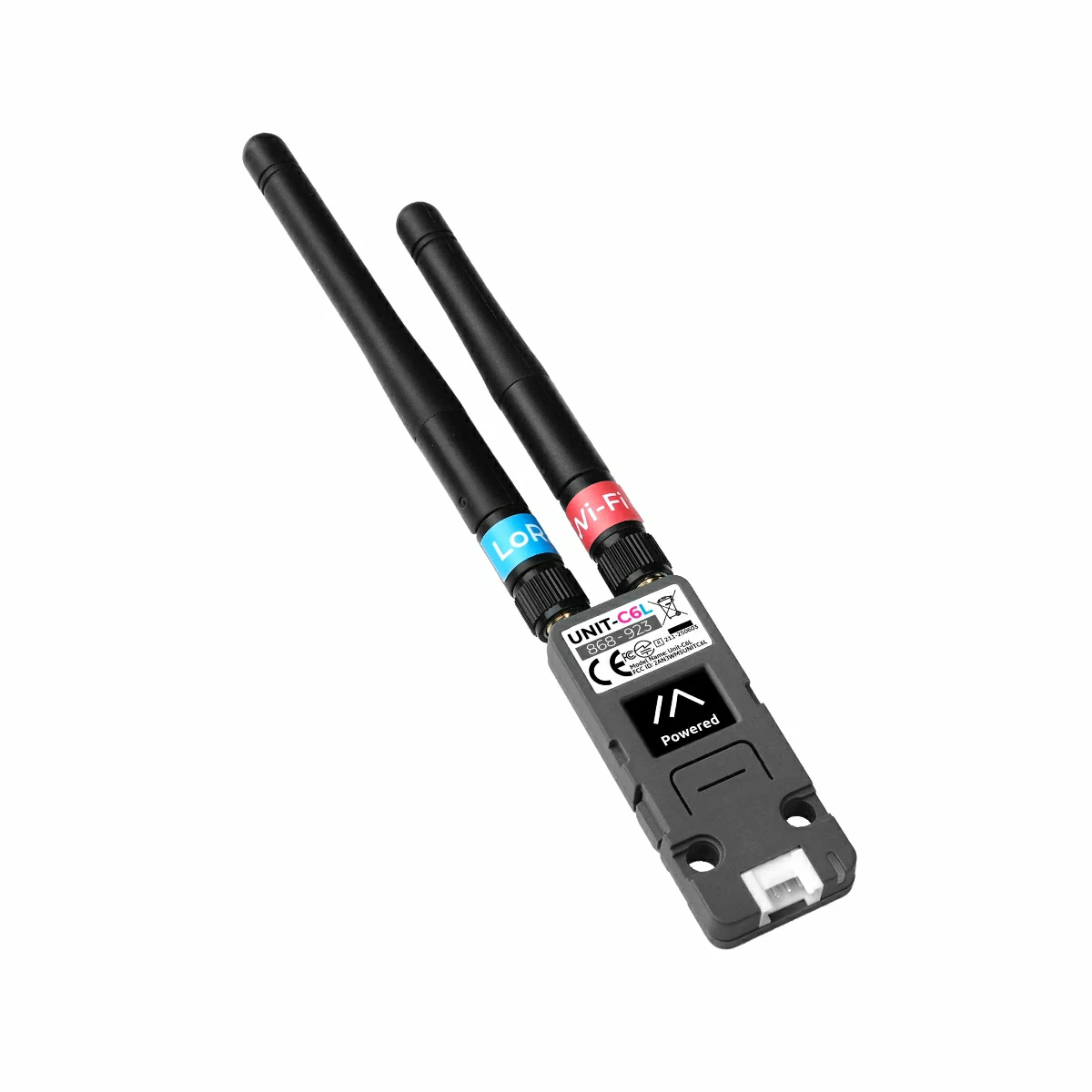
- Unit C6L
- Android / iOS スマートフォン
- Windows / macOS / Linux パソコン
メインコントローラへのファームウェア書き込み
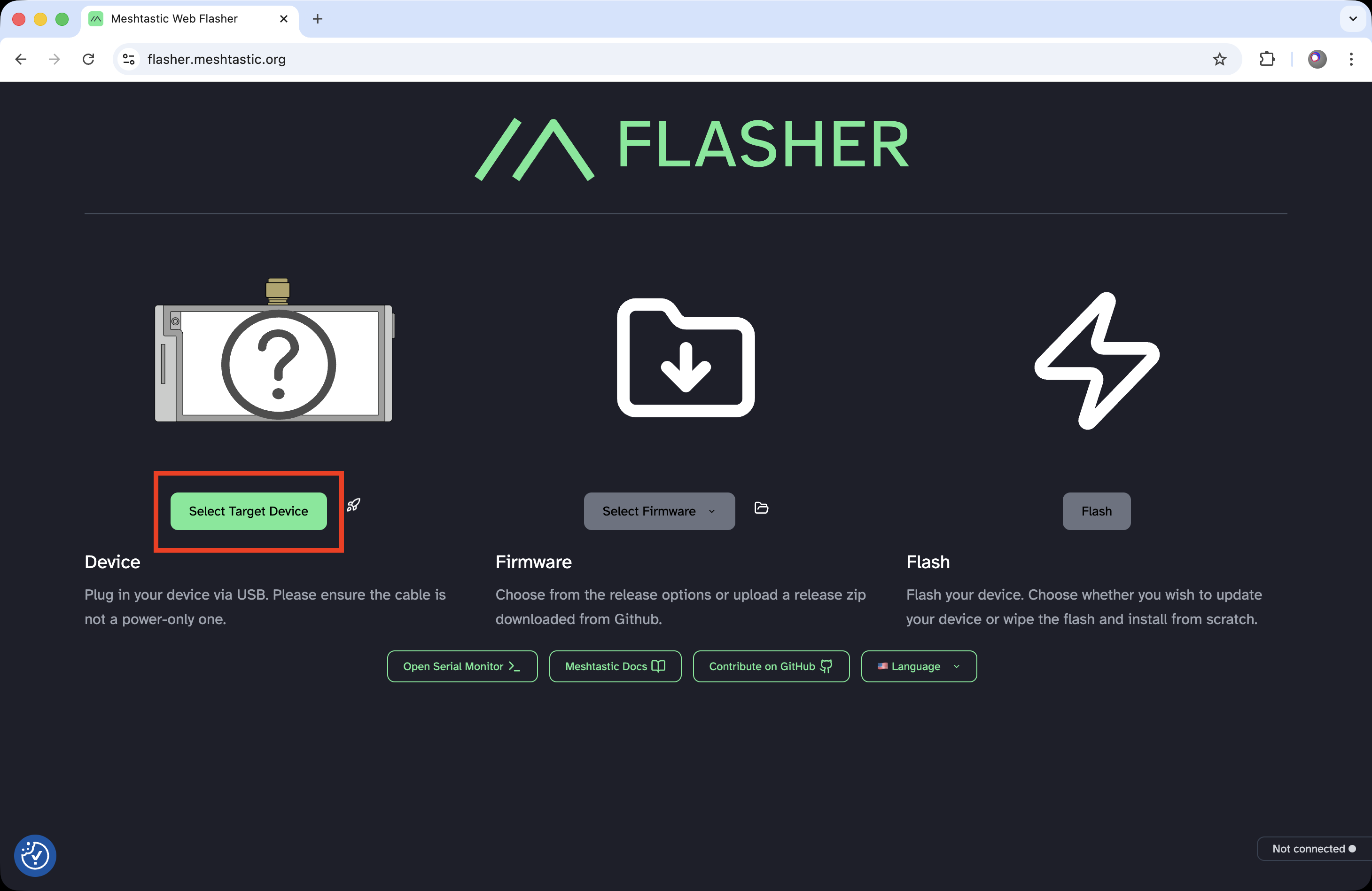
USB-C データケーブルで Unit C6L をパソコンに接続し、デバイス左側のスイッチを長押しすると、ダウンロードモードに入ります。Chrome ブラウザで Meshtastic 公式ウェブフラッシャー を開き、左側のSelect Target Deviceをクリックし、上部のM5Stackを選んでからM5Stack Unit C6Lを選択します。
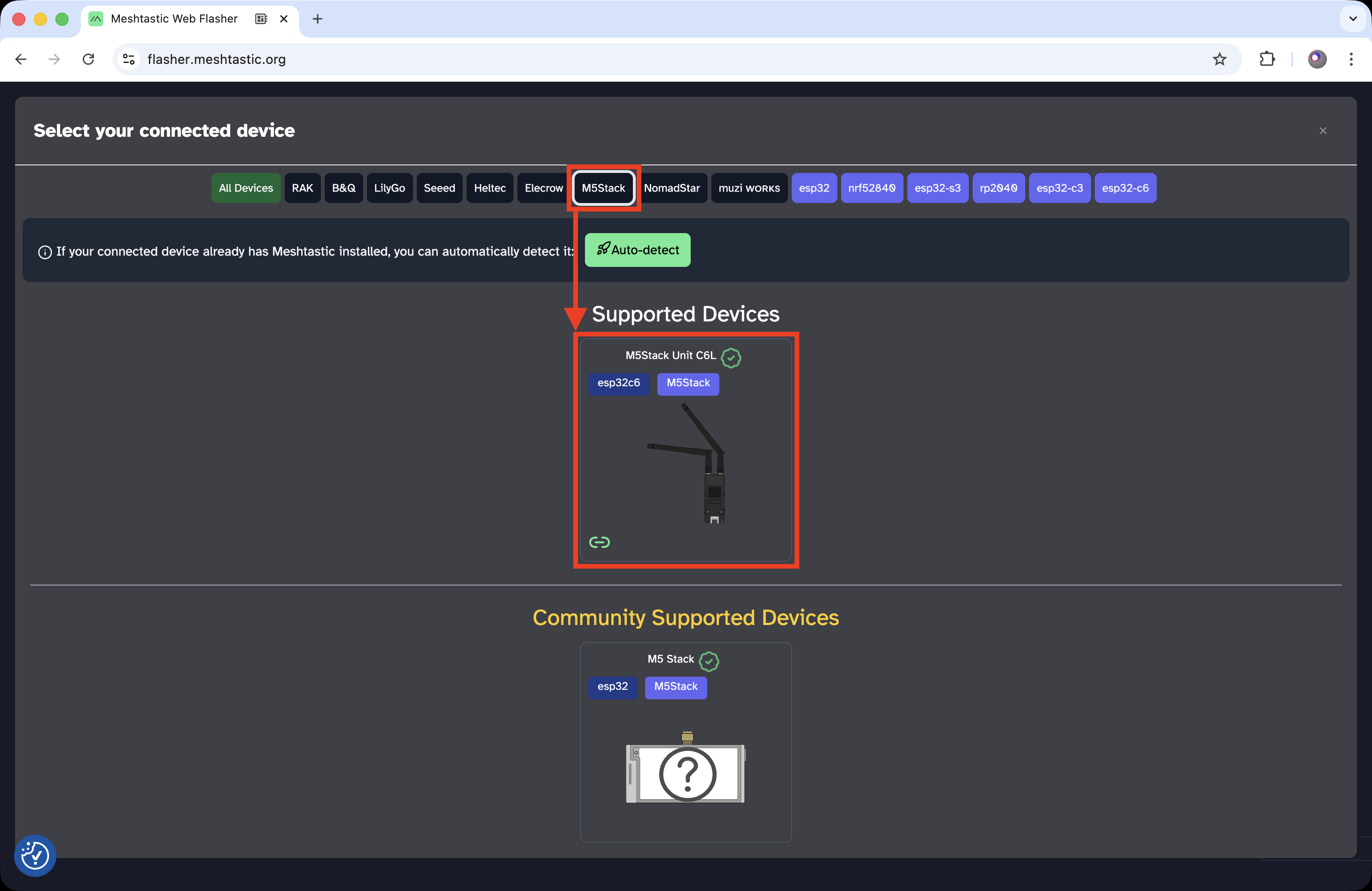
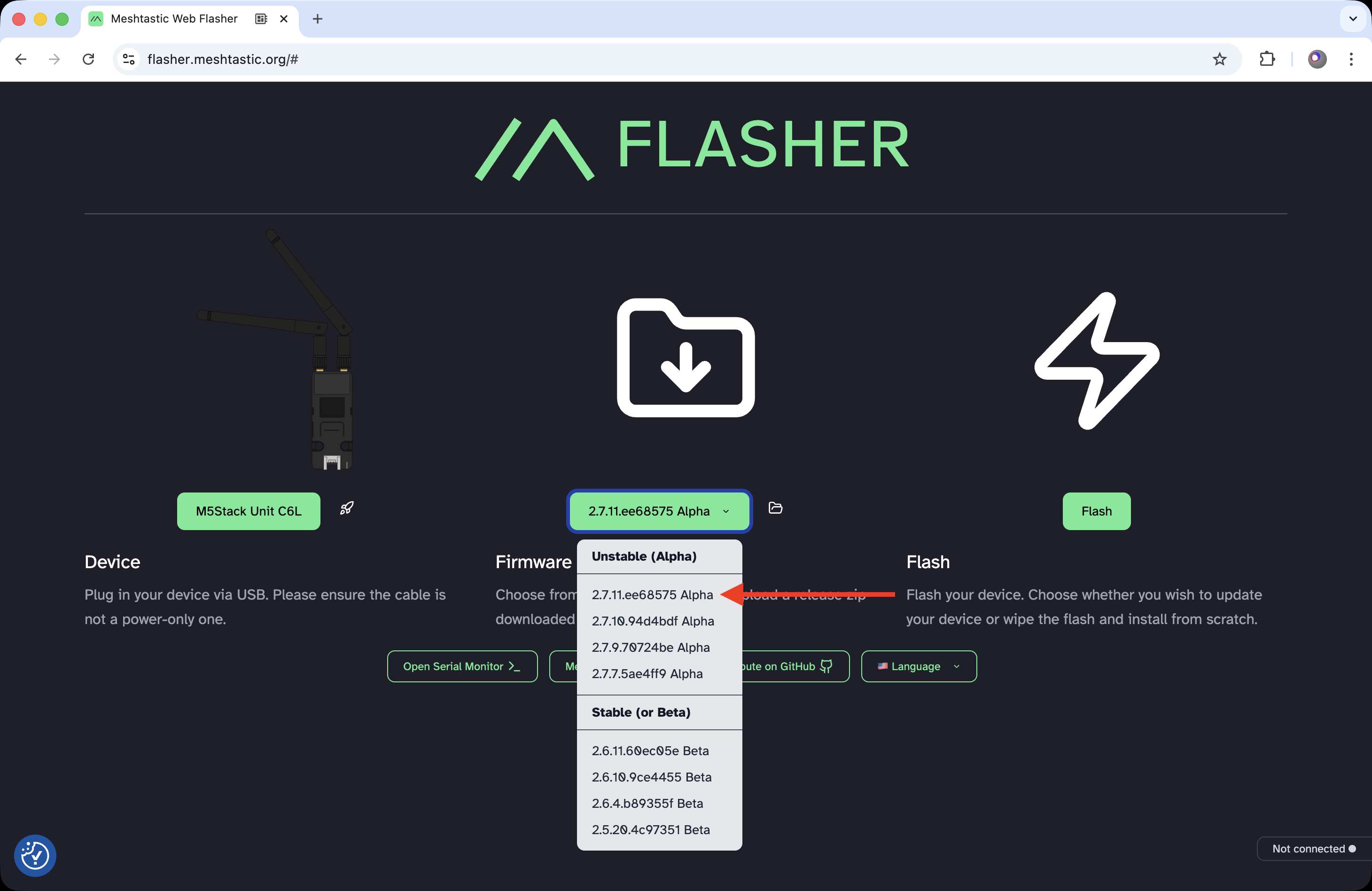
ウェブページ中央のファームウェアバージョンボタンをクリックし、最新の Alpha バージョンを選択してFlashをクリックします。
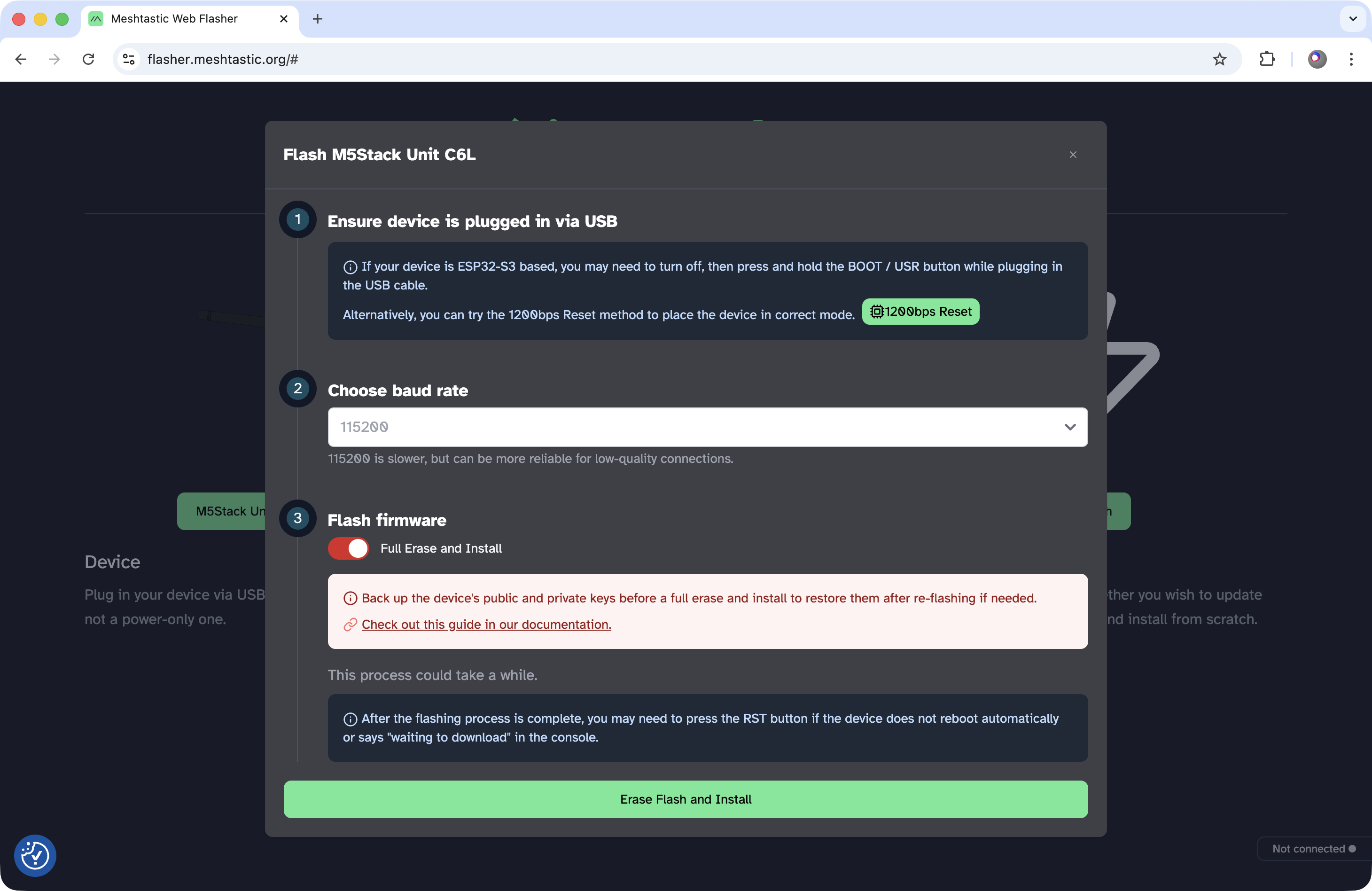
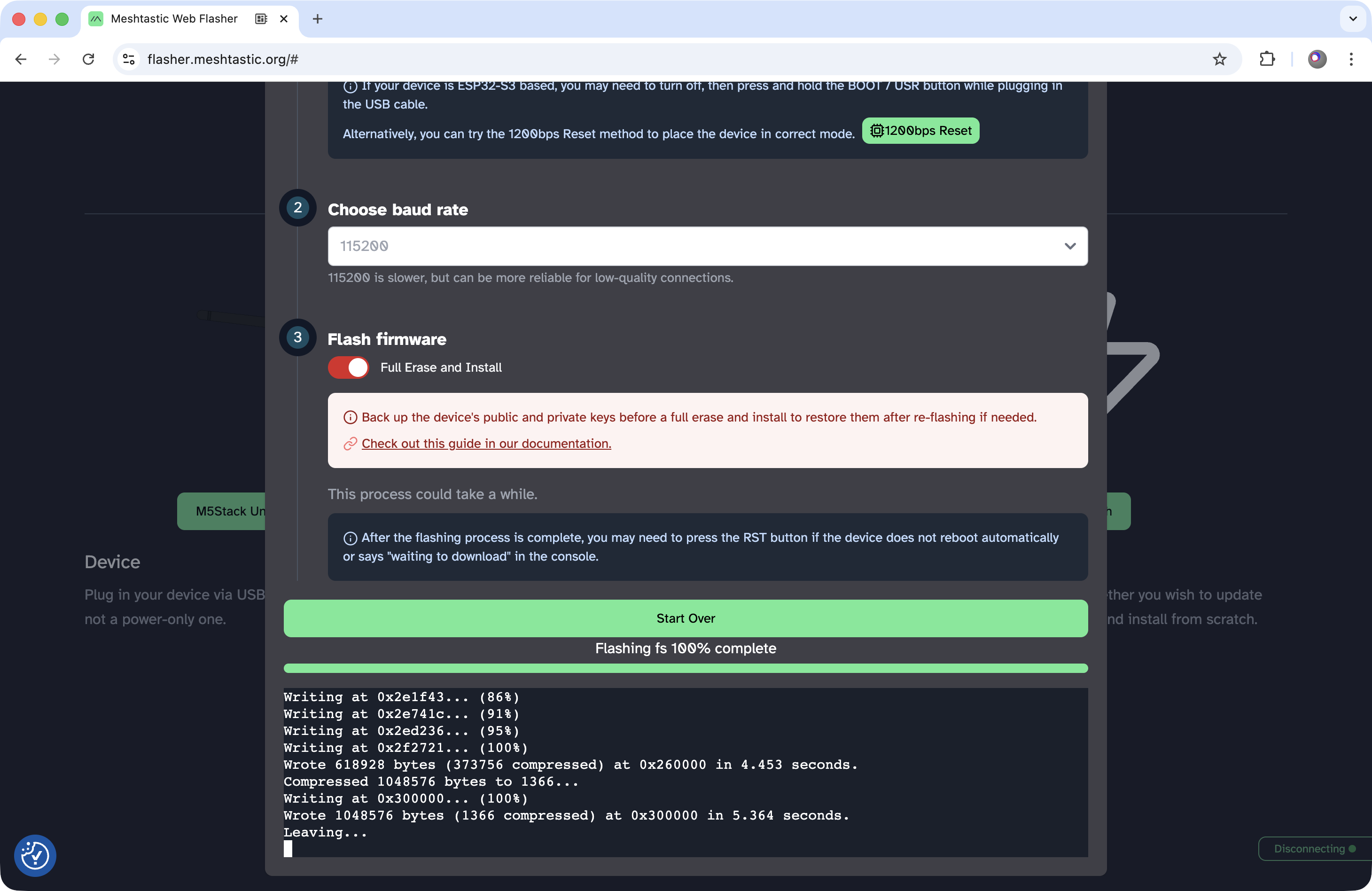
ポップアップウィンドウの一番下までスクロールしてContinueをクリックします。ボーレートを 115200 に設定し、Full Erase and InstallをオンにしてErase Flash and Installボタンをクリックします。Chrome のポップアップメニューで対応する USB ポートを選択すると、書き込みが開始されます。ボタンの文字がStart Overに変わったら、ファームウェアの書き込みが完了です。ウェブページを閉じてください。
デバイスの起動
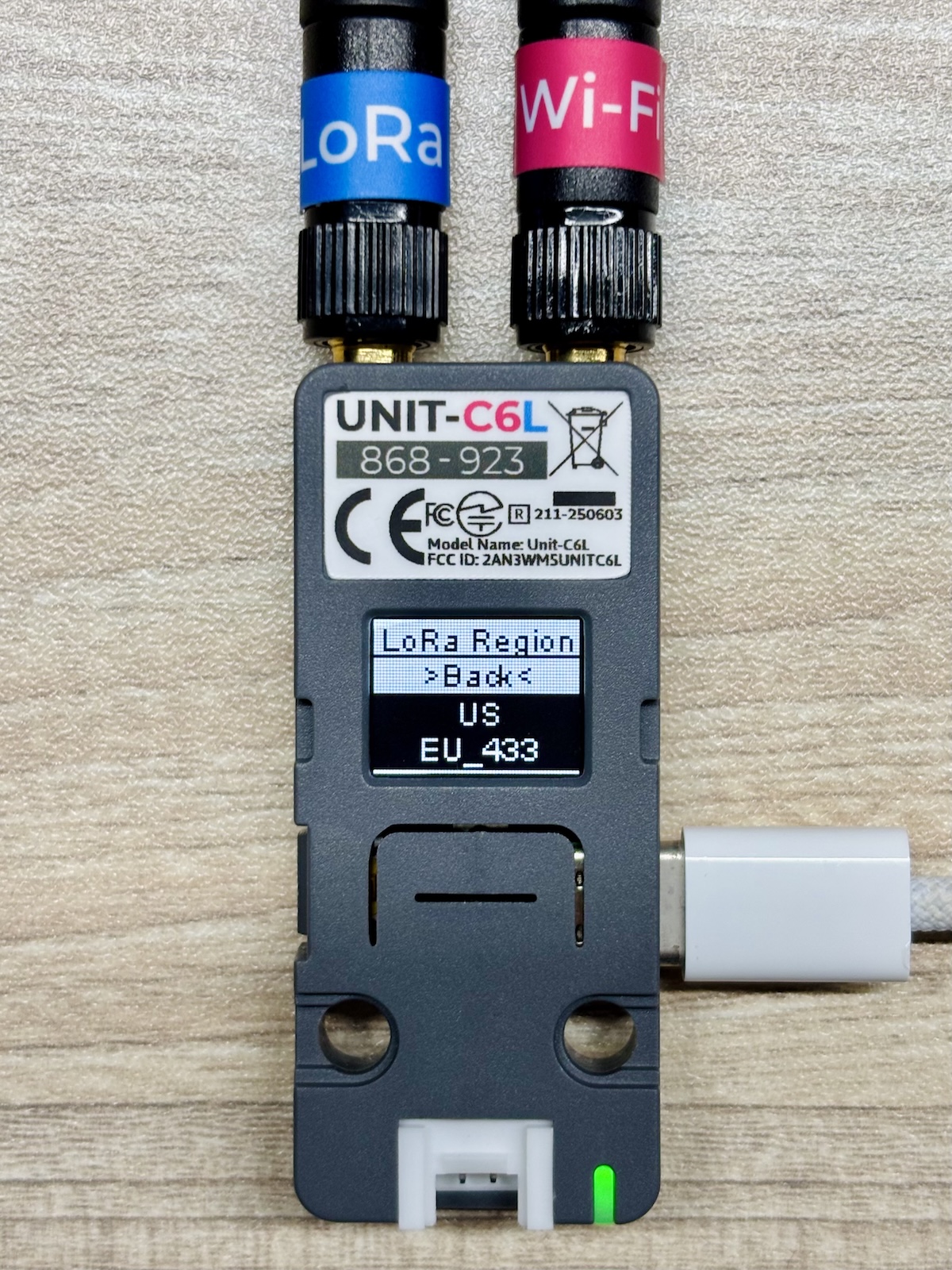
USB-C ケーブルを一度抜き、再接続します。デバイスが起動すると LoRa Region 設定画面が表示されます。ハードウェアの種類に合わせて地域を設定してください(この例では US)。正面のボタンを短押しして次の項目に移動し、長押しで選択を確定します。
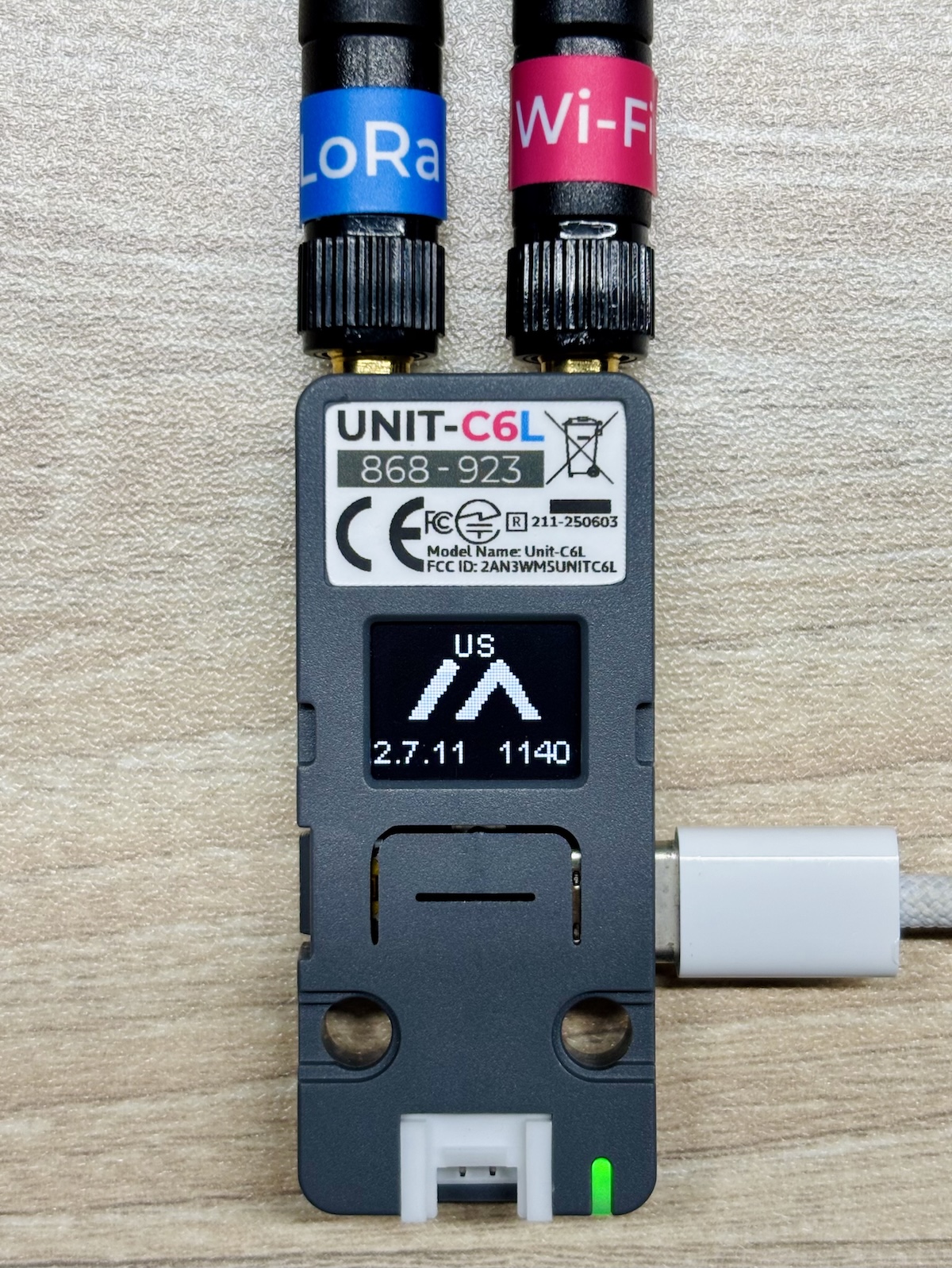
選択を確定するとデバイスが再起動します。起動画面には Meshtastic の "//\" ロゴ、上部に地域設定、左下にファームウェアバージョン、右下にデバイスのショートネーム(4 文字の英数字コード)が表示されます。その後、メイン画面に切り替わります。
スマートフォンとの連携・名称の変更
お使いのスマートフォンのオペレーティングシステムに応じて、以下のリンクから Meshtastic アプリをダウンロードしてインストールしてください。
- Meshtastic 公式ダウンロードページ
- iOS - App Store
- Android - Google Play または GitHub から APK をダウンロード
iOS 版と Android 版の Meshtastic アプリは基本的な機能は同じですが、インターフェースが大きく異なるため、それぞれの操作手順とスクリーンショットを以下に分けて説明します。アプリの機能やインターフェースは随時更新される可能性があります。以下の説明は参考用です。必ず最新版アプリの実際の操作に従ってください。
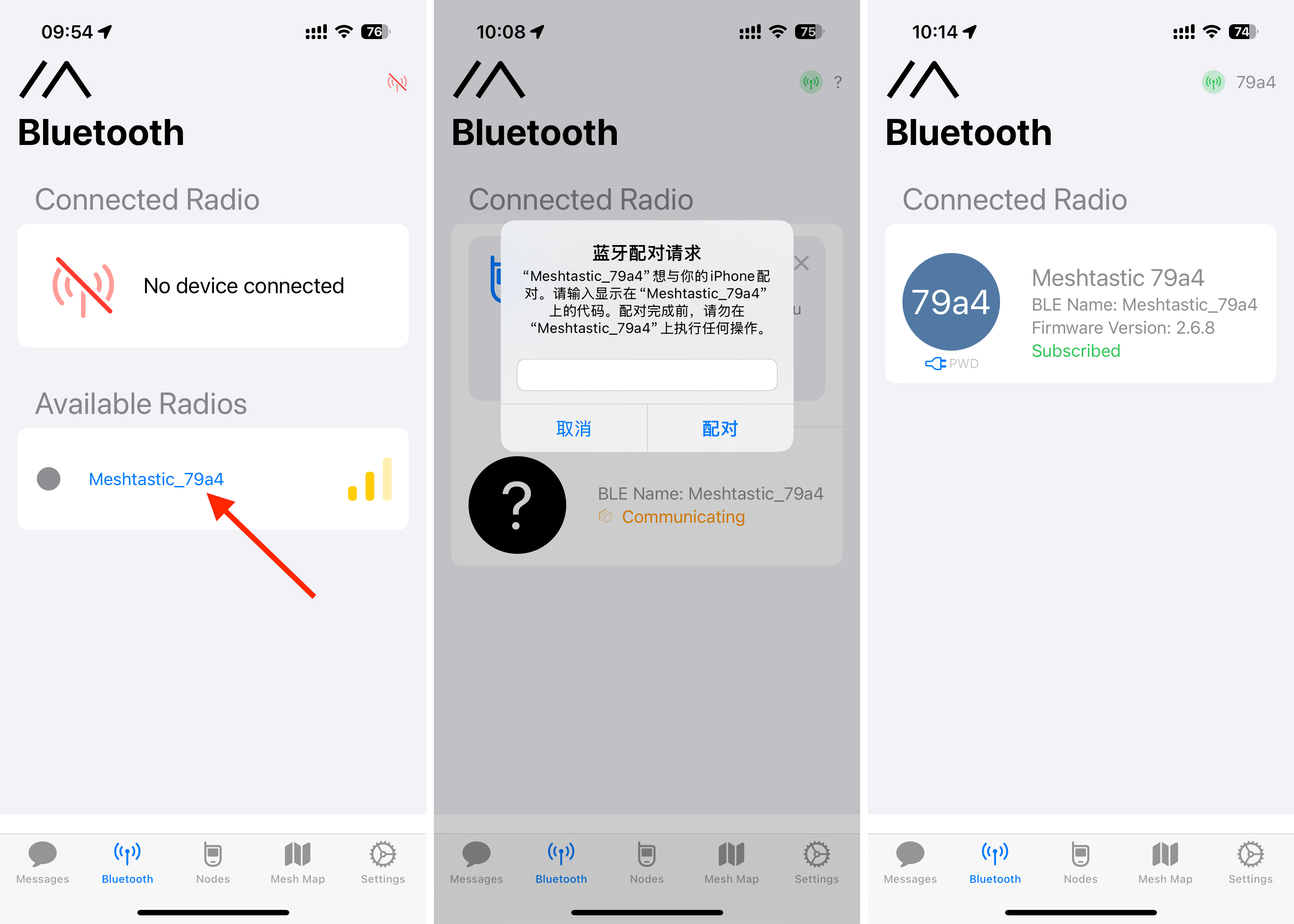
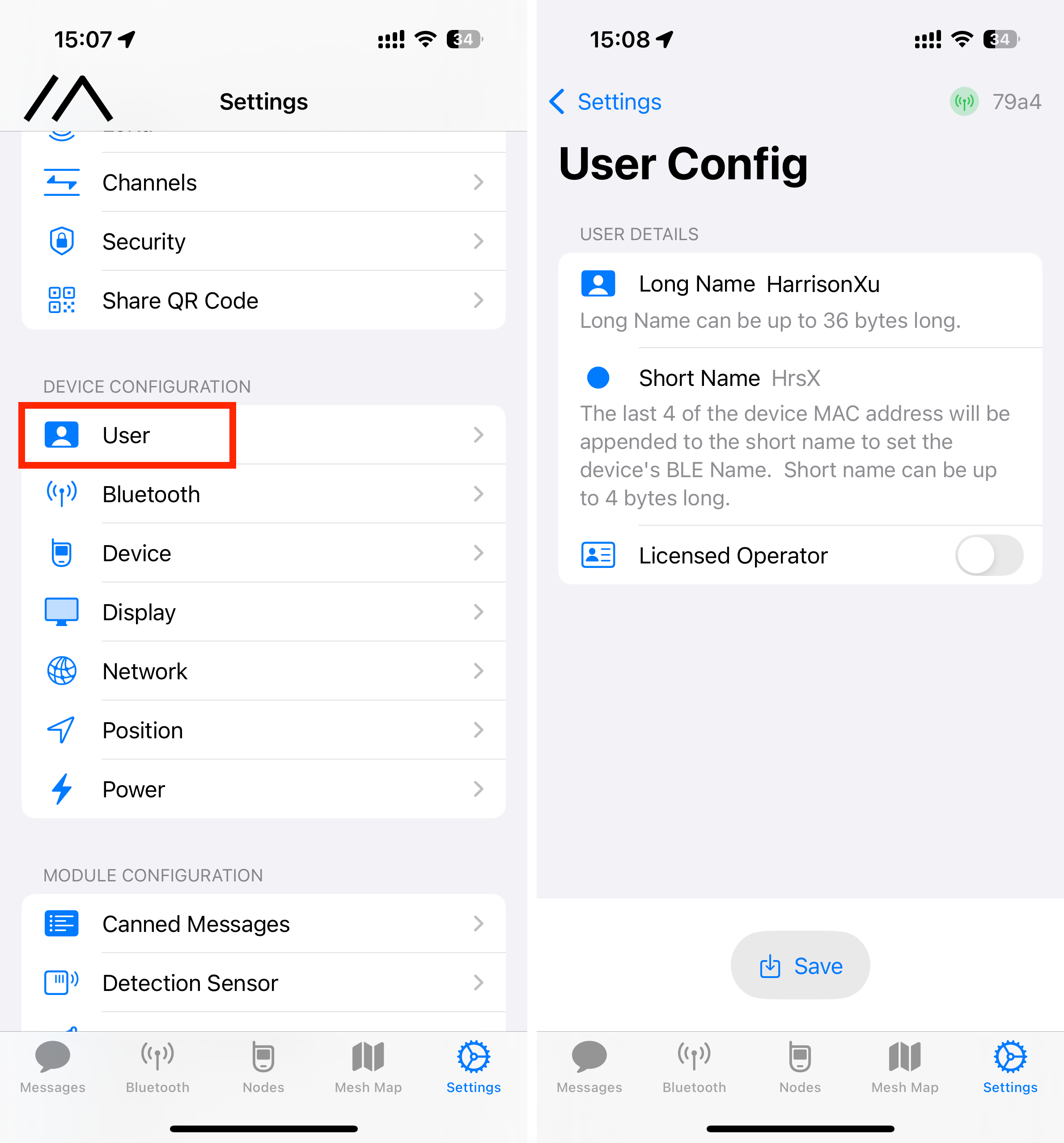
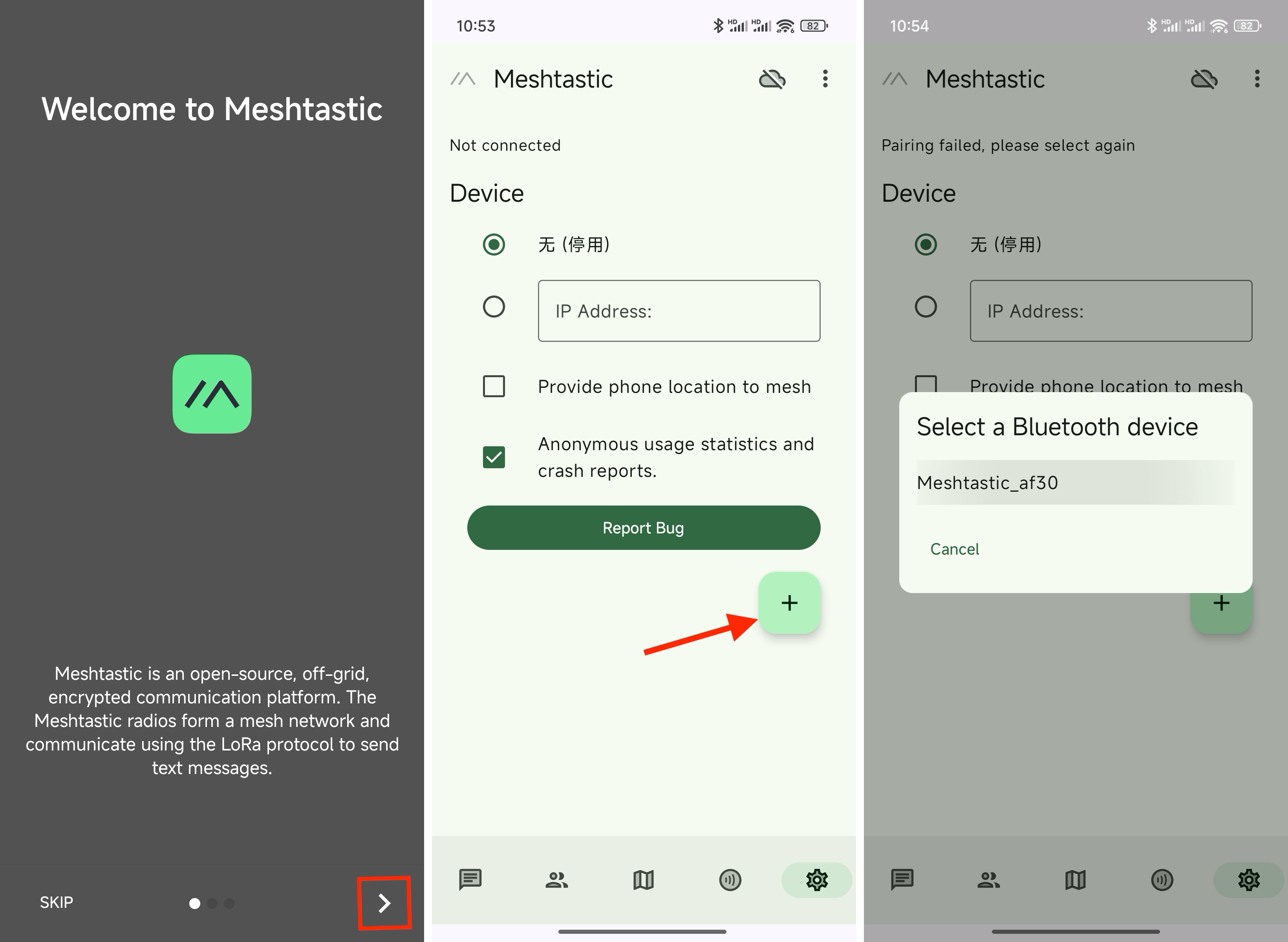
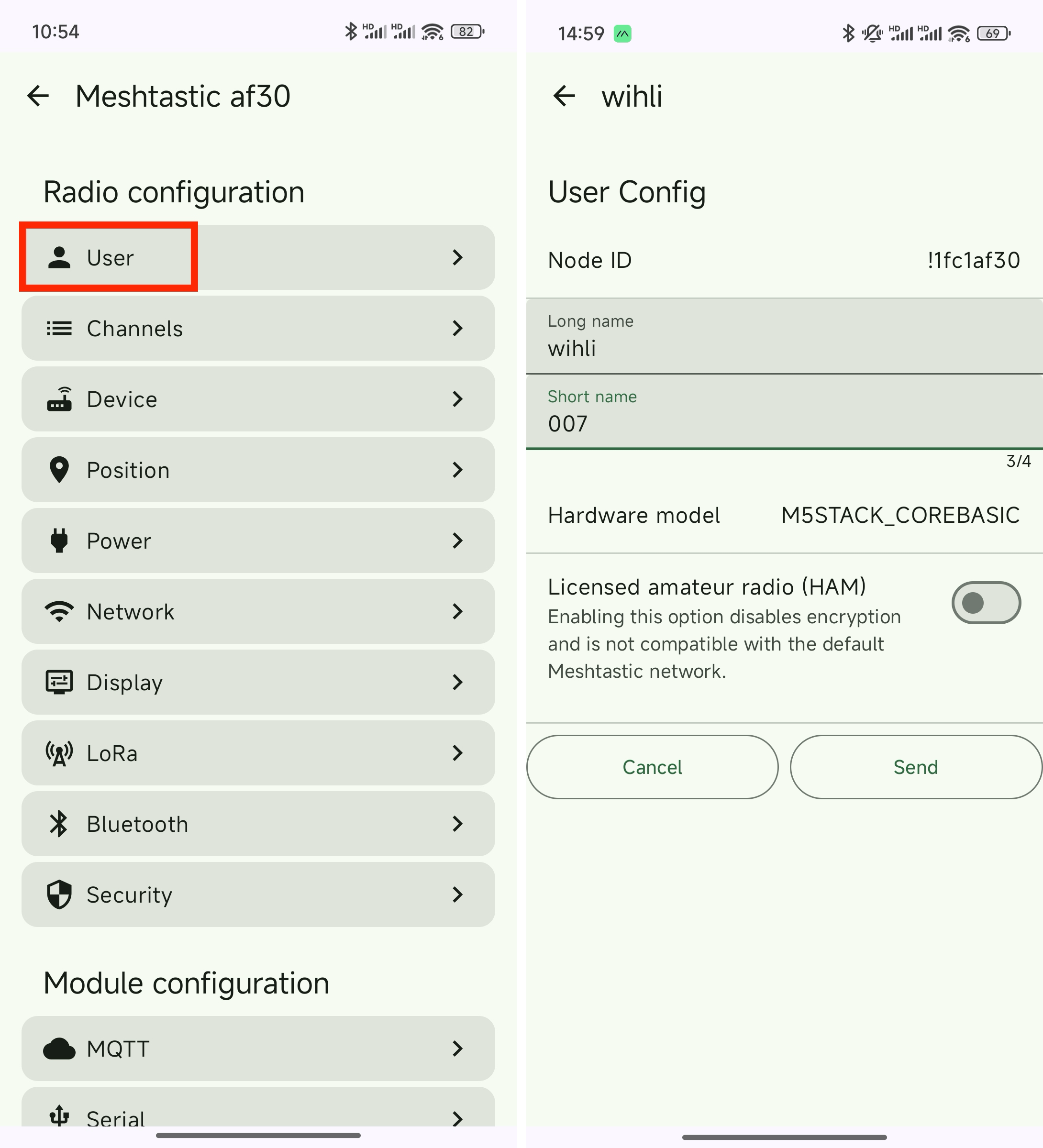
これで準備作業はすべて完了し、日常的に使用を開始できます。
3.機能の使用
モバイルアプリ
Meshtastic モバイルアプリは一般的なインスタントメッセージアプリに似ており、チャンネルメッセージ(グループチャットに相当)や個別チャットメッセージの送受信が可能です。また、チャンネルの作成、共有(招待)、参加も行えます。Unit C6L には GPS モジュールが搭載されていません。ただし、スマートフォンアプリで位置情報の使用を許可すると、スマートフォンの位置情報を取得することができます。
モバイルアプリの詳細な説明については、Meshtastic 公式ドキュメントを参照してください:
デバイス操作
Unit C6L のファームウェアには、最新メッセージの表示や定型文の送信など、基本的な機能が搭載されています。
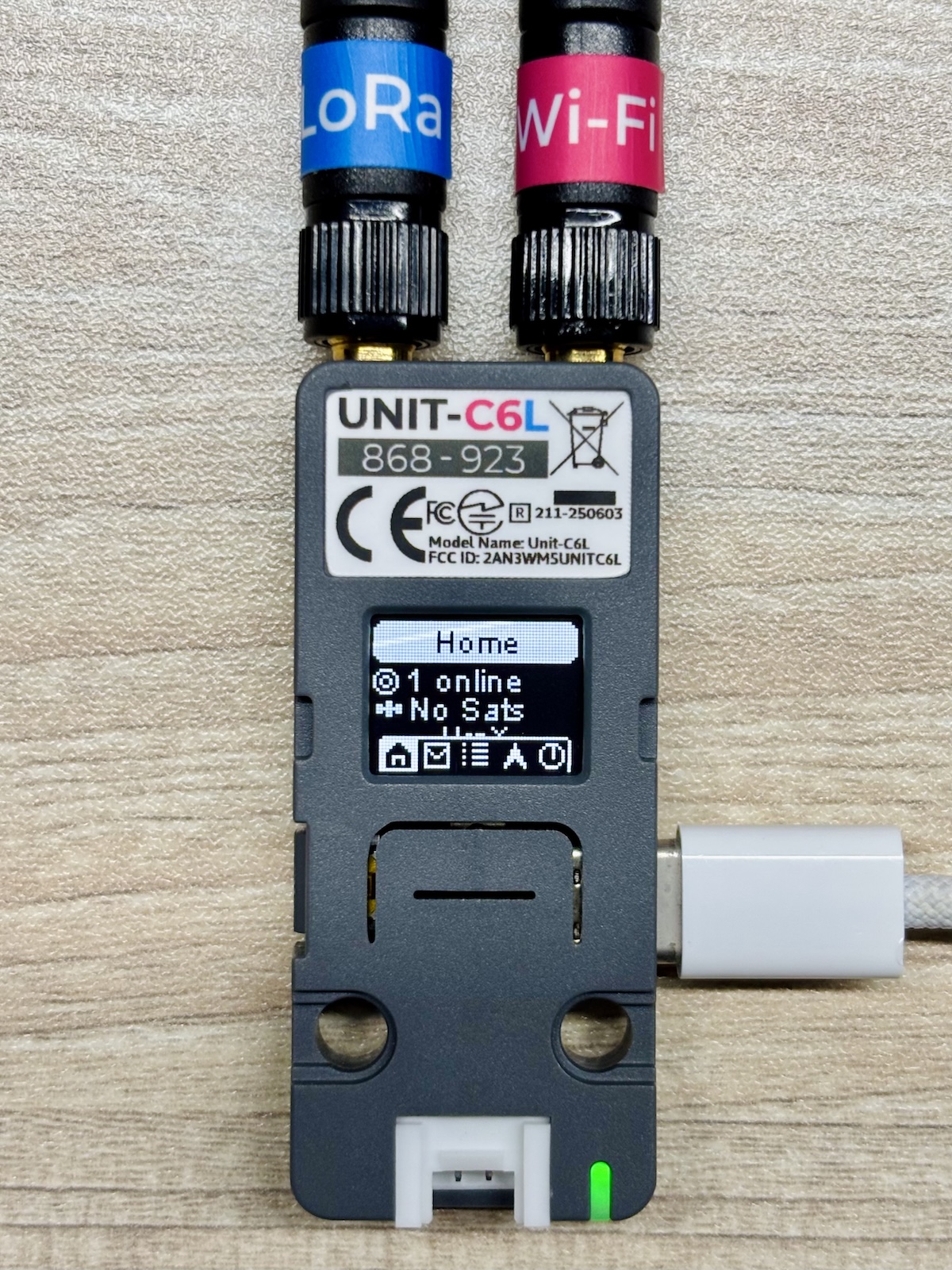
上の画像はメイン画面です。下部のアイコンはデフォルトでは非表示になっています。正面のボタンを短押しすると、右方向にページを切り替えることができます。ページは左から右へ次の順番で並んでいます:
- ホームページ:近隣のオンラインノード数、GNSS / GPS 衛星数、本デバイスのショートネームなどの情報を表示します。
- 最近のメッセージページ:直近に受信したメッセージの時刻、送信者、メッセージ内容を表示します。
- ノード信号ページ:近隣のオンラインノードの信号情報を表示します。内容にはショートネーム、直近のオンライン時間、信号強度、距離などが含まれます。
- ノード方向ページ:近隣のオンラインノードの方向情報を表示します。本ノードを中心として、他ノードが真北を基準に時計回りでどの角度にあるかを示します。
- 位置情報ページ:本機の GNSS / GPS で取得した情報を表示します。Unit C6L には GPS モジュールが搭載されていないため、このページの情報は空白のままになります。
- LoRa 情報ページ:本機の LoRa 設定情報を表示します。ロール(役割)、地域、周波数などが含まれます。
- メモリ使用状況ページ:本機の Heap Memory と Flash Storage の使用状況、ファームウェアバージョンを表示します。
- 現在時刻ページ:現在の時・分を表示します。このページは Bluetooth でスマートフォンと接続している場合のみ表示されます。
- 特定ノードページ:近隣の単一オンラインノードの詳細情報を 1 ページで表示します。このページは複数存在する可能性があります。
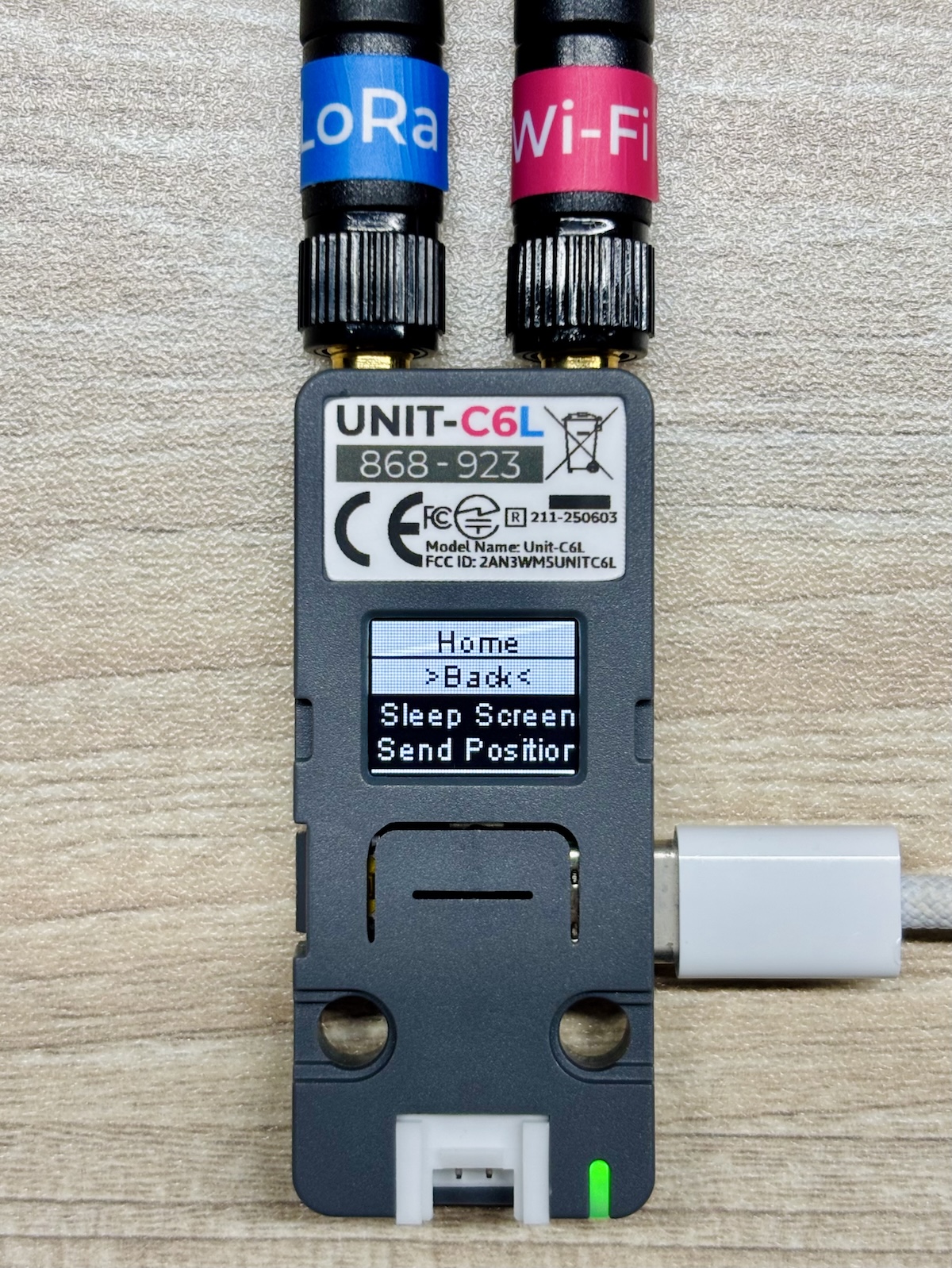
上図のように、各ページで 正面のボタンを長押し すると、対応するメニューを呼び出せます。メニュー内では、正面のボタンを短押しして次の項目に移動し、正面のボタンを長押し して選択を確定します。
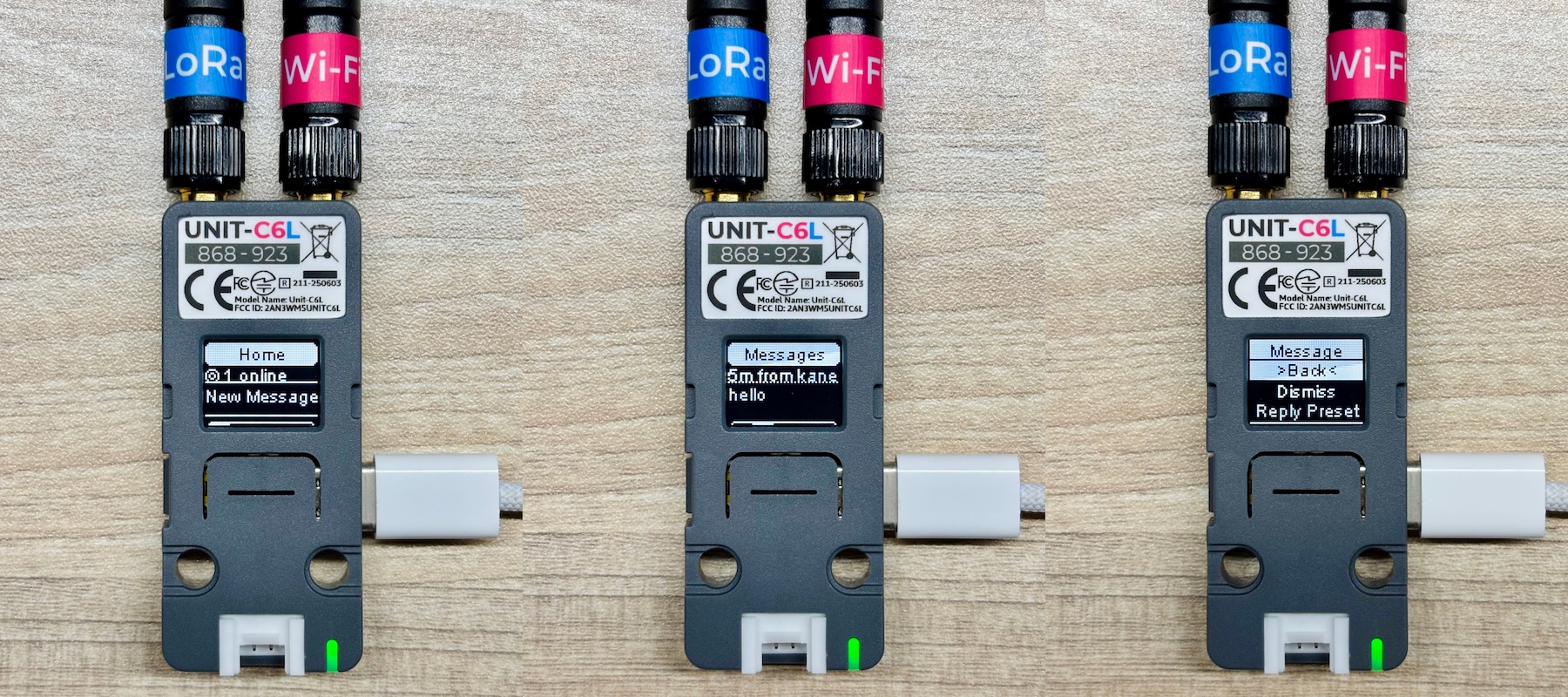
上の画像は、メッセージの受信と返信の操作方法を示しています。返信する際は、定型メッセージを選択できます。定型メッセージはスマートフォンアプリで変更可能です。
4.関連リンク
5.関連動画
Coming soon...