UiFlow チュートリアル
UiFlow1 クイックスタート
UiFlow1 Blockly
Event
UI
Unit
Module
Hat
UiFlow2 クイックスタート
2. Firmware & Program
UiFlow2 動画専用コラム
CoreInk ファーム書き込み・プログラム配信
1. USB ドライバのインストール
CoreInk のファームウェアを書き込む前に、FTDI ドライバをインストールしてください。これにより PC がデバイスを正しく認識し、仮想シリアルポートが生成され、書き込みツールとデバイスが正常に通信できるようになります。手順は以下の通りです。
- 下記の一覧からお使いの OS に対応するドライバファイルを選択し、ダウンロードして展開してください。FTDI Chip 公式サイトでは、その他のバージョンの FTDI ドライバも入手できます。
| ドライバ名 | ダウンロードリンク |
|---|---|
| Windows_Desktop_x64 | Download |
| Windows_Desktop_x86_32 | Download |
| Windows_Desktop_ARM | Download |
| MacOS_Intel | Download |
| MacOS_ARM64 | Download |
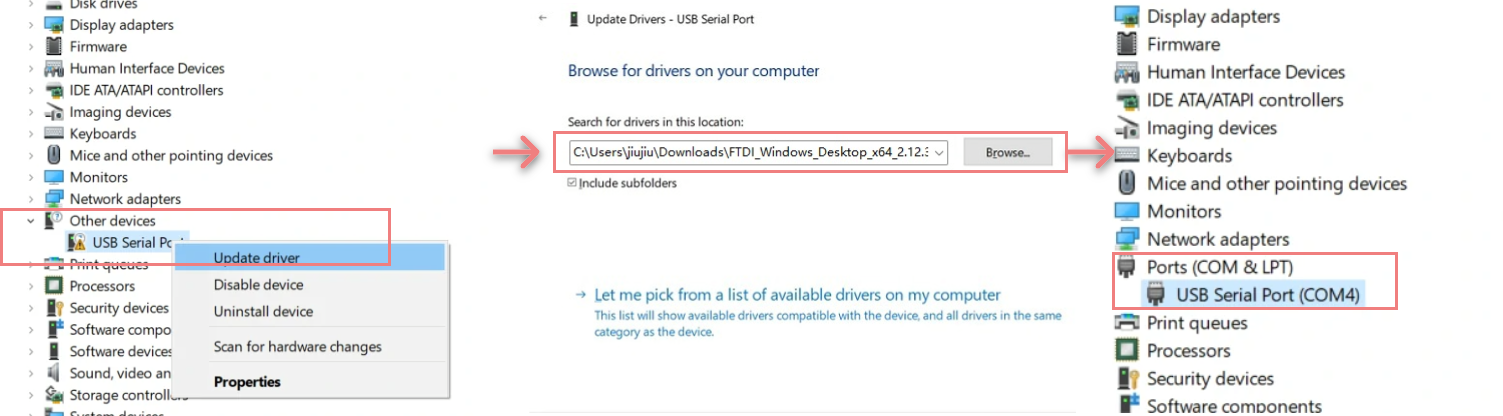
- デバイスを PC に接続し、デバイスマネージャーを開いて FTDI ドライバをインストールします(下図は Windows 10 の例です)。(注意:一部の環境では、ドライバを 2 回インストールしないと有効にならない場合があります。未認識のデバイス名は通常
M5StackまたはUSB Serialです。)
MacOS ユーザーは、インストール前に システム環境設定 -> セキュリティとプライバシー -> 一般 -> ダウンロードしたアプリケーションの実行許可 -> App Store と確認済みの開発元からのアプリケーションを許可 を有効にしてください。
2. UiFlow2 ファームウェアの書き込み
- UiFlow2 Web IDE チュートリアル を参照して、UiFlow2 の基本的な使用手順を確認し、M5Burner ファームウェア書き込みツールをインストールします。
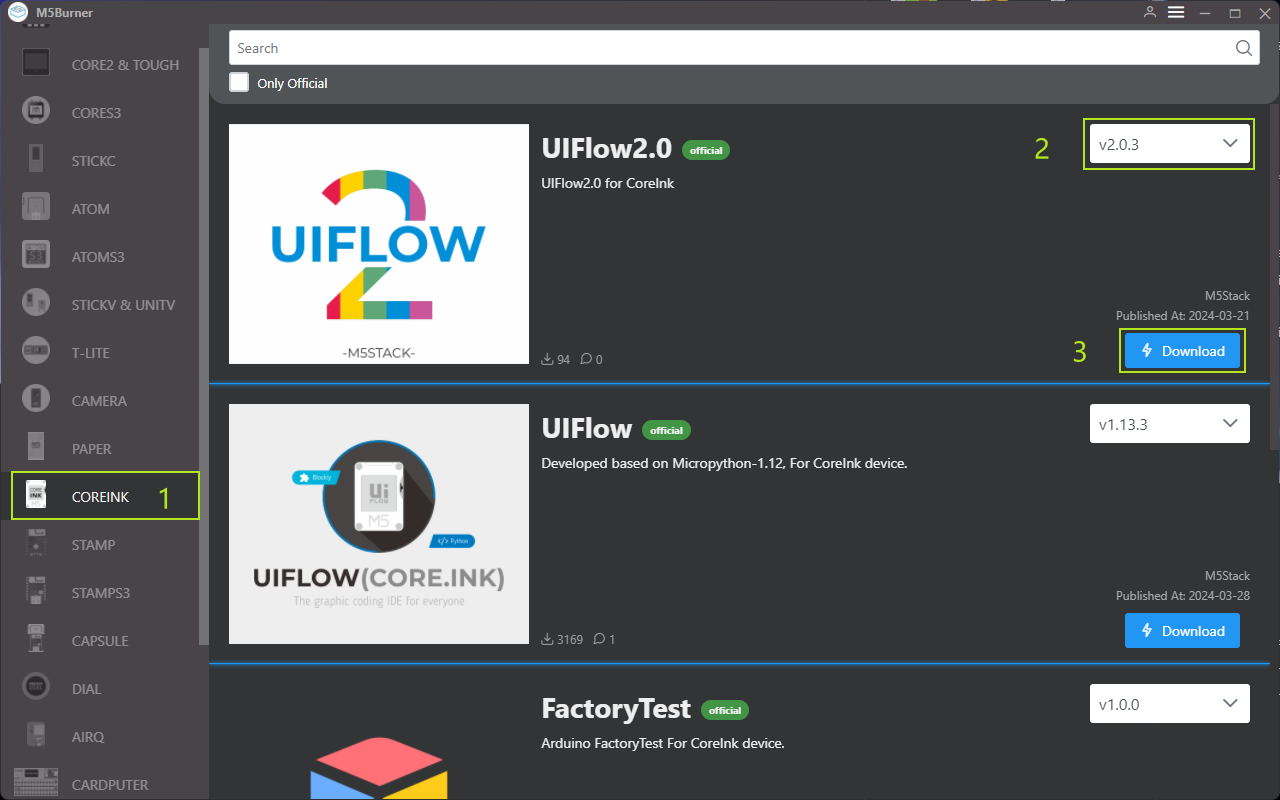
- M5Burner で
CoreInkに対応するファームウェアをダウンロードします。下図を参照してください。
USB ケーブルでデバイスを PC に接続します。デバイスの電源を入れた後に USB コネクタを挿入し、M5Burner に
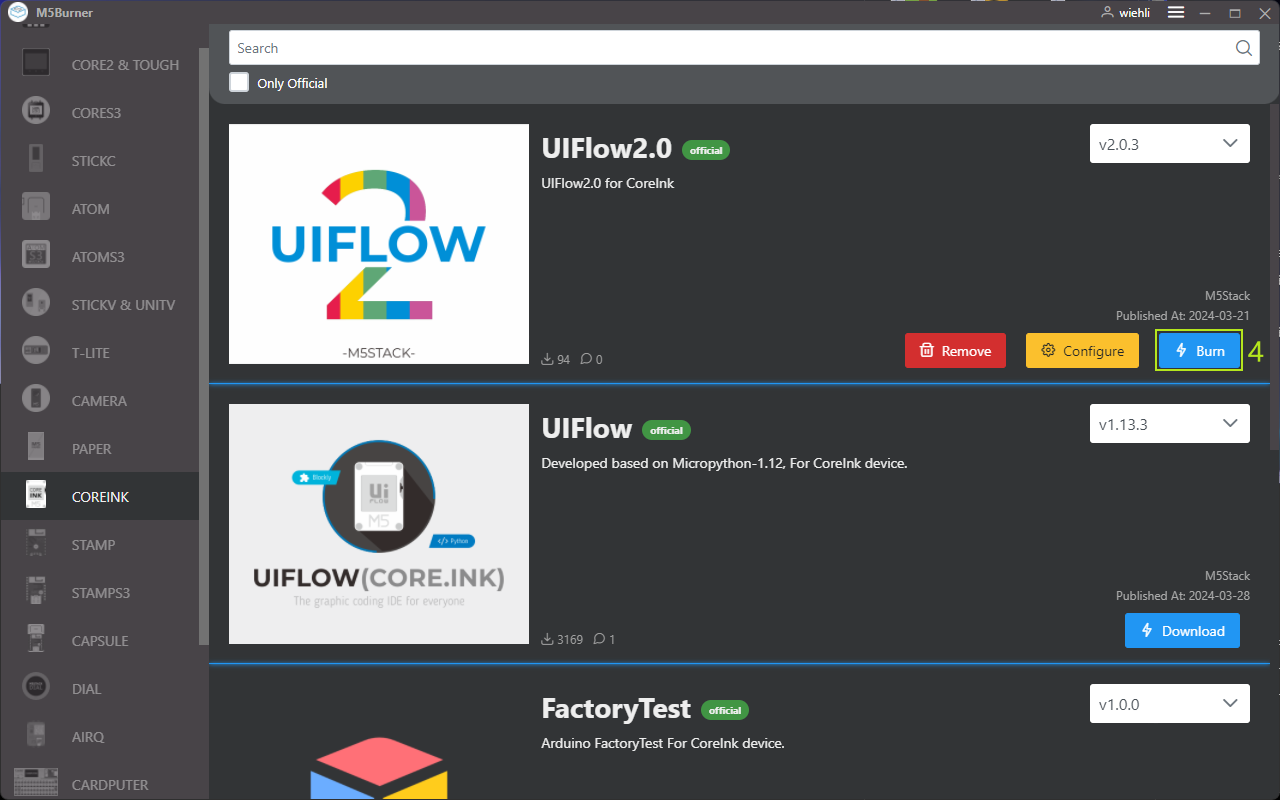
Found New Deviceが表示されれば接続成功です。デバイスはプログラミングモードに入り、この時点では画面に内容は表示されません。M5Burner で対象ファームウェアの
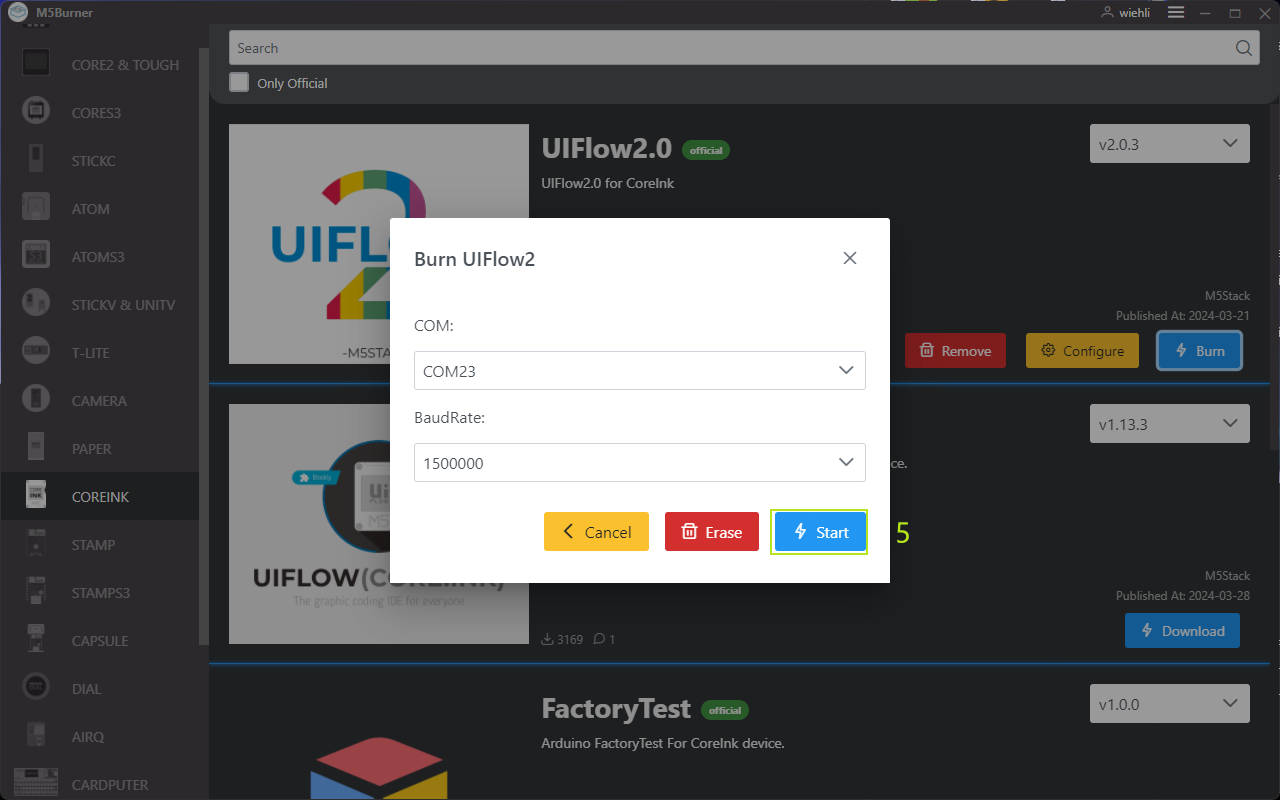
Burnボタンをクリックし、対応するデバイスポートを選択してStartをクリックします。
- デバイスが接続する Wi-Fi 設定(Wi-Fi SSID、Wi-Fi Password)および追加または変更が必要なその他のデバイス設定を入力し、
Nextをクリックして書き込みを開始します。
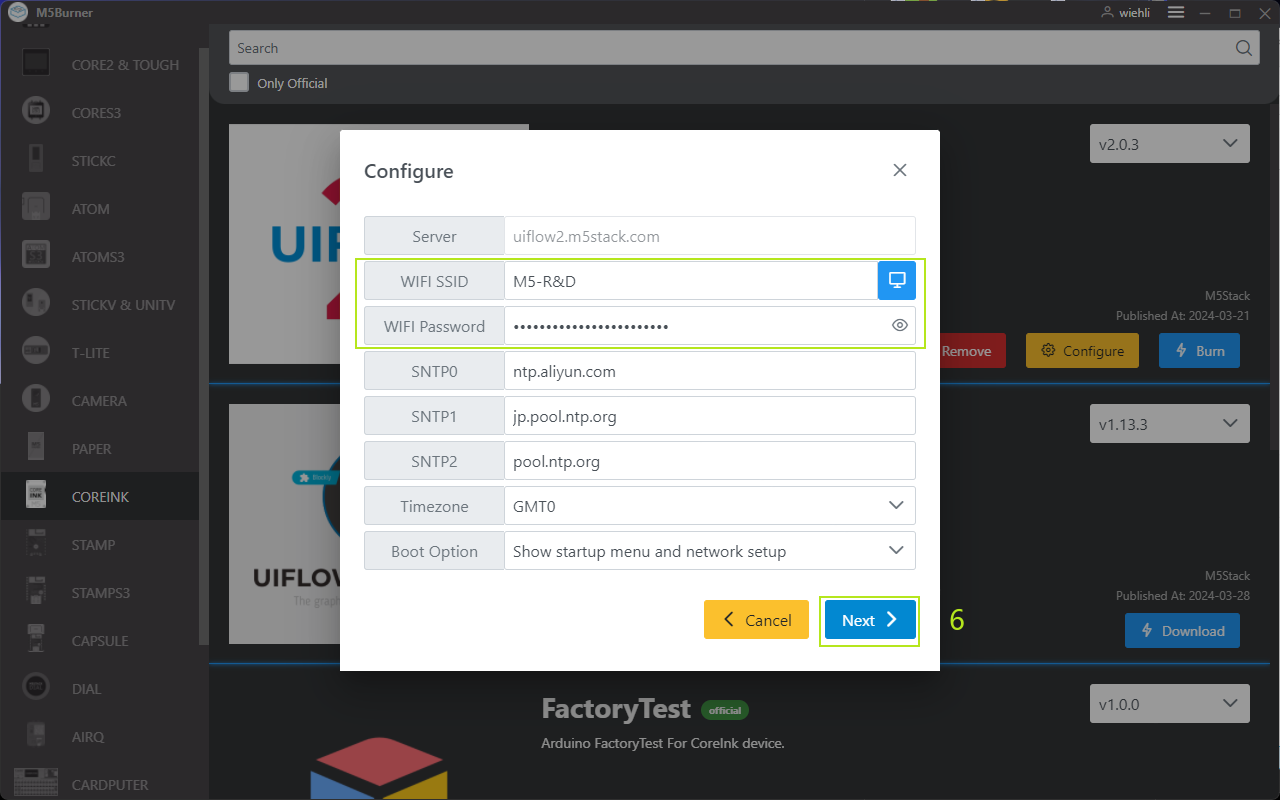
設定情報:
- COM:デバイスに対応するシリアルポートを選択
- BaudRate:シリアル通信のボーレート
- Server:デバイスが接続するサーバーアドレス
- WIFI SSID/WIFI Password:デバイスが接続する Wi-Fi 名とパスワード
- SNTP サーバー:
- SNTP0:Alibaba Cloud NTP サーバー(中国)
- SNTP1:日本の NTP サーバープール
- SNTP2:グローバル公開 NTP サーバープール
- Timezone:タイムゾーン設定
- Boot Option:ファームウェア書き込み完了後のデバイス起動モードを設定
- Run main.py directly:書き込み完了後、ネットワークに接続せず、UiFlow2 の起動画面を表示せずに main.py 内のプログラムを直接実行します
- Show startup menu and network setup:デバイスがネットワークに接続し、画面付きデバイスでは UiFlow2 の起動画面を表示します
- Only network setup:デバイスはネットワーク接続のみを行い、UiFlow2 の起動画面は表示しません
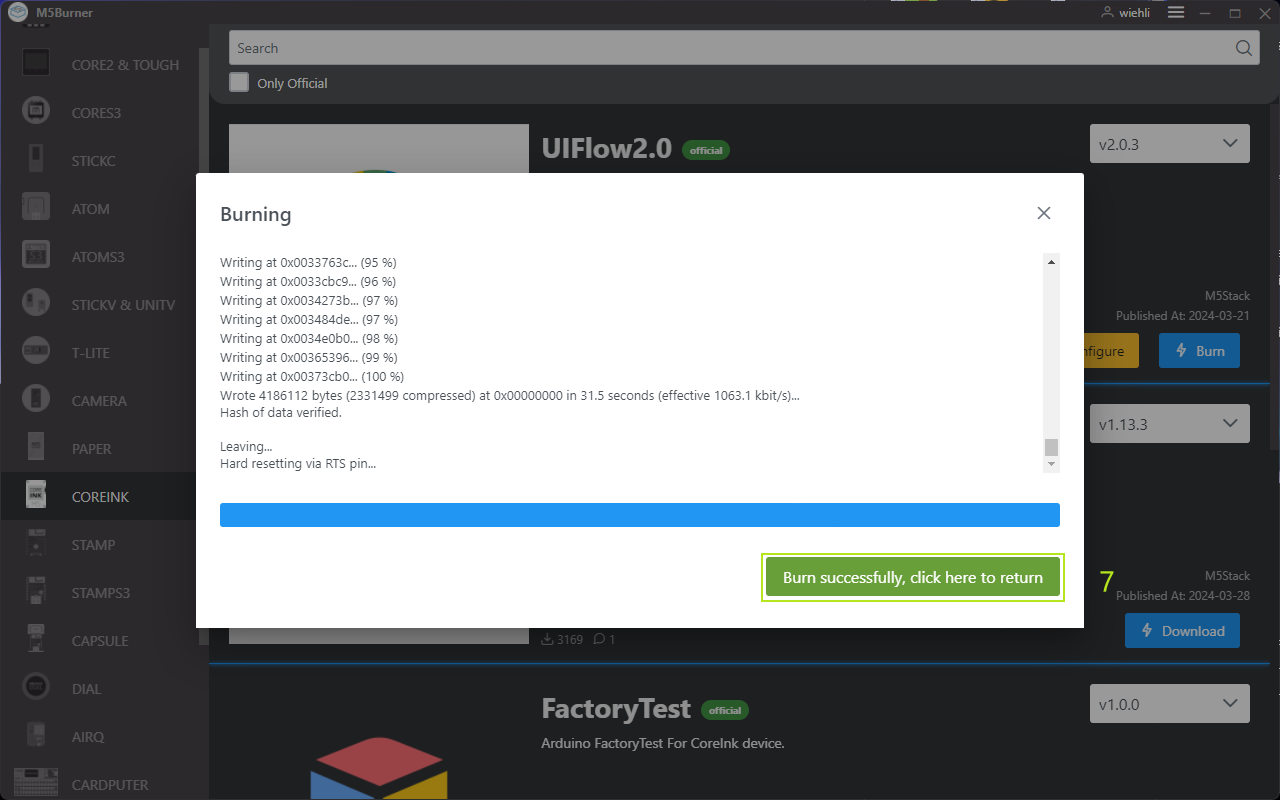
Burn successfully, click here to return と表示されたら、ファームウェアの書き込みは成功です。
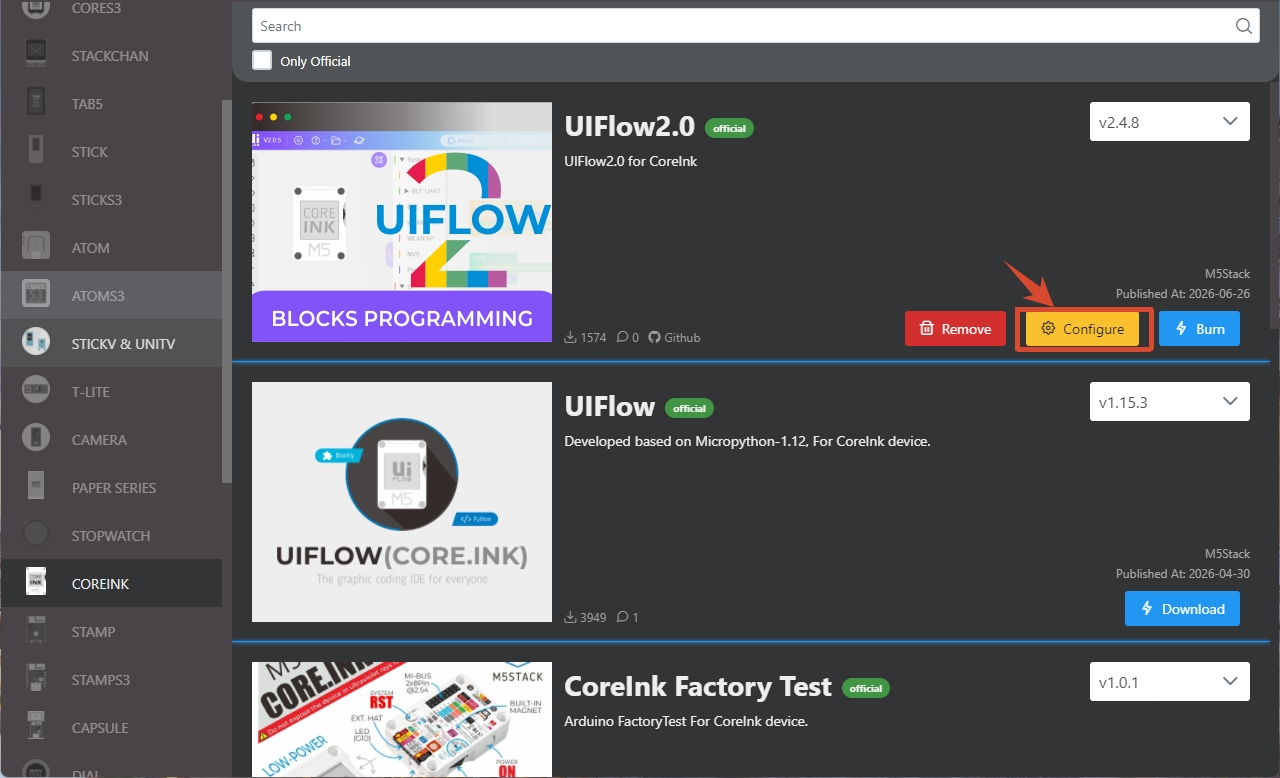
- ファームウェア書き込み完了後にデバイス設定を変更する場合は、USB 接続を維持したままデバイスを再起動し、
Configureをクリックして画面の指示に従って変更します。
3. デバイス接続
デバイスは Access Code(無線ネットワーク)または USB(PC への有線接続)で UiFlow2 に接続でき、プログラムの送信とデバッグを行えます。詳しい手順は以下を参照してください。
Access Code ワイヤレス接続
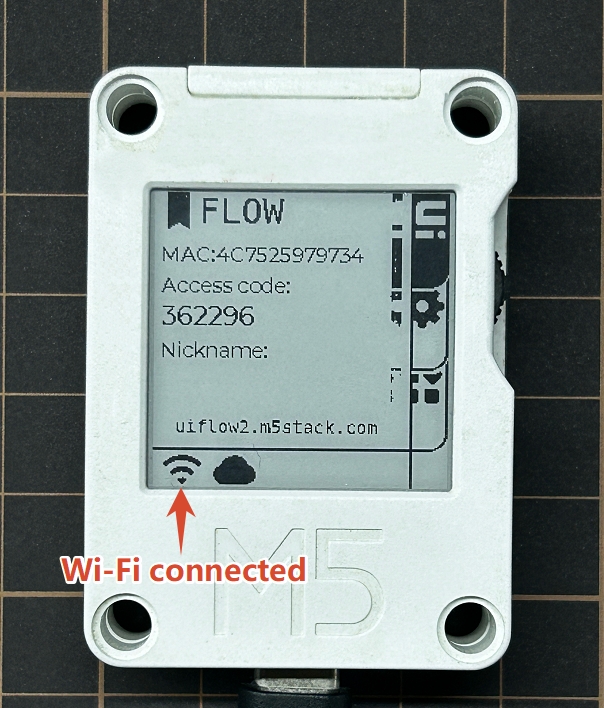
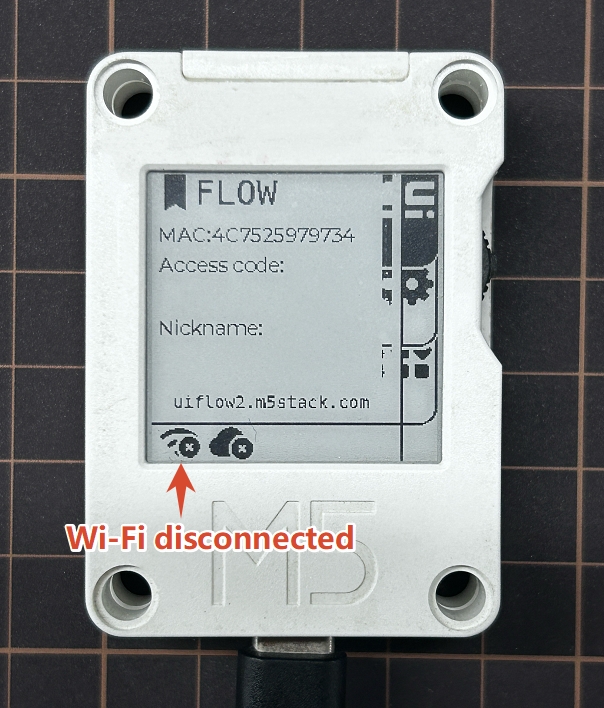
- 接続前に、画面上の Wi-Fi アイコンでデバイスがネットワークに接続済みであることを確認してください。ネットワーク接続に失敗している場合は、ファームウェア書き込み時に入力した Wi-Fi 名とパスワードが正しいか確認し、M5Burner の
Configureで修正してから再度書き込んでください。
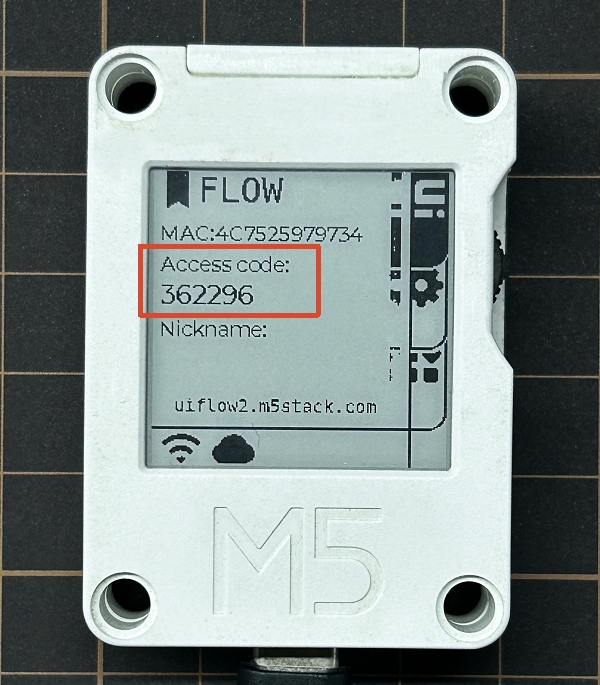
- デバイスの UiFlow2 起動画面で、現在生成されている有効な
Access Codeを確認します。
- uiflow2.m5stack.com にアクセスして UiFlow2 Web IDE を開きます。
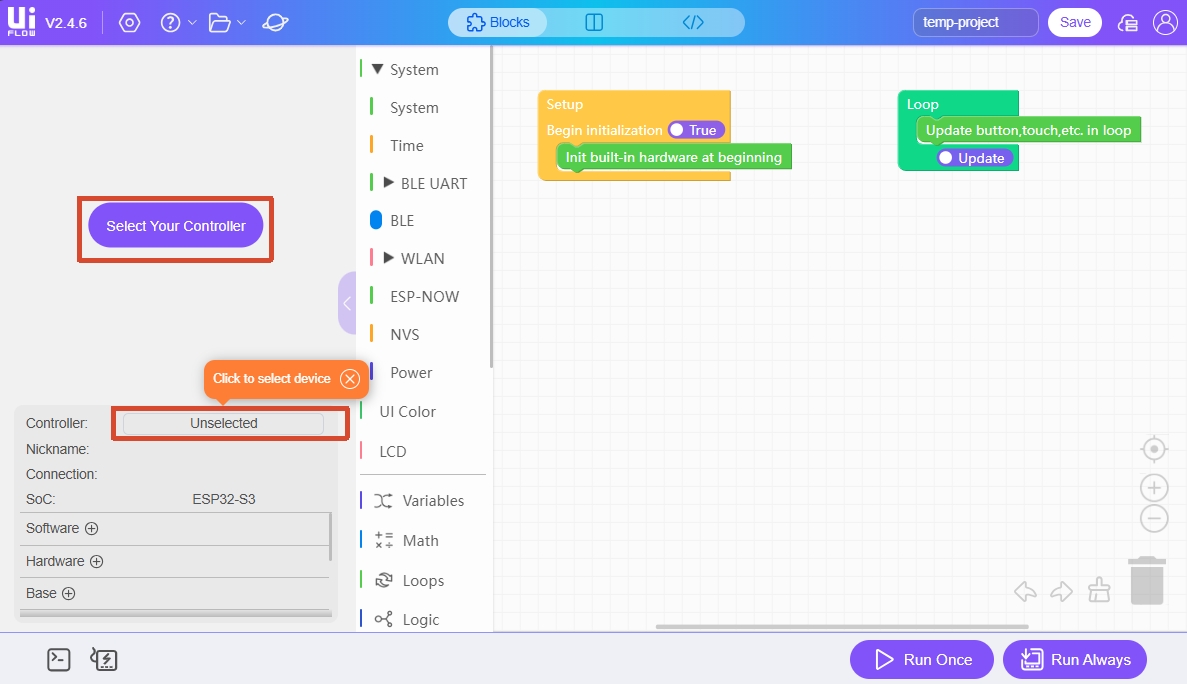
- ページ上の
Select Your Controller(初回表示)またはControllerボタンをクリックし、Select Deviceページに入ります。
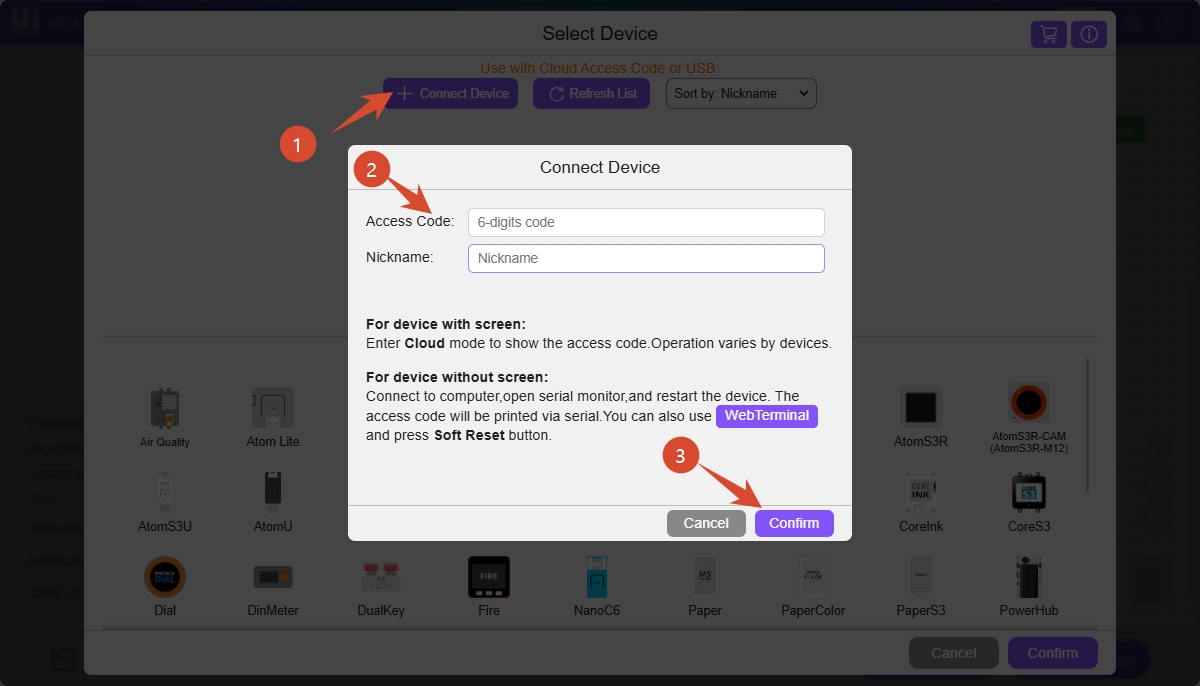
Connect Deviceをクリックし、アクセスコードと任意のデバイス名を入力してConfirmをクリックすると、CoreInk を UiFlow2 に接続できます。
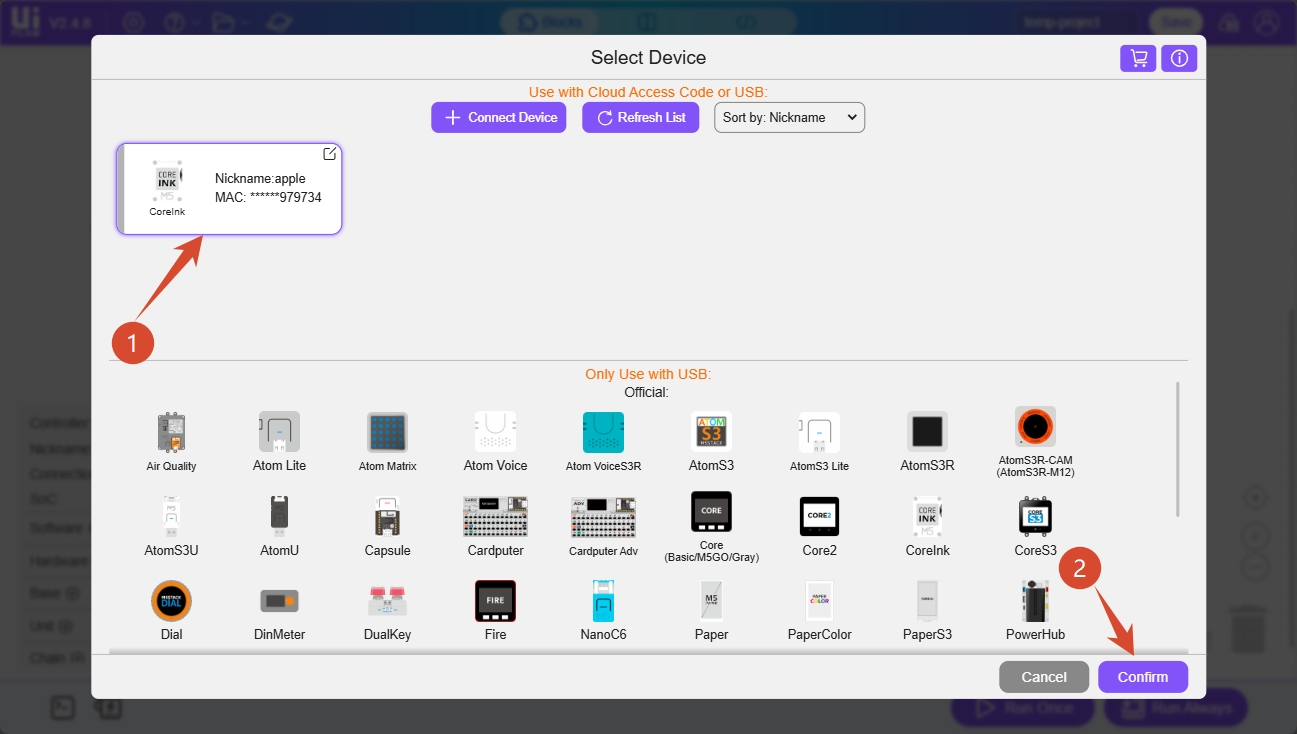
Select Deviceページで接続済みのCoreInkデバイスを選択し、Confirmをクリックすると、UiFlow2 のプログラミング画面に入れます。
USB 有線接続
- uiflow2.m5stack.com にアクセスして UiFlow2 Web IDE を開き、CoreInk を USB ケーブルで PC に接続します。
- ページ上の
Select Your Controller(初回表示)またはControllerボタンをクリックし、Select Deviceページに入ります。
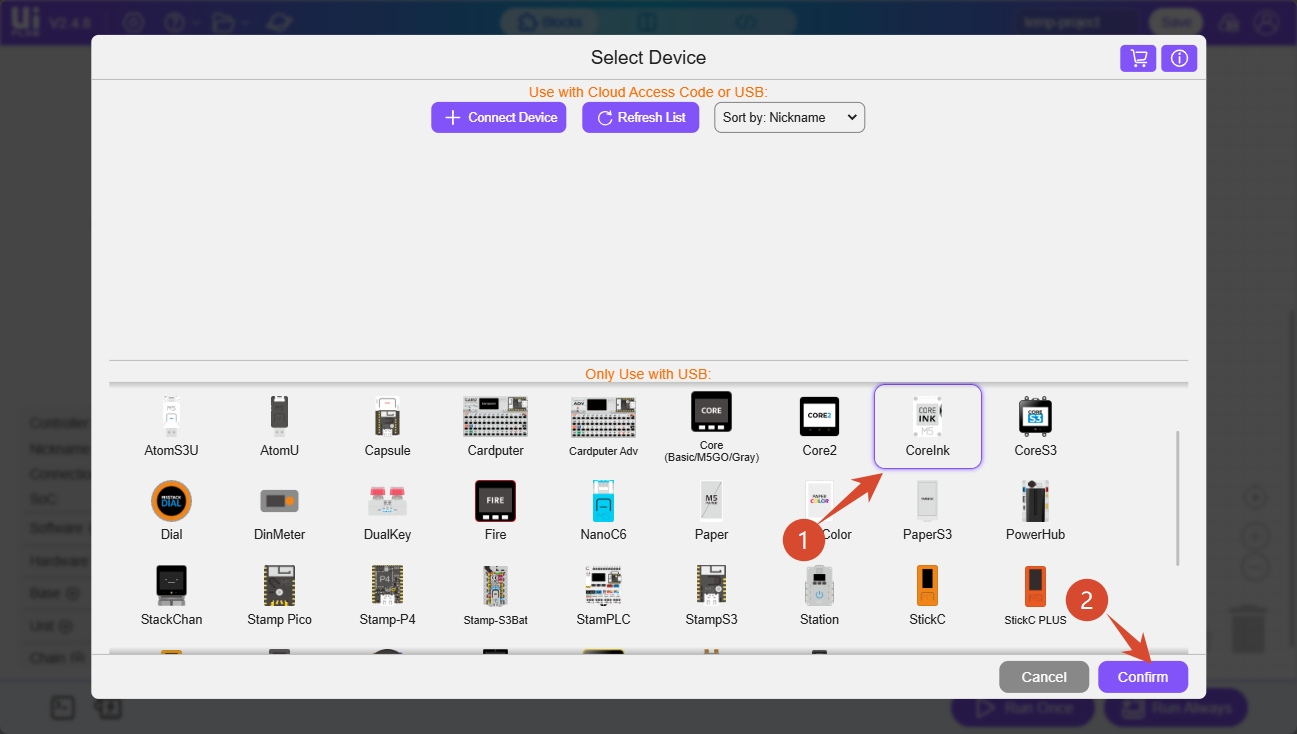
- デバイス一覧から CoreInk デバイスを選択し、
Confirmをクリックします。
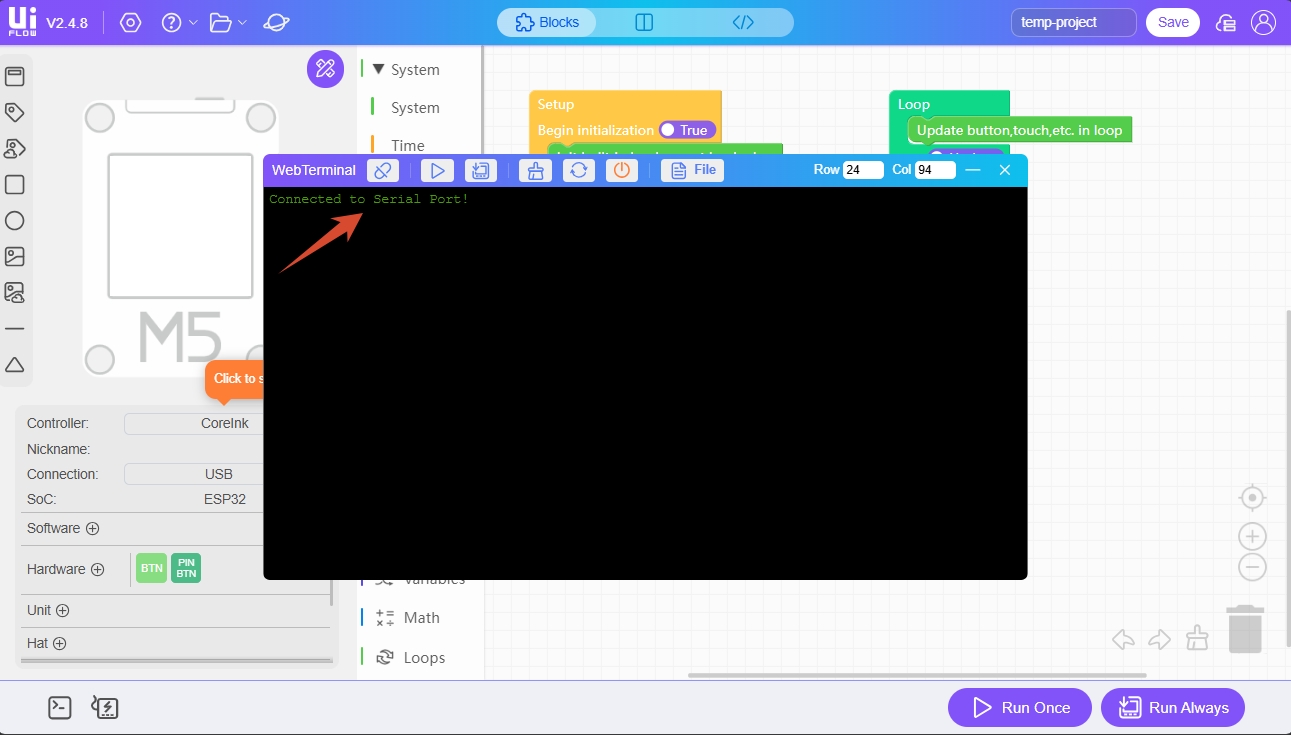
WebTerminalボタンをクリックし、ポップアップでCoreInkのシリアルポートを選択して接続をクリックします。
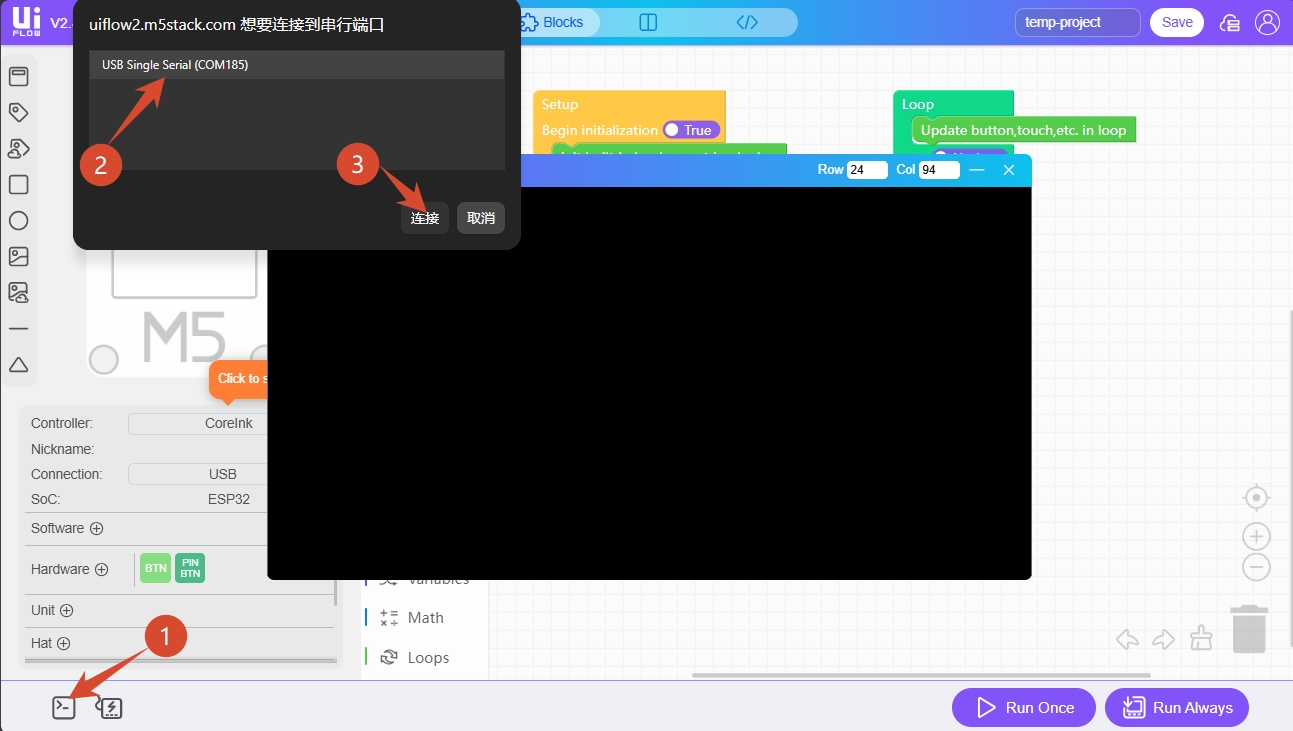
WebTerminal 画面に Connected to Serial Port! と表示されたら、USB 接続は成功です。
4. プログラム実行とダウンロード
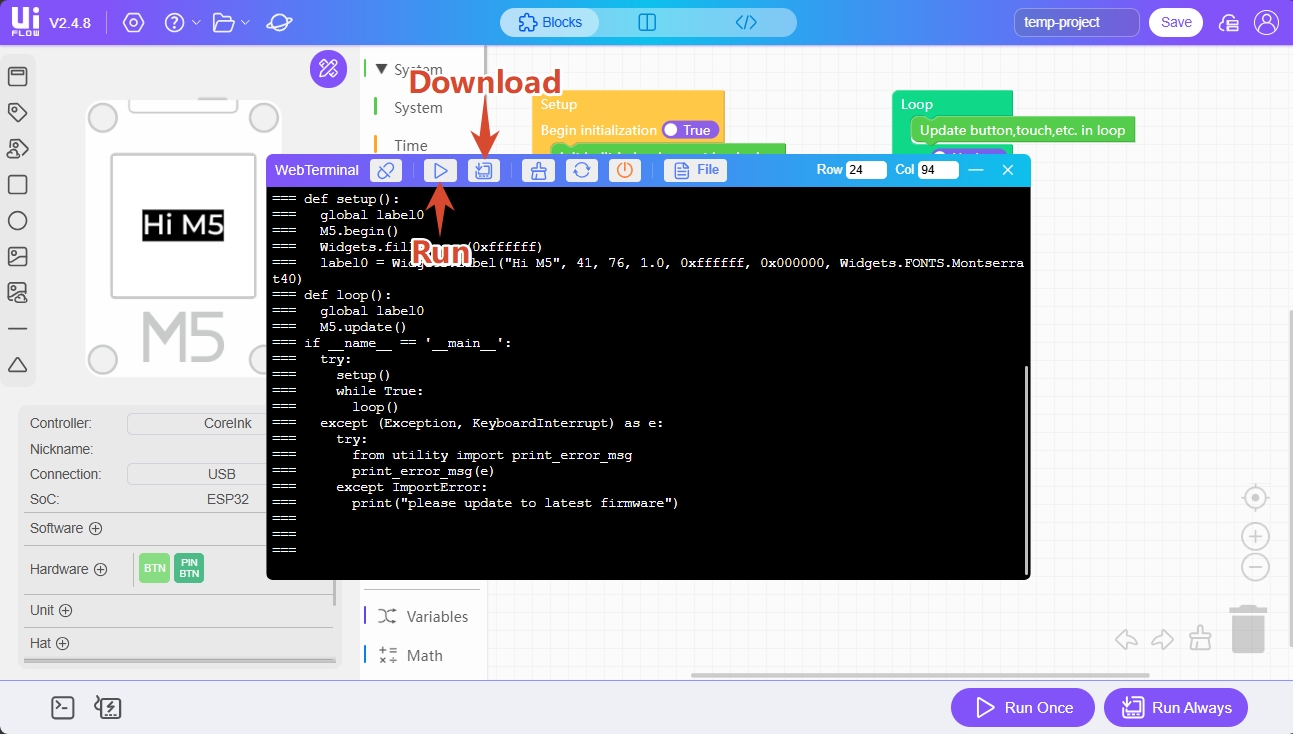
デバイスを UiFlow2 に接続すると、Blockly ブロックをドラッグしてプログラムを編集できます。
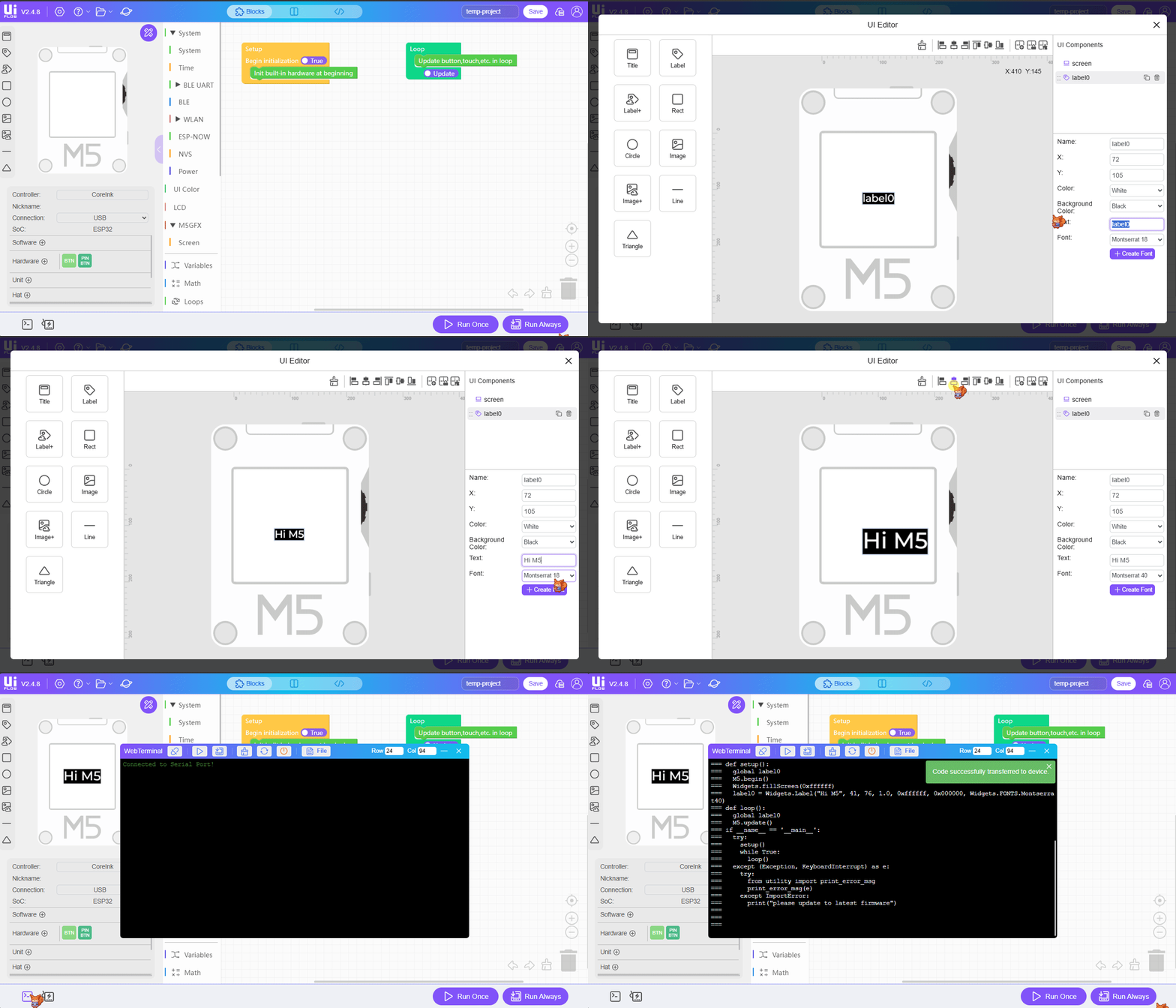
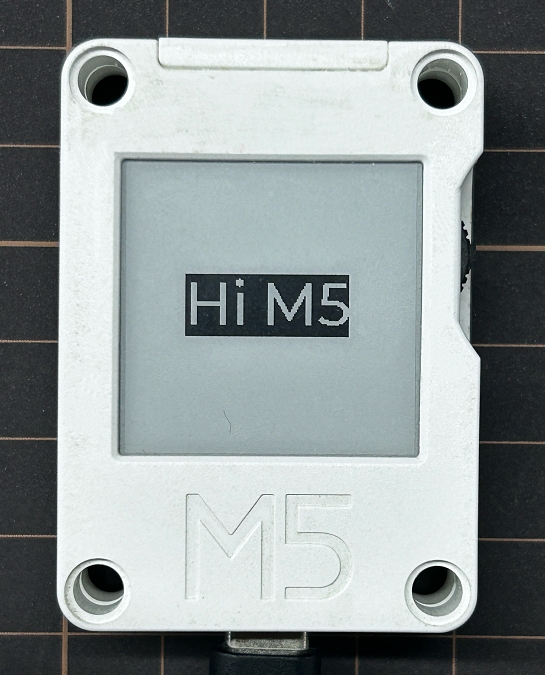
プログラム編集後、画面右下の Run Once ボタンをクリックするとテストプログラムを 1 回実行できます。Run Always ボタンをクリックすると、プログラムをデバイスにダウンロードできます。
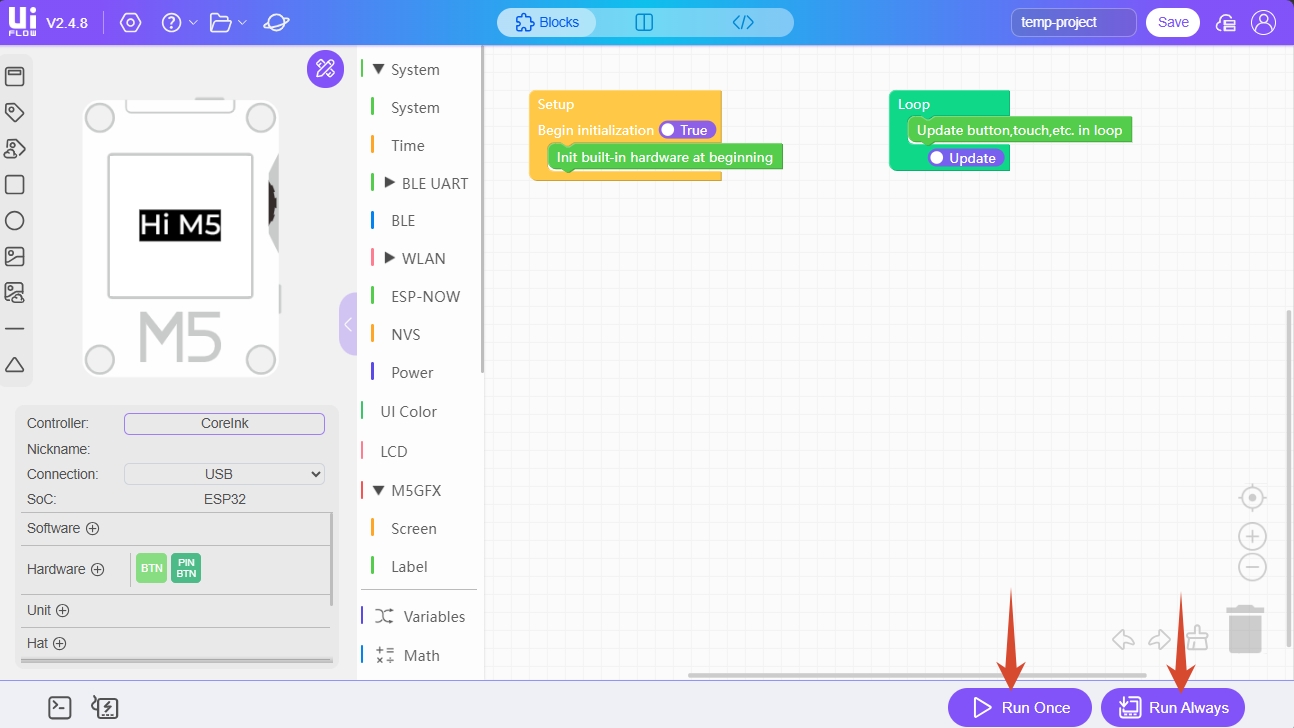
WebTerminal ウィンドウからも、1 回実行またはプログラムのダウンロードができます。