


UiFlow チュートリアル
UiFlow1 クイックスタート
2. Firmware & Program 1.0
UiFlow1 Blockly
Event
UI
Unit
Module
Hat
UiFlow2 クイックスタート
2. Firmware & Program 2.0
UiFlow2 開発ガイド
UI エディタ
デバイスセキュリティ&共有
UiFlow2 動画専用コラム
M5Burner よくある問題と対処方法
互換性の問題
問題説明
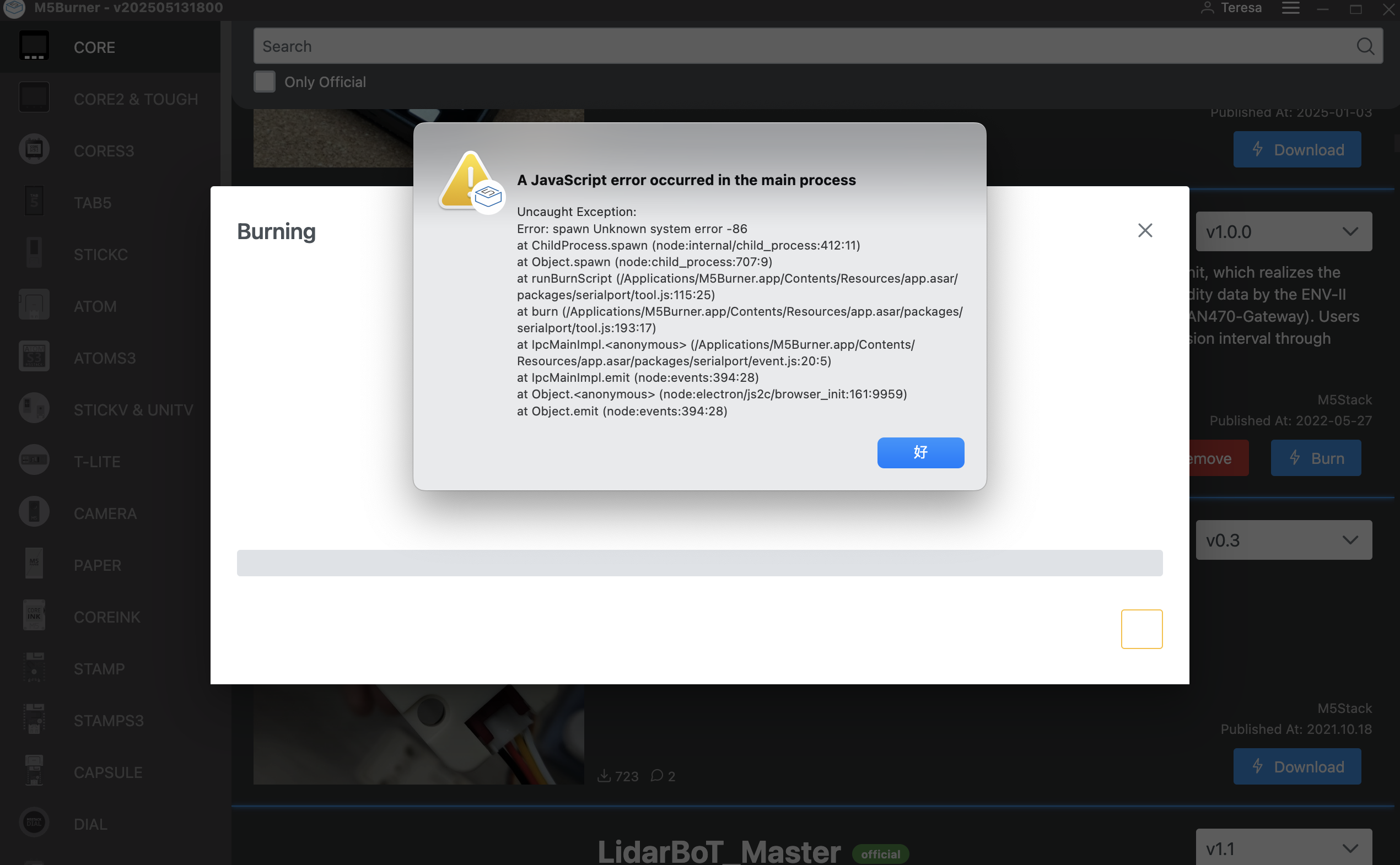
Intel チップ搭載の Mac デバイスで M5Burner を使用してファームウェアを書き込む際、Error:spawn Unknown system error -86 というエラーメッセージが表示される場合があります。下図のような場合は、以下の解決方法を参考にしてください。
対処手順
esptool-v5.0.1 ツール をダウンロードして解凍し、
esptoolツールを取得します。Mac デバイスで
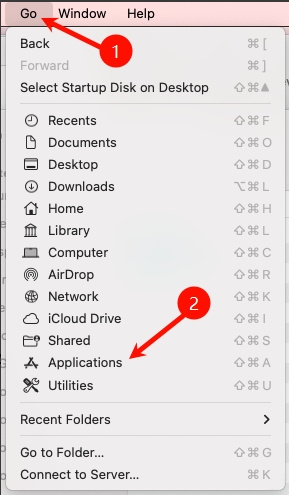
Finderを開き、上部のGoタブをクリックし、Applicationsを見つけてクリックして開きます。
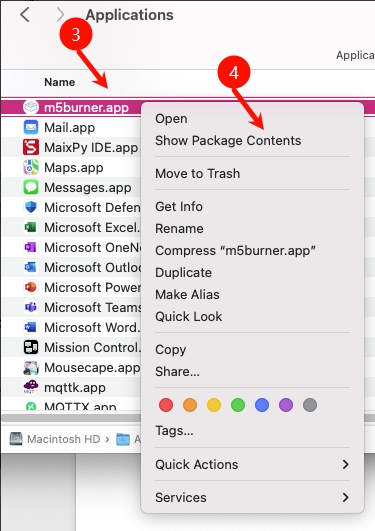
Applications内でm5burner.appを見つけ、右クリックしてShow Package Contentsを選択します。
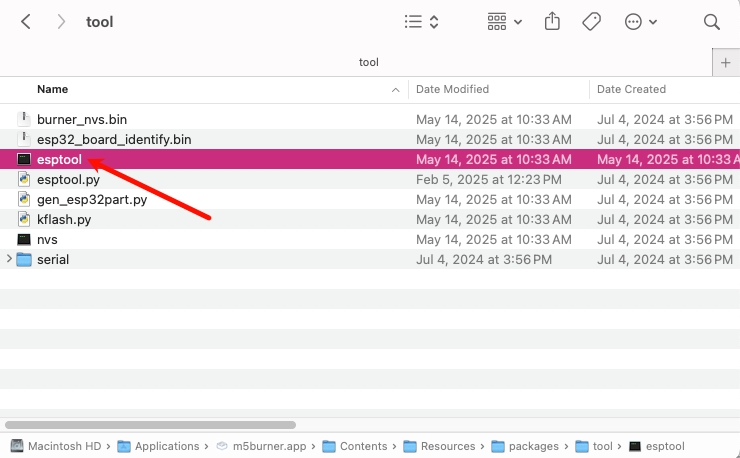
Contents/Resources/packages/toolディレクトリに移動し、手順 1 でダウンロードした esptool ツールで、同ディレクトリ内の esptool ツールを置き換えてください。
起動の問題
問題説明
M5Burner を起動した際に、反応しない/白画面になる/起動できない/ファームウェア情報が表示されない、といった現象が発生する場合があります。

対処手順
ネットワークの切り替え、プロキシの無効化、システムファイアウォールの無効化をお試しください。
ログインの問題
問題説明
M5Burner にログインする際、ログイン失敗のメッセージが表示されます。

対処手順
- メールアドレスとパスワードが正しく入力されているかを確認してください。入力に誤りがない場合は、認証メールをご確認ください。認証メールが届いていない場合は、淘宝カスタマーサポートにお問い合わせいただくか、M5Stack 公式メールアドレス support@m5stack.com までご連絡ください。
- ネットワークプロキシ、ファイアウォール、広告ブロックソフトなどがすべて無効になっていることを確認してください。
書き込みの問題
ファームウェア書き込み時に Invalid Chip と表示される
問題説明
ファームウェアの書き込み中に Invalid Chip と表示されます。

対処手順
まずデバイスの MAC アドレスを取得し、そのアドレスを淘宝(Taobao)のカスタマーサービスに提供するか、M5Stack 公式サポートメール support@m5stack.com に送信し、あわせて関連する状況を説明してください。具体的な取得方法については、チュートリアル を参照してください。
ファームウェア書き込み時に Get mac failed と表示される
問題説明
UiFlow2 ファームウェアを書き込む際に、Get mac failed というエラーメッセージが表示されます。

対処手順
このメッセージは、主に UiFlow2 ファームウェアを書き込む際に発生し、デバイスがダウンロードモードに入っていないことが原因です。デバイスのドキュメントに記載されている手順に従い、デバイスをダウンロードモードに切り替えてください。