UiFlow 使用教程
UiFlow1 快速上手
UiFlow1 Blockly
Event
UI
Unit
Module
Hat
UiFlow2 快速上手
2. 固件烧录 & 程序推送
UiFlow2 视频专栏
UiFlow2 文件管理
UiFlow2 提供了文件管理功能,为开发者提供了一个统一、便捷的平台,用于处理和管理各种项目文件。
文件管理系统
文件管理系统分为 USB 模式和 Wi-Fi 模式,区别如下:
- USB:素材资源仅在当前设备本地保存,并不保存至云端项目,不支持 IDE 在线预览,其他设备运行同一项目程序时需要手动导入相关资源。适合单一设备开发。
- Wi-Fi:素材资源将保存至项目中, 支持 IDE 在线预览, 当其同类型设备运行该程序时,将自动拉取下载相关资源。适合多设备开发情况。
USB 模式资源引用
1.连接设备
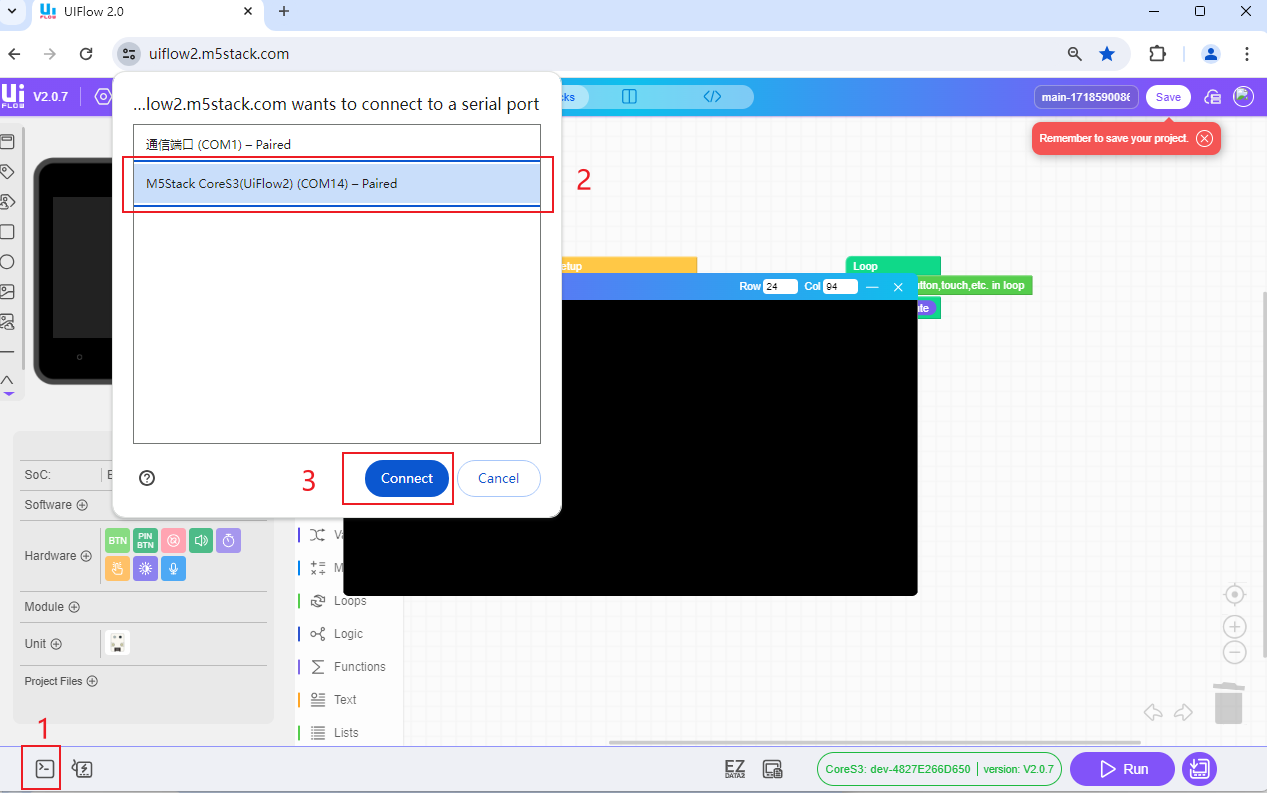
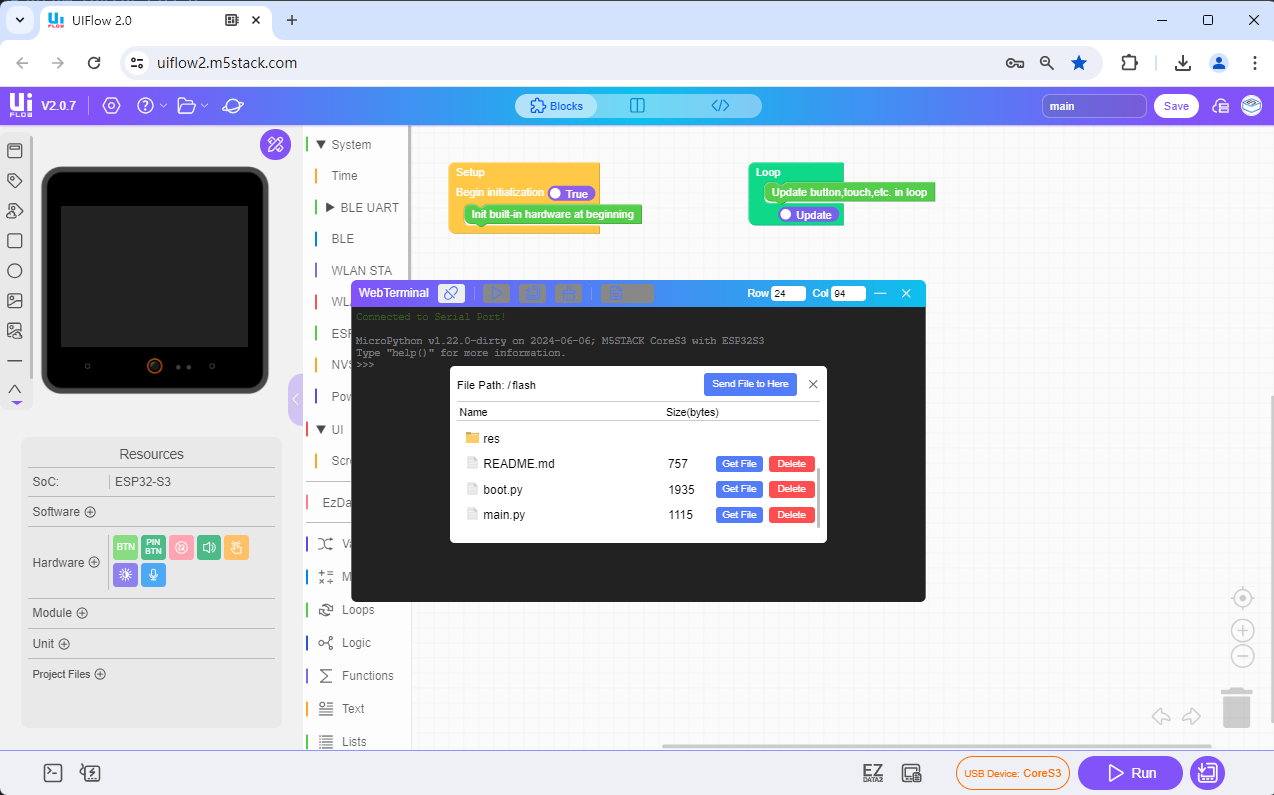
将设备通过 USB 线连接至电脑,点击左侧 webterminal 按键,设备连接成功后,点击 File 打开文件管理系统。
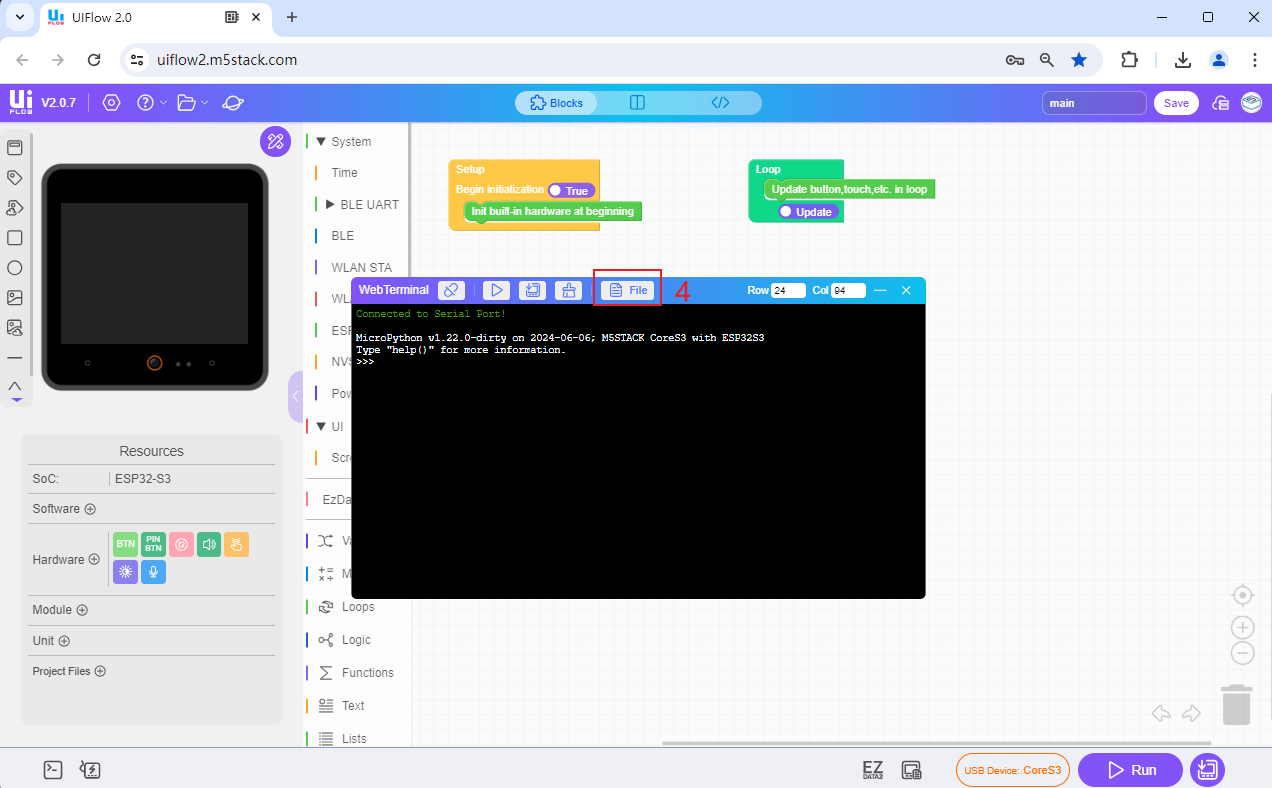
在文件管理系统中,可查看所有设备中存储的文件,并能对文档进行添加,删除,预览等操作。点击 Get File 和 Delete 添加或删除设置中的文件,点击 Send File to Here 上传电脑中的文件到设置储存器。
2.Block 块引入图片
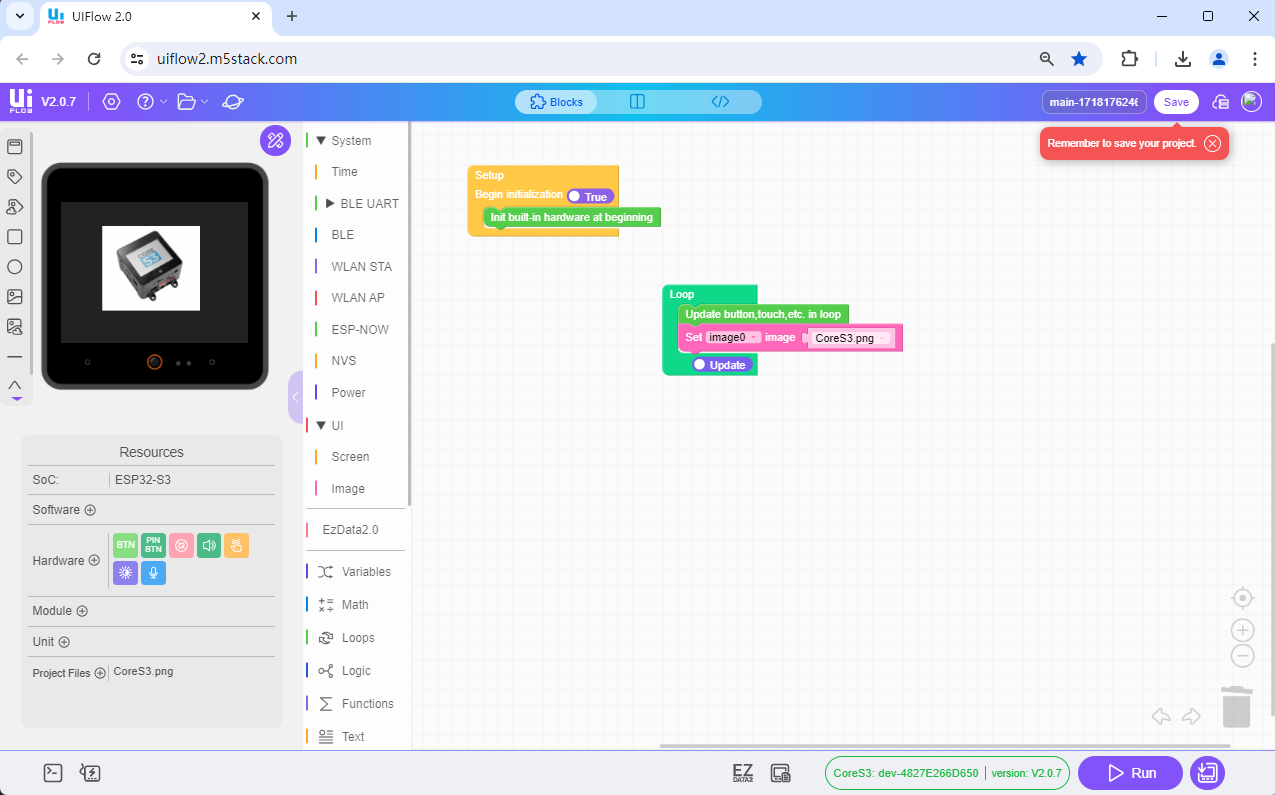
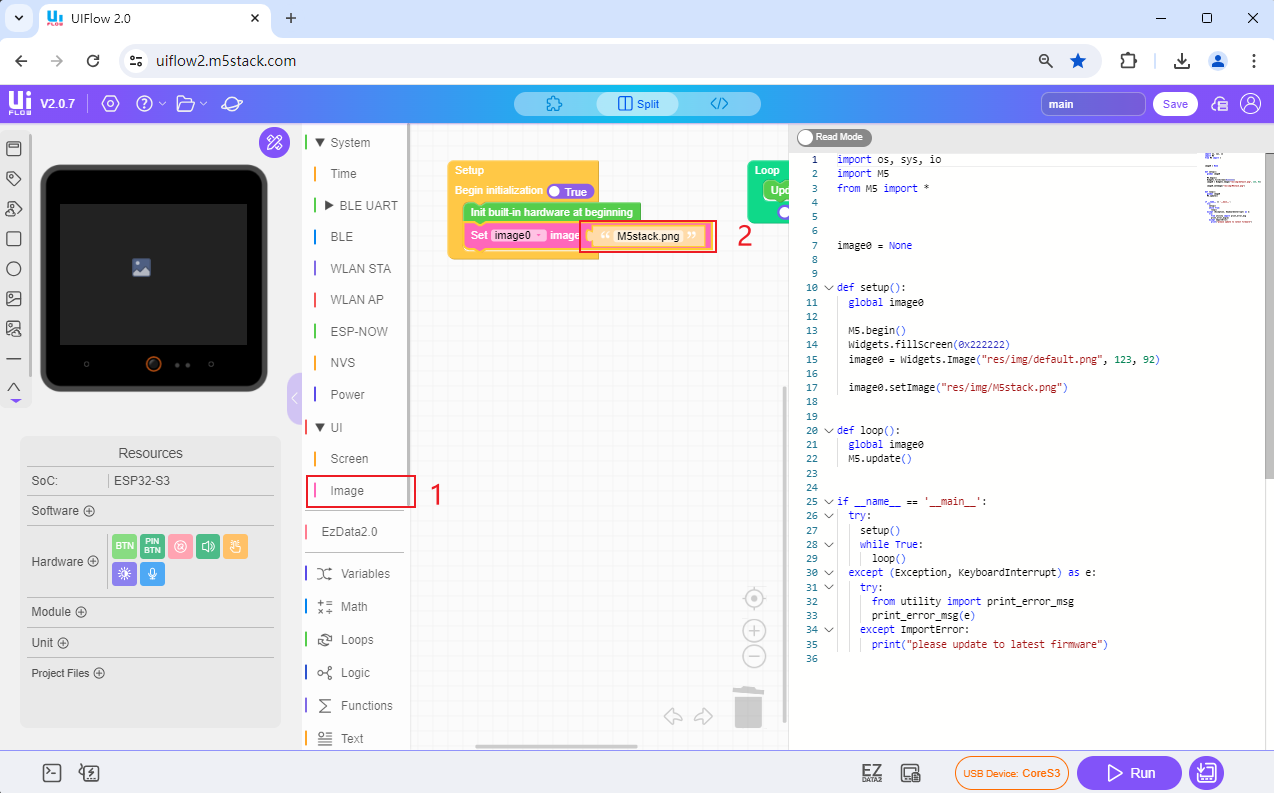
拖动 Image Block,填写图片名称以及格式,点击 Run 运行预览结果。
3.代码方式引入图片
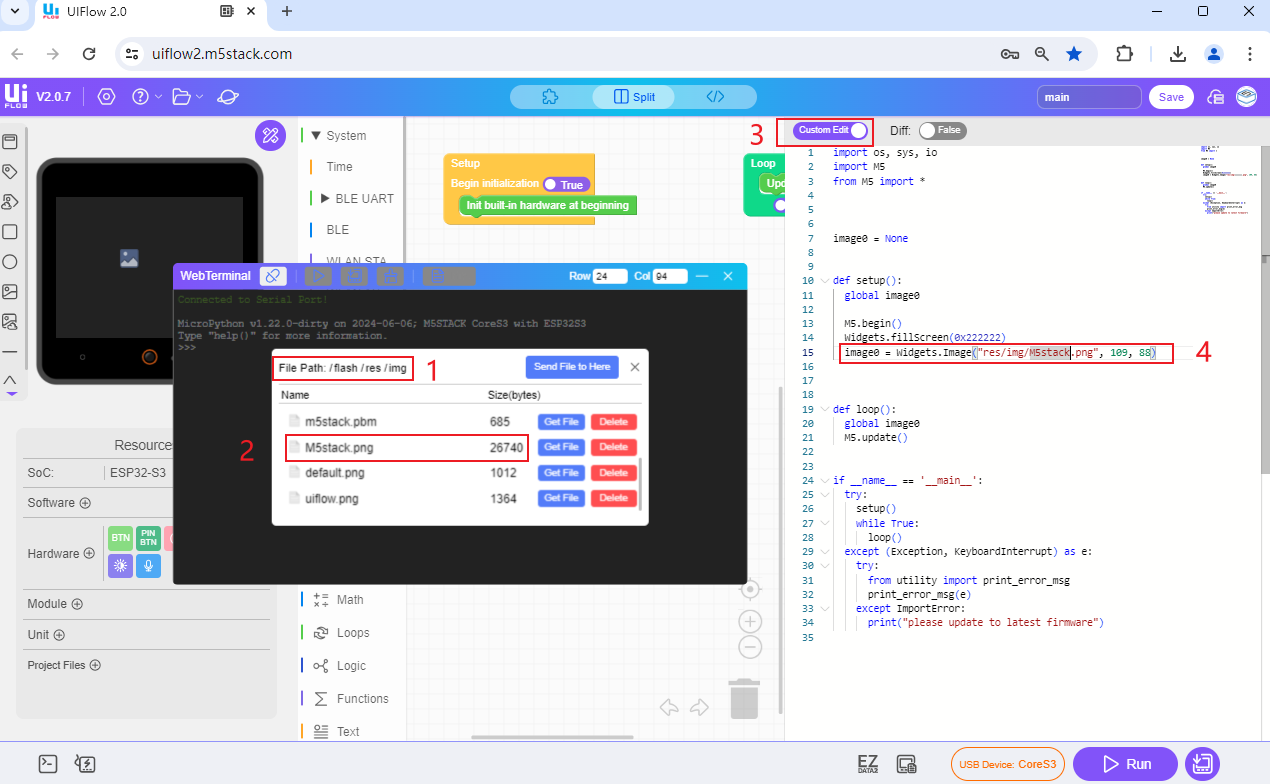
找到指定修改图片的默认地址,把默认地址修改为需要展示的图片,点开 WebTerminal ,点击三角形运行预览结果。例如:下图中 M5stack.png 图片地址是 flash/res/img/M5stack.png,修改默认 image0 的引入资源,替换为 M5stack.png 的图片路径即可。
Wi-Fi 模式资源引用
Wi-Fi 资源引用方式分为本地预览方式和云端项目引用方式,区别如下:
- 本地预览方式引入的文件资源会立即下载到当前连接的设备中,不会保存在云端项目中。
- 云端项目引用方式引入的文件资源会保存在云端项目中,且图片资源可在线预览,运行程序后,相关运行文件资源会下载到设备中。
1.本地预览
设备通过 Wi-Fi 连接至电脑前,设备需要提前开机并连接到 Wi-Fi,当设备在线时,在 UiFlow2 Web IDE 点击设备管理按钮,连接当前在线的需要使用的设备。
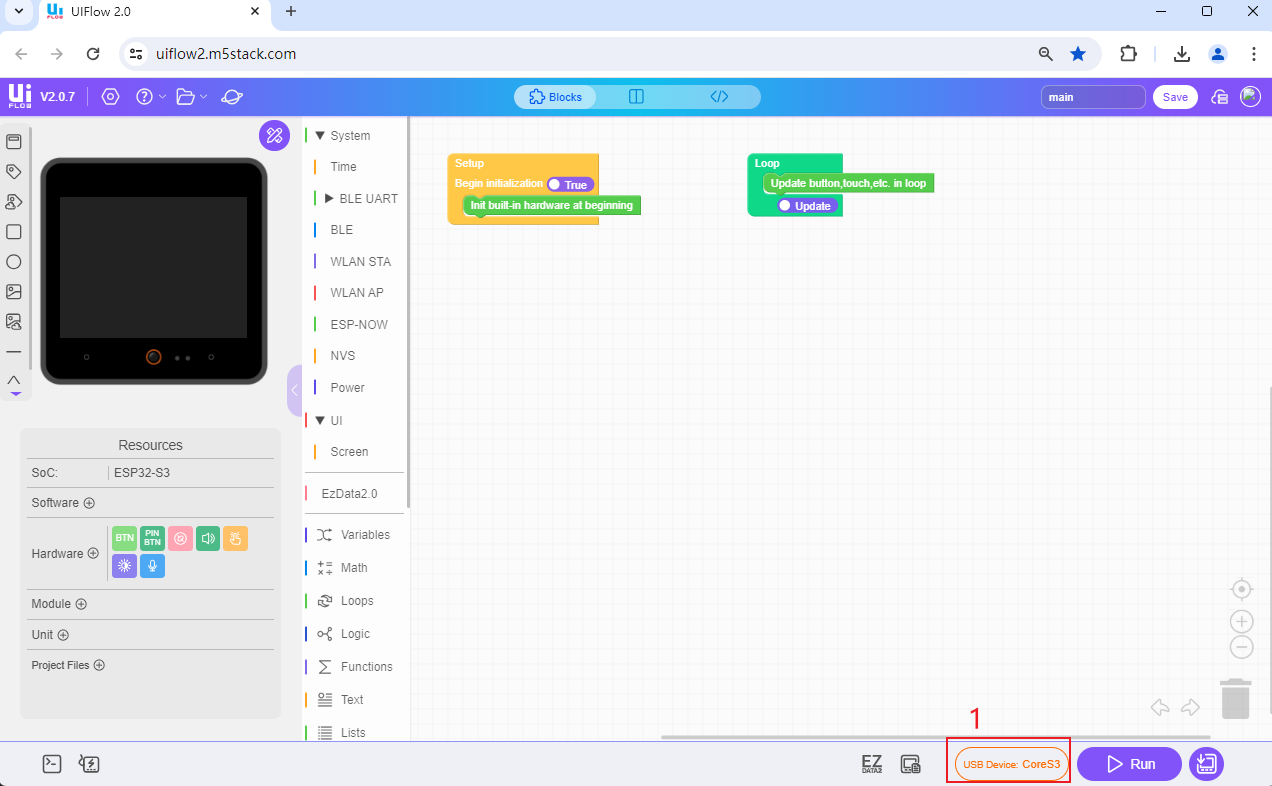
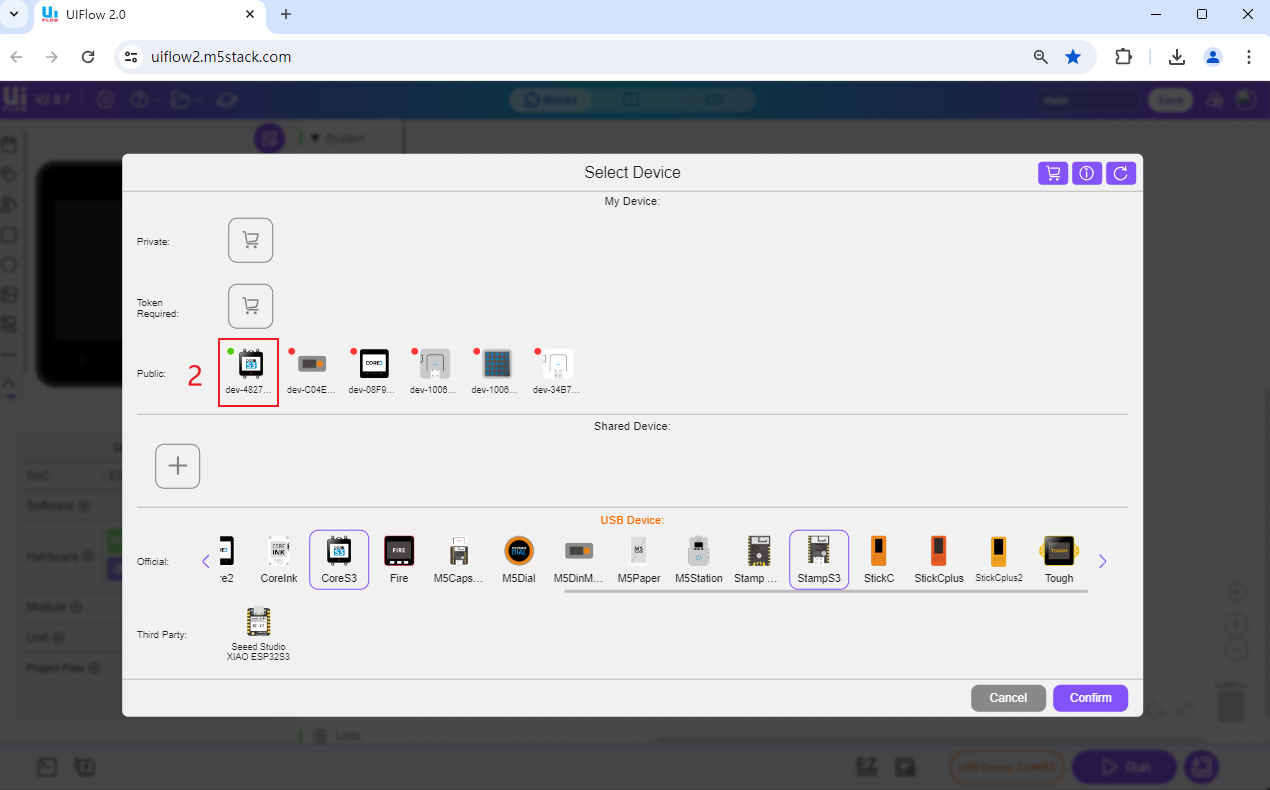
点击设备文件管理系统,在设备文件管理系统中,可以上传项目文件以及静态资源文件,文件上传成功,都会下载到设备中,同时,设备中的文件也能在 Web IDE 中预览。注意:上传的文档应该小于 100kb,如果需要使用的文件太大,建议使用 SD 卡存储。

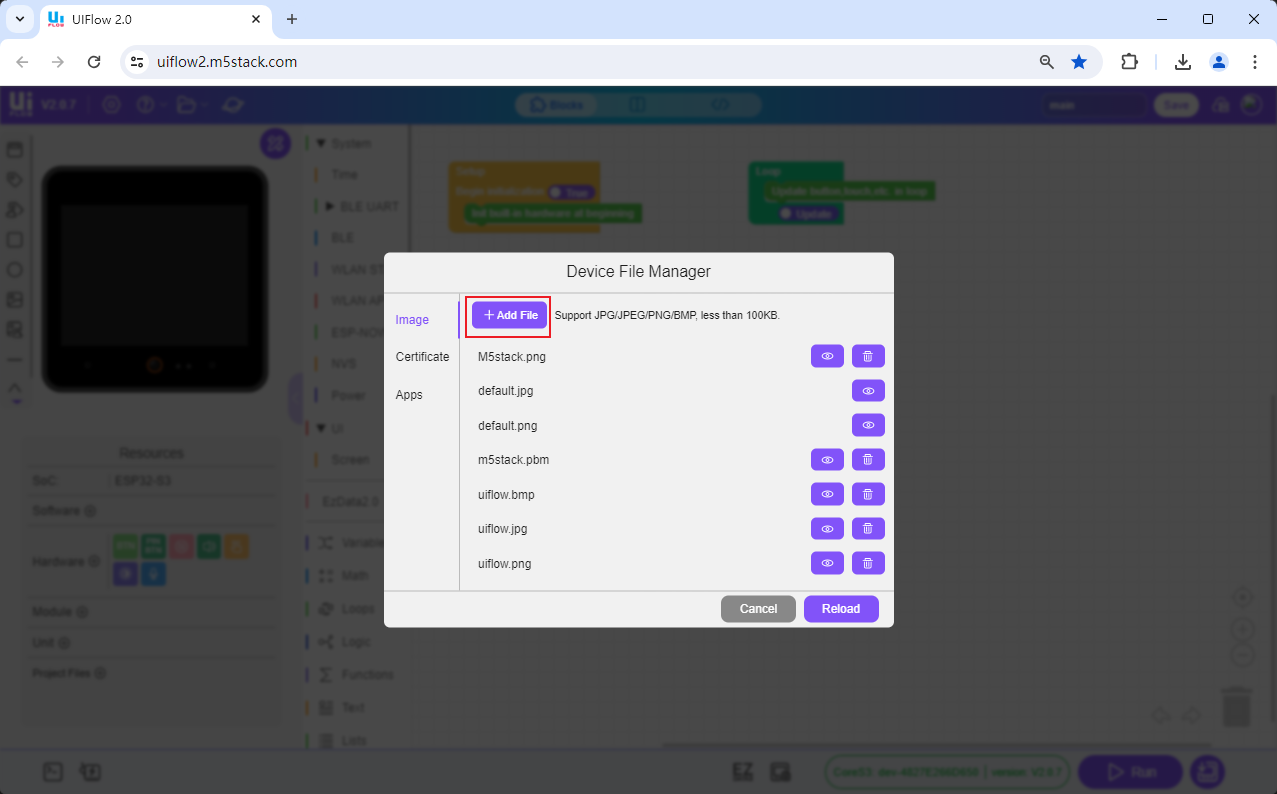
2.云端项目引用
点击项目文件管理系统,在项目管理系统中,可以上传项目文件以及静态资源文件,文件上传成功,资源会保存在该项目中,同时,其他相同类型的设备也可共享文件资源。
注意:云端保存的项目是一个独立的存储空间。运行程序成功并不会把设备中的文件上传到云端项目中,但会把本次运行文件资源下载到设备中。

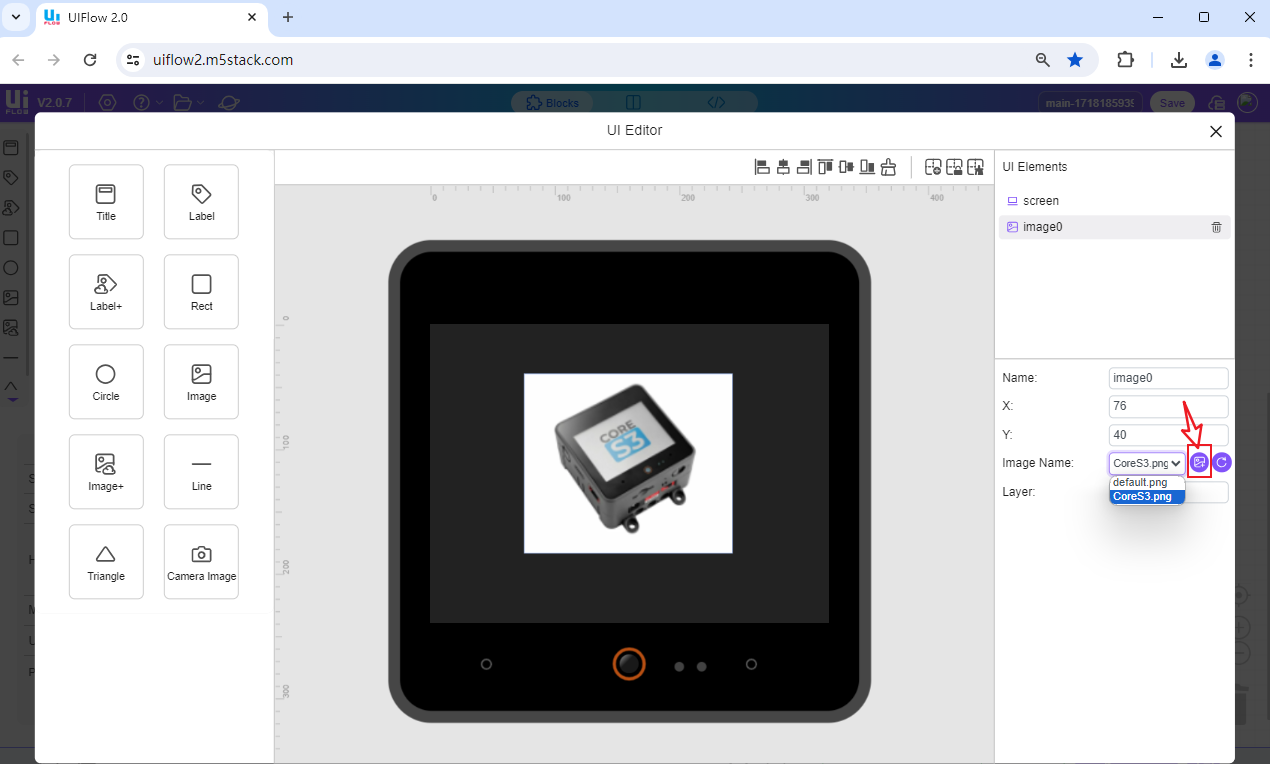
在 UI 编辑页,可以通过点击图片添加按钮,添加图片资源到设备中,同时,Web IDE 在连接网络的情况下,可以支持图片在线预览,同时可直接通过代码块引入。