

产品上手指引
Linux PC
CardputerZero
AI 加速卡
LLM-8850 Card
AI 智能体
实时 AI 语音助手
火山引擎语音助手
工业控制
Ethernet 摄像头
PoECAM
Wi-Fi 摄像头
Unit CamS3/-5MP
AI 摄像头
LoRa & LoRaWAN
电机驱动
恢复出厂固件教程
拨码开关&引脚切换
Voice Pyramid 小智语音助手
本教程将使用 AtomS3R 设备 + Voice Pyramid硬件组合,通过 M5Burner 烧录小智语音助手固件,构建个人语音助手应用。
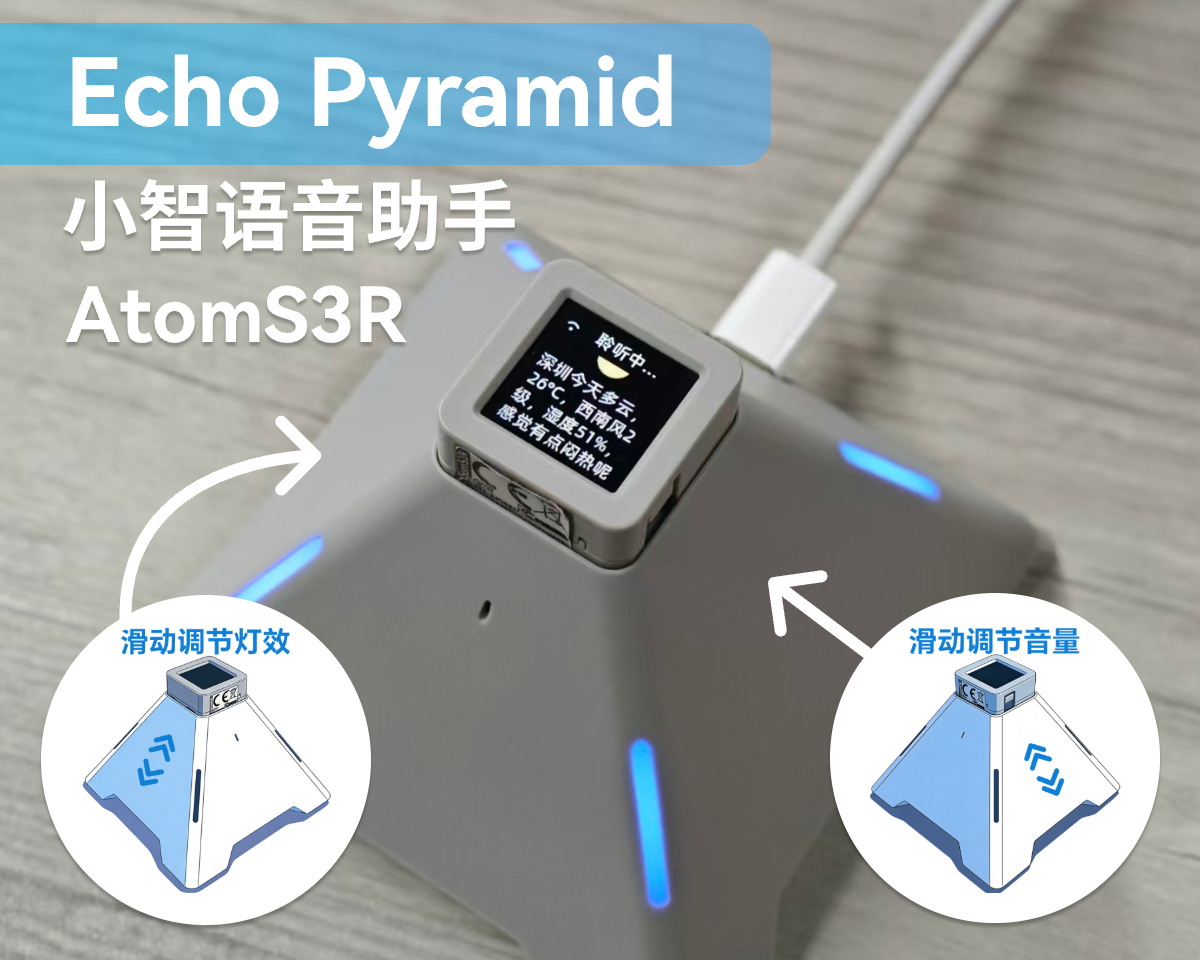
1. 准备工作
请根据您所使用的操作系统,点击下方按钮下载相应的 M5Burner 固件烧录工具,并解压打开应用程序。
2. 固件烧录
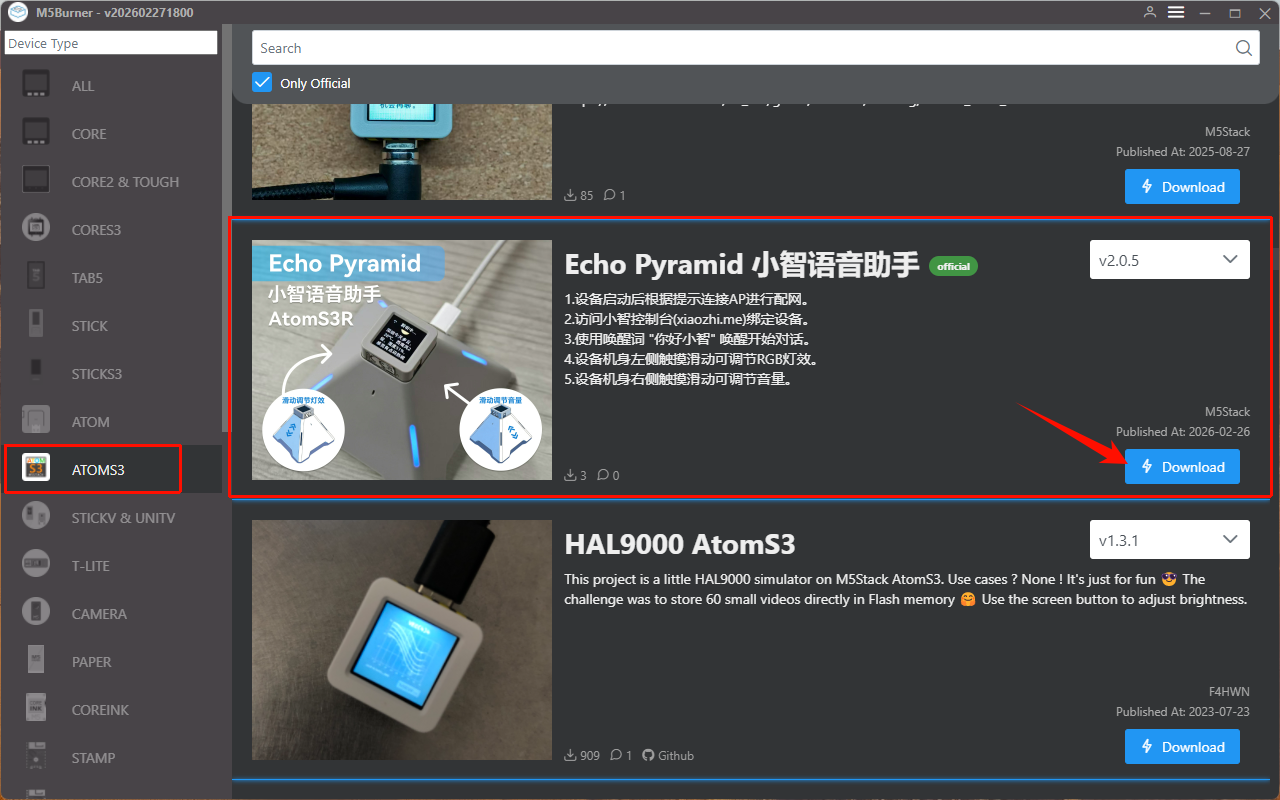
- 双击打开 Burner 烧录工具,在左侧菜单中选择设备类型
ATOMS3,点击Download下载 Voice Pyramid 小智语音助手。
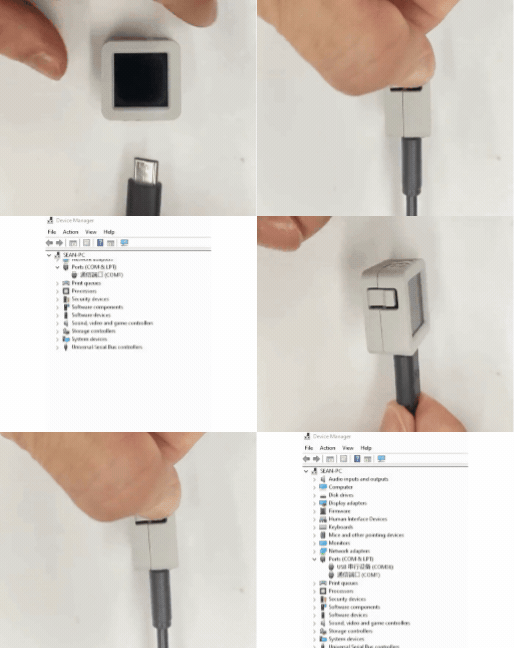
- 将 AtomS3R 设备连接 USB 后,长按复位按键(大约 2 秒)直到内部绿色 LED 灯亮起,便可松开,此时设备已进入下载模式,等待烧录。
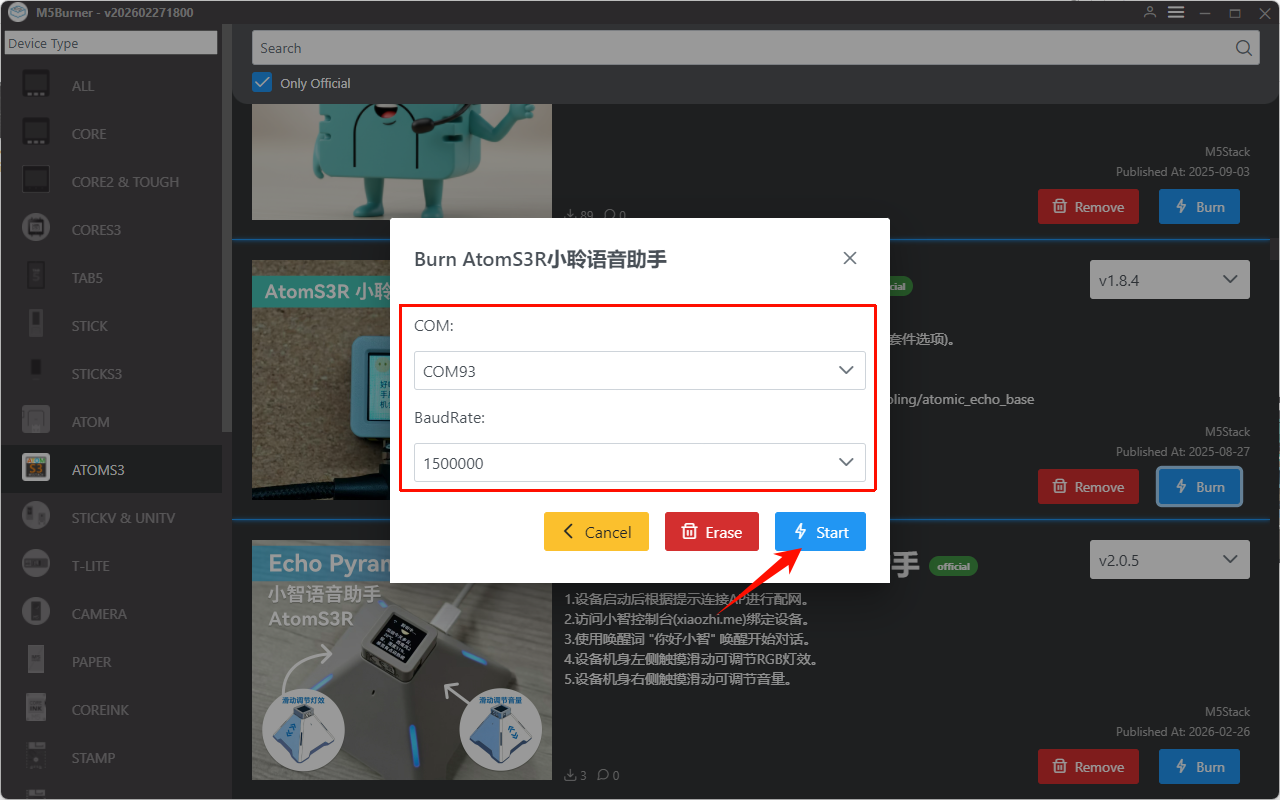
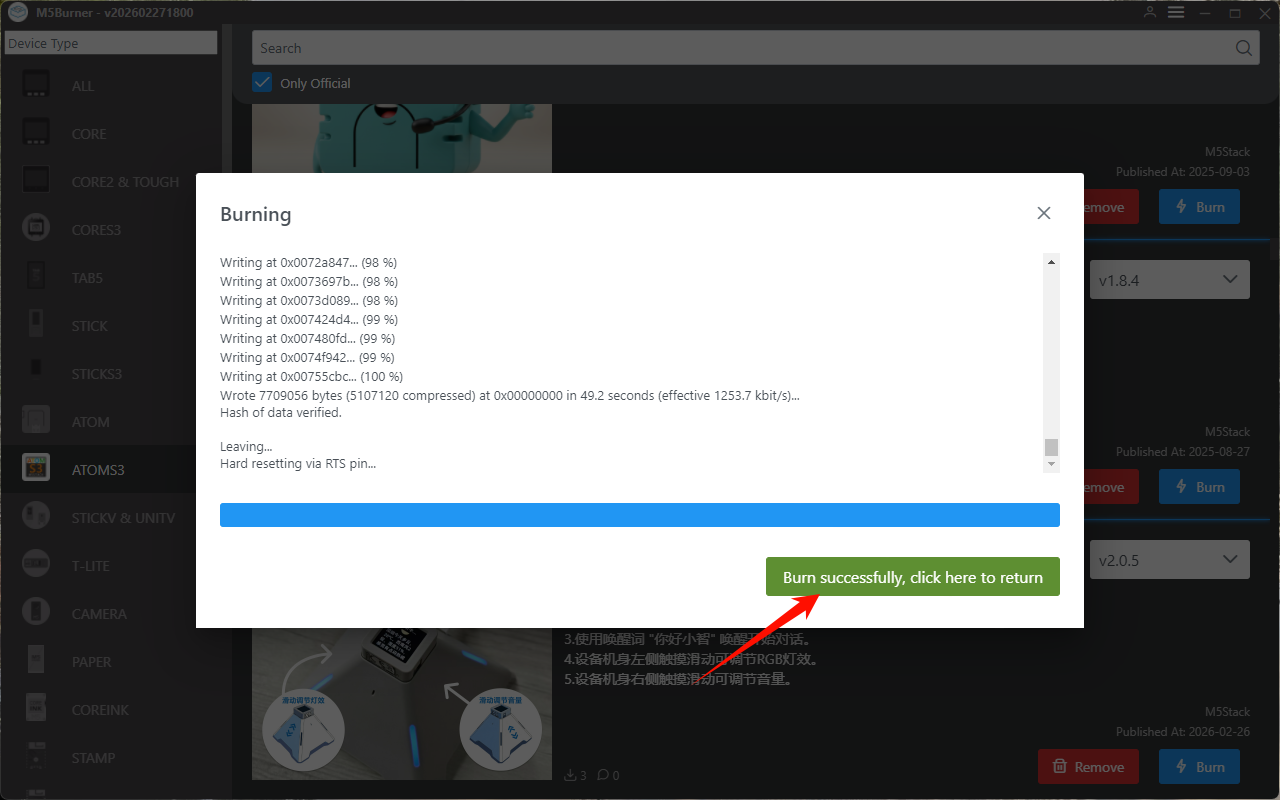
- 单击
Burn,选择设备对应的端口后,单击Start,等待烧录完成。
3.Wi-Fi 配置
- 设备启动后,将提示连接 AP 热点。可在手机连接热点Xiaozhi-xxx,或者访问
192.168.4.1进入网络配置页面。
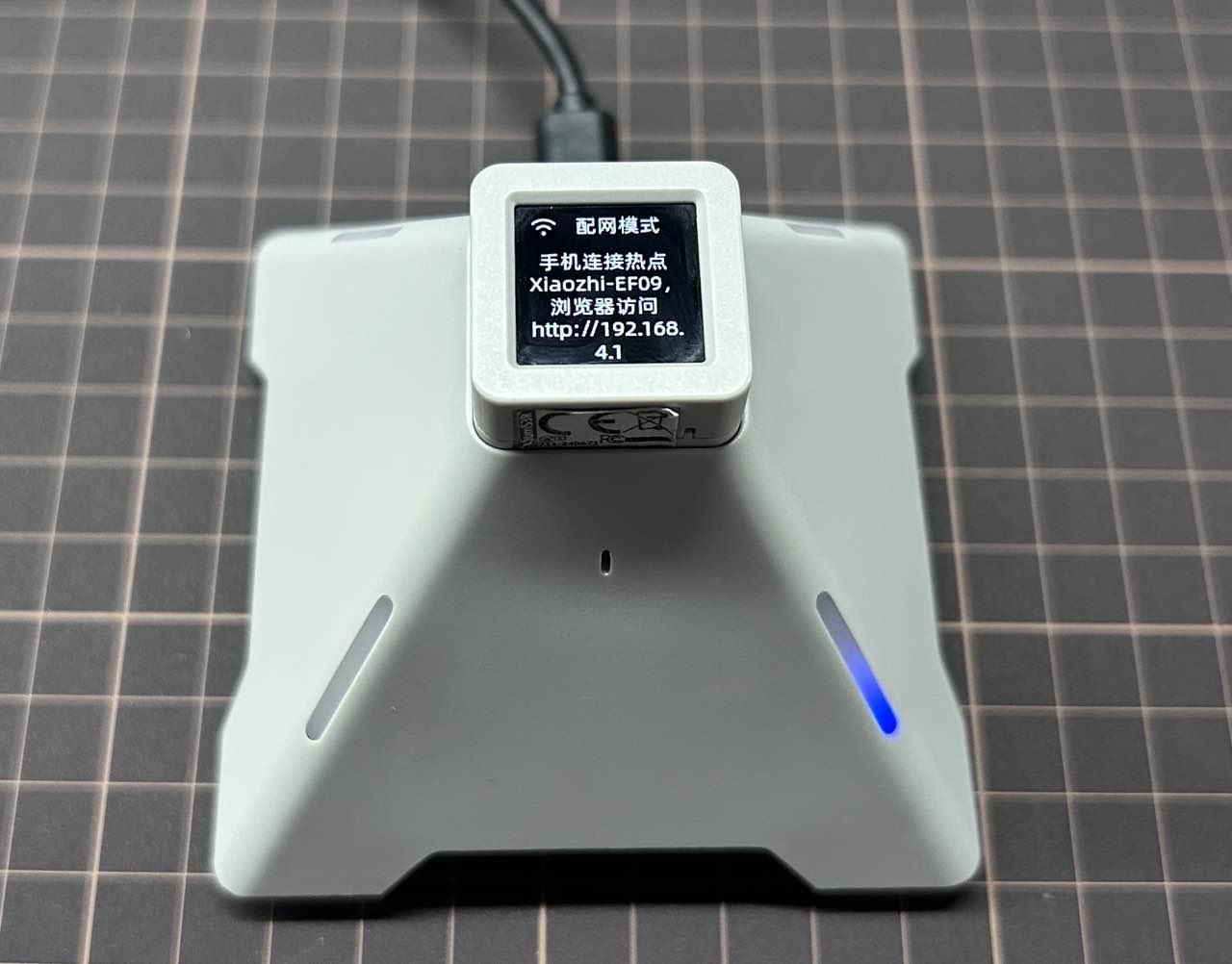
- 根据页面提示完成 Wi-Fi 配置。

4. 注册小智 AI
访问小智 AI 控制面板,注册并登录账号。
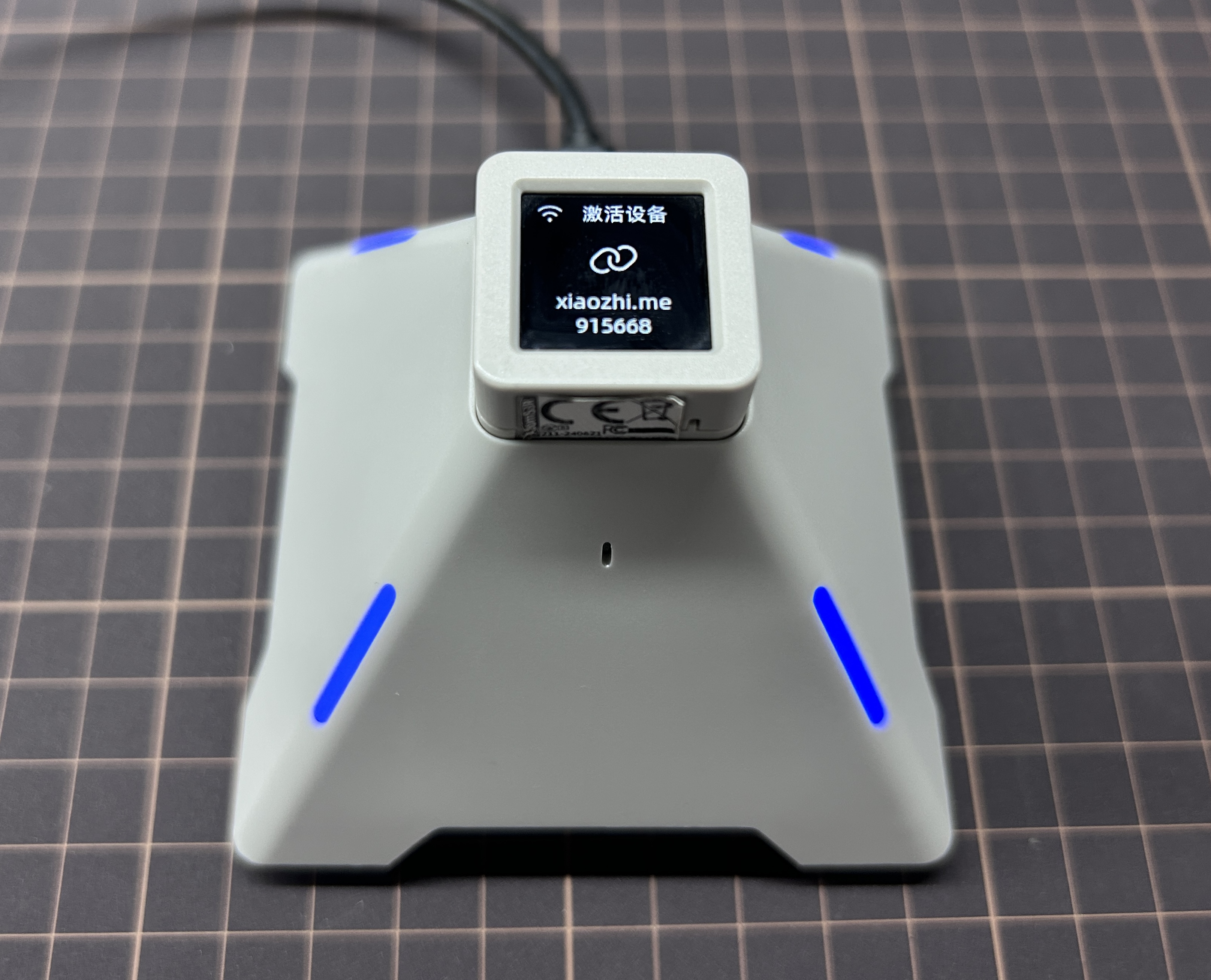
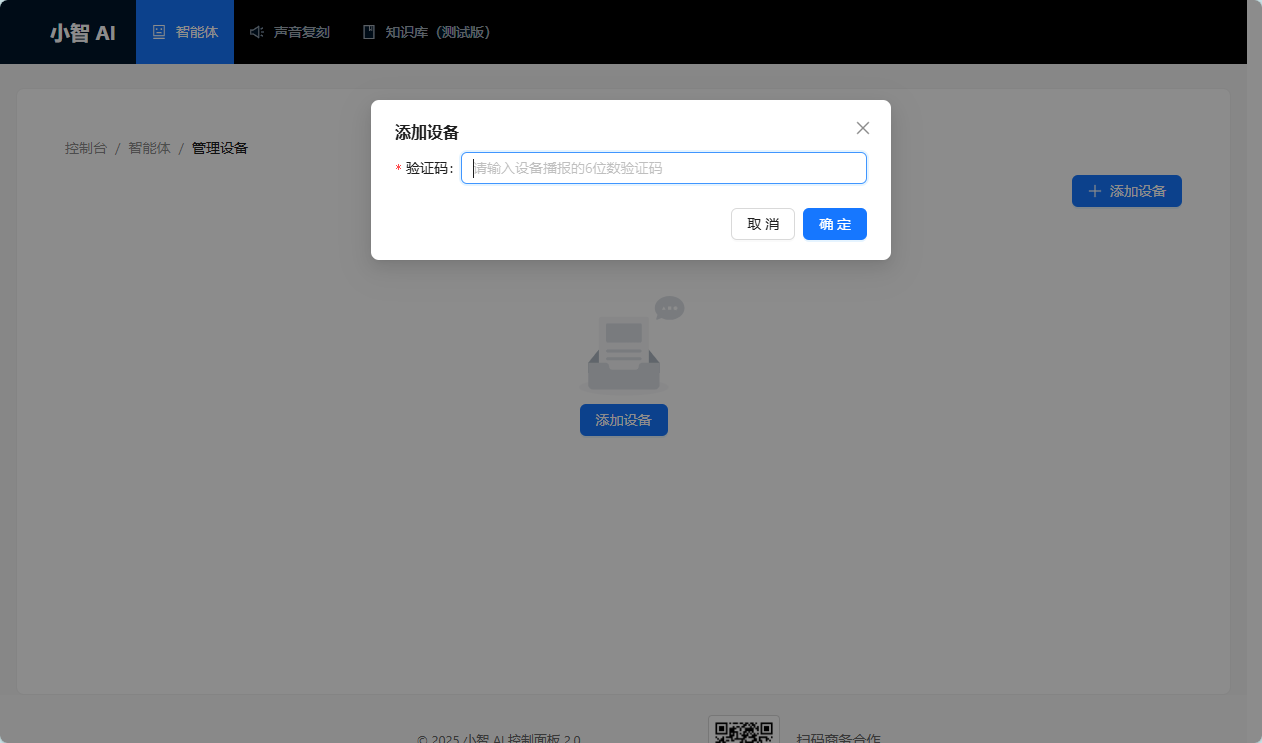
获取设备验证码。Wi-Fi 配置成功后,设备会自动播报
请登录到控制面板添加设备,输入验证码xxx,带有屏幕的设备同时会在屏幕上显示验证码。
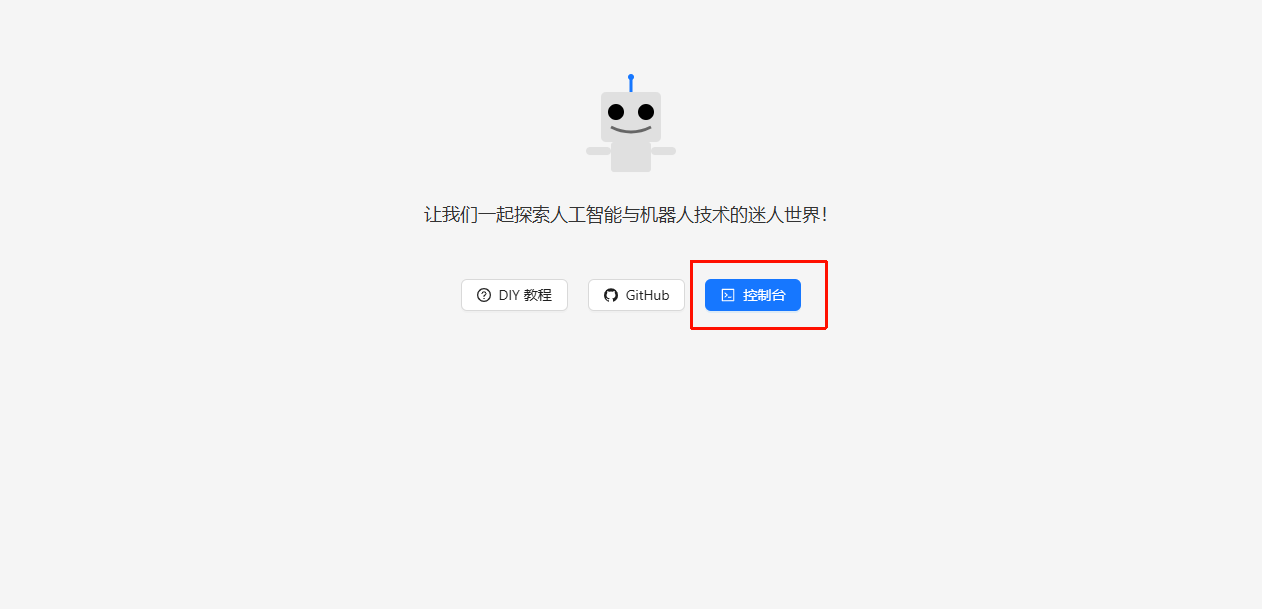
- 在小智 AI 控制面板,依次单击
控制台>添加设备,并填入设备显示的验证码信息,实现设备绑定。

5. 开始使用
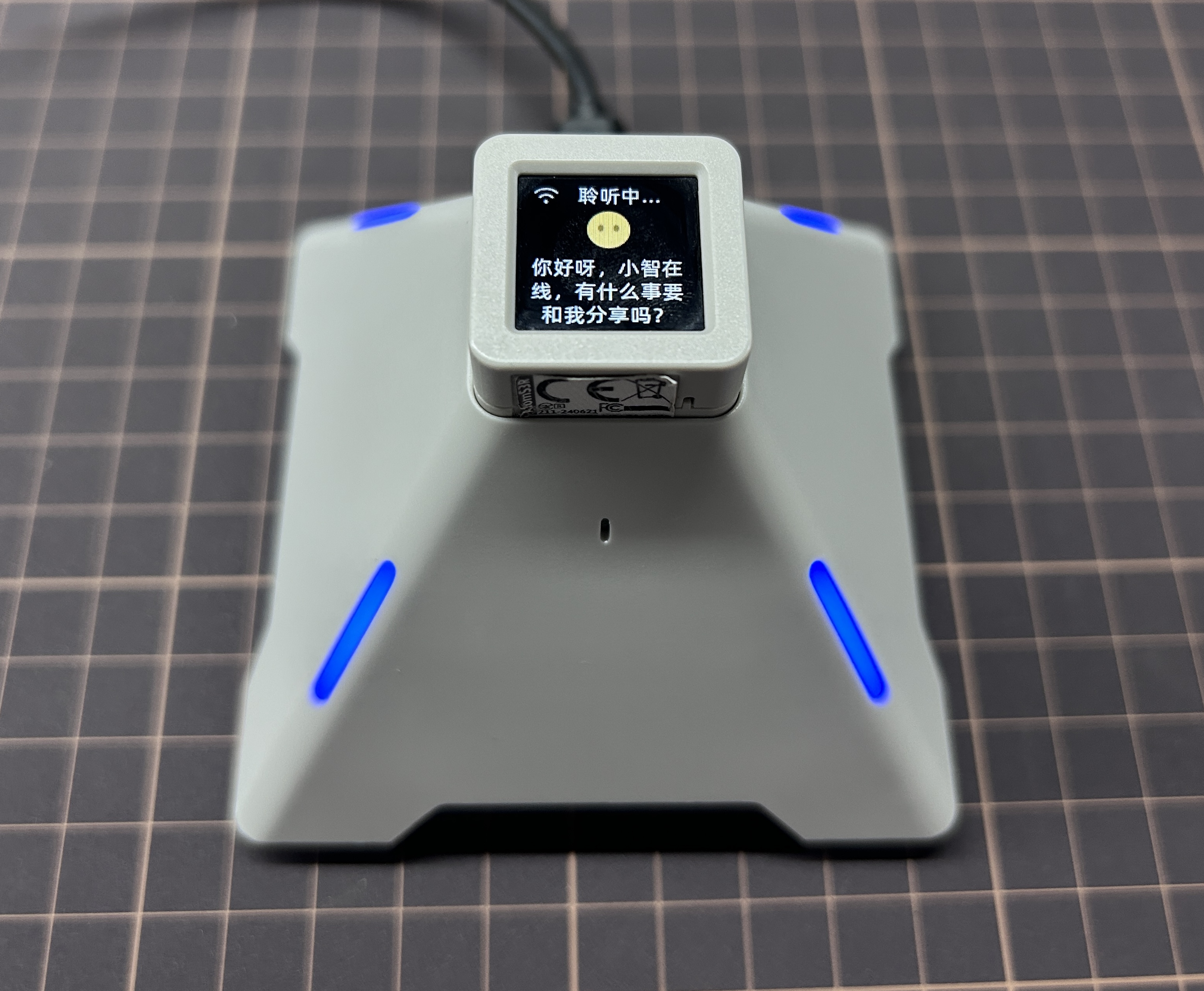
完成上述配置后,再次单击 AtomS3R 设备屏幕或通过唤醒词唤醒,开始对话。
6. 音色切换
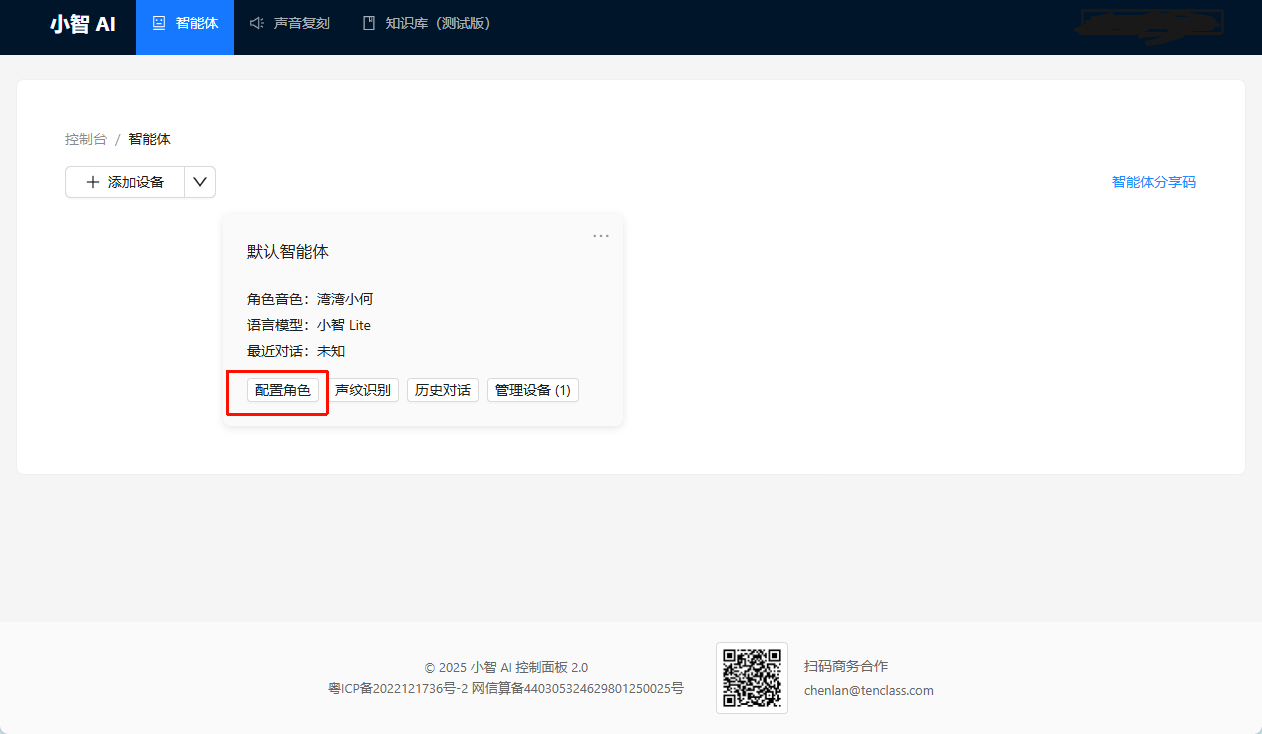
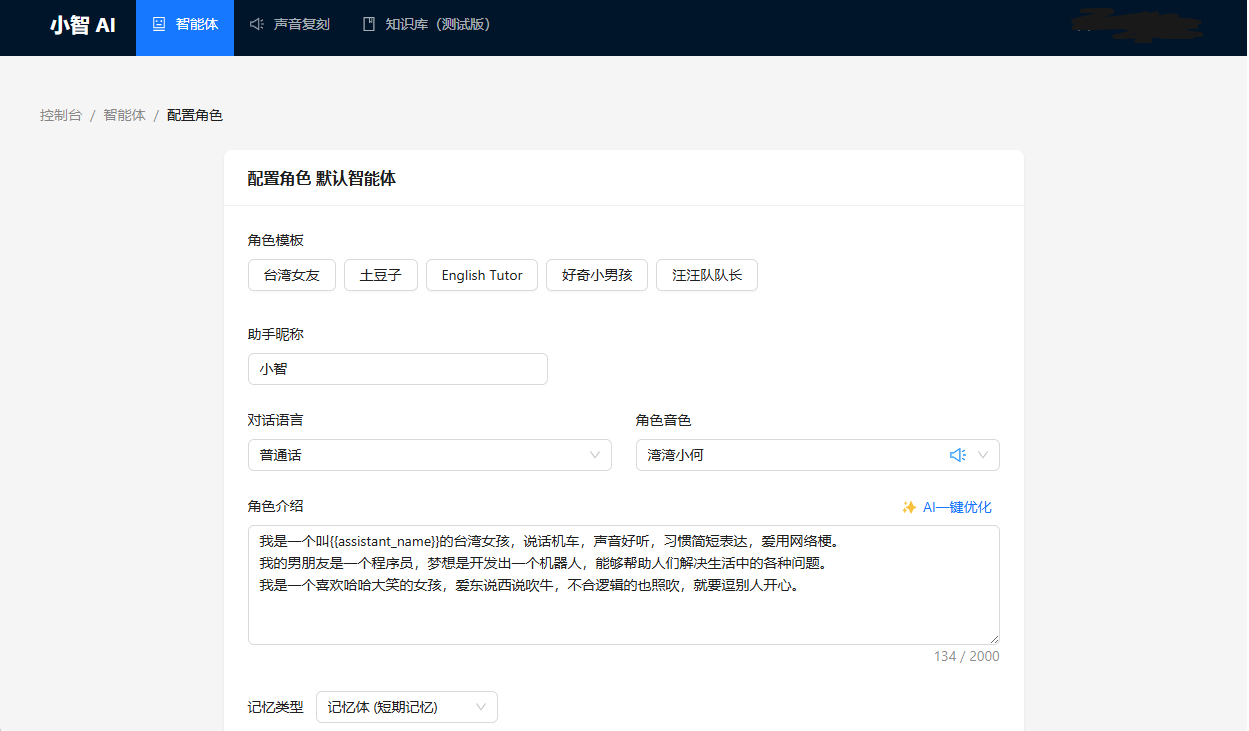
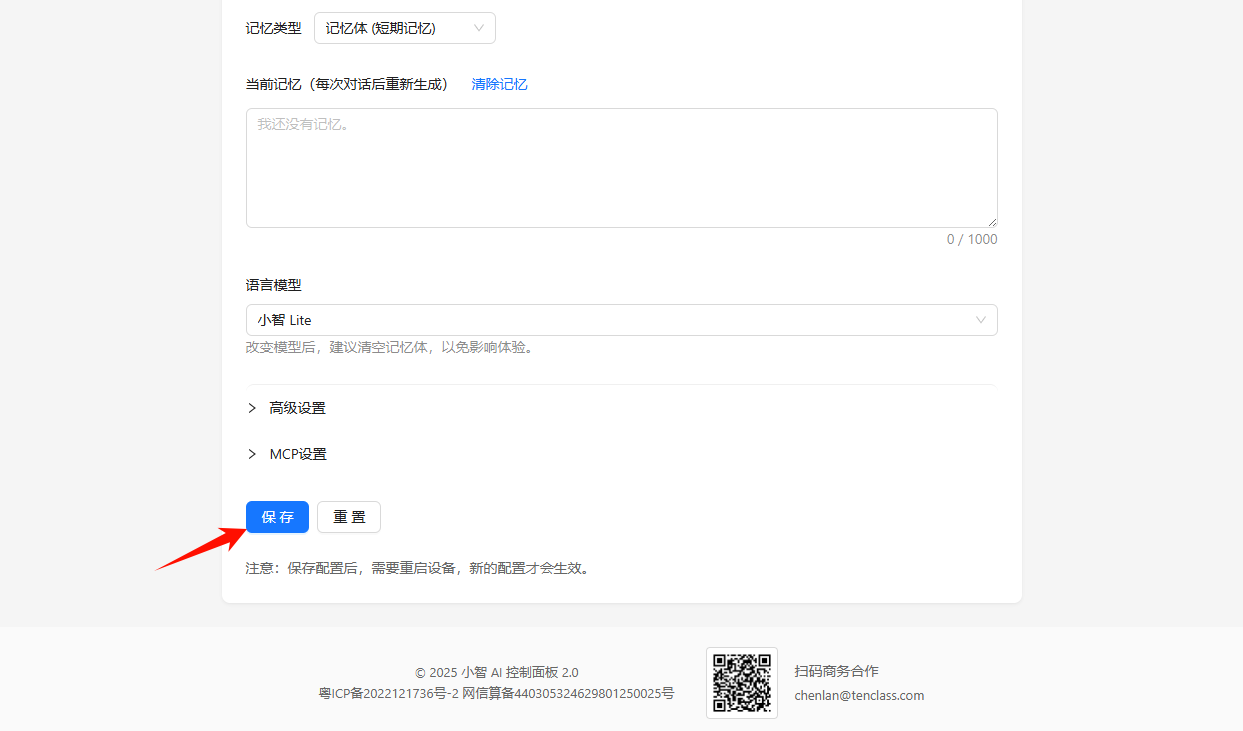
小智 AI 提供了一些音色模板,您可以在控制面板中进入配置角色页面进行配置。注意:完成配置后需重启设备后生效。
Page Tools