

Arduino入門
2. デバイス&サンプル
3. M5Unified
4. M5GFX
5. 拡張モジュール&サンプル
Unit
Module
Atomic
Tab5
IoT
アクセサリー
Atom‑Lite/Matrix Arduino サンプルプログラムのコンパイルと書き込み
1. 準備
- 1. Arduino IDE のインストール: Arduino IDE インストールガイド を参照して IDE を導入してください。
- 2. ボードマネージャ: 基本環境構築ガイド を参照して M5Stack ボードパッケージを導入し、開発ボード
M5Atomを選択してください。
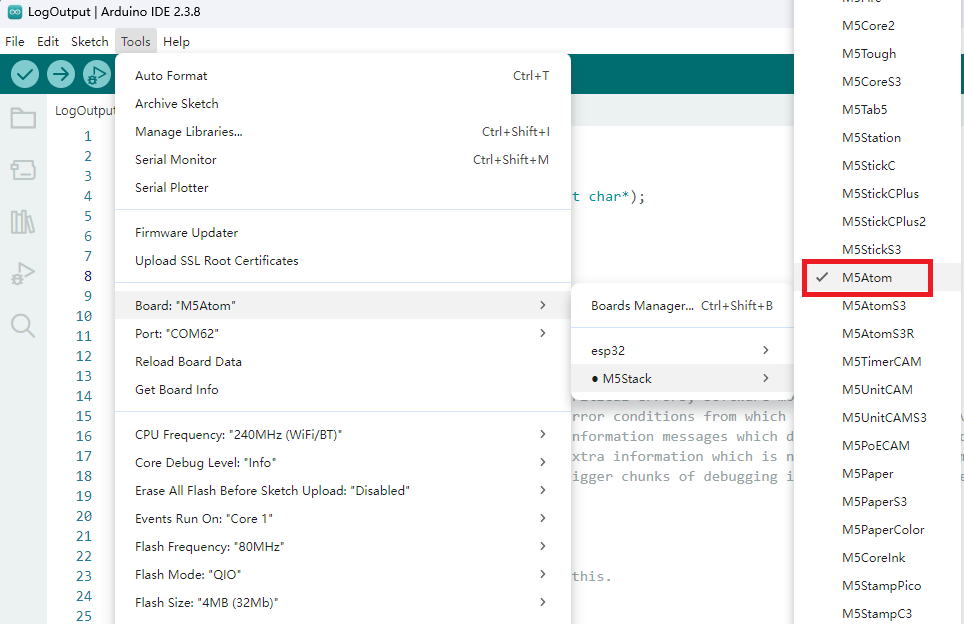
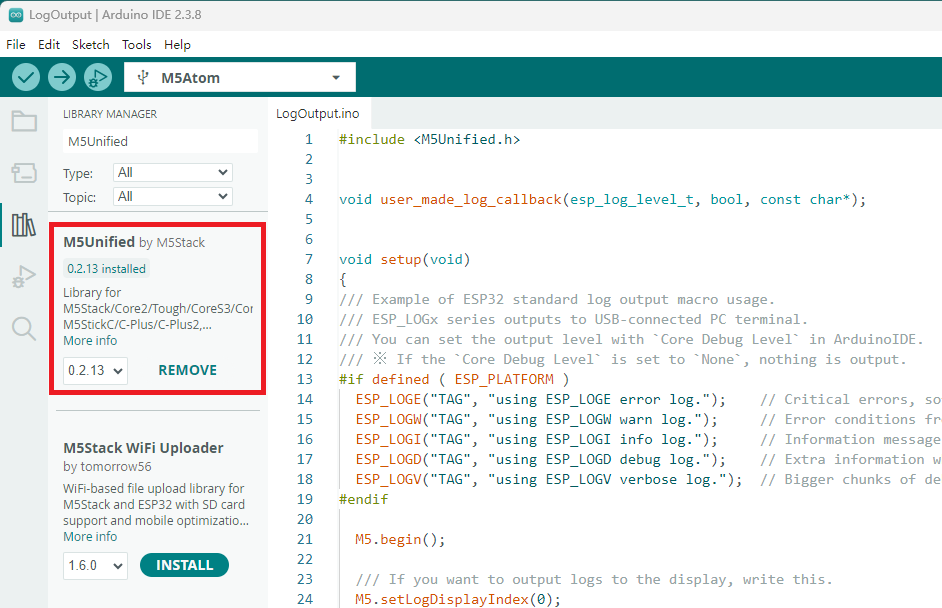
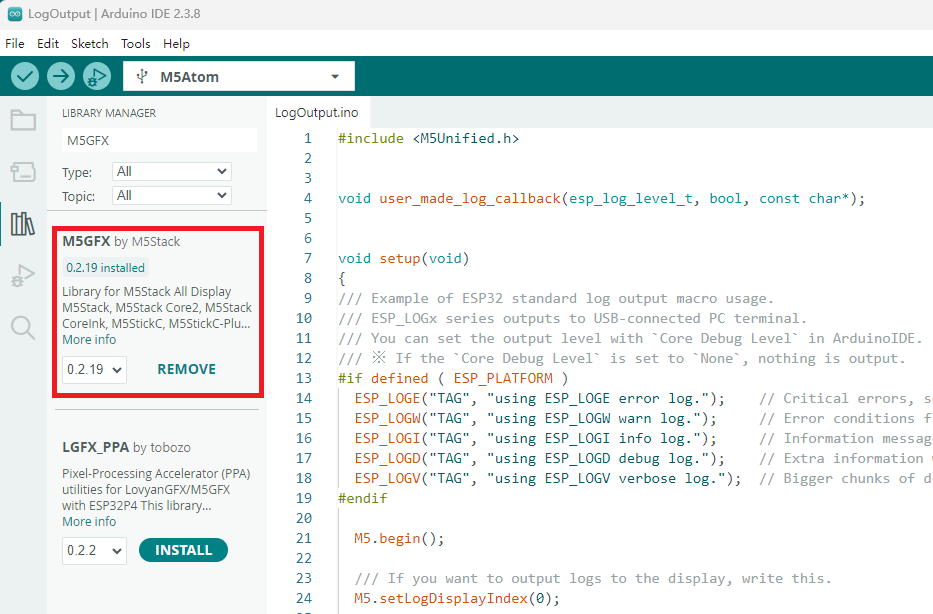
- 3. ライブラリの導入: ライブラリ管理ガイド に従って、
M5UnifiedとM5GFXドライバライブラリと必要な依存をインストールしてください。
2. USB ドライバのインストール
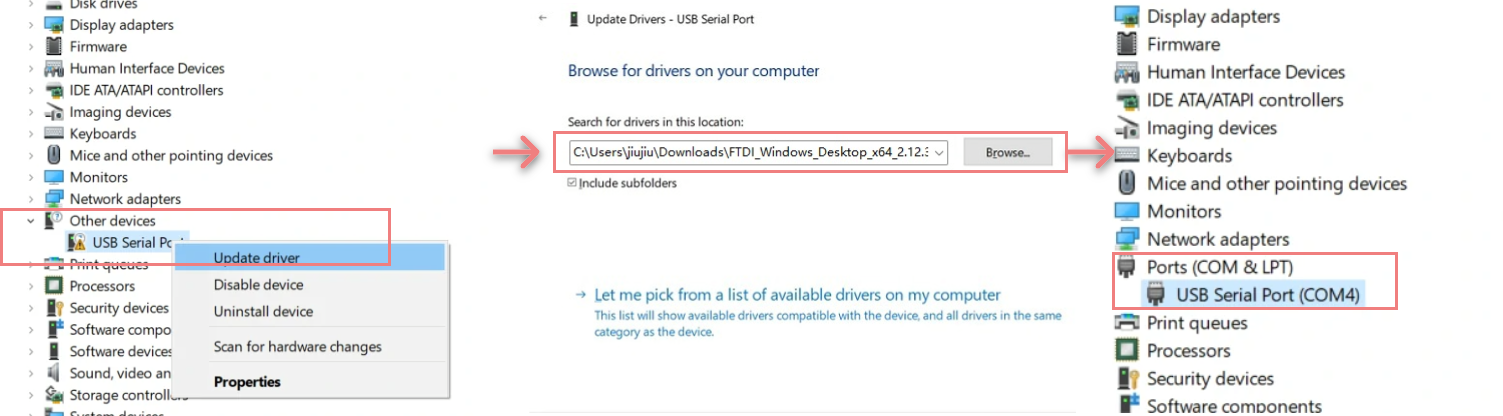
下記の一覧からお使いの OS に対応するドライバファイルを選択し、ダウンロードして展開してください。FTDI Chip 公式サイトでは、その他のバージョンの FTDI ドライバも入手できます。その後、デバイスを PC に接続し、デバイスマネージャーを開いて FTDI ドライバをインストールします(下図は Windows 10 の例です)。(注意:一部の環境では、ドライバを 2 回インストールしないと有効にならない場合があります。未認識のデバイス名は通常 M5Stack または USB Serial です。)
| ドライバ名 | ダウンロードリンク |
|---|---|
| Windows_Desktop_x64 | Download |
| Windows_Desktop_x86_32 | Download |
| Windows_Desktop_ARM | Download |
| MacOS_Intel | Download |
| MacOS_ARM64 | Download |
MacOS の 注意点
macOS ではインストール前に
システム環境設定 → セキュリティとプライバシー → 一般 → App Store と確認済みの開発元からのアプリを許可 を確認してください。3. ポートの選択
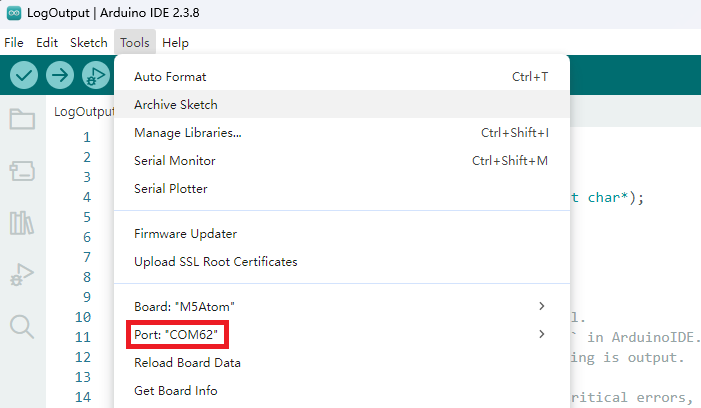
デバイスを USB ケーブルで接続します。ドライバのインストール後、Arduino IDE で対応するシリアルポートを選択してください。
4. プログラムのコンパイルと書き込み
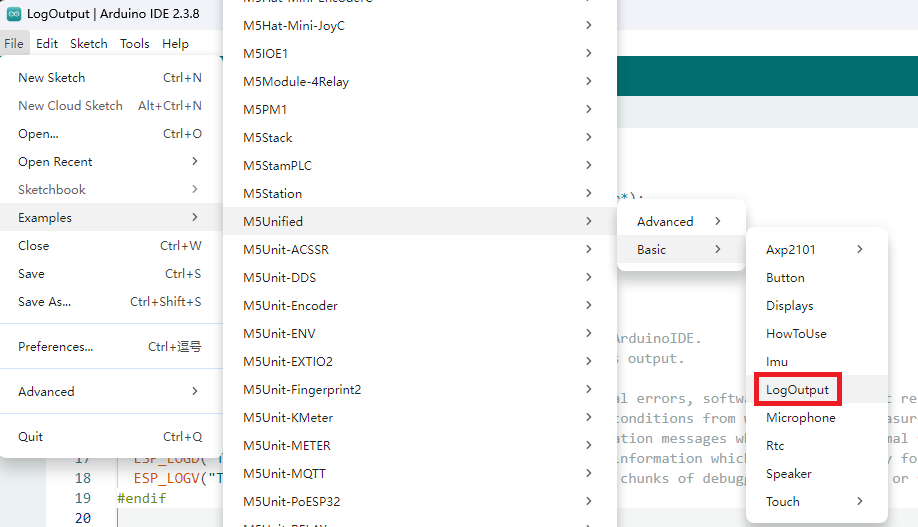
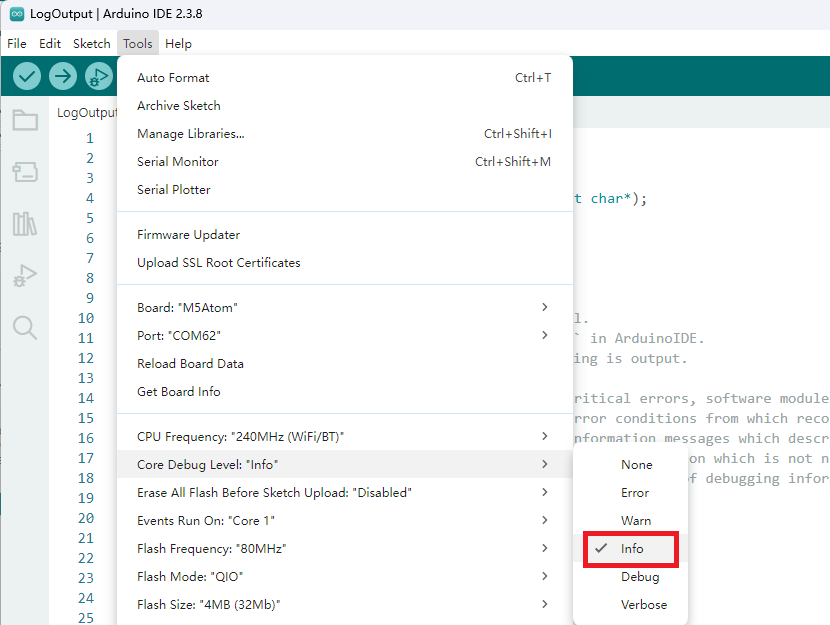
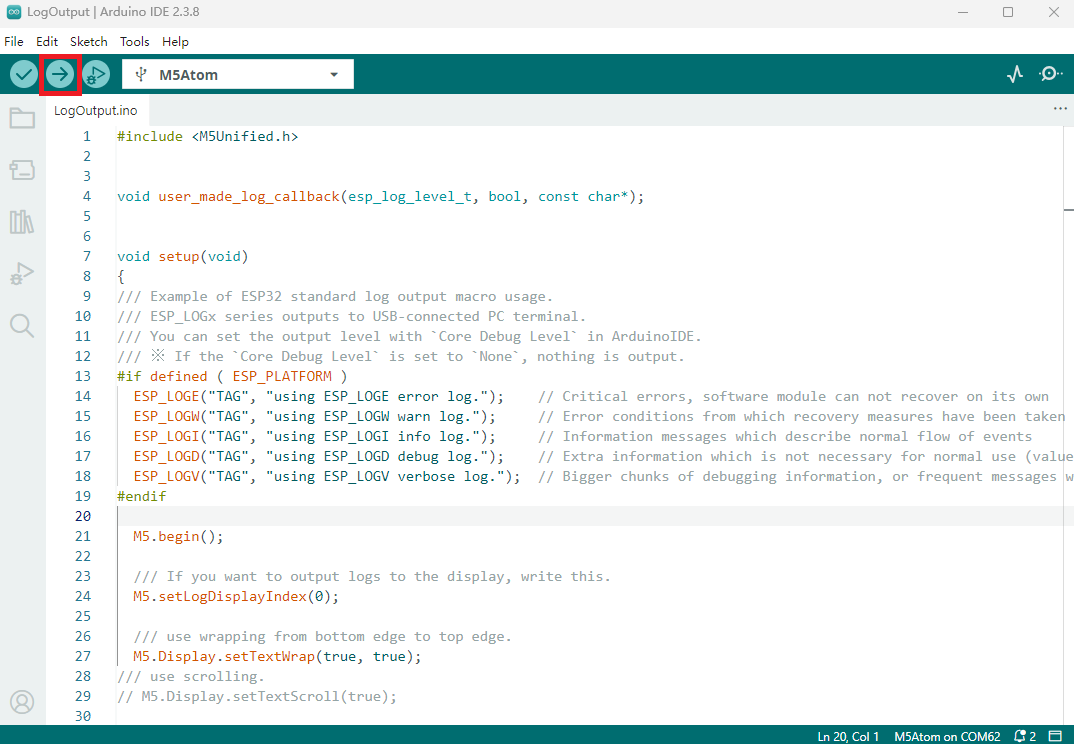
ドライバライブラリ内のサンプル LogOutput を開き、Tools -> Core Debug Level を Info に設定してアップロードをクリックします。スケッチがコンパイルされ、書き込みが自動で行われます。
シリアル出力の例:
 [0;31mM5.Log error log [0m
 [0;33mM5.Log warn log [0m
 [0;32mM5.Log info log [0m
 [0;36mM5.Log debug log [0m
 [0;37mM5.Log verbose log [0m
 [0;31m[   386][E][LogOutput.ino:63] setup(): M5_LOGE error log [0m
 [0;33m[   393][W][LogOutput.ino:64] setup(): M5_LOGW warn log [0m
 [0;32m[   399][I][LogOutput.ino:65] setup(): M5_LOGI info log [0m
 [0;36m[   404][D][LogOutput.ino:66] setup(): M5_LOGD debug log [0m
 [0;37m[   411][V][LogOutput.ino:67] setup(): M5_LOGV verbose log [0m
M5.Log.printf non level output
 [0;33m[  1407][W][LogOutput.ino:79] loop(): BtnA 1 click [0m
 [0;37m[  1443][V][LogOutput.ino:93] loop(): count:1 [0m
...5. 関連リソース
Page Tools