

Arduino入門
2. デバイス&サンプル
3. M5Unified
4. M5GFX
5. 拡張モジュール&サンプル
Unit
Module
Atomic
Tab5
IoT
アクセサリー
Unit SSR Arduino チュートリアル
1. 準備作業
環境設定: Arduino IDE 入門ガイドを参照して IDE をインストールし、使用する開発ボードに対応するボード管理と必要なドライバライブラリをインストールしてください。
使用するドライバライブラリ:
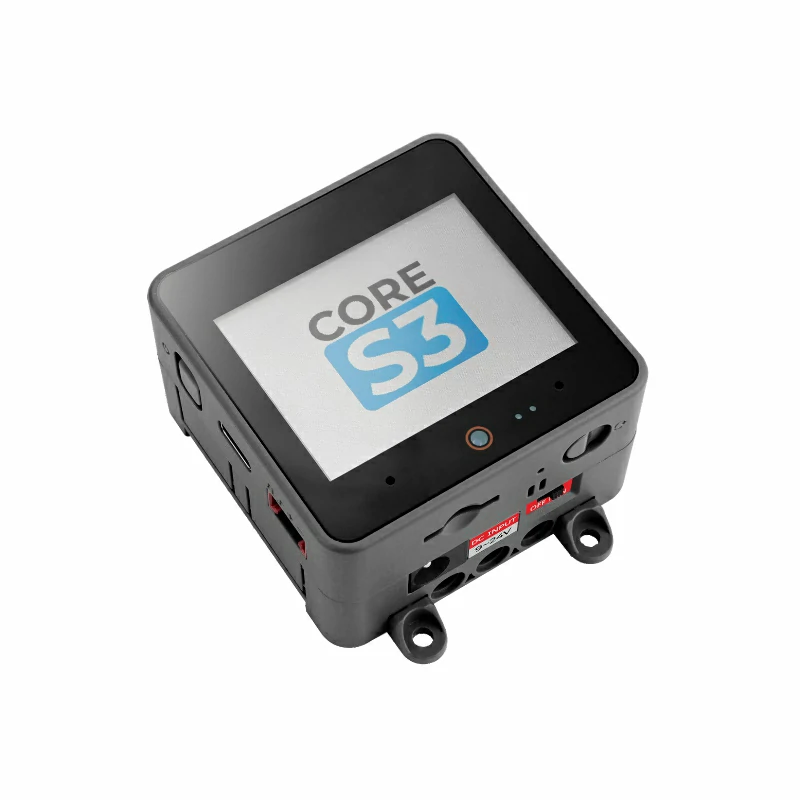
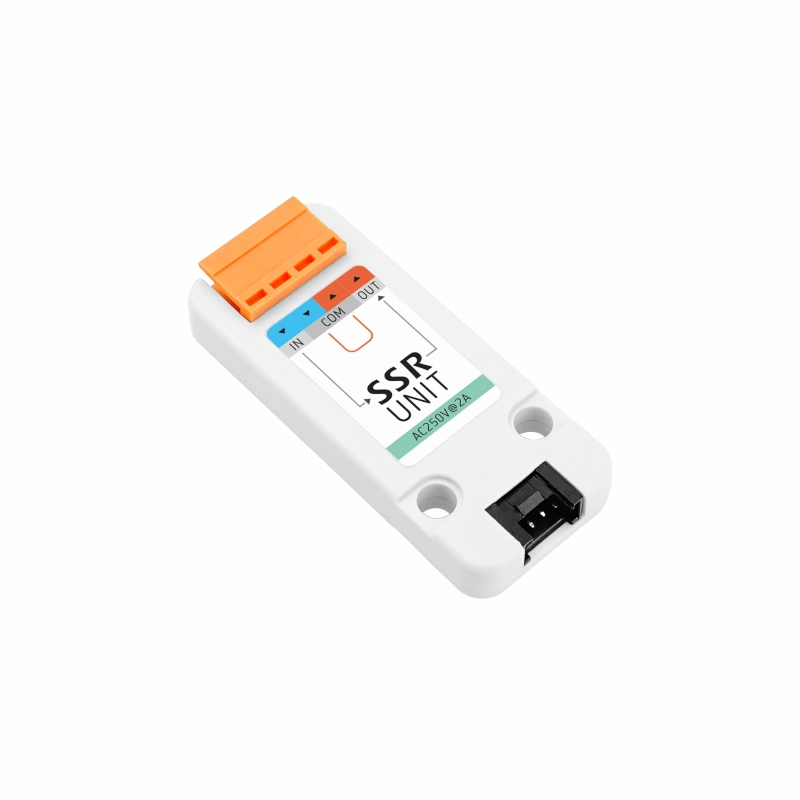
使用するハードウェア製品:
2. 注意事項
ピン互換性
ホストデバイスによってピン配置が異なるため、M5Stack が提供するピン互換性表を参照し、実際のピン接続に応じてサンプルプログラムを修正してください。
3. サンプルプログラム
注意
Unit SSR は単相 AC 220 ~ 250V 負荷専用で、最大負荷電流は 2A です。高電圧交流回路を接続または調整する前に必ず電源を切り、通電中の作業は行わないでください。
- 本チュートリアルでは CoreS3 をメインコントローラとして Unit SSR と組み合わせます。Unit SSR は GPIO デジタル信号で制御し、接続時の対応ピンは
G9 (DIN)です。
cpp
1 2 3 4 5 6 7 8 9 10 11 12 13 14 15 16 17 18 19 20
#include <M5Unified.h>

#define DIN_PIN GPIO_NUM_9

void setup() {
  M5.begin();
  M5.Lcd.clear();
  M5.Lcd.setFont(&fonts::FreeMonoBold12pt7b);
  M5.Lcd.setTextColor(YELLOW, BLACK);
  M5.Lcd.setTextDatum(bottom_center);
  M5.Lcd.drawCenterString("Unit SSR Example", 160, 100);
  pinMode(DIN_PIN, OUTPUT);
}

void loop(void) {
  digitalWrite(DIN_PIN, HIGH);
  delay(1000);
  digitalWrite(DIN_PIN, LOW);
  delay(1000);
}4. コンパイルと書き込み
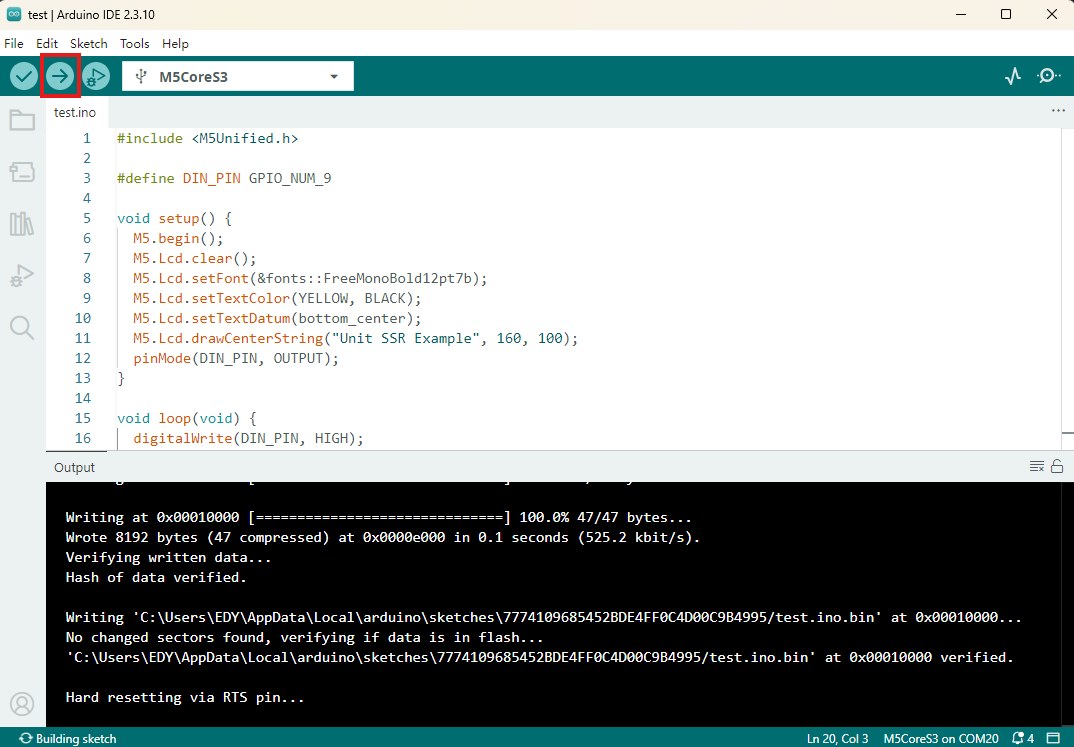
- 上記のサンプルコードをプロジェクトのコードエリアにコピーして貼り付け、デバイスポートを選択してください(詳細は コンパイルと書き込みを参照)。Arduino IDE の左上にあるコンパイルと書き込みボタンをクリックし、プログラムのコンパイルとデバイスへの書き込みが完了するまで待ちます。
5. SSR のオン/オフ制御
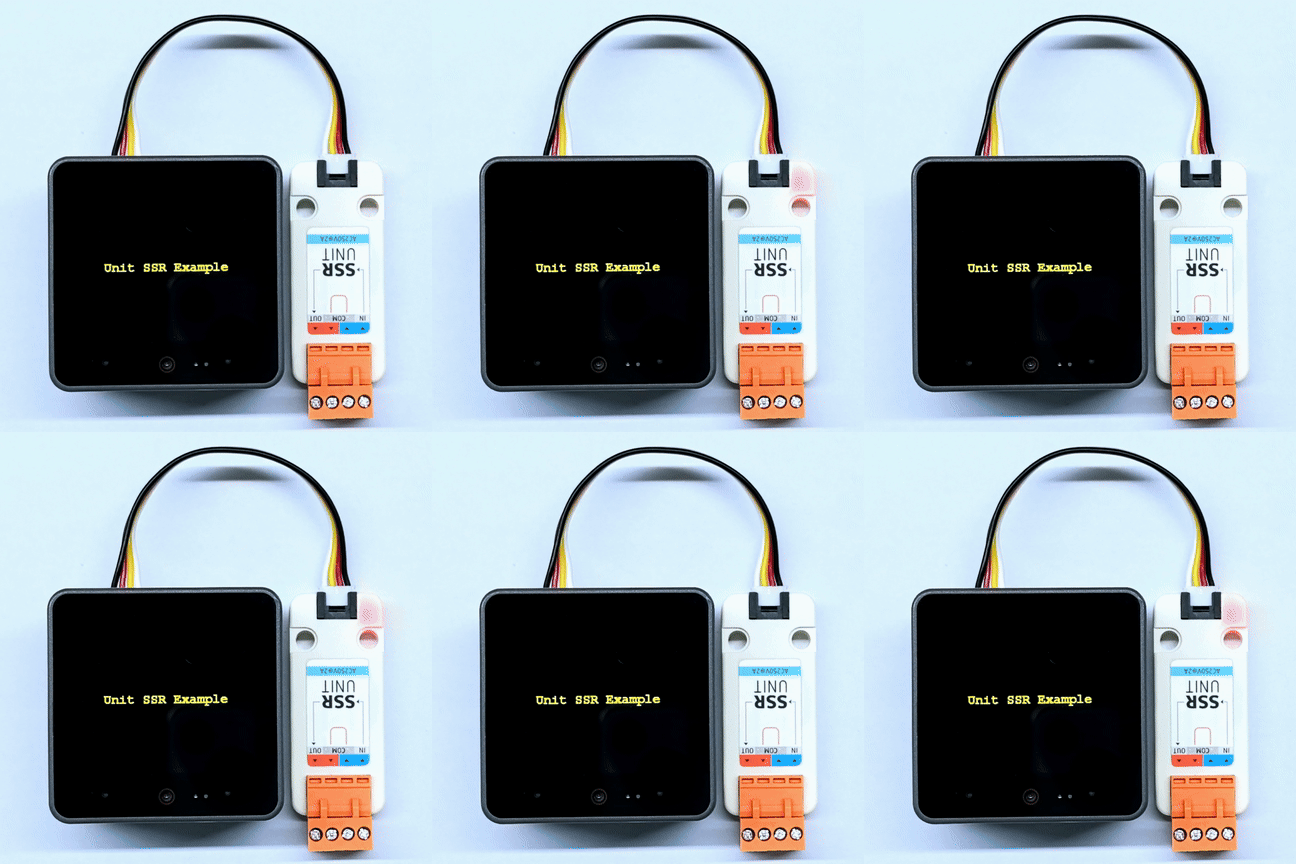
- プログラムの起動後、CoreS3 の画面に
Unit SSR Exampleと表示されます。G9は 1 秒間隔で High と Low を切り替え、Unit SSR が制御する AC 負荷を 1 秒周期でオンとオフに切り替えます。赤色 LED がオン/オフ状態を示します。
Page Tools