

Arduino入門
2. デバイス&サンプル
3. M5Unified
4. M5GFX
5. 拡張モジュール&サンプル
Unit
Module
Atomic
Tab5
IoT
アクセサリー
Chain MIC 使用チュートリアル
1. 準備作業
- 環境設定: Arduino IDE 入門ガイドを参照して IDE のインストールを完了し、使用する開発ボードに応じたボードマネージャと必要なドライバライブラリをインストールしてください。
- 使用するドライバライブラリ:
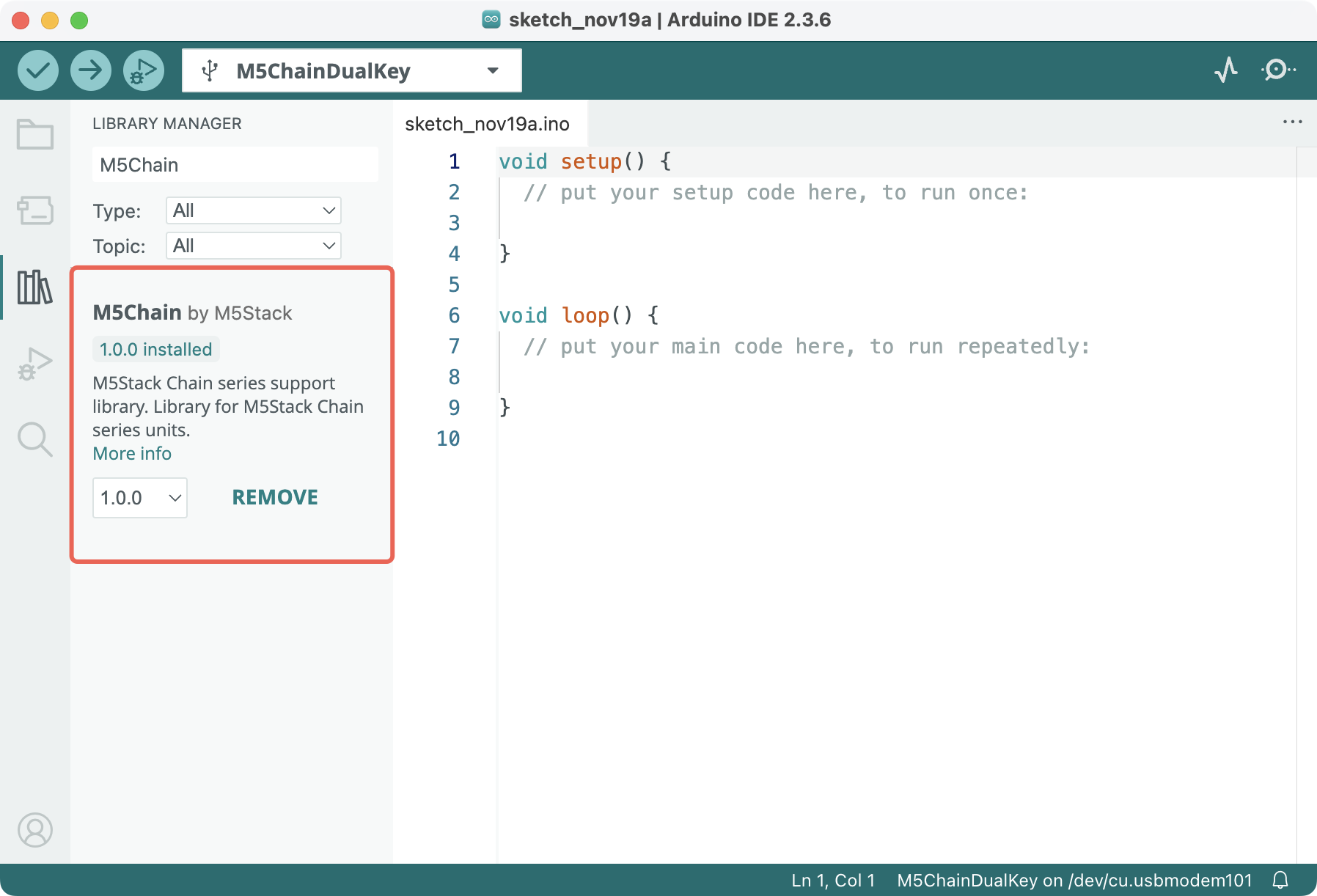
- 使用するハードウェア製品:
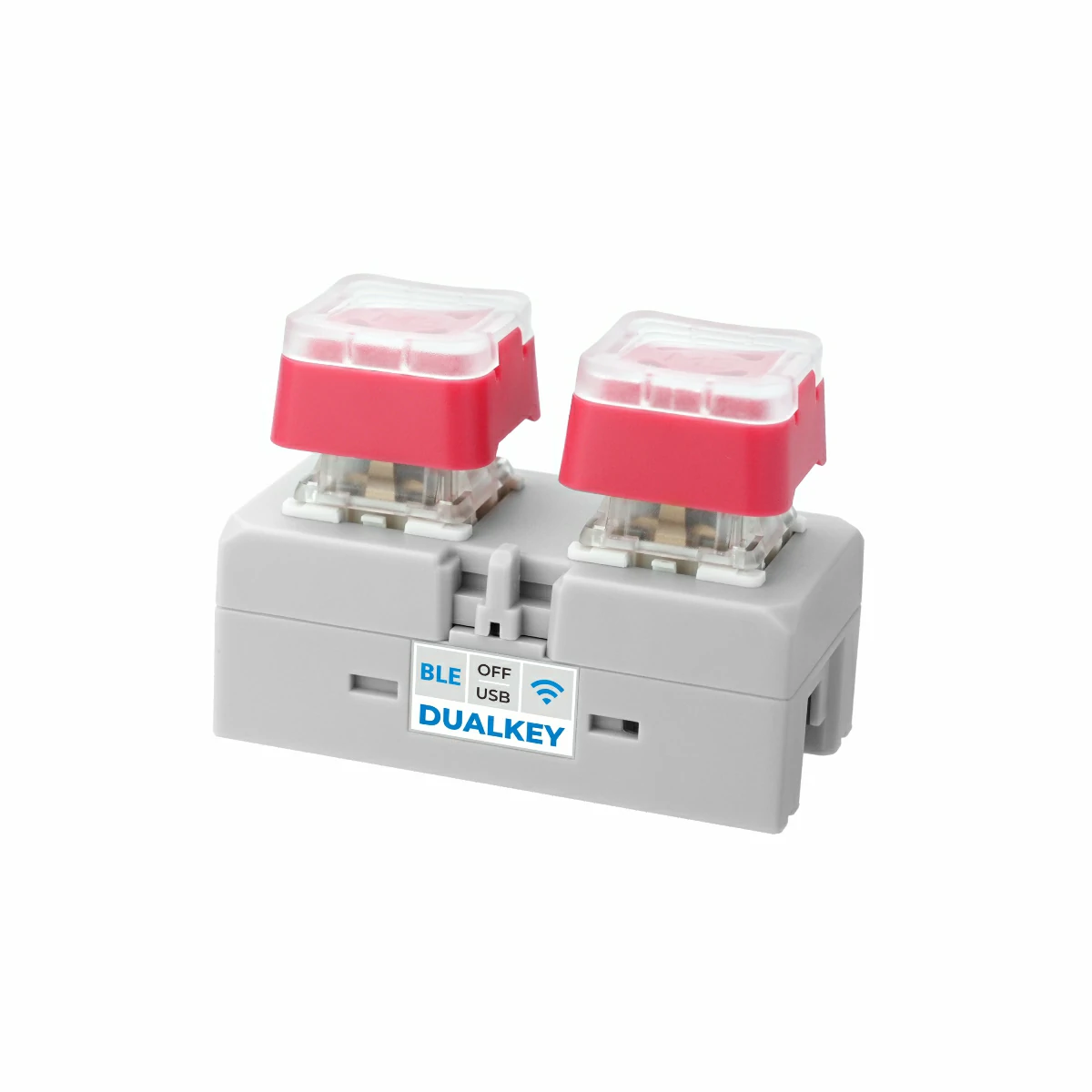
- Chain DualKey
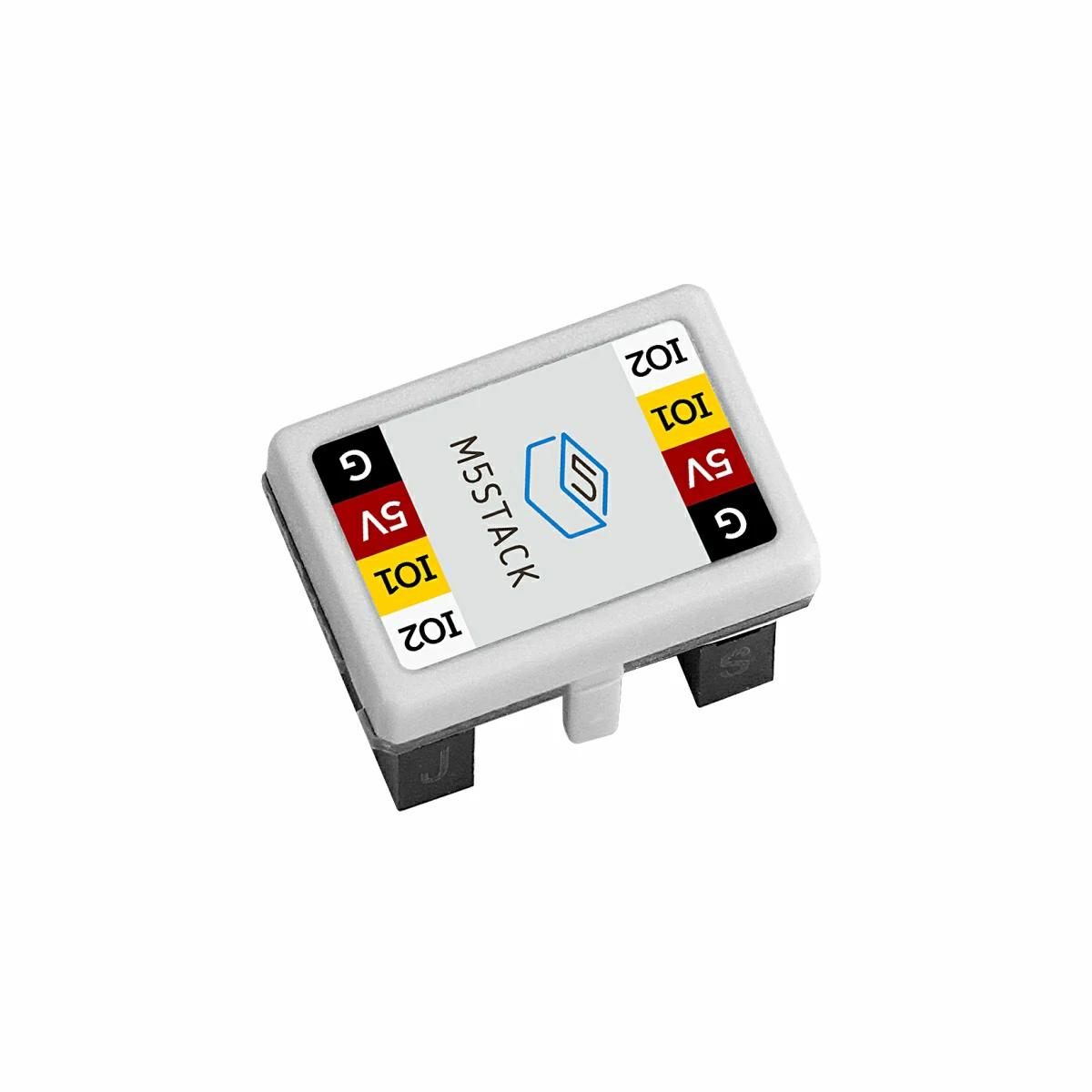
- Chain Bridge または Chain Return などの Chain シリーズ用コネクタ
- Chain MIC
2. サンプルプログラム
コンパイル要件
M5Stack ボードマネージャ バージョン >= 3.2.4
M5Chain ライブラリ バージョン >= 1.0.10
M5Chain ライブラリ バージョン >= 1.0.10
cpp
1 2 3 4 5 6 7 8 9 10 11 12 13 14 15 16 17 18 19 20 21 22 23 24 25 26 27 28 29 30 31 32 33 34 35 36 37 38 39 40 41 42 43 44 45 46 47 48 49 50 51 52 53 54 55 56 57 58 59 60 61 62 63 64 65 66 67 68 69 70 71 72 73 74 75 76 77 78 79 80 81 82 83 84 85 86 87 88 89 90 91
#include "M5Chain.h"

#define RXD_PIN GPIO_NUM_5  // 48 for the other side of Chain DualKey
#define TXD_PIN GPIO_NUM_6  // 47 for the other side of Chain DualKey

Chain M5Chain;

device_info_t devices[8];
device_list_t device_list = {0, devices};
uint16_t device_count = 0;
#define START_KEY_PIN GPIO_NUM_0
#define STOP_KEY_PIN GPIO_NUM_17

uint8_t mic_id = 0;
bool mic_found = false;
bool print_adc = false;
bool start_key_last = HIGH;
bool stop_key_last = HIGH;

void setup() {
  Serial.begin(115200);
  delay(1000);
  Serial.println("===========================");
  Serial.println("M5Stack Chain MIC Test");

  pinMode(START_KEY_PIN, INPUT_PULLUP);
  pinMode(STOP_KEY_PIN, INPUT_PULLUP);

  M5Chain.begin(&Serial2, 115200, RXD_PIN, TXD_PIN);
  while (!M5Chain.isDeviceConnected()) {
    Serial.println("No device connected");
    delay(1000);
  }

  if (M5Chain.getDeviceNum(&device_count) != CHAIN_OK || device_count == 0) {
    Serial.println("Failed to get device count");
    return;
  }
  device_list.count = device_count < 8 ? device_count : 8;
  if (!M5Chain.getDeviceList(&device_list)) {
    Serial.println("Failed to get device list");
    return;
  }

  for (uint16_t i = 0; i < device_list.count; i++) {
    if (device_list.devices[i].device_type == CHAIN_MIC_TYPE_CODE) {
      mic_id = device_list.devices[i].id;
      mic_found = true;
      Serial.printf("ID[%d] is Chain MIC\n", mic_id);
      break;
    }
  }

  if (!mic_found) {
    Serial.println("Chain MIC not found");
    return;
  }

  Serial.println("Press KEY1 to start ADC output");
  Serial.println("Press KEY2 to stop ADC output");
}

void loop() {
  const bool start_key = digitalRead(START_KEY_PIN);
  const bool stop_key = digitalRead(STOP_KEY_PIN);

  if (start_key == LOW && start_key_last == HIGH) {
    print_adc = true;
    Serial.println("ADC_PRINT_START");
  }
  if (stop_key == LOW && stop_key_last == HIGH) {
    print_adc = false;
    Serial.println("ADC_PRINT_STOP");
  }
  start_key_last = start_key;
  stop_key_last = stop_key;

  if (!mic_found || !print_adc) {
    delay(10);
    return;
  }

  uint16_t adc = 0;
  if (M5Chain.getMIC12BitAdc(mic_id, &adc) == CHAIN_OK) {
    Serial.print("MIC ADC=");
    Serial.println(adc);
  } else {
    Serial.println("MIC ADC read failed");
  }
  delay(100);
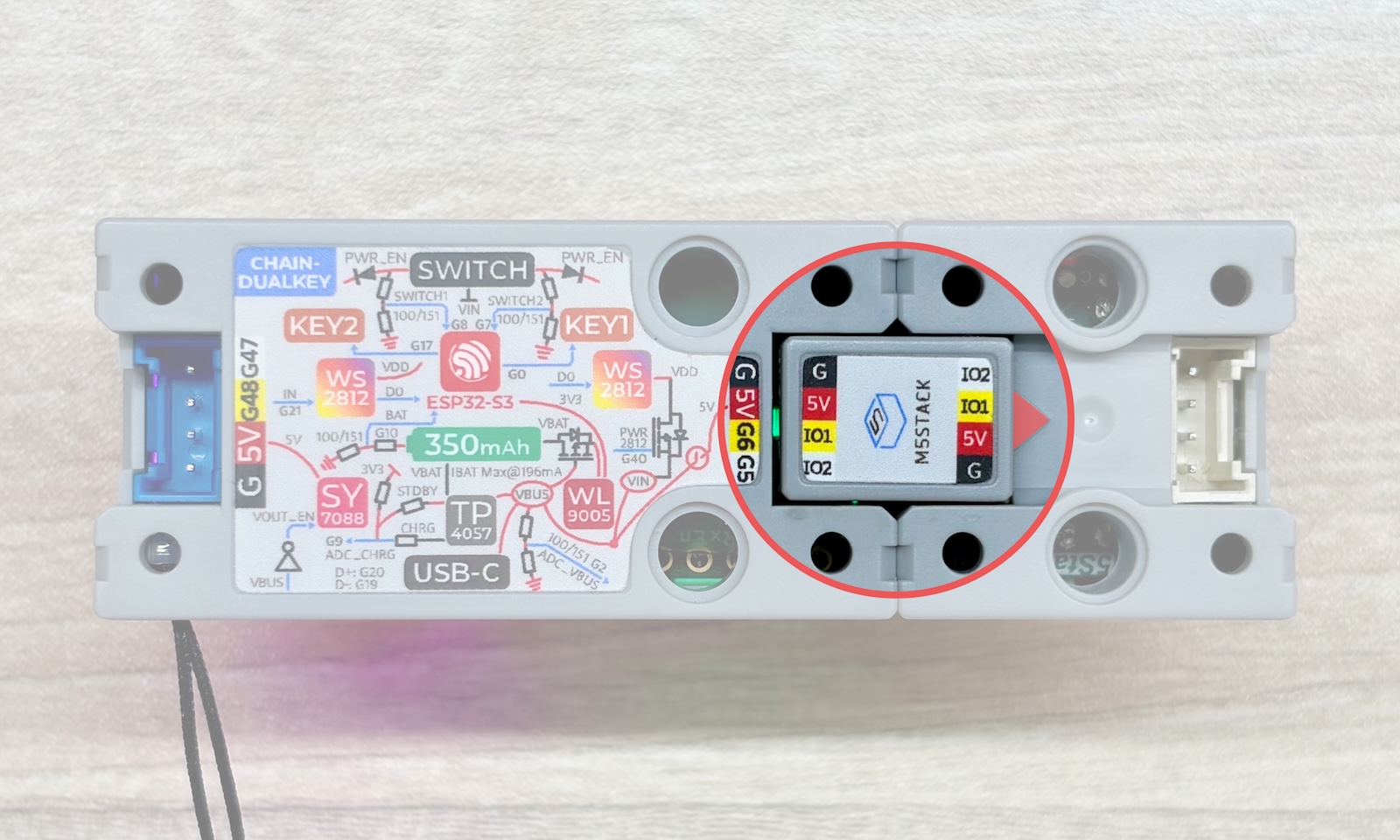
}Chain Bridge コネクタを使用して、メインコントローラである Chain DualKey と Chain MIC を接続します。接続時は方向に注意し、三角形の矢印がメインコントローラ Chain DualKey から外側へ向くようにしてください(下図参照):
IO ピン設定
RXD_PIN = GPIO_NUM_5(GPIO5)
TXD_PIN = GPIO_NUM_6(GPIO6)
START_KEY_PIN = GPIO_NUM_0(KEY1)
STOP_KEY_PIN = GPIO_NUM_17(KEY2)
TXD_PIN = GPIO_NUM_6(GPIO6)
START_KEY_PIN = GPIO_NUM_0(KEY1)
STOP_KEY_PIN = GPIO_NUM_17(KEY2)
この例では、Chain DualKey の GPIO5 を RX、GPIO6 を TX、KEY1(GPIO0)を開始ボタン、KEY2(GPIO17)を停止ボタンとして使用します。Chain MIC を Chain DualKey の反対側のインターフェースに接続する場合は、実際の配線に応じてプログラムの RXD_PIN と TXD_PIN を変更してください。
上記のプログラムをコンパイルして Chain DualKey に書き込み、Arduino IDE 右上のボタンをクリックしてシリアルモニタを開きます。KEY1 を押すと Chain MIC の 12 ビット ADC 値(範囲 0 ~ 4095)の出力が開始され、100 ms ごとに 1 回出力されます。KEY2 を押すと出力が停止します。シリアル出力の ADC_PRINT_START または ADC_PRINT_STOP でボタンの状態を確認できます。
サンプルの動作結果は次のとおりです:

3. 参考リンク
Page Tools