

Arduino入門
2. デバイス&サンプル
3. M5Unified
4. M5GFX
5. 拡張モジュール&サンプル
Unit
Module
Atomic
Tab5
IoT
アクセサリー
Unit HEX / NeoHEX Arduino チュートリアル
1. 準備
- 環境設定:Arduino IDE 入門ガイドを参照して IDE をインストールし、使用する開発ボードに対応するボードパッケージと必要なドライバライブラリをインストールしてください。
- 使用するドライバライブラリ:
- 使用するハードウェア製品:
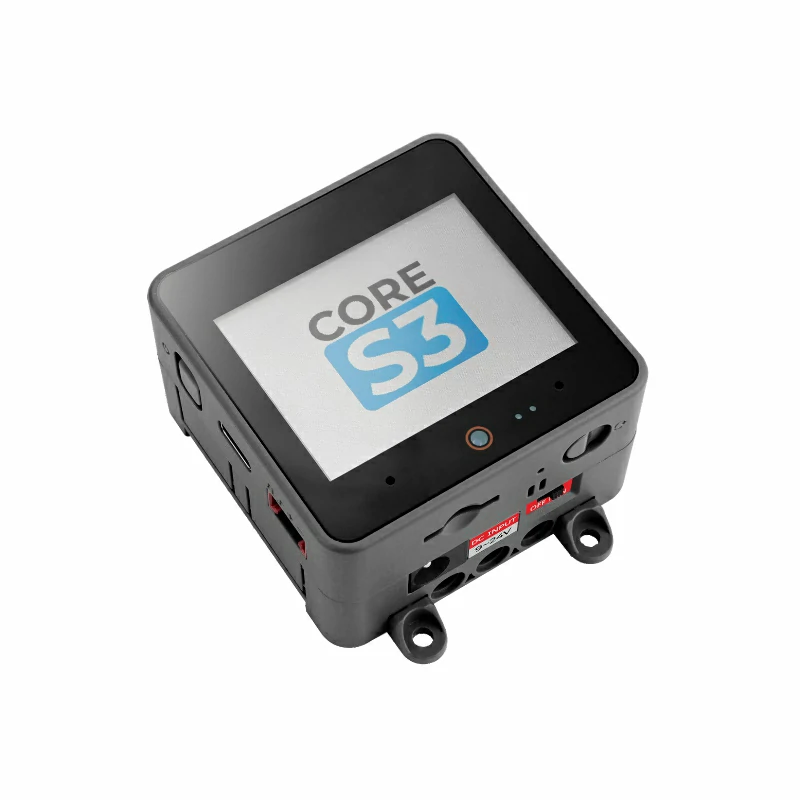
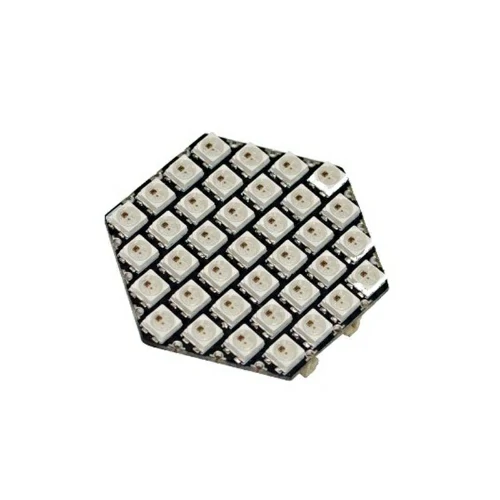
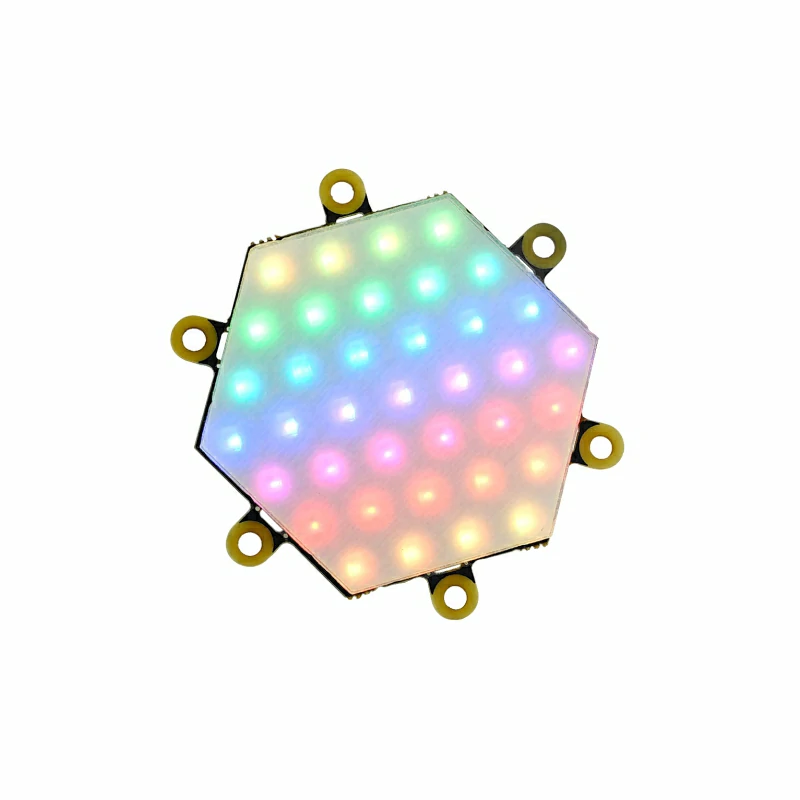
2. 注意事項
ピン互換性
ホストデバイスごとにピン構成が異なるため、M5Stack はピン互換性表を提供しています。実際のピン接続を確認し、必要に応じてサンプルプログラムを変更してください。
3. サンプルプログラム
- このチュートリアルでは、CoreS3 をホストデバイスとして Unit HEX または Unit NeoHEX を使用します。どちらの LED ボードも CoreS3 の Port B に接続し、LED Signal には
G9を使用して、37 個の RGB LED を駆動します。
cpp
1 2 3 4 5 6 7 8 9 10 11 12 13 14 15 16 17 18 19 20 21 22 23 24 25 26 27 28 29 30 31 32 33 34 35 36 37 38 39 40 41 42 43 44 45 46 47 48 49 50 51 52 53 54 55 56 57 58 59 60 61 62 63 64 65 66 67 68 69 70 71 72 73 74 75 76 77 78 79 80 81 82 83 84 85 86 87 88 89 90 91 92 93 94 95
#include <M5Unified.h>
#include <FastLED.h>

constexpr uint8_t LED_COUNT  = 37;
constexpr uint8_t LED_BRIGHT = 10;
constexpr uint8_t DATA_PIN   = 9; // CoreS3 Port B LED Signal (G9)
constexpr uint16_t UI_BG     = 0x1082;
constexpr uint16_t UI_PANEL  = 0x2104;
constexpr uint16_t UI_HEADER = 0x0349;
constexpr uint16_t UI_MUTED  = 0xBDF7;
CRGB leds[LED_COUNT];
M5Canvas canvas(&M5.Display);
uint8_t hue = 0;
uint32_t last_frame = 0;
uint32_t last_ui = 0;

uint16_t color565(const CRGB& color)
{
    return (static_cast<uint16_t>(color.r & 0xF8) << 8) |
           (static_cast<uint16_t>(color.g & 0xFC) << 3) | (color.b >> 3);
}

void drawStatus(const CRGB& sample)
{
    char led_count[8] = {};
    char brightness[8] = {};
    snprintf(led_count, sizeof(led_count), "%u", LED_COUNT);
    snprintf(brightness, sizeof(brightness), "%u", LED_BRIGHT);

    canvas.fillScreen(UI_BG);
    canvas.fillRect(0, 0, 320, 42, UI_HEADER);
    canvas.setTextDatum(textdatum_t::middle_center);
    canvas.setFont(&fonts::Font4);
    canvas.setTextSize(1);
    canvas.setTextColor(TFT_WHITE, UI_HEADER);
    canvas.drawString("UNIT HEX / NEOHEX", 160, 16);
    canvas.setFont(&fonts::Font2);
    canvas.setTextColor(UI_MUTED, UI_HEADER);
    canvas.drawString("RGB LIGHTING  /  STATUS", 160, 33);

    canvas.fillRoundRect(12, 54, 296, 82, 6, UI_PANEL);
    canvas.drawRoundRect(12, 54, 296, 82, 6, TFT_MAGENTA);
    canvas.fillCircle(52, 95, 25, color565(sample));
    canvas.setTextDatum(textdatum_t::middle_left);
    canvas.setTextColor(TFT_WHITE, UI_PANEL);
    canvas.drawString("RAINBOW RGB EFFECT", 94, 82);
    canvas.setTextColor(UI_MUTED, UI_PANEL);
    canvas.drawString("37 RGB PIXELS", 94, 105);
    canvas.drawString("RAINBOW COLOR FLOW", 94, 123);

    canvas.fillRoundRect(12, 148, 92, 48, 5, UI_PANEL);
    canvas.fillRoundRect(114, 148, 92, 48, 5, UI_PANEL);
    canvas.fillRoundRect(216, 148, 92, 48, 5, UI_PANEL);
    canvas.setTextDatum(textdatum_t::middle_center);
    canvas.setTextColor(UI_MUTED, UI_PANEL);
    canvas.drawString("LEDS", 58, 161);
    canvas.drawString("BRIGHT", 160, 161);
    canvas.drawString("MODE", 262, 161);
    canvas.setTextColor(TFT_WHITE, UI_PANEL);
    canvas.drawString(led_count, 58, 181);
    canvas.drawString(brightness, 160, 181);
    canvas.drawString("AUTO", 262, 181);

    canvas.fillRect(0, 214, 320, 26, UI_HEADER);
    canvas.setTextColor(TFT_WHITE, UI_HEADER);
    canvas.drawString("HEX + NEOHEX  |  CASCADE READY", 160, 227);
    canvas.pushSprite(0, 0);
}

void setup()
{
    M5.begin();
    Serial.begin(115200);
    canvas.setColorDepth(16);
    canvas.createSprite(320, 240);
    FastLED.addLeds<WS2812B, DATA_PIN, GRB>(leds, LED_COUNT)
        .setCorrection(TypicalLEDStrip);
    FastLED.setBrightness(LED_BRIGHT);
    drawStatus(leds[LED_COUNT / 2]);
}

void loop()
{
    if (millis() - last_frame < 20) {
        return;
    }
    last_frame = millis();
    fill_rainbow(leds, LED_COUNT, hue, 7);
    FastLED.show();
    hue++;
    if (millis() - last_ui >= 250) {
        last_ui = millis();
        drawStatus(leds[LED_COUNT / 2]);
    }
}4. プログラムのコンパイルと書き込み
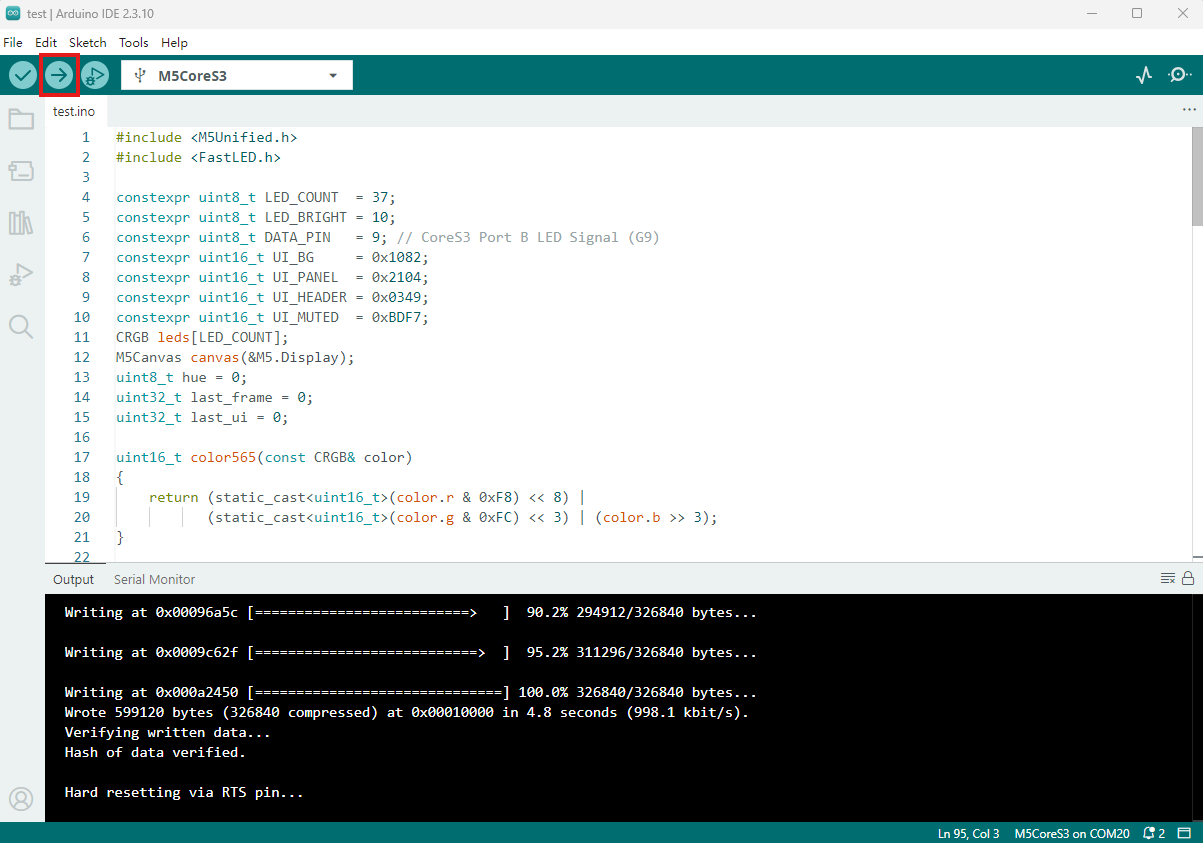
- 上記のサンプルプログラムをプロジェクトのコード欄にコピーして貼り付け、デバイスのポートを選択します(詳細はプログラムのコンパイルと書き込みを参照してください)。Arduino IDE の左上にあるコンパイルと書き込みボタンをクリックし、プログラムのコンパイルとデバイスへの書き込みが完了するまで待ちます。
5. 虹色ライティング効果
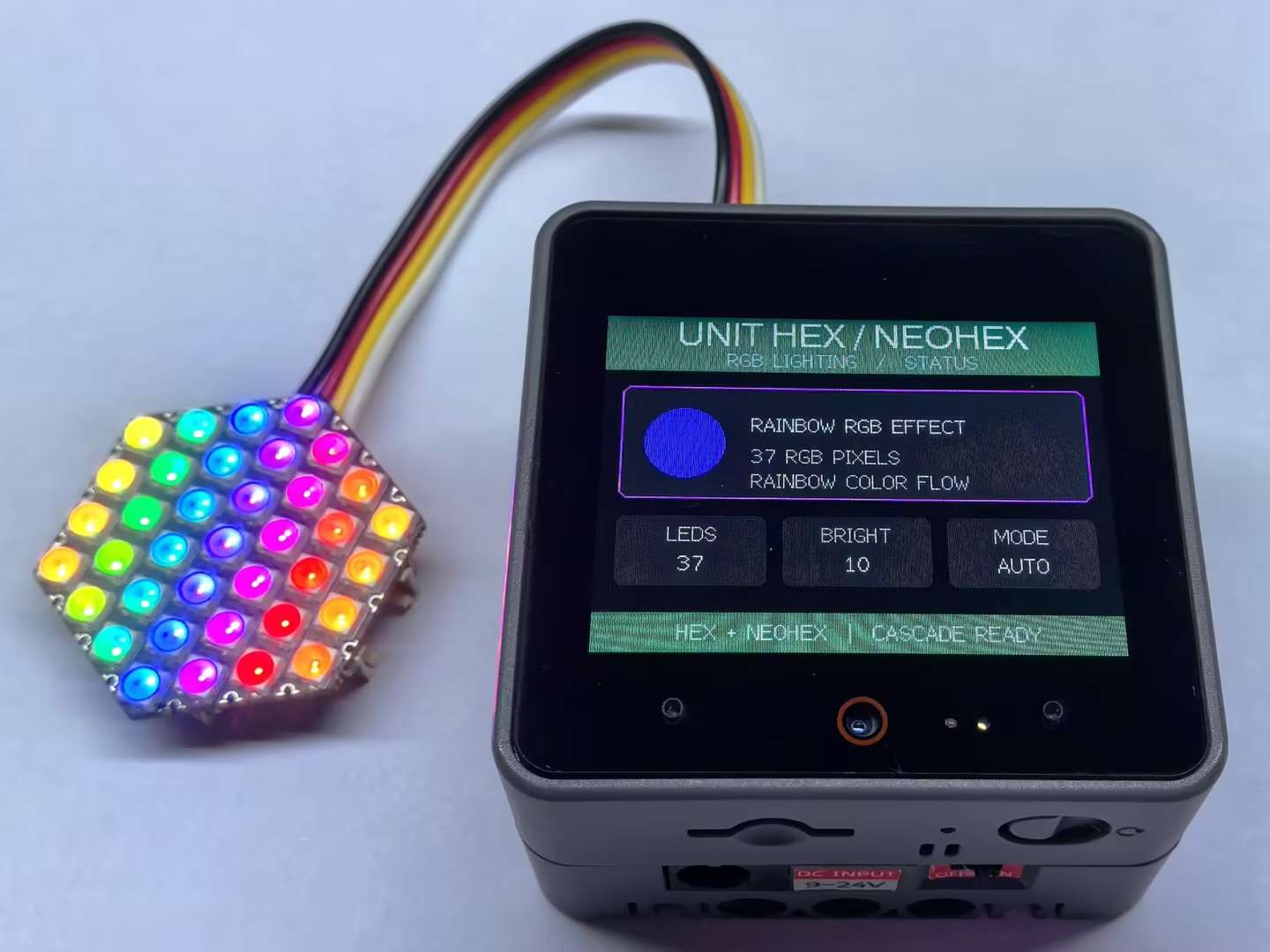
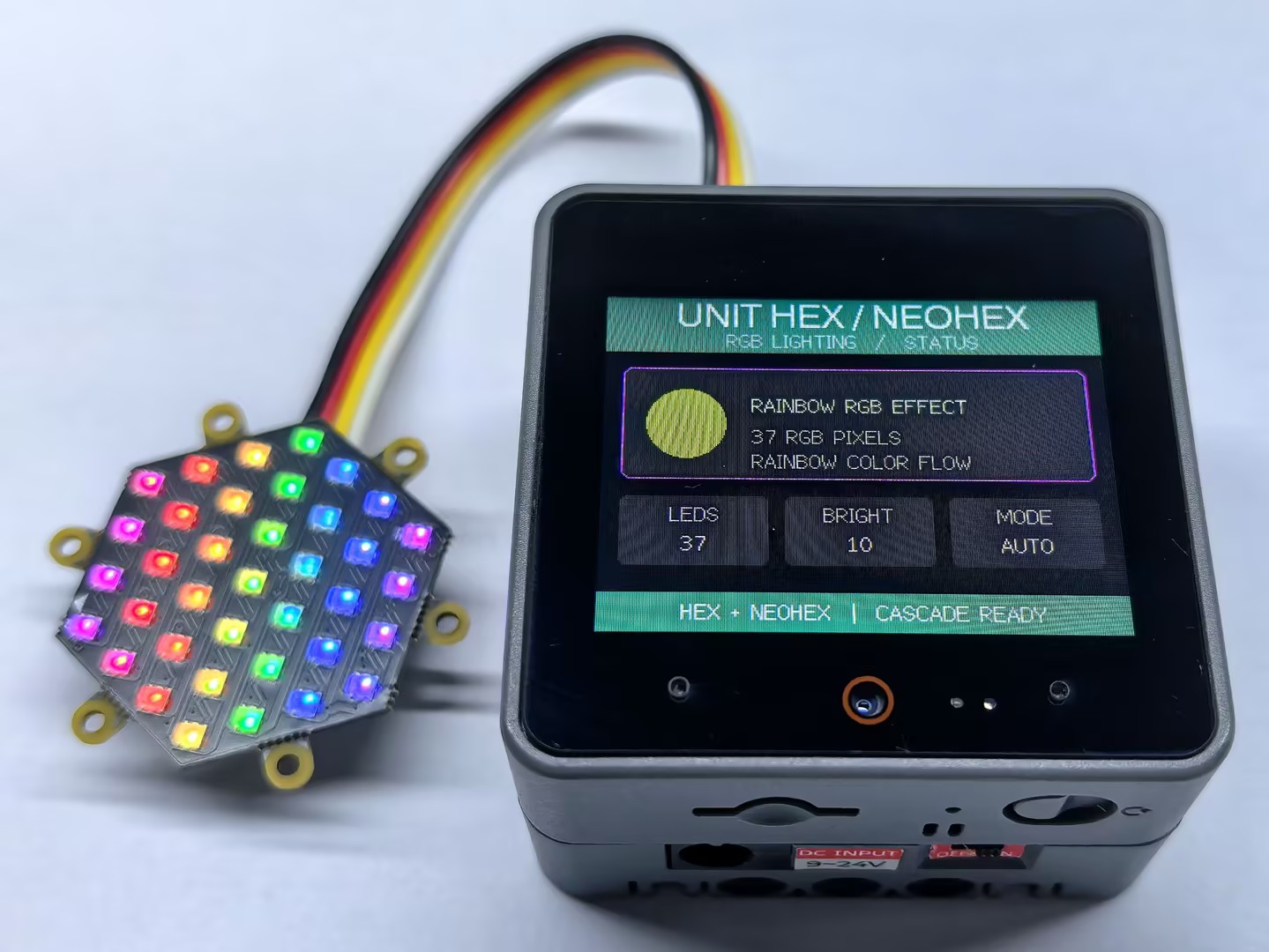
- プログラムを起動すると、Unit HEX と Unit NeoHEX は連続的に変化する虹色エフェクトを表示し、ホストディスプレイには LED 数、明るさ、ライティング効果の状態が表示されます。複数の LED ボードをカスケード接続する場合は、各ボードに十分な 5V 電源を供給し、
LED_COUNTの値を接続数に応じて増やしてください。
Page Tools